


Att lägga till en klick-för-att-ringa-knapp på din webbplats gör det enkelt för användare att kontakta dig från sina smartphones, vilket leder till bättre engagemang och högre konverteringar.
Vi har drivit olika onlinebutiker och företag som kommunicerar med kunder dagligen. Detta har lärt oss de bästa sätten att hjälpa företag att koppla samman med sina användare via telefon, e-post och online.
Faktum är att vi utvecklade det första pluginet som presenterades i den här handledningen eftersom vi såg ett växande behov av en enkel och effektiv lösning för klick-för-att-ringa.
I den här artikeln visar vi hur du enkelt lägger till en klick-för-att-ringa-knapp på din WordPress-webbplats.
💡Så här lägger du till en klick-för-att-ringa-knapp i WordPress
Har du bråttom? Här är de 3 enklaste sätten att lägga till en klick-för-att-ringa-knapp i WordPress:
- Metod 1: Använd WP Call Button Plugin – Bäst för nybörjare eller alla som vill använda en anpassad samtalsknapp i en klibbig flytande stapel, Gutenberg-block eller sidofältswidget.
- Metod 2: Lägg till en manuell länk för klick-för-att-ringa – Perfekt om du föredrar full kontroll och vill bädda in klickbara telefonnummer var som helst i inlägg, sidor eller widgets med hjälp av HTML.
- Metod 3: Lägg till en länk för klick-för-att-ringa i navigeringsmenyn – Perfekt för synlighet över hela webbplatsen; användare kan alltid hitta ditt telefonnummer i huvudmenyn på datorer och mobiler utan extra plugins.
Varför lägga till en klick-för-samtal-knapp i WordPress?
Att lägga till en klick-för-att-ringa-knapp i WordPress gör det enkelt för besökare att ringa dig omedelbart, särskilt från mobila enheter.
Detta kan hjälpa dig att få fler leads och ge snabbare support.
Många småföretagswebbplatser förlitar sig på samtal för offerter, frågor eller support, och ibland vill användare inte vänta på ett formulärsvar – de vill bara prata med någon direkt.
En klick-för-att-ringa-knapp låter dem göra det med ett enda tryck.
Om du precis startar ett företag rekommenderar vi att du tittar på en professionell företagstelefontjänst, så att du kan göra vidarekoppling, dela nummer med anställda och svara på samtal med din mobiltelefon var som helst (istället för en fast telefon).
Med det sagt, låt oss titta på hur du enkelt lägger till en klick-för-att-ringa-knapp i WordPress:
Metod 1: Lägga till en Klick-för-att-ringa-nu-knapp i WordPress
Den här metoden är enklare och rekommenderas för alla användare. Den låter dig enkelt skapa en klick-för-att-ringa-knapp i WordPress blockredigerare, klassiska redigerare, WordPress sidofältswidget och till och med en klibbig flytande samtalsknapp.
Först måste du installera och aktivera pluginet WP Call Button på din webbplats. För mer information, se vår steg-för-steg-guide om hur man installerar ett WordPress-plugin.
Efter aktivering, besök sidan Inställningar » WP Call Button från WordPress admin-sidomenyn för att konfigurera plugin-inställningarna.
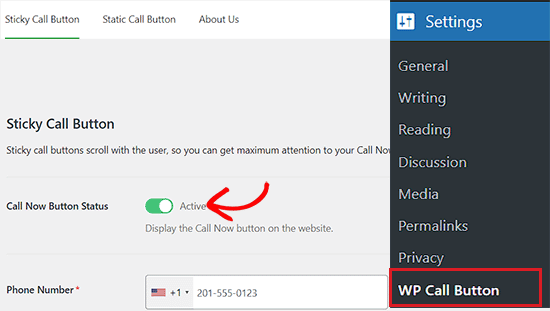
Den första inställningssidan är för den mest efterfrågade funktionen, den klibbiga samtalsknappen, som rullar med användaren när de surfar på din webbplats.
Denna högt konverteringsoptimerade funktion hjälper dig att få fler samtal och slutföra fler affärer snabbare.
Du måste börja med att ange det företags telefonnummer som du vill att folk ska ringa.
WP Call Button-plugin använder ett fält för internationella telefonnummer. Det innebär att du helt enkelt kan välja ditt land, så läggs landskoden automatiskt till i rätt format.
☝ Obs: Om du inte har ett företagsnummer kan du skaffa ett från Nextiva. Det här är företaget vi använder för våra VoIP-telefonitjänster för företag.
Därefter har du möjlighet att lägga till texten för samtalsknappen, välja placering och välja knappens färg.
Som standard lägger pluginet till en klick-för-att-ringa-knapp på alla sidor och enheter. Du kan dock välja att visa den endast på vissa sidor eller endast på mobila enheter.
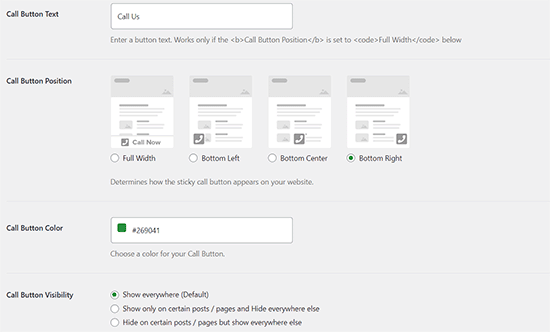
När du är klar klickar du bara på aktiveringsreglaget högst upp och klickar sedan på knappen 'Spara ändringar' för att spara dina inställningar.
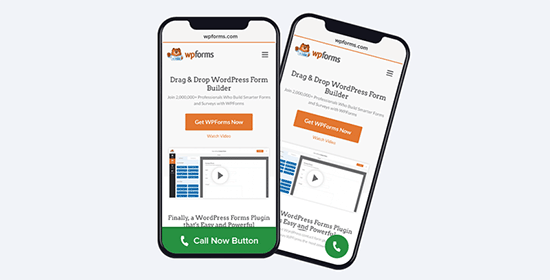
Därefter kan du besöka din webbplats för att se samtalsknappen i aktion.
Om du vill lägga till en statisk samtalsknapp på din WordPress kontaktsida, om-sida eller något annat inlägg/sida, har du två alternativ.
Om du använder WordPress blockredigerare, skapa eller redigera en befintlig sida.
Klicka sedan på knappen 'Lägg till block' i det övre vänstra hörnet av skärmen för att öppna blockmenyn. Lägg här till WP Call Button-blocket på sidan.
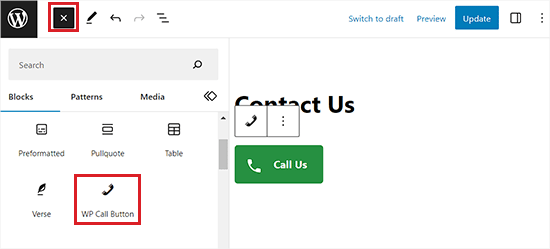
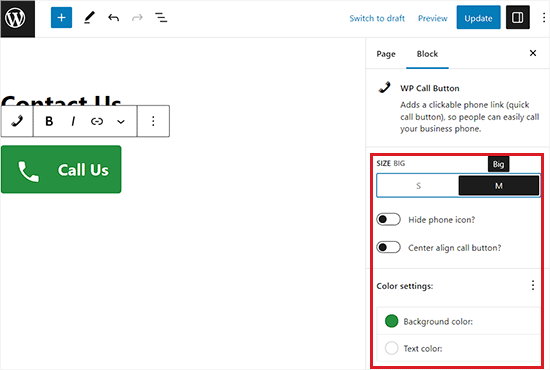
WordPress Call Button-blocket kommer med många anpassningsalternativ, såsom möjligheten att anpassa knappfärg, knapptext, teckenstorlek och möjligheten att visa eller dölja telefonikonen.
När du har lagt till knappen kommer den att tillåta användare att klicka och ringa det telefonnummer du har angett på WP Call Button-inställningssidan.
När du har anpassat knappen inom blocket tillämpas ändringarna. Klicka sedan helt enkelt på knappen ‘Publicera’ eller ‘Uppdatera’ för din sida eller ditt inlägg för att spara dessa ändringar på din webbplats.
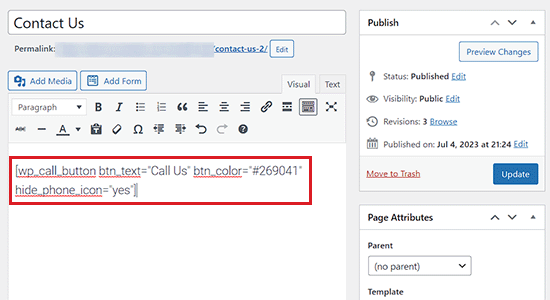
Om du använder WordPress klassiska redigerare måste du använda generatorn för statiska samtalsknappar för att få en kortkod.
Gå helt enkelt till Inställningar » WP Call Button och klicka på menyn 'Statisk samtalsknapp' högst upp.
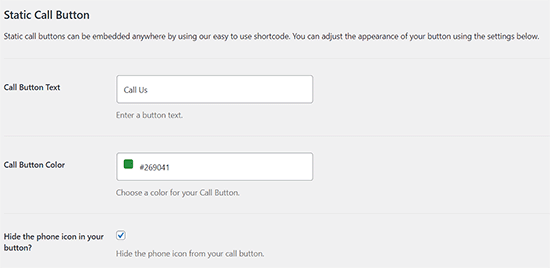
Därefter kan du anpassa texten och färgen på samtalsknappen och välja om du vill visa eller dölja telefonikonen.
Skrolla sedan ner och kopiera kortkoden för att lägga till samtalsknappen på en sida eller ett inlägg.
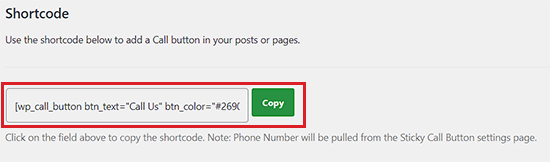
Öppna sedan sidan eller inlägget där du vill lägga till knappen och klistra in kortkoden i den.
Du har nu framgångsrikt lagt till samtalsknappen i den klassiska redigeraren.
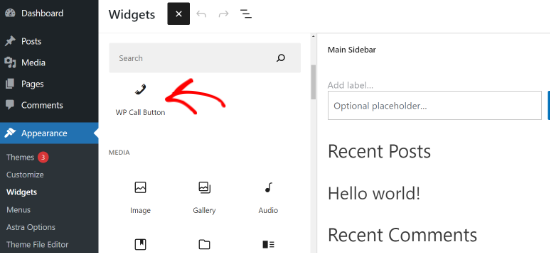
WP Call Button-plugin låter dig också lägga till samtalsknappen i din webbplats sidofält med hjälp av Widgets-skärmen.
För att göra detta måste du besöka sidan Utseende » Widgetar från WordPress adminområde och klicka på '+' -knappen för att öppna blockmenyn.
Härifrån, lägg till WP Call Button-blocket i ditt widget-redo område.
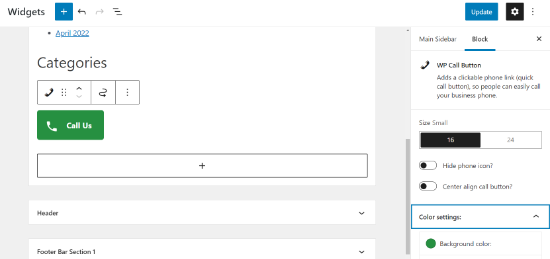
Därefter kan du ytterligare anpassa utseendet på din samtalsknapp från panelen till höger.
Till exempel finns det alternativ för att ändra knappens storlek, dölja telefonikonen, centrera knappen och redigera bakgrunds- och textfärger.
När du har gjort ändringarna, glöm inte att klicka på knappen 'Uppdatera'.
Efter att ha läst detta kan du förmodligen se varför WP Call Button är det absolut enklaste och mest omfattande WordPress-pluginet för klick-för-att-ringa-knappar på marknaden.
Det bästa är att det är 100% gratis och har sömlös integration med Google Analytics.
Om du använder pluginet MonsterInsights spårar det automatiskt hur många som klickar på din samtalsknapp och vilka sidor som ger dig flest potentiella kunder. Detta hjälper dig att fokusera på vad som fungerar för att växa ditt företag snabbare!
Metod 2: Lägg manuellt till knappen Klicka för att ringa i WordPress
Den här metoden låter dig manuellt lägga till knappar och länkar för klick-för-samtal var som helst på din WordPress-blogg.
Det enklaste sättet att lägga till ett klickbart telefonnummer på din webbplats är att lägga till det så här:
<!--This link will work on Android and iPhone. It will be visible to desktop users but will result in an error when clicked -->

<a href="tel:+15555551212">+1 (555) 555-1212</a>

<a href="tel:15555551212">Call Me</a>
Dessa länkar öppnar telefonappen på mobila enheter. På stationära datorer kommer ett klick på dessa länkar vanligtvis att uppmana ett program som Facetime eller Skype att öppnas, beroende på din dators inställningar.
Du kan också använda HTML för att lägga till en bild eller en ikon bredvid textlänken för klick-för-att-ringa.
Låt oss titta på hur man gör detta.
Först måste du besöka sidan Media » Lägg till ny och ladda upp bilden du vill använda. Efter att ha laddat upp bilden måste du klicka på länken 'Redigera' för att fortsätta.
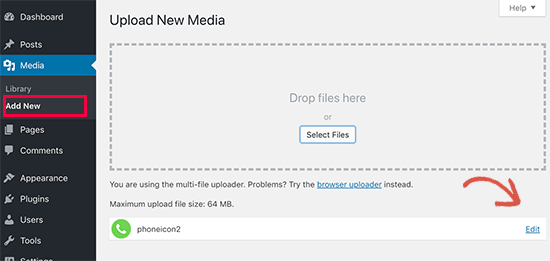
Detta tar dig till skärmen för att redigera media, där du måste kopiera filens URL. Du kommer att behöva den i nästa steg.
Du kan nu redigera inlägget, sidan eller widgeten för anpassad HTML där du vill visa telefonikonen för klick-för-att-ringa. I redigeringsområdet kan du nu lägga till telefonikonbilden innesluten i tel:-länken.
<a href="tel:+15555551212"><img src="https://example.com/wp-content/uploads/2018/10/phoneicon2.png" alt="Call us" /></a>
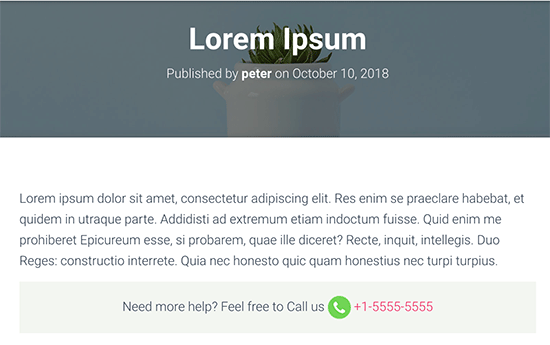
När du är klar kan du besöka din webbplats för att se klick-för-att-ringa-länken med den bild du laddade upp.

Du kan anpassa detta ytterligare genom att lägga till mer text före eller efter länken och använda anpassad CSS för att styla den.
Så här ser det ut på vår demosida.
Lägga till en klick-för-att-ringa-länk i WordPress navigeringsmenyer
Du kan också lägga till klick-för-att-ringa-länken i din WordPress-navigeringsmeny.
Besök helt enkelt sidan Utseende » Menyer och klicka på fliken anpassade länkar från den högra kolumnen. Nu kan du lägga till telefonnumret i länkrutan i följande format:
tel:+155555555
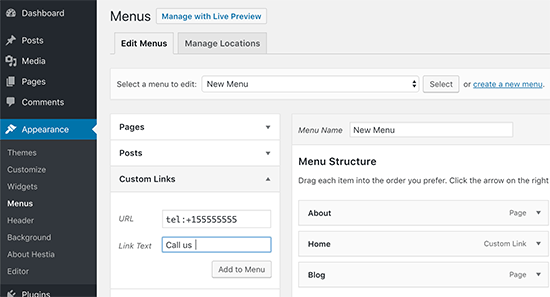
Lägg sedan till texten du vill visa och klicka sedan på knappen ‘Lägg till i meny’.
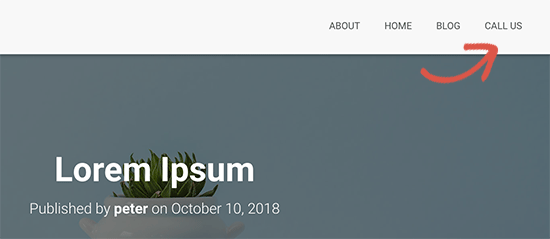
Besök sedan din webbplats för att se din klick-för-att-ringa-länk i praktiken.
Men om du använder ett blockbaserat tema måste du besöka sidan Utseende » Redigerare från WordPress admin sidofält.
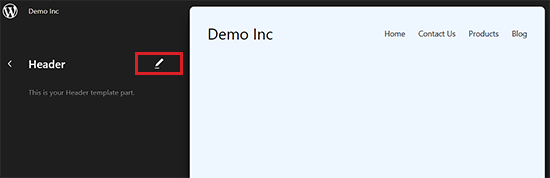
Detta startar Webbplatsredigeraren. Härifrån kan du navigera till din sidhuvudsmall för att redigera den.
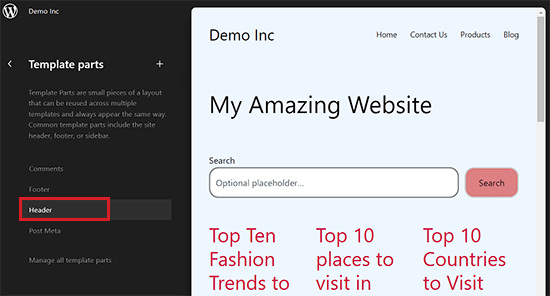
Därefter tas du till nästa skärm, där din WordPress-header visas.
Härifrån klickar du på 'Redigera'-ikonen för att börja anpassa din navigeringsmeny.
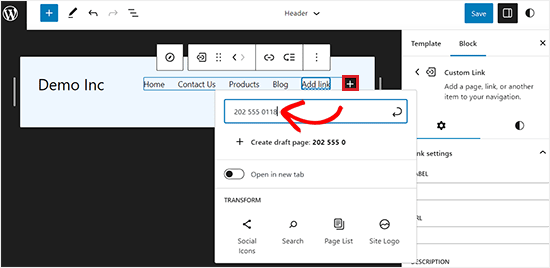
Klicka sedan på '+'-knappen i din navigeringsmeny för att öppna prompten 'Lägg till länk'.
Skriv ditt telefonnummer här i formatet `tel:+15555551212` (använd ditt eget nummer) och tryck sedan på knappen ‘Enter’ för att lägga till det i navigeringsmenyn.
När du har gjort det kan du ändra dess etikett från blockpanelen i det övre högra hörnet av skärmen.
Slutligen klickar du på knappen 'Spara' högst upp för att spara dina inställningar.
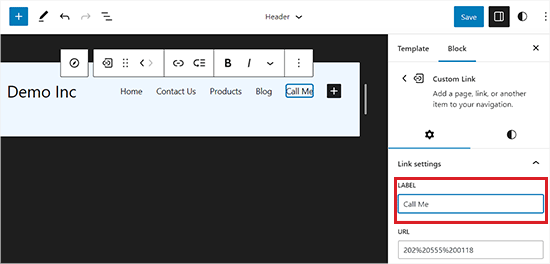
Nu kan användare som klickar på länken ‘Ring mig’ i din navigeringsmeny nå dig.
Bonus: Lägg till en WhatsApp-chatt i WordPress
Om du inte har tid att svara på samtal från kunder kan du lägga till en enkel WhatsApp-chattruta på din webbplats där besökare kan lämna sina meddelanden. Du kan sedan svara dem via text istället för via samtal.
Detta kan vara fördelaktigt för kundförfrågningar eftersom över 2 miljarder människor använder WhatsApp för meddelanden.
För att lägga till en WhatsApp-chattbox måste du installera och aktivera pluginet Click to Chat. För detaljer kan du se vår nybörjarguide om hur man installerar ett WordPress-plugin.
Vid aktivering, besök helt enkelt fliken Klick för att chatta i WordPress-instrumentpanelen och ange ditt företags telefonnummer. Detta kommer att vara numret där du tar emot meddelanden från användare.
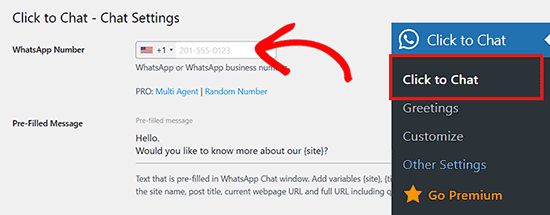
Du kan sedan anpassa chattboxen och välja de inlägg eller sidor där du vill visa den för kunder. När du är klar, öppna inlägget eller sidan där du vill visa chattboxen i blockredigeraren.
Lägg sedan till ett ‘Kortkod’-block och klistra in WhatsApp-chattboxens kortkod (som pluginet kommer att tillhandahålla, t.ex. `[whatsapp]`) i det.
Klicka sedan på knappen 'Uppdatera' eller 'Publicera' för att spara dina inställningar.
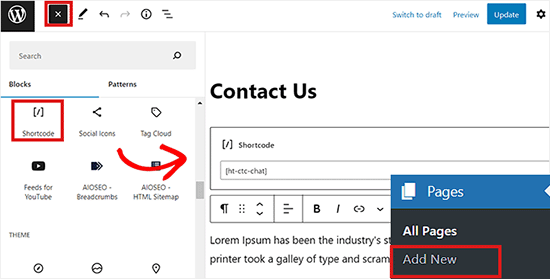
Du har nu framgångsrikt lagt till en WhatsApp-chattruta där användare kan lämna meddelanden om de inte vill delta i ett telefonsamtal.
För mer detaljerade instruktioner kan du se vår handledning om hur man lägger till en WhatsApp-chattbox och delningsknapp i WordPress.
Videohandledning
Om du inte gillar skriftliga instruktioner kan du titta på vår videoguide:
Vi hoppas att den här artikeln hjälpte dig att lära dig hur du lägger till en klick-för-att-ringa-knapp i WordPress. Du kanske också vill se vår nybörjarguide om hur man skapar en gratis företags-e-postadress eller vårt experttips om de bästa SMS-marknadsföringspluginnen.
Om du gillade den här artikeln, prenumerera gärna på vår YouTube-kanal för WordPress-videoguider. Du kan också hitta oss på Twitter och Facebook.


Dennis Muthomi
En sak jag skulle vilja dela är att ställa in spårningsnummer för samtal innan du lägger till klick-för-att-ringa-knappar. Använd bara olika nummer för varje marknadsföringskanal. Det är fantastiskt hur detta visar mig exakt var mina telefonleads kommer ifrån.
Moinuddin Waheed
Mycket mycket hjälpsam artikel då jag har letat efter detta så länge.
Att ha en klick-för-att-ringa-knapp är ett effektivt sätt att få användare att aktivt delta i dina produkter eller tjänster och kontakta dig.
Jag måste implementera en klick-för-att-ringa-knapp på min coachingsida så att studenter enkelt kan ställa sina frågor angående olika kurser.
Dayo Olobayo
Ville bara säga tack för den här hjälpsamma handledningen. Jag kunde lägga till en klick-för-att-ringa-knapp på min webbplats på under 10 minuter. Det är ett så enkelt men effektivt sätt att förbättra användarupplevelsen. Mina mobilbesökare älskar att kunna ringa mig med bara en tryckning.
WPBeginner Support
Glad our guide could help
Admin
Branka
Hej, hur kan jag ändra storleken på texten inuti knappen?
WPBeginner Support
För att ändra teckenstorleken behöver du använda CSS, vår artikel nedan bör hjälpa dig att hitta och lägga till rätt selektorer beroende på vilken metod du använder för att lägga till knappen!
https://www.wpbeginner.com/wp-tutorials/basics-of-inspect-element-with-your-wordpress-site/
Admin
Uko eben
Jag vill skapa en e-handelswebbplats enbart för försäljning av begagnade telefonprylar, och att lägga till en "chattknapp och telefonnummerknapp" för att kontakta säljaren är viktigt. Jag har sökt efter artiklar relaterade till mitt behov, men jag har inte hittat någon lösning på er webbplats. Snälla, jag behöver en lösning.
WPBeginner Support
För den anpassningen vill du kontrollera med pluginet du använder för att lägga till e-handelsalternativen på din webbplats, och de har normalt en metod för att göra det.
Admin
Mona
Har du en samtalsknapp som kan finnas på olika sidor med olika telefonnummer? Och som också skulle visa om personen är upptagen i samtal eller upptagen?
WPBeginner Support
Inte för närvarande.
Admin
Kelly D.
Kan du vänligen referera eller länka till dokumentationen för Gutenberg-redigeraren som du refererade till? Jag skulle vilja lägga till WP Call till sidan Kontakta oss i sidfoten.
WPBeginner Support
Any guides we mention should normally be linked if you click the orange text in the article
Admin
rajneesh
En stor tacksamhet är på sin plats för den trevliga artikeln! Information precis vad jag behövde. Jag skulle använda den för min webbplats för att få kontakter med besökare direkt. Bra jobbat!
WPBeginner Support
Glad you found our content helpful
Admin
Spencer Pearson
Bra inlägg! Jag skulle också nämna att CTA-knappar (på din webbplats själv) bör vara tydliga och sticka ut – genom färg, format, etc.
WPBeginner Support
Thank you for sharing your recommendation
Admin
Spencer Pearson
Tack för att du delade en så fin artikel
WPBeginner Support
You’re welcome, glad our article could be helpful
Admin
Alan
"Gå bara till Utseende » Menyer..." Jag kan inte ens komma igång eftersom jag inte hittar Utseende någonstans. Kanske är detta för ett föråldrat gränssnitt.
WPBeginner Support
Så länge du är inloggad på din webbplats och i ditt wp-admin-område bör den finnas där. Om du inte ser den kanske du är på WordPress.com, vi har vår jämförelsesguide här:
https://www.wpbeginner.com/beginners-guide/self-hosted-wordpress-org-vs-free-wordpress-com-infograph/
Admin
Michael William
Tack för att du publicerade artikeln.. Den är verkligen hjälpsam & informativ.
WPBeginner Support
Glad you found our article helpful
Admin
Helen
Tack för den fina artikeln! Information precis vad jag behövde. Jag skulle använda den för min webbplats för att få kontakt med besökare direkt. Bra jobbat!
WPBeginner Support
You’re welcome, glad you like our article
Admin
Masoud
hej,
många tack för den här användbara artikeln.
Så, jag har en webbplats om reparation av hushållsapparater.
och varje artikel har sin egen sida.
Till exempel har kylskåpsreparation en egen sida och luftkonditioneringsreparation har en egen sida.
Jag vill att: Jag definierar telefonnummer för varje sida. Och sidvisaren när knappen vidrörs, kommer den relevanta mästaren att svara i telefon.
Har du någon idé om detta?
Tack
WPBeginner Support
För tillfället kan pluginet inte göra det, en metod du kan använda är att ha en widget för varje sida och manuellt skapa knappen i widgeten och villkorligt visa den widget du vill ha synlig, såsom metoden i vår artikel här: https://www.wpbeginner.com/plugins/how-to-show-or-hide-widgets-on-specific-wordpress-pages/
Admin
Quy
Tack för en bra artikel!
WPBeginner Support
Glad you like our content
Admin
Tom
Jag har flera kontaktnummer i sidfoten på min webbplats, kan jag göra alla 3 telefonnummer (1 fast telefon + 2 mobiltelefoner) klickbara för att ringa?
Tack!
WPBeginner Support
Om du kan redigera dessa nummer kan du använda den manuella metoden för att lägga till klick-för-att-ringa.
Admin
Ionut
Efter att ha aktiverat analys i pluginet, vart går jag för att se antalet samtal?
WPBeginner Support
Du skulle använda Google Analytics för spårningen, om du kontaktar plugin-supporten bör de kunna informera dig om den specifika platsen.
Admin
Eugene
Stöder detta plugin återuppringningsfunktionen som pluginet "Callback Tracker"? Jag har upptäckt att det är bekvämare för besökare att bli uppringda av mig bara några sekunder efter deras begäran.
WPBeginner Support
Inte för tillfället, pluginet är till för att lägga till en knapp för dina mobilbesökare att ringa dig
Admin
Stiven
Hej, finns det någon chans att ändra numret beroende på personens plats? Jag menar för USA ett nummer, eller för Spanien ett annat nummer?
WPBeginner Support
Hej Stiven,
Det verkar inte som att detta plugin kan göra det.
Admin
David Cornish
En mycket aktuell artikel, precis när jag behöver information om klickbara knappar. Perfekt !!!! Och tack så mycket.
Kamran awan
Tack för att du delade en så fin artikel.. Fortsätt det goda arbetet.