


Att förbättra din webbplats navigering kan öka användarupplevelsen, vilket gör det lättare för besökare att bläddra igenom innehåll effektivt.
Att lägga till tangentbordsnavigering med piltangenter i WordPress gör det möjligt för användare att navigera genom din webbplats inlägg med bara sina piltangenter. WordPress erbjuder dock inte dessa navigeringsfunktioner som standard.
På WPBeginner fokuserar vi på att skapa en smidig och njutbar användarupplevelse. Med tiden har vi testat olika metoder för att förbättra vår webbplats användbarhet, inklusive navigering med piltangenter. Även om den här funktionen inte är viktig för vår blogg, förstår vi hur den kan vara fördelaktig för e-boksförfattare och mindre bloggar som vill förbättra läsarupplevelsen.
I den här artikeln visar vi hur du enkelt lägger till tangentbordsnavigering med piltangenter i WordPress.
Varför lägga till pilknappsnagering i WordPress?
Att lägga till tangentbordsnavigering gör det enkelt för användare att bläddra bland blogginlägg på din WordPress-webbplats.
Användare kan se nästa och föregående blogginlägg genom att klicka på höger och vänster piltangenter på sina tangentbord.
Den här funktionen är praktisk när du vill att användare enkelt ska kunna bläddra bland inlägg i sekventiell ordning. Till exempel, om du använder blogginlägg för att publicera kapitel i en bok, portföljobjekt, historiska händelser eller mer.
Att lägga till tangentbordsnavigering med piltangenter kan också vara ett utmärkt sätt att förbättra användarupplevelsen på din WordPress-blogg genom att uppmuntra användare att utforska din webbplats mer.
Med det sagt, låt oss se hur man enkelt lägger till tangentbordsnavigering med piltangenter i WordPress, steg för steg:
Metod 1: Lägg till tangentbordsnavigering med piltangenter med WPCode (Rekommenderas)
Du kan enkelt lägga till navigering med piltangenter på din WordPress-webbplats genom att lägga till kod i din WordPress-temas functions.php-fil.
Genom att göra detta kommer användarna att kunna växla mellan olika sidor och inlägg på din webbplats med hjälp av piltangenterna på sina tangentbord.
Tänk dock på att lägga till anpassad kod i WordPress kärnfiler kan vara riskabelt, och en liten miss kan förstöra din webbplats.
Det är därför vi alltid rekommenderar att använda WPCode. Det är det bästa pluginet för WordPress-kodavsnitt på marknaden som gör det säkert och enkelt att lägga till kod på din webbplats.
Först måste du installera och aktivera pluginet WPCode. För detaljer, se vår nybörjarguide om hur man installerar ett WordPress-plugin.
Notera: WPCode har också en gratis version som du kan använda för den här handledningen. Att uppgradera till betalplanen låser dock upp fler funktioner som kodavsnittsbibliotek, villkorlig logik och mer.
Vid aktivering, gå till sidan Kodavsnitt » + Lägg till kodavsnitt från WordPress adminpanel.
Sedan kan du klicka på knappen 'Använd kodavsnitt' under alternativet 'Lägg till din anpassade kod (nytt kodavsnitt)'.

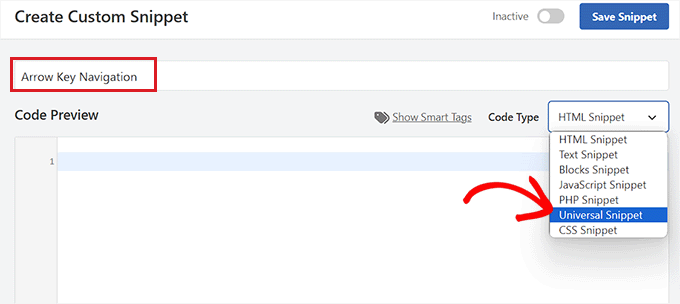
Detta tar dig till sidan 'Skapa anpassad snutt', där du kan börja med att skriva ett namn för din kodsnutt.
Välj här helt enkelt ‘Universell kodsnutt’ som ‘Kodtyp’ från rullgardinsmenyn i det övre högra hörnet av skärmen.
Notera: Välj inte 'JavaScript' som kodtyp. Även om det är JavaScript-kod fungerar koden bara på din webbplats om du väljer alternativet 'Universal Snippet'.
Kopiera och klistra sedan helt enkelt in följande kod i rutan 'Kodförhandsgranskning':
<script type="text/javascript">
        document.onkeydown = function (e) {
            var e = e || event,
            keycode = e.which || e.keyCode;
            if (keycode == 37 || keycode == 33)
                location = "<?php echo get_permalink(get_previous_post()); ?>";
            if (keycode == 39 || keycode == 34)
                location = "<?php echo get_permalink(get_next_post()); ?>";
        }
    </script>
Skrolla sedan ner till avsnittet 'Infogning' för att välja en plats för kodavsnittet.
Välj här alternativet "Sidomfattande sidfot" från rullgardinsmenyn bredvid alternativet "Plats".
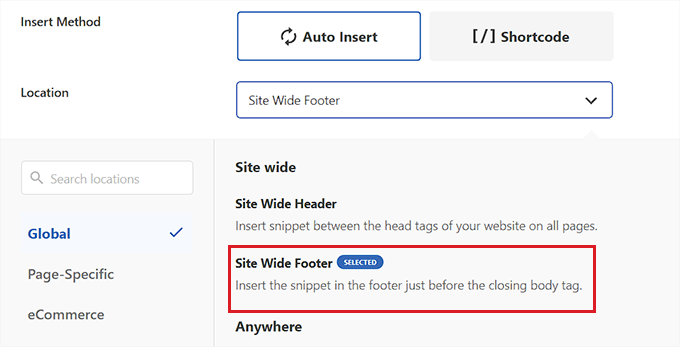
Välj därefter ‘Infoga automatiskt’ som infogningsmetod för anpassad kod.
Koden kommer nu att köras automatiskt på din webbplats vid aktivering.

Därefter, scrolla tillbaka till toppen av sidan och växla omkopplaren från 'Inaktiv' till 'Aktiv'.
Sedan behöver du bara klicka på knappen 'Spara utdrag'.
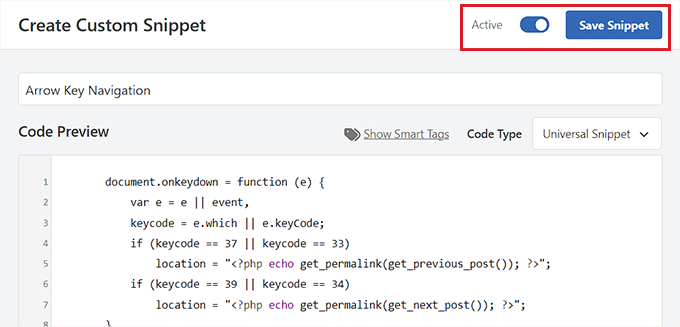
Det var allt! Du har framgångsrikt lagt till navigering med vänster och höger piltangent på din webbplats.
Metod 2: Lägga till pilknappsnagering med pluginet Arrow Keys Navigation
Om du inte vill lägga till kod på din webbplats kan du använda pluginet Arrow Keys Navigation.
Detta plugin gör det möjligt för dig att navigera genom webbplatsens tidigare och nästa inlägg med hjälp av höger- och vänsterpiltangenterna på ditt tangentbord.
Först måste du installera och aktivera pluginet Arrow Keys Navigation. För mer detaljer, se vår steg-för-steg-guide om hur man installerar ett WordPress-plugin.
Notera: Detta plugin har inte uppdaterats nyligen. Vi testade det dock med den senaste versionen av WordPress, och det fungerar fortfarande. För mer detaljer kan du se vår guide om användning av inaktuella plugins.
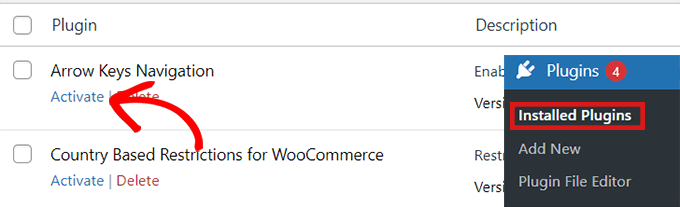
Eftersom det är ett mycket enkelt plugin kräver det ingen ytterligare konfiguration. När du har aktiverat pluginet kan du nu växla mellan olika inlägg på din webbplats med hjälp av piltangenterna.
Tänk på att det här pluginet bara låter dig växla mellan olika inlägg på din webbplats, så du kommer inte att kunna använda piltangenterna för att flytta från en sida till en annan.
Du kan till exempel inte växla från din "Hem"-sida till din "Kontakta oss"-sida med piltangenterna.
När du har aktiverat pluginet kan du lägga till en meddelandefält eller popup på din webbplats som talar om för användarna att de nu kan navigera genom olika blogginlägg genom att helt enkelt använda piltangenterna för att flytta från ett inlägg till nästa.
För detaljerade instruktioner, se vår handledning om hur man skapar ett meddelandefält i WordPress.
Pilnavigering för WordPress-bildspel och bildgallerier
Ovanstående två lösningar gör det möjligt för användare att navigera dina blogginlägg med piltangenter. Ibland kanske du dock vill lägga till andra funktioner, som att låta användare flytta bilder med piltangenter eller kanske flytta din bildspel med piltangenter.
I dessa fall behöver du använda ett WordPress-galleriprogram och/eller ett WordPress-bildspelsplugin. De flesta populära bildspels- och galleriprogram har inbyggda funktioner för navigering med piltangenter.
Vi rekommenderar att använda Envira Gallery eftersom det är det bästa galleriprogrammet som låter dig anpassa dina bilder efter eget tycke, inklusive vattenstämplar, piltangenter och alt-text.
För detaljer, se vår handledning om hur man skapar ett bildgalleri i WordPress.
Vi hoppas att den här artikeln hjälpte dig att lära dig hur du lägger till tangentbordsnavigering med piltangenter i WordPress. Du kanske också vill se våra toppval för de bästa WordPress-temabyggarna för att designa en vacker webbplats eller de mest användbara kortkommandona för WordPress.
Om du gillade den här artikeln, prenumerera gärna på vår YouTube-kanal för WordPress-videoguider. Du kan också hitta oss på Twitter och Facebook.


Jiří Vaněk
Jag försökte använda kodavsnittet på min väns webbplats och det fungerar utmärkt. Han har en reseblogg utformad som en resedagbok och detta var ett mycket bra sätt att göra webbplatsen roligare för människor. Tack för den angivna koden.
Brian
Fungerar som en charm, för det första WP Code-alternativet. Men några idéer om hur man får detta att "loopa" runt alla tillgängliga inlägg i en inläggstyp? För närvarande, vid det första eller sista inlägget, laddar implementeringen bara om den inläggssidan.
WPBeginner Support
Inte för tillfället men vi kommer att undersöka möjligheten för en framtida artikeluppdatering!
Admin
Shiran
Varför fungerar detta baklänges? Det vill säga, jag måste trycka på "bakåt"-pilen för att gå framåt...
WPBeginner Support
Det kan vara ett problem med själva tangentbordet, har du provat att använda ett skärmtangentbord för att se om problemet uppstår när du använder ett annat tangentbord?
Admin