


Efter att ha drivit en blogg med flera författare i mer än ett decennium har vi lärt oss att en liten detalj gör en enorm skillnad. Att lägga till en enkel författarinformationsruta är ett av de snabbaste sätten att bygga förtroende hos dina läsare och sökmotorer.
Det är den där sista touchen som visar besökare att det finns riktiga människor bakom ditt innehåll. Detta kan få hela din webbplats att kännas mer professionell och uppmuntra folk att komma tillbaka om och om igen.
Vi vet att det kan vara förvirrande att lista ut det bästa sättet att lägga till en, särskilt med Googles ökande fokus på E-E-A-T. Du vill ha en lösning som inte bara ser bra ut utan också hjälper din SEO.
Det är precis därför vi har skapat den här guiden. Vi kommer att guida dig genom fem olika metoder, från enkla plugins till anpassad kod, så att du kan välja den perfekta lösningen för din WordPress-webbplats.
Skriva en författarbiografi som ökar Googles E-E-A-T
Att visa den faktiska personen bakom ditt WordPress-innehåll hjälper till att bygga trovärdighet hos läsarna och kan stärka din webbplats auktoritet.
Det beror på att Googles riktlinjer för E-E-A-T letar efter expertis, erfarenhet, auktoritet och trovärdighet när de väljer pålitliga informationskällor. De rankar sedan detta innehåll högt upp i sökresultaten.
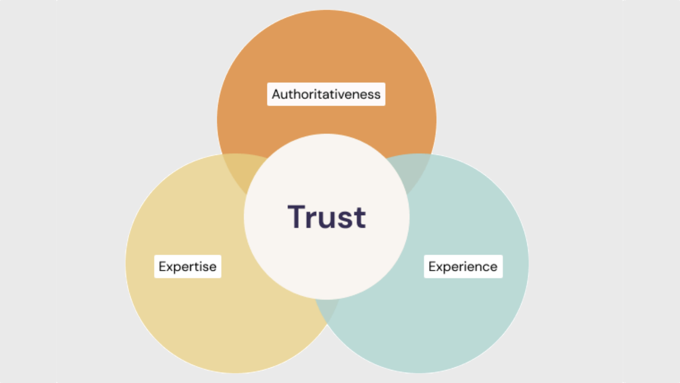
Här är hur du skriver en författarbiografi som bidrar till varje E-E-A-T-faktor:
Expertis
En biografi låter dig visa författarens djupa förståelse för ämnet, inklusive deras utbildning och kvalifikationer inom området.
Se till att du listar relevanta examina, certifieringar eller professionella anknytningar som visar deras kunskap och kvalifikationer inom sitt område.
Du bör också kort nämna eventuella utmärkelser och erkännanden som visar eller verifierar författarens expertis.
Erfarenhet
En biografi låter dig sammanfatta författarens förstahandserfarenhet av de ämnen de vanligtvis skriver om, inklusive deras betydande prestationer och roller. Målet är att måla upp en bild av hur deras erfarenhet har utrustat dem för att skriva auktoritativt innehåll om sitt valda ämne:
- Använd ett specifikt antal år för att visa författarens erfarenhet.
- Istället för att bara nämna deras bransch, lista specifika erfarenhetsområden inom det fältet där de har förbättrat sina färdigheter.
- Nämn kortfattat relevant arbetslivserfarenhet, projekt eller volontärarbete som visar hur de förvärvat sin expertis.
Auktoritet
En biografi låter dig lyfta fram författarens erkännande av experter inom området, såsom utmärkelser de har fått och publikationer de har varit med i.
Nämn eventuella publikationer de har bidragit till, gästinlägg de har skrivit för ansedda webbplatser eller föreläsningar de har deltagit i. Detta visar deras ställning inom sin nisch.
Du vill också kort beröra deras engagemang i branschorganisationer eller communities. Detta indikerar att de är aktivt engagerade inom området.
Trovärdighet
En biografi låter dig vara transparent med vem som skriver ditt innehåll. Här är några tips:
- Behåll en professionell och informativ skrivstil i dina författarbiografier.
- Förklara kortfattat hur din författares innehåll, insikter och perspektiv gynnar läsarna.
- Överväg att inkludera länkar till deras profiler på sociala medier där de interagerar med publiken för att etablera dem som riktiga personer.
Topptips: Biografin bör vara informativ men koncis, helst 3-5 meningar. Se till att du skriver i tredje person för en mer professionell ton. Slutligen, inkludera ett professionellt porträtt för att lägga till en personlig touch och göra biografin visuellt tilltalande.
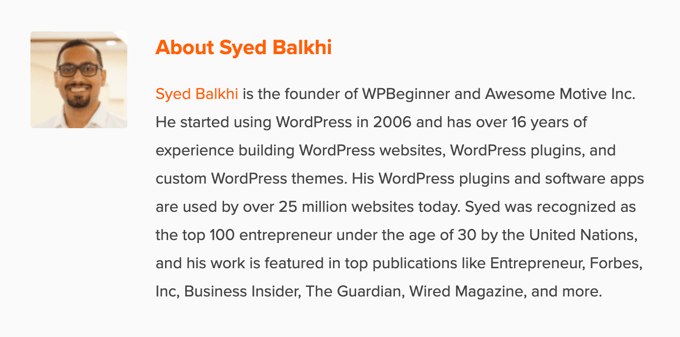
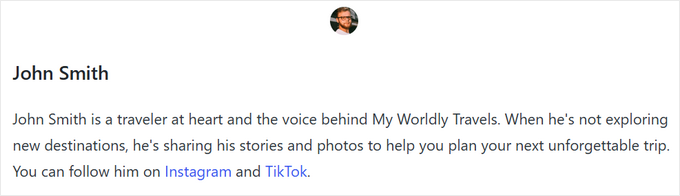
Lägg märke till hur vi har optimerat denna WPBeginner-författarbiografi för Google E-E-A-T:
Här är en mall för författarbiografi som du kan anpassa för din egen webbplats:
[Name] is a [Job Title/Area of Expertise] with over [Number] years of experience in [Industry]. [He/She/They] has a strong background in [specific areas of experience] gained through [relevant work experience, projects, or volunteer work]. [He/She/They] holds a [Degree] in [Field of Study] from [University Name] and is a certified [Certification] professional. [He/She/They] has [briefly mention achievements or publications]. [Name] is passionate about [area of interest] and enjoys helping readers by [explain how your content benefits them].
Nu när du har skrivit din författarbiografi behöver du visa den på din WordPress-webbplats.
Visa författarbiografin i WordPress
Som standard visar de flesta WordPress-teman författarens namn på ett blogginlägg men ingen annan information om dem.
Även om du kan presentera dina författare på din webbplats 'Om oss'-sida, kommer inte alla läsare att besöka den.
Vi rekommenderar att visa en författarinformationsruta på varje blogginlägg som författaren har skrivit. Detta kommer att låta dina läsare veta mer om personen bakom varje inlägg på en WordPress-webbplats med flera författare.
Det är också ett utmärkt sätt att attrahera nya skribenter och uppmuntra dem att skicka in innehåll till din webbplats.
Låt oss titta på ett antal metoder du kan använda för att lägga till en författarbiografi eller informationsruta i WordPress. Använd helt enkelt snabblänkarna nedan för att hoppa direkt till den metod du vill använda:
- Lägga till en informationsruta för författaren med hjälp av dina WordPress-temainställningar
- Lägga till en informationsruta för författaren i WordPress med ett gratis WordPress-plugin
- Visa författarinformationsruta i WordPress sidofältswidgetområde
- Lägga till författarinformationsruta genom att lägga till kod i WordPress
- 5. Lägga till författarinformationsruta i WordPress med AIOSEOs Author SEO Addon
- Visa författarinformationsruta med en WordPress-sidbyggare
- Ytterligare resurser
1. Lägga till författarinformationsruta med dina WordPress-temainställningar
Vissa av de bästa WordPress-teman kommer med en författarinformationsruta som automatiskt visas under varje artikel.
Först vill du se om ditt nuvarande tema har inbyggt stöd för en författarinformationsruta.
För att göra detta, gå helt enkelt till Användare » Alla användare i din WordPress-adminpanel.
Håll sedan muspekaren över användarprofilen du vill ändra och klicka på länken 'Redigera'.
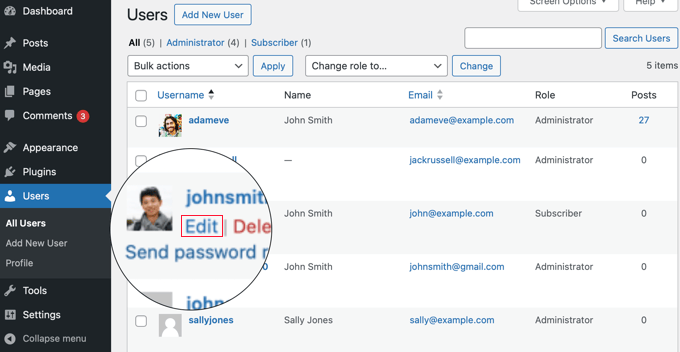
Detta tar dig till skärmen för profilredigering.
Du vill skrolla ner på sidan till avsnittet ‘Biografisk information’ för att lägga till författarens biografi. Du kan också använda HTML i detta fält för att manuellt lägga till länkar till författarens sociala medieprofiler.
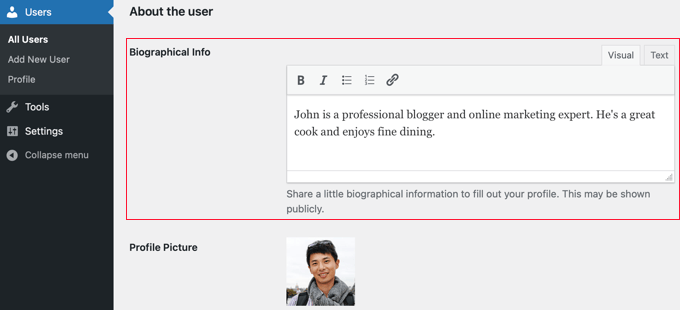
Författarens profilbild hämtas automatiskt från tjänsten Gravatar (en populär tjänst som kopplar din e-postadress till en avatarbild, vilket gör att den kan användas på olika webbplatser). Om författaren redan har skapat ett konto kommer detta att visas automatiskt.
När du är klar, se till att klicka på knappen 'Uppdatera profil' längst ner på sidan för att spara dina ändringar.
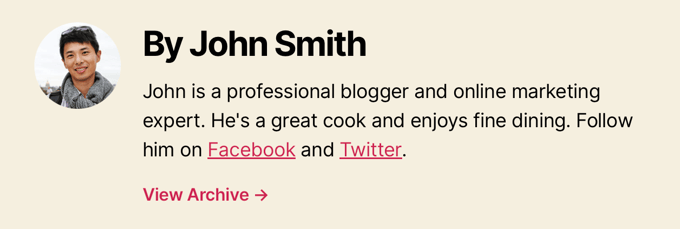
Nu kan du se alla artiklar på din webbplats skrivna av den författaren, och din författarbiografi kommer att vara live.
2. Lägga till en ruta för författarinformation i WordPress med ett gratis WordPress-plugin
Om ditt tema inte har alternativet att visa en författarbiografiruta eller om du vill anpassa hur den ser ut, då är den här metoden för dig.
För att göra detta kommer vi att använda pluginet Simple Author Box. Det är ett av de bästa pluginen för författarbiografier för WordPress som låter dig enkelt lägga till en anpassningsbar författarbiografiruta på din webbplats.
Notera: Det finns också en proffsversion som erbjuder ytterligare funktioner som att visa en författarruta före eller efter innehållet, lägga till webbplatslänkar, inkludera gäst- och medförfattare, ytterligare stilar för sociala ikoner och mer.
Det första du behöver göra är att installera och aktivera pluginet. För mer information, se vår nybörjarguide om hur man installerar ett WordPress-plugin.
Efter aktivering måste du besöka Utseende » Enkel författarruta för att konfigurera plugin-inställningarna.
Här kan du välja synlighet, färger, typografi, gravatarstil för författarens foto och mer.
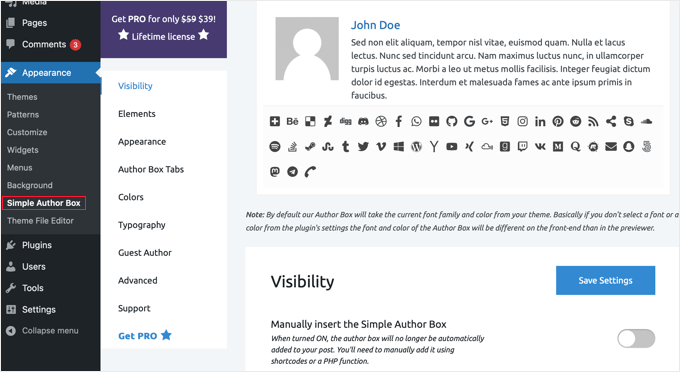
När du är klar, se till att klicka på knappen 'Spara inställningar' för att spara dina ändringar.
Därefter måste du besöka Användare » Alla användare och klicka på länken 'Redigera' under användaren du vill lägga till en biografi för.
Nu kan du lägga till användarens biografi i deras profil.
Skrolla bara ner till avsnittet 'Om användaren' och klistra in biografin i fältet 'Biografisk information'.
Du kan också använda HTML i detta fält för att manuellt lägga till länkar eller använda grundläggande HTML-formateringsalternativ.
Leta sedan efter sektionen 'Sociala medier-länkar (Enkel författarruta)' längst ner på sidan.
Här kan du lägga till länkar till sociala medier för dina författares profiler på sociala medier. Pluginet visar bara ikoner för sociala nätverk där du anger en URL.
Du måste välja den sociala medieprofil du vill lägga till från rullgardinsmenyn och sedan lägga till rätt URL.
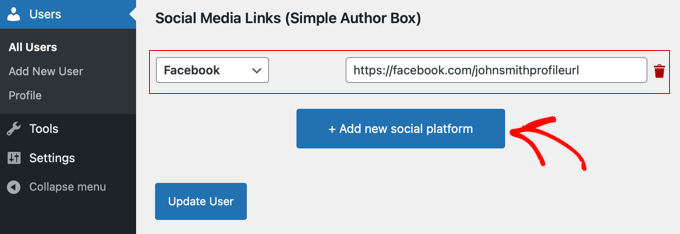
Du kan lägga till ytterligare sociala länkar genom att klicka på knappen märkt ‘+ Lägg till ny social plattform’.
När du är klar, se till att klicka på knappen ‘Uppdatera profil’ för att spara dina ändringar i användarprofilen.
Du kan nu besöka vilken artikel som helst skriven av den användaren för att se författarinformationsrutan i aktion.

3. Visa författarens informationsruta i WordPress sidofältswidgetområde
Den här metoden är perfekt om du hellre vill visa författarens information i din temas sidofält istället för under artikeln. Den låter dig visa författarinformationsrutan i en sidofältswidget.
För den här metoden behöver du installera och aktivera pluginet Simple Author Box som vi använde i föregående metod. För mer information, se vår steg-för-steg-guide om hur man installerar ett WordPress-plugin.
Tips: Pluginet Simple Author Box tillhandahåller en widget för klassiska teman och ett block för blockteman i WordPress blockredigerare och hela webbplatsredigeraren.
För den här handledningen visar vi dig hur du snabbt lägger till widgeten Enkel författarblock i ett klassiskt temas widgetområde.
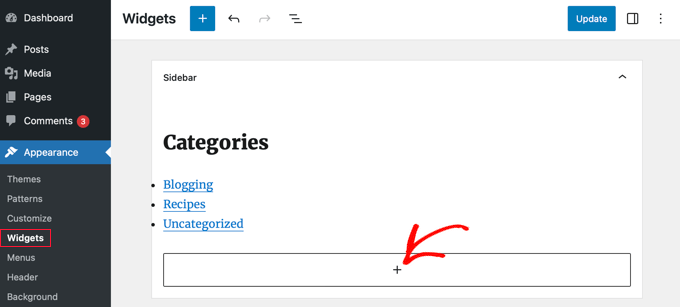
Efter aktivering måste du besöka Utseende » Widgetar i din WordPress-instrumentpanel.
Klicka sedan på ikonen ‘+’ för att lägga till block i widgetområdet ‘Sidofält’.
Notera: Om du inte ser menyalternativet Widgets, använder din webbplats ett blocktema. Du kan se vår handledning om hur man använder WordPress fullständiga webbplatsredigerare för mer information.
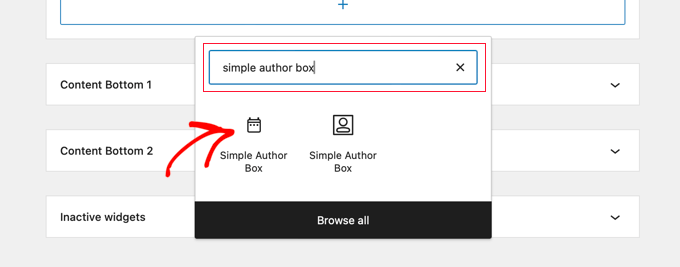
Därefter behöver du söka efter 'Enkel författarruta'. Du kommer att se två ikoner: widgeten för enkel författarruta och blocket.
Klicka sedan på den första ikonen för att välja widgeten Simple Author Block.
Widgeten widget kommer med ett antal alternativ för dig att anpassa hur den visas.
Det är viktigt att se till att alternativet 'Autodetektera' är valt i rullgardinsmenyn 'Välj författare/användare'. Detta är standardalternativet och det säkerställer att författarens biografi automatiskt visas.
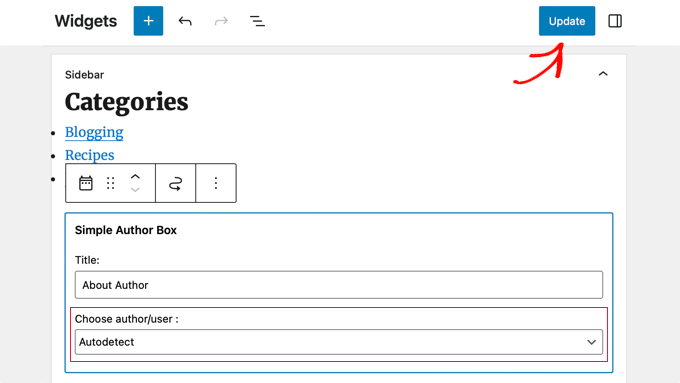
Klicka sedan på knappen 'Uppdatera' högst upp på skärmen för att spara dina widgetinställningar.
Du kan nu besöka din webbplats för att se författarbiografins widget i aktion.
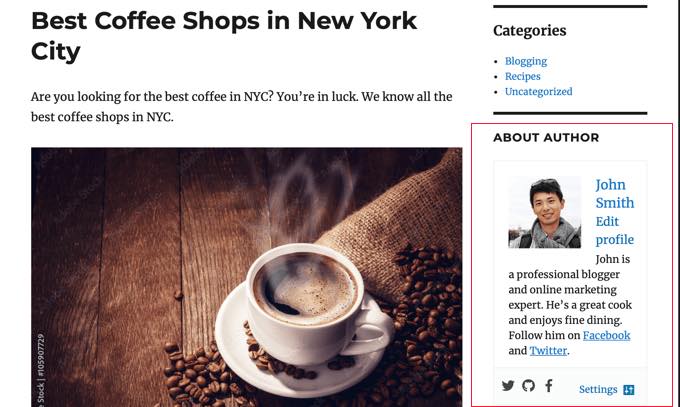
Detta plugin hämtar användarinformation från deras WordPress-profil. Du eller dina författare behöver fylla i deras biografiinformation genom att redigera deras profiler, som vi visade ovan.
För att lära dig mer om att redigera användarprofiler, se vår guide om hur man lägger till nya användare och författare till din WordPress-blogg.
4. Lägga till författarinformationsruta genom att lägga till kod i WordPress
Den här metoden låter dig lägga till en författarinformationsruta genom att lägga till ett kodavsnitt på din WordPress-webbplats. Det är ett bra, lättviktigt alternativ om du inte behöver många extra funktioner.
Vi rekommenderar dock inte att du redigerar functions.php filen själv om du inte är en avancerad användare, eftersom även den minsta fel kan förstöra din webbplats.
Istället kan du använda WPCode, som är det bästa pluginet för kodavsnitt för WordPress. Det gör det säkert och enkelt att lägga till anpassad kod i WordPress utan att redigera din temas functions.php-fil.
WPCode kommer också med över 393 färdiga kodavsnitt som du kan lägga till på din webbplats med bara ett par klick, inklusive ett avsnitt för 'Författarbiografi efter inlägg'.
För att komma igång måste du installera och aktivera det kostnadsfria WPCode-pluginet. Om du behöver hjälp, se den här handledningen om hur du installerar ett WordPress-plugin.
Notera: Den kostnadsfria versionen av WPCode har allt du behöver för att lägga till kod i WordPress. Men om du vill ha mer avancerade funktioner som AI-generering av kodavsnitt, schemalagda kodavsnitt, kodrevisioner och mer, kan du uppgradera till WPCode Pro.
Efter aktivering, gå till sidan Kodavsnitt » Bibliotek från din WordPress-instrumentpanel.
Härifrån kan du se alla olika kodsnuttar du kan lägga till på din webbplats.
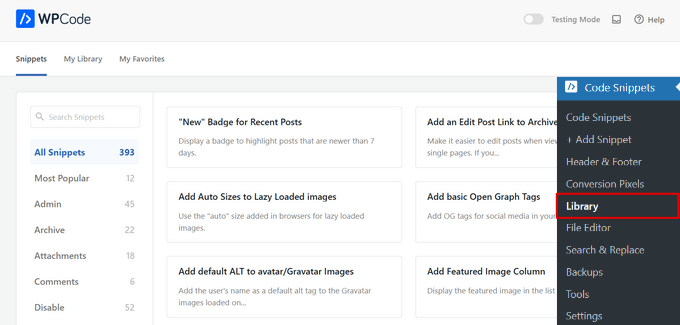
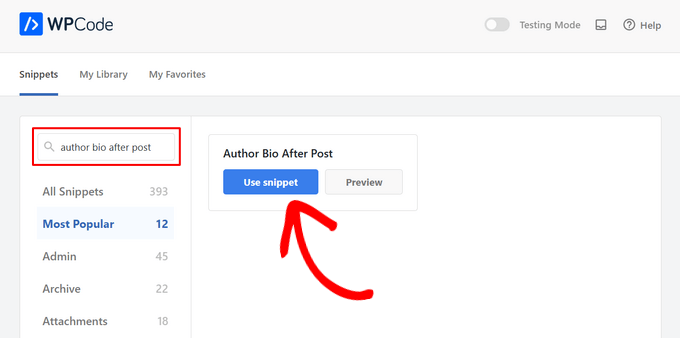
Sök sedan efter kodavsnittet 'Author Bio After Post'.
När du hittar utdraget, för muspekaren över det och klicka på knappen 'Använd utdrag'.
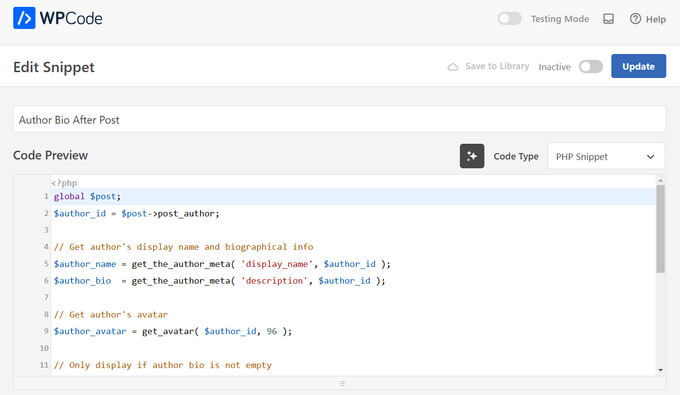
Därefter lägger WPCode automatiskt till koden åt dig, samt väljer rätt infogningsmetod.
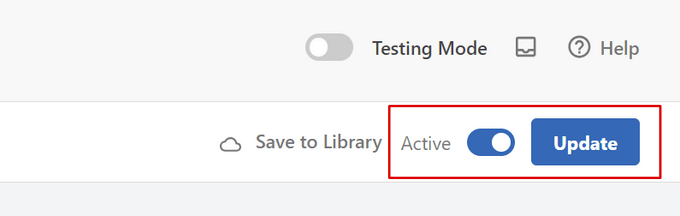
Nu behöver du bara växla omkopplaren från ‘Inaktiv’ till ‘Aktiv’ och sedan trycka på knappen ‘Uppdatera’.
Det var allt. Nu, när du besöker din webbplats, kommer du att se din nya författarinformationsruta visas i slutet av dina WordPress-blogginlägg.
Så här såg det ut på vår testsida:
Avancerad kodmetod
Om du är en avancerad användare kan du fortfarande kopiera och klistra in den här koden i din egen functions.php-fil.
function wpb_author_info_box( $content ) {

global $post;

// Detect if it is a single post with a post author
if ( is_single() && isset( $post->post_author ) ) {

// Get author's display name
$display_name = get_the_author_meta( 'display_name', $post->post_author );

// If display name is not available then use nickname as display name
if ( empty( $display_name ) )
$display_name = get_the_author_meta( 'nickname', $post->post_author );

// Get author's biographical information or description
$user_description = get_the_author_meta( 'user_description', $post->post_author );

// Get author's website URL
$user_website = get_the_author_meta('url', $post->post_author);

// Get link to the author archive page
$user_posts = get_author_posts_url( get_the_author_meta( 'ID' , $post->post_author));

if ( ! empty( $display_name ) )

$author_details = '<p class="author_name">About ' . $display_name . '</p>';

if ( ! empty( $user_description ) )
// Author avatar and bio

$author_details .= '<p class="author_details">' . get_avatar( get_the_author_meta('user_email') , 90 ) . nl2br( $user_description ). '</p>';

$author_details .= '<p class="author_links"><a href="'. $user_posts .'">View all posts by ' . $display_name . '</a>';

// Check if author has a website in their profile
if ( ! empty( $user_website ) ) {

// Display author website link
$author_details .= ' | <a href="' . $user_website .'" target="_blank" rel="nofollow">Website</a></p>';

} else {
// if there is no author website then just close the paragraph
$author_details .= '</p>';
}

// Pass all this info to post content
$content = $content . '<footer class="author_bio_section" >' . $author_details . '</footer>';
}
return $content;
}

// Add our function to the post content filter
add_action( 'the_content', 'wpb_author_info_box' );

// Allow HTML in author bio section
remove_filter('pre_user_description', 'wp_filter_kses');
Den här koden hämtar helt enkelt författarens information och visar den under WordPress-inlägg.
Du måste sedan styla den här författarinformationsrutan så att den ser bra ut och matchar ditt WordPress-tema. Om du inte kan CSS, se vår guide om hur du enkelt lägger till anpassad CSS på din WordPress-webbplats.
Navigera först till Utseende » Anpassa i din WordPress-adminpanel.
Detta öppnar panelen för WordPress-temaanpassaren. Du måste klicka på fliken 'Ytterligare CSS'.
Om du inte hittar temaanpassaren, se vår handledning om hur du åtgärdar den saknade temaanpassaren i WordPress.
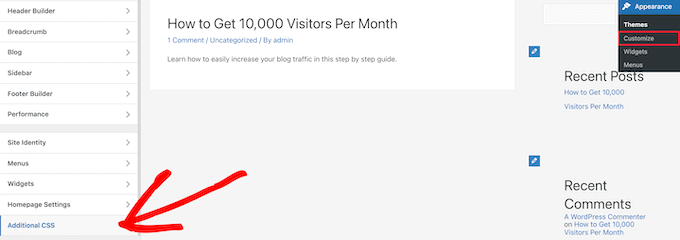
Detta låter dig lägga till anpassad CSS-kod direkt i ditt WordPress-tema och se liveändringarna.
Här är lite exempel på CSS-kod som hjälper dig att komma igång:
.author_bio_section{
background-color: #F5F5F5;
padding: 15px;
border: 1px solid #ccc;
}

.author_name{
font-size:16px;
font-weight: bold;
}

.author_details img {
border: 1px solid #D8D8D8;
border-radius: 50%;
float: left;
margin: 0 10px 10px 0;
}
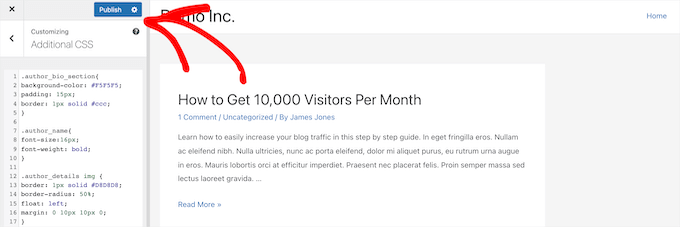
Lägg sedan till koden direkt i rutan 'Ytterligare CSS'.
Klicka sedan på knappen ‘Publicera’ för att göra dina ändringar live.
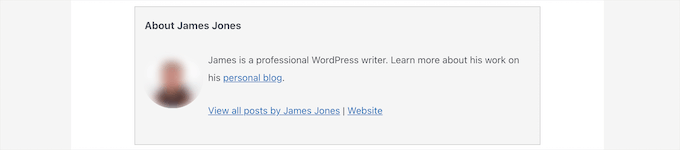
Här är hur författarens biografi-ruta såg ut i vårt tema:
5. Lägga till författarinformationsruta i WordPress med AIOSEO:s Author SEO Addon
All in One SEO (AIOSEO) är det bästa WordPress SEO-pluginet på marknaden, med över 3 miljoner användare. Du kan också använda det för att lägga till detaljerade författarinformationsrutor på alla WordPress-inlägg eller sidor.
Den här metoden använder AIOSEO:s kraftfulla Author SEO-tillägg och kan förbättra din SEO mer än de andra metoderna.
För att komma igång måste du installera och aktivera pluginet All in One SEO. Om du behöver hjälp, se vår handledning om hur du installerar ett WordPress-plugin.
Notera: Det finns en kostnadsfri version av All in One SEO som du kan använda. För att komma åt Author SEO-funktionerna behöver du dock AIOSEO Pro-planen.
När pluginet är aktiverat och konfigurerat, gå till Användare » Alla användare från WordPress-instrumentpanelen.
Klicka sedan på författarens namn eller länken 'Redigera' under det.
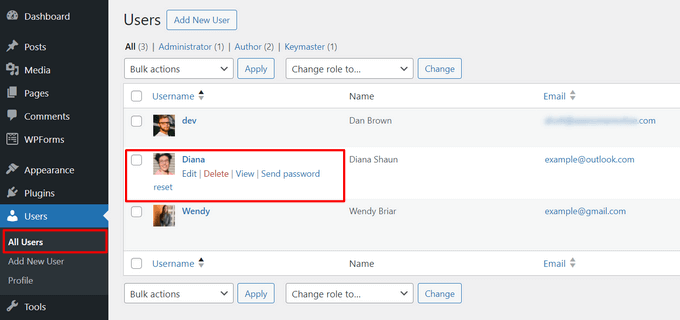
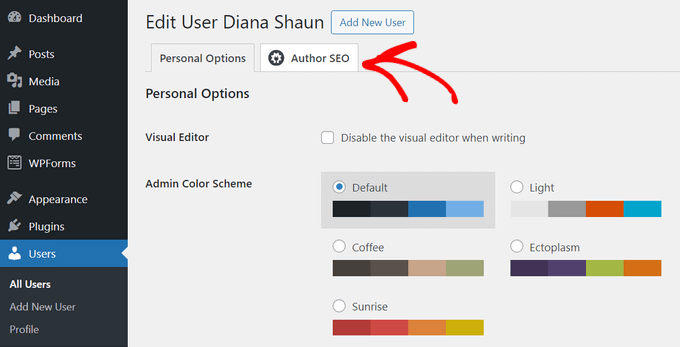
Detta öppnar sidan 'Redigera användare' för den författaren.
På den här sidan måste du klicka på fliken 'Författar-SEO'.
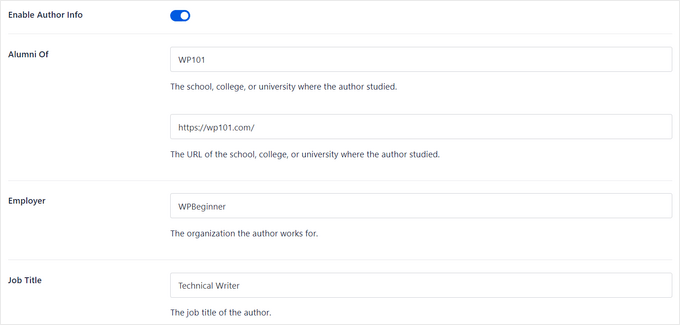
Från avsnittet Author SEO kan du lägga till information som utbildning, arbetsgivare och jobbtitel.
Denna information hjälper till att validera dina E-E-A-T-signaler.
Du kan också lägga till ämneskategorier.
Dessa kommer att visa författarens expertområden för sökmotorer och läsare.

Observera: Dessa ämneskategorier måste först anges genom att gå till inställningspanelen Sökutseende » Avancerat » Ämnen för författarupplevelse i All in One SEO. Att definiera dessa ämnen i förväg säkerställer konsekvens mellan alla dina författare och hjälper sökmotorer att förstå din webbplats övergripande ämnesauktoritet.
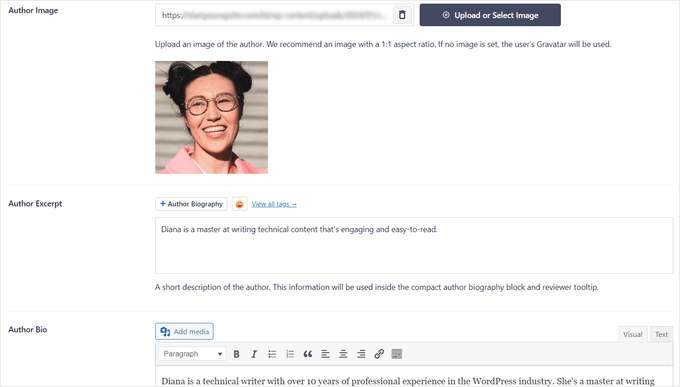
Därefter kan du scrolla ner för att lägga till en författarbild, ett författarutdrag och en fullständig författarbiografi.
Du kan också visa sociala profiler i din författarinformationsruta.
Ange helt enkelt profil-URL:erna för Facebook, Instagram, Twitter, YouTube och mer.
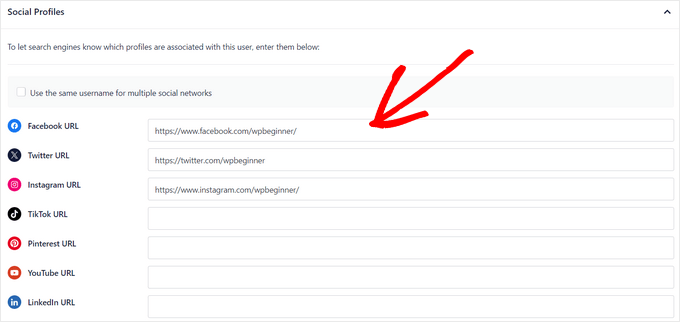
Det finns också en inställning "Lägg till författarens biografi i inlägg" som du kan växla för att aktivera eller inaktivera.
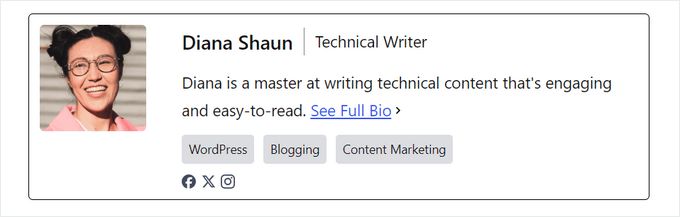
Om den här inställningen är aktiverad kommer All in One SEO automatiskt att visa en kompakt författarbiografi längst ner i dina inlägg.

Du kan inaktivera inställningen om du vill manuellt lägga till kompakta eller fullständiga författarbiografier längst ner i inläggen med hjälp av AIOSEO:s författarbiografiblock. För mer information, se den här guiden om att lägga till författarblock i dina inlägg.
För den här handledningen lämnar vi inställningen aktiverad för att automatiskt koppla författarbiografier till inlägg.
När du har fyllt i din författarinformation, glöm inte att klicka på knappen ‘Uppdatera användare’ för att spara dina ändringar.
Nu kan du besöka ett av dina WordPress-inlägg för att se din nya författarinformationsruta i aktion.
Bonus: Visa författarinformationsruta med en WordPress-sidbyggare
Om du vill skapa ett helt anpassat WordPress-tema och enkelt visa en författarinformationsruta var som helst på din webbplats, rekommenderar vi att du använder SeedProd.
SeedProd är den bästa dra-och-släpp-sidbyggaren för WordPress. Den låter dig enkelt skapa anpassade WordPress-teman och sidlayouter, utan kodning krävs.
Den levereras med över 320+ tema- och sidmallar som du kan importera med ett klick. Temamallarna inkluderar varje del av en webbplats, inklusive en startsida, en enskild sida, ett enskilt inlägg, bloggarkiv, kontaktsida och mer.
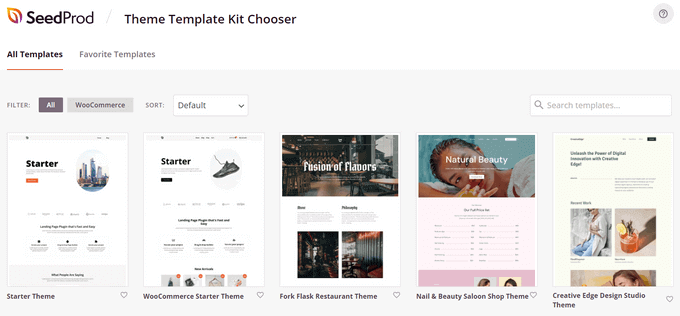
Du kan anpassa ditt tema precis som du vill med hjälp av den visuella temabyggaren.
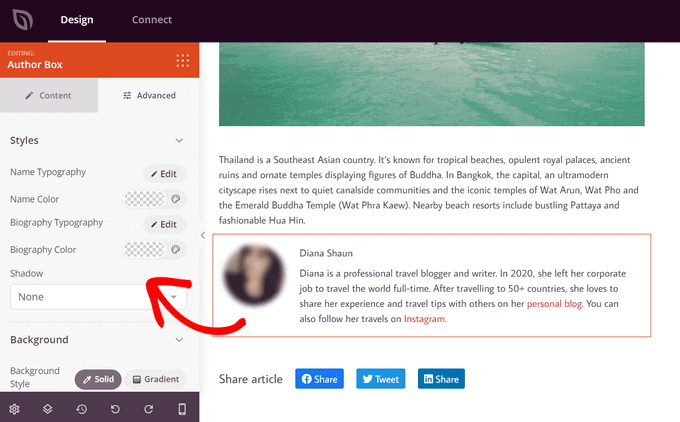
SeedProd gör det enkelt genom att erbjuda över 90 färdiga block, inklusive ett 'Author Box'-block, som du kan dra och släppa på vilken sida som helst.
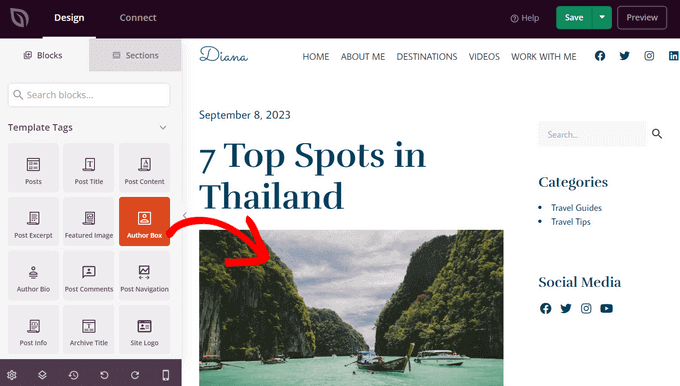
Efter att ha lagt till blocket för författarlåda på din sida, klickar du helt enkelt på det för att redigera detaljerna.
Du kan ändra typografi, teckenstorlek, justering, bakgrundsfärg och kantlinje, aktivera eller inaktivera profilbilden och mer.
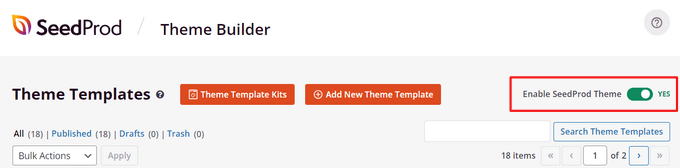
När du är klar med anpassningen, aktivera helt enkelt ditt nya SeedProd-tema.
För att göra detta, flytta reglaget 'Aktivera SeedProd-tema' högst upp på sidan till läget På.
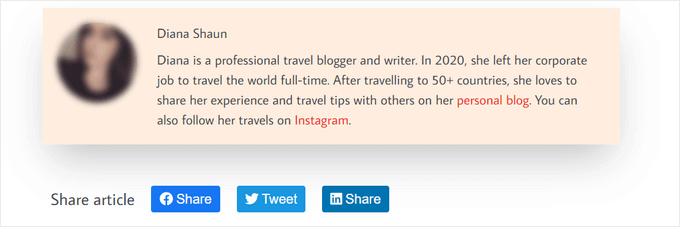
Grattis, du har lagt till författarens informationsruta i ditt tema.
Nu kan du besöka din WordPress-webbplats och se din anpassade författarinformationsruta.
För mer information, se vår handledning om hur du skapar ett anpassat WordPress-tema med SeedProd.
FAQ: Vanliga frågor om Google E-E-A-T
Nu när vi har gått igenom hur man skriver en författarbiografi och lägger till den på din WordPress-webbplats, låt oss svara på några vanliga frågor om Google E-E-A-T.
Vad är Google E-E-A-T?
E-E-A-T står för Experience, Expertise, Authoritativeness och Trustworthiness (Erfarenhet, Expertis, Auktoritet och Tillförlitlighet). Det är ett ramverk som Google använder för att bedöma kvaliteten och trovärdigheten hos webbinnehåll.
Ju mer E-E-A-T en sida visar, desto mer sannolikt är det att den ses som en pålitlig källa och rankas högre i sökresultaten.
'Experience'-faktorn i E-E-A-T introducerades 2022. Före det var ramverket känt som E-A-T.
Varför betonar Google erfarenhet nu?
Uppdateringen belyser vikten av förstahandskunskap och erfarenhet för specifikt innehåll. Google vill säkerställa att användarna hittar information skriven av personer med praktisk erfarenhet inom ämnet.
Hur mycket erfarenhet behöver jag ha för att ha bra E-E-A-T?
Du behöver inte nödvändigtvis ha års erfarenhet. Om du inte har det, fokusera på de andra aspekterna av expertis, auktoritet och trovärdighet.
Vad händer om min webbplats är ny?
Att bygga E-E-A-T tar tid. Du bör fokusera på att skapa värdefullt innehåll, visa upp dina författares relevanta erfarenhet och etablera din webbplats som en pålitlig informationskälla. Med tiden kommer du att bygga förtroende hos Google och din publik.
Finns det ett garanterat sätt att förbättra min E-E-A-T-poäng?
Nej, det finns ingen magisk formel. E-E-A-T varierar beroende på din webbplats innehåll och syfte.
Att skapa informativt innehåll, demonstrera erfarenhet och bygga förtroende hos din publik kommer dock att hålla dig på rätt spår.
Ytterligare resurser
Vi hoppas att den här artikeln hjälpte dig att lära dig hur du lägger till en författarinformationsruta i WordPress-inlägg. Du kanske också vill se dessa ytterligare resurser:
- Vad är Google E-E-A-T? En detaljerad guide till WordPress-webbplatser
- Plugins för att effektivt hantera WordPress-bloggar med flera författare
Om du gillade den här artikeln, prenumerera gärna på vår YouTube-kanal för WordPress-videoguider. Du kan också hitta oss på Twitter och Facebook.




kzain
Jag integrerade nyligen en författarruta på en blogg jag hanterar, och det gjorde en märkbar skillnad för att koppla samman läsare med författarna bakom innehållet. Din guide gör processen enkel och tillgänglig, vilket är utmärkt för både nya och erfarna WordPress-användare.
WPBeginner Support
Glad our guide was helpful
Admin
Dennis Muthomi
tack för den här otroligt hjälpsamma guiden!!!
my WordPress theme had a basic author bio box, but it doesn’t allow me to include links to the author’s social media profiles.
I was about to hire a developer to add that feature but I have tried out Author Info Box as you have highlighted and it has fixed this issue.
You saved me some bucks there…haha!
WPBeginner Support
Skönt att vi kunde hjälpa till!
Admin
Mrteesurez
Mitt eget tema har inte ens en författarlåda. Problemet löstes med ett plugin för författarlåda. Att välja att lägga till länkar till sociala medier i en författarlåda är en smart idé. Läsarna kommer att kunna hitta mer om författarna och få fler sociala följare.
Michael
Enkelt och perfekt, tack!
WPBeginner Support
You’re welcome
Admin
Jiří Vaněk
Tack för att du tillhandahöll den kompletta php-koden. I Elementor löser jag det med en widget, men utanför Elementor skulle jag väldigt gärna vilja använda en färdig lösning från dig.
Gleni
Detta fungerar bara för inlägg. Jag publicerar vanligtvis allt från sidor, inte inlägg. Hur kan jag lösa detta?
WPBeginner Support
Vi har ingen specifik metod vi skulle rekommendera för sidor för tillfället, men vi kommer att undersöka möjligheterna i framtiden.
Admin
Bojan
Vänligen, ersätt denna kod med denna om du bara vill visa på blogginlägg:
// Upptäck om det är ett enskilt inlägg med en inläggsförfattare
if ( is_single() && isset( $post->post_author ) ) {
med:
// Upptäck om det är ett enskilt inlägg med en inläggsförfattare
if ( is_singular(‘post’) && isset( $post->post_author ) ) {
WPBeginner Support
Thanks for sharing this for those looking for that customization
Admin
Mark Beese
Jag skulle vilja lägga till något liknande alternativet med relaterade berättelser till författarboxen, men visa ett slumpmässigt urval av andra inlägg/berättelser från den författaren. Är det möjligt?
WPBeginner Support
För något sådant rekommenderar vi att du tittar på vår guide nedan för att visa relaterade inlägg av samma författare:
https://www.wpbeginner.com/wp-tutorials/how-to-display-related-posts-by-same-author-in-wordpress/
Admin
Ramon
Detta är utmärkt, fungerar direkt ur lådan.
Tänk på att du kanske vill lägga till ett "titel"-attribut till en href-länk..
WPBeginner Support
Tack för att du delade din rekommendation.
Admin
Kelly
Jag kom hit för din åsikt eftersom min SEO-lärare (betald kurs) säger att även om min webbplats/URL är mitt namn, måste Google veta vem som skrev inläggen. Jag skriver dem (med undantag för gästskribenter då och då). Du sa: "För en WordPress-blogg med en enda författare kan du bara lägga till en om mig-sida." Menar du bara att ha en om mig-sida på din blogg? Eller länka till om mig-sidan inom författarrutan i slutet av inläggen?
WPBeginner Support
Det skulle vara ett personligt preferensbeslut, men att ha en om-sida offentligt synlig var vad vi rekommenderade. Det är inte obligatoriskt i varje artikel.
Admin
Rozard
Jag lade till koden i Theme function.php. Det fungerar bättre än ett plugin. Jag behöver bara lite hjälp om det är möjligt. Min webbplats är inte på engelska, vilket är höger till vänster. Jag lade till en CSS-kod som börjar stycken från höger till vänster, nu är problemet att de flesta författarbiografier är på engelska, finns det ett sätt att ändra justeringen av biografier för att göra dem från vänster till höger?
Jag uppskattar verkligen din hjälp. Tack.
WPBeginner Support
Du skulle behöva lägga till i CSS för författarboxen:
direction: ltr;
Admin
Jerry
Jag har en författarinformationsruta som visas i slutet av varje blogginlägg. Jag vill att den också ska visas på min statiska sida Om mig, förutom på blogginläggen. Hur kan jag aktivera detta?
WPBeginner Support
Det skulle bero på vad som lägger till författarboxen, om ditt tema lägger till den vill du kontakta ditt temas support för att få den att visas på en sida.
Admin
usef
Hej. Jag använde metod 4. Det fungerade som en charm. Tack för att du delade detta.
WPBeginner Support
You’re welcome, glad you found our guide helpful
Admin
Lauren Colquhoun
Hej
Kan du berätta hur jag bara visar författarbiografirutan för vissa kategorier? Tack
WPBeginner Support
Om du använder widgetmetoden kan du villkorligt visa widgeten med metoden från vår guide här: https://www.wpbeginner.com/plugins/how-to-show-or-hide-widgets-on-specific-wordpress-pages/
Admin
Gustavo Razzetti
Hej, jag använde pluginet och nu visas två biografier – den som genererades av pluginet och den som skapades av Wordpress (som ser fulare ut och jag vill inte använda). Hur undviker jag att ha två biografier?
WPBeginner Support
Om ditt tema inkluderade en egen författarbiografi, skulle du behöva kontakta tematets support för att ta bort den
Admin
Prajyot Kumbharjuvekar
Det verkar som att Guerrilla's Author Box-plugin inte längre är tillgängligt... Kan du föreslå några alternativ? tack
WPBeginner Support
Även om vi inte har någon rekommenderad plugin för tillfället, kommer vi definitivt att uppdatera den här artikeln med ett alternativ
Admin
Louis Chaussé
Hej,
Jag har ett problem med metod #3
Jag lade till php-koden i functions.php-filen och css i ytterligare css-sektionen i WP
Allt fungerar förutom att biografin visas dubbelt på sidan...
När du är på rätt plats längst ner i inlägget, och det visas även högst upp på sidan (före sidhuvudet)
Några tankar?
Warwick Levey
Finns det något sätt att inaktivera författarboxen för profiler som inte har någon information i författarens biografi?
Vi använder ett anpassat fält för att lägga till författarskap till gästinlägg, och vi har inte en biografi för de flesta av våra gäster, och den tomma rutan längst ner på sidan är lite av en ögonsår för dessa inlägg.
Tack på förhand för all hjälp
Elizabeth Thompson
Betyder det här att jag måste ge dem användaråtkomst????
Det här känns inte logiskt för mig? De är slumpmässiga personer?
Tack
Angående: Varje författare på din webbplats måste lägga till sin biografi och länkar till sina användarprofiler. De kan göra detta genom att logga in på sitt WordPress-konto på din webbplats och sedan klicka på länken Profil i WordPress admin-meny.
WPBeginner Support
Hej Elizabeth,
Slumpmässiga personer bör inte ha tillgång till din WordPress-webbplats. Se vår nybörjarguide om WordPress-användarroller och behörigheter.
Admin
Morteza
Hej allihopa!
Hur lägger jag till EDD-leverantörsnamnet i EDD-kvittot?
Jag lägger till detta på min nedladdningssida genom att lägga till:
echo get_the_author_meta( ‘name_of_store’, $post->post_author );
och
echo get_the_author_meta( ‘display_name’, $post->post_author );
,
Det verkar som att jag i det här fallet behöver koppla detta, MEN HUR?
tack
Mick
Tack för detta, det var vad jag letade efter. Även om jag nu ser det med bio på 2 ställen, så skulle jag vilja att bion i slutet av varje inlägg skiljer sig från bion vid sidan.
Är detta möjligt eller måste jag ta bort Meks och ersätta det med något annat plugin?
Tack
Wilson Lee
Hej,
Det här var precis vad jag letade efter. Jag tror dock att jag kommer att fortsätta med att installera ett plugin.
Kodning gör att mitt huvud värker.
Tack för det fantastiska WordPress-innehållet!
Wilson
Matt Stephens
hahaha! Jag tänkte precis likadant när jag läste inlägget. Varför genomgå stressen med kodning när det finns ett plugin för att få jobbet gjort?
Manjit Kumar
Det är jättebra och så hjälpsamt...
passiva inkomster
Hej, jag undrade hur jag kan lägga till en marginal som är högre än min ruta med hjälp av koden som du lämnade till oss.
Min ruta visas väldigt nära bokstäverna i mitt inlägg, jag hoppas ditt svar.
En stor hälsning.
Vishal Rana
mycket hjälpsamt tack så mycket
Hina Ilyas
Jag har lagt till Guerrillas författarbox, men författardetaljerna visas fortfarande inte på mina inlägg. Jag kan bara se dessa tre rader:
Författare: Hina Ilyas
Publicerad under: Veckans sammanfattning
Taggar:
jag förstår inte vad problemet är!
Magnus
Om jag använder metod 3 visas författarinformationsrutan bara när jag tittar på ett inlägg.
Inlägget i sig visas inte alls.
Några förslag?
Tack på förhand.
Kingsford
Snälla, hur kan jag lägga till författarboxen till specifika kategorier endast?
Snälla hjälp.
Andy W.
Du kanske redan har hittat svaret på detta (det är lite nedslående att någon gör sådana här inlägg och inte svarar på frågorna), men jag använde detta för att visa rutan endast i vissa kategorier.
Om du bara vill visa författarboxen på enskilda inlägg som tilldelats en kategori, ändra:
// Upptäck om det är ett enskilt inlägg med en inläggsförfattare
if ( is_single() && isset( $post->post_author ) ) {
till
// Upptäck om det är ett enskilt inlägg med en inläggsförfattare
if ( is_single() && isset( $post->post_author ) && has_category() ) {
Om du bara vill visa rutan i en viss kategori, ändra då ovanstående till:
// Upptäck om det är ett enskilt inlägg med en inläggsförfattare
if ( is_single() && isset( $post->post_author ) && in_category(‘X’) ) {
Ändra "X" till kategorins ID.
För att inkludera mer än en kategori, upprepa helt enkelt "X" med en array() av kategoris-ID:n:
// Upptäck om det är ett enskilt inlägg med en inläggsförfattare
if ( is_single() && isset( $post->post_author ) && in_category( array(‘X’, ‘X’) ) ) {
Joseph
Hej andy kan du hjälpa mig, jag följde metod #3, hur kan jag dölja det på min woocommerce produktsida beskrivning här är webbplatsen
Joseph
jag löste det precis, jag använde den här koden från dig:
// Upptäck om det är ett enskilt inlägg med en inläggsförfattare
if ( is_single() && isset( $post->post_author ) && has_category() ) {
tack för detta
Shraddha Kapoor
Hej. Jag har ett problem när jag lägger till en hyperlänk i författarbiografin. Jag försökte lägga till en hyperlänk med ankaretext på edumovlive.com men misslyckades. Kan någon hjälpa mig att få en hyperlänk i författarbiografin.
Gabrielle
Hej, jag lade till en anpassad adminkolumn: miniatyrbild till alla användartabeller
, hur kan jag skriva ut varje användares gravatar, efter användar-ID, inuti den här kolumnen?
Jag har lyckats lägga till en kolumn för utvald bild i alla posttabeller,
som länkar varje bild till varje inlägg via redigeringslänk, finns det ett sätt att lägga till en gravatar-kolumn i alla användare som länkar till redigera användare?
Anis Chity
Hur kan jag lägga till länkar i mina inlägg inom författarrutan?
Nishat
Tack för inlägget, jättebra hjälp. Är det möjligt att göra författarrutan interaktiv? Som längst ner på den här sidan?
Jag skulle vilja ha något liknande funktionen 'liksom' men jag kan inget om CSS.
Agus Tamanuri
Trevligt inlägg ..
Tack för din artikel,
gagan
Jag lade till författarboxen med metod 3 men den visar författarboxen ovanför delningsikoner, hur flyttar jag den nedåt nära kommentarssektionen??
Annie
Behöver jag lägga till länkar till sociala medieprofiler till författaren, någon idé?
Amir
För metod #3, som är den enklaste och snabbaste (involverar en del PHP-kodningskunskaper), lade jag till en radbrytning på raden där bild och text visas enligt följande. Eftersom det ser konstigt ut när bara den första raden av biografin visas bredvid bilden och resten av biografin separat.
$author_details .= ” . get_avatar( get_the_author_meta(‘user_email’) , 90 ) . ” . nl2br( $user_description ). ”;
Deyo
Den hårda kodningen fungerade perfekt med lite stiljustering, tack så mycket!
under // Hämta författarens biografiska information eller beskrivning finns det något sätt att kontrollera ord- eller teckenantalet utan att behöva redigera användarens biografi själv? Kanske liknande att kontrollera utdragslängden på en inläggssida i funktioner?
King
Jag vet inte hur jag lägger till koder via min functions.php, jag kan få ett felmeddelande. Finns det något plugin för att lägga till koder i functions.php?
Wajiha Rizvi
Du måste lägga till den efter den avslutande php-taggen som ser ut så här ( ?> ) i ditt barns tema's functions.php-fil.
Lorraine Reguly
Hej. Jag har tre webbplatser. Av någon anledning visas min författarlåda automatiskt på en av dem. Jag var tvungen att installera Guerilla-pluginet för att få det att visas på de andra.
Varför skulle en webbplats visa det och inte de andra två???
Shafi Khan
Hej där, Bra artikel. Videon som är kopplad till inlägget är inte för instruktioner om "hur man installerar ett plugin" som det står ovanför.
It it is a mistake, please correct it
sonja
Hej, har problem med bilden för författarrutan. Jag har flyttat författarwidgeten till sidofältet för att den ska visas, och det har den gjort tillsammans med texten, men jag funderar på vad jag ska göra för att få bilden att visas också. Jag använder ett WordPress-tema. Tack för all hjälp!
Christopher Simmons
Hej... håller på med detta idag. Temat har en fin författarlåda, men saknar sociala medier längst ner.
Älskar ditt "gör det själv"-exempel, som vi "just nu" håller på att experimentera med – finns det någon chans att du skulle kunna utöka exemplet för att inkludera att hämta "om sociala medier" från användarens meta, under författarens webblänkslänk?
TIA ! Thanks for another great article
(12 års WP-användning – så inte bara för nybörjare!)
Peter Brown
Har du någonsin löst detta Christopher? Jag har samma problem med mitt tema.
Natanael David
Hej, tack för detta! Jag får mycket hjälp av er! För denna och andra funktioner.
En fråga: Hur kan jag ställa in maxlängden för författarbeskrivningen. Kan jag också använda en anpassad text för boxbeskrivningen på enskilda sidan och en fullständig beskrivning på författarsidan?
moon
Hej,
Tack för din hjälpsamma information.
Jag har ett problem, men jag vet inte hur jag ska beskriva det. Jag lade till en bild i artikeln och ställde in den på style="float: right; margin-left: 20px;"
Den kan visa webbsidan bra när den visas på en stationär dator, vänster sida är innehåll och höger sida visar bild.
men den kan inte visa webbsidan bra när den visas på en mobiltelefon, se nedanstående URL:
Är det möjligt att visa text först, och bilden under texten inte runt bilden?
Om så är fallet, hur?
Snälla hjälp mig.
Tack på förhand.
Med vänliga hälsningar,
Mario
Hej grabbar,
Vet du ett sätt att infoga författarens widget bredvid inlägget, men inte i en sidofält? precis som här:
tack!
WPBeginner Support
Du kanske vill lägga till ett widgetområde precis bredvid innehållet.
Admin