


Har du någonsin glömt dina husnycklar och känt dig utelåst? Att bli utelåst från din WordPress-webbplats kan kännas ungefär så. Det är otroligt frustrerande, särskilt om hackare har raderat ditt administratörskonto. Men oroa dig inte, du kan komma in igen.
Tänk på din webbplats som ett hus med en hemlig bakdörr. Den bakdörren är din webbplats databas, och den nås vanligtvis med MySQL-kod. Nu kanske det låter komplicerat, men det är som en uppsättning instruktioner du kan använda för att göra ändringar i din webbplats bakom kulisserna.
I den här artikeln kommer vi att lära dig hur du använder MySQL för att skapa ett helt nytt administratörskonto för din webbplats, ungefär som att skaffa en ny nyckel till ditt hus. På så sätt kan du låsa ute hackarna och ta tillbaka kontrollen.
Varför lägga till en administratörsanvändare i WordPress-databasen via MySQL?
Vi stötte en gång på ett problem där en användares webbplats hackades, och deras administratörskonto raderades från databasen. Detta låste dem ute från sin WordPress-webbplats.
Vi kunde hjälpa dem att få åtkomst till sin webbplats genom att skapa en ny administratörsanvändare direkt i WordPress-webbplatsen. Vi gjorde det med phpMyAdmin, ett webbaserat verktyg som låter dig hantera MySQL-databaser med din webbläsare.
Om du befinner dig utelåst från ditt WordPress-adminområde på grund av hackare eller helt enkelt för att du glömt ditt lösenord, kan du göra detsamma.
Du bör dock alltid göra en säkerhetskopia av din databas innan du utför några MySQL-redigeringar. Sedan, när du kan logga in på din webbplats igen, kan du behöva följa vår nybörjarguide för att åtgärda din hackade WordPress-webbplats.
Med det sagt, låt oss titta på hur man lägger till en administratörsanvändare i WordPress-databasen via MySQL.
Lägga till en administratörsanvändare i WordPress-databasen med phpMyAdmin
phpMyAdmin är förinstallerat hos de flesta bästa WordPress-värdföretag. Du hittar det i databassektionen på din värdkontos cPanel-instrumentpanel.
Här är en skärmdump från kontrollpanelen för Bluehost:

Att klicka på ikonen öppnar phpMyAdmin-gränssnittet. Du behöver välja din WordPress-databas från vänster kolumn.
Därefter kommer phpMyAdmin att visa alla tabeller i din WordPress-databas. Du kommer att göra ändringar i tabellerna wp_users och wp_usermeta.

Lägga till en användare i tabellen wp_users
Först måste du hitta tabellen wp_users och klicka på den. Detta visar de användare som för närvarande finns i tabellen.
Lägg märke till i skärmdumpen nedan att det finns två användar-ID:n i vår demo-webbplats tabell, 1 och 2. När vi skapar en ny användare för vår demosida måste detta ID vara unikt, så vi skriver siffran 3.
Du behöver klicka på fliken 'Infoga' högst upp på skärmen så att du kan infoga informationen för en ny administratörsanvändare.

Lägg till följande information i fälten på Infoga-formuläret:
ID: välj ett unikt nummer (i vårt exempel använder vi 3)user_login: användarnamnet som kommer att användas vid inloggninguser_pass: lägg till ett lösenord och se till att välja MD5 i funktionsmenyn (se skärmdumpen nedan)user_nicename: användarens fullständiga namn eller smeknamnuser_email: användarens e-postadressuser_url: din webbadressuser_registered: välj datum och tid då användaren registrerades med hjälp av kalendernuser_activation_key: lämna tomtuser_status: ställ in detta till 0display_name: användarens fullständiga namn eller visningsnamn
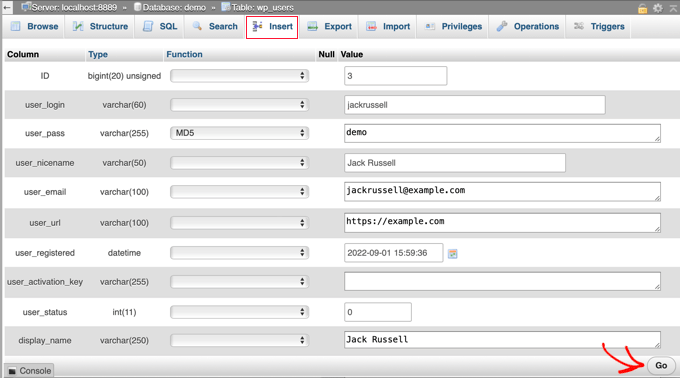
När du är klar, se till att klicka på knappen 'Gå' för att spara den nya användaren.
Lägga till en användare i tabellen wp_usermeta
Nu behöver du hitta tabellen wp_usermeta och klicka på den. Därefter bör du klicka på fliken 'Infoga' som du gjorde i föregående steg.
Därefter behöver du lägga till följande information i infogningsformuläret:
unmeta_id: lämna detta tomt (det kommer att genereras automatiskt)user_id: användar-ID:t du använde i föregående stegmeta_key: detta bör varawp_capabilitiesmeta_value: infoga detta:a:1:{s:13:"administrator";s:1:"1";}
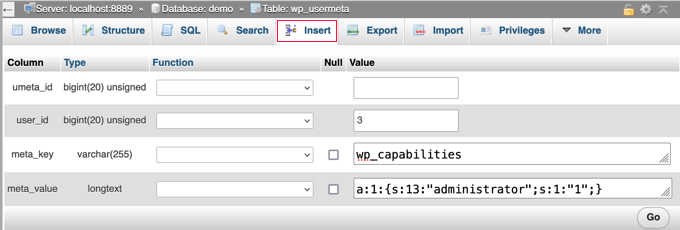
Därefter, när du skrollar ner, bör du hitta fält för en andra rad. Du måste ange följande information:
unmeta_id: lämna detta tomt (det kommer att genereras automatiskt)user_id: användar-ID:t du använde i de föregående stegenmeta_key: du behöver angewp_user_levelmeta_value: 10
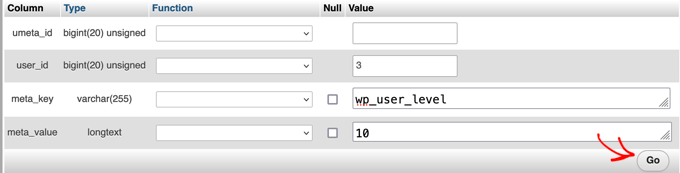
När du har angett informationen i fälten måste du klicka på knappen 'Gå'. Grattis, du har skapat ett nytt administratörsanvändarnamn!
Nu bör du kunna logga in på ditt WordPress adminområde med det användarnamn och lösenord du angav för denna användare.
Så fort du loggar in måste du navigera till Användare » Alla användare, klicka sedan på användarnamnet du just skapade.

Nu, utan att ändra något, skrolla till botten av sidan och klicka på knappen 'Spara'.
Detta gör att WordPress kan rensa upp användaren du just skapade och lägga till ytterligare information som behövs.
Lägga till en administratörsanvändare i WordPress-databasen med en SQL-fråga
Om du är utvecklare kan du påskynda processen genom att använda kod.
Infoga helt enkelt denna SQL-fråga i din databas:
INSERT INTO `databasename`.`wp_users` (`ID`, `user_login`, `user_pass`, `user_nicename`, `user_email`, `user_url`, `user_registered`, `user_activation_key`, `user_status`, `display_name`) VALUES ('3', 'demo', MD5('demo'), 'Your Name', 'test@example.com', 'http://www.example.com/', '2022-09-01 00:00:00', '', '0', 'Your Name');


INSERT INTO `databasename`.`wp_usermeta` (`umeta_id`, `user_id`, `meta_key`, `meta_value`) VALUES (NULL, '3', 'wp_capabilities', 'a:1:{s:13:"administrator";s:1:"1";}');


INSERT INTO `databasename`.`wp_usermeta` (`umeta_id`, `user_id`, `meta_key`, `meta_value`) VALUES (NULL, '3', 'wp_user_level', '10');
Se till att du ändrar 'databasnamn' till den databas du arbetar med.
Glöm inte heller att ändra de andra värdena till de du vill ha för den nya användaren, som vi förklarade i den första metoden.

Experthandledare om vad du ska göra när du är utelåst från WordPress-administrationen
Nu när du vet hur du lägger till en administratörsanvändare via MySQL, kanske du vill se några artiklar om hur du fixar din webbplats när du är utelåst från WordPress-adminområdet.
- Vad du ska göra när du är utelåst från WordPress-admin (wp-admin)
- Hur du använder WordPress återställningsläge
- Hur man återställer ett WordPress-lösenord från phpMyAdmin
- Hur man avblockerar Limit Login Attempts i WordPress
- Hur du inaktiverar alla plugins när du inte kan komma åt WP-Admin
- Hur man fixar WordPress White Screen of Death (steg för steg)
- Hur du åtgärdar kritiska fel i WordPress (steg för steg)
- Hur man fixar problemet med att WordPress inloggningssida uppdateras och omdirigeras
- Hur du åtgärdar felet vid upprättande av databanslutning i WordPress
- Hur du enkelt fixar felet "Den här webbplatsen kan inte nås" i WordPress
Vi hoppas att den här handledningen hjälpte dig att lära dig hur du lägger till en administratörsanvändare i WordPress-databasen via MySQL. Du kanske också vill se vår ultimata WordPress-säkerhetsguide eller vår lista över vanliga WordPress-fel och hur du åtgärdar dem.
Om du gillade den här artikeln, prenumerera då på vår YouTube-kanal för WordPress-videoguider. Du kan också hitta oss på Twitter och Facebook.





Ewgeniy
Tack, du hjälpte mig. Jag kunde inte hitta den här informationen på länge.
WPBeginner Support
Glad you found our guide helpful
Admin
Jiří Vaněk
Detta är bra när någon behöver åtkomst till WordPress och inte känner till huvudadministratörens lösenord, och samtidigt inte vill ändra det (vilket också är ett alternativ). Jag försökte använda en SQL-fråga, och den fungerar perfekt. Du behöver bara vara försiktig med tabellprefixet. Jag sparade SQL-frågan för säkerhets skull, eftersom den är mycket användbar och kan komma till nytta igen. Tack för att du delade den.
Mark C
VARNING! Om din WordPress-databas har en anpassad tabellprefix snarare än wp_ måste du använda den för capabilities- och user_level-posterna, annars får du problem när du försöker komma åt instrumentpanelen.
Till exempel, om ditt databastabellprefix är wp_abcdef_ då skulle du använda wp_abcdef_capabilities och wp_abcdef_user_level i de lämpliga fälten när du infogar posten i usermeta-tabellen.
Dessutom är det lätt att bli förvirrad i phpmyadmin, tro att du inte tryckte på knappen Gå, och klicka på knappen Gå igen när du lägger till en post.
WPBeginner Support
Tack för att du klargjorde att om någon stöter på ett problem!
Admin
Andrew Newby
Tack för detta!
Dennis Muthomi
Det här är superhjälpsamt för de gånger då du är utelåst från din webbplats. Jag har en snabb fråga
Jag anlitade nyligen en frilansutvecklare för att arbeta med ett anpassat plugin för min webbplats, men hon behöver administratörsåtkomst för att få jobbet gjort.
Saken är den att jag aldrig har gett någon annan administratörsrättigheter tidigare, och jag är lite tveksam till att lämna över administratörsrättigheterna. Finns det ett sätt att skapa ett tillfälligt administratörskonto eller begränsa tiden hon har administratörsrättigheter? Jag vill se till att min webbplats förblir säker samtidigt som jag ger henne den åtkomst hon behöver. Tack
WPBeginner Support
For that we would recommend taking a look at our article below that covers some options available to you
https://www.wpbeginner.com/opinion/should-you-give-admin-access-to-plugin-developers-for-fixing-bugs/
Admin
En
Den här guiden gjorde mitt liv så mycket enklare!
Jag känner dig inte men jag älskar dig!
Tack!
Max Johnson
Användaren infogas. Webbplatsen accepterar uppgifterna
men
webbplatsen tillåter inte användning av adminpanelen: /wp-admin
"Tyvärr, du har inte behörighet att komma åt den här sidan."
Detta är WordPress 6.4.2 & PHP 8.2
WPBeginner Support
Det där ser ut som ett meddelande från ett säkerhetsplugin eller en säkerhetsinställning från din hostingleverantör. Du kan försöka inaktivera alla plugins genom att följa vår guide nedan, men om det inte fungerar bör du kontakta din värd så bör de kunna hjälpa dig!
https://www.wpbeginner.com/plugins/how-to-deactivate-all-plugins-when-not-able-to-access-wp-admin/
Admin
Navin Rangar
Det fungerar tyvärr inte för mig. Jag har kontrollerat och allt visas i databastabellerna, men webbplatsen säger att e-postadressen inte är registrerad. Om jag försöker med användarnamn säger den att det inte känns igen. Några idéer skulle vara mycket uppskattade!
WPBeginner Support
Du kanske vill kontrollera att du inte har flera databaser om en platshållarwebbplats sattes upp när du först registrerade dig hos din webbhotell.
Admin
Kashif Ali
Jag vill skapa en redigeraranvändare i databasen?
WPBeginner Support
För redaktörsanvändare rekommenderar vi att du manuellt skapar dem via WordPress-gränssnittet med ett administratörskonto.
Admin
perceval hasselman
Jag är så glad för din förklaring. Detta sparar mig mycket arbete.
Det var svårt att göra utan kunskap men den här handledningen gjorde det för mig
Tack så mycket!
WPBeginner Support
Kul att höra att vår guide var till hjälp!
Admin
Eleanor
Det fungerar tyvärr inte för mig. Jag har kontrollerat och allt visas i databastabellerna, men webbplatsen säger att e-postadressen inte är registrerad. Om jag försöker med användarnamn säger den att det inte känns igen. Några idéer skulle vara mycket uppskattade!
WPBeginner Support
Det är svårt att säga den specifika anledningen, men som en alternativ metod rekommenderar vi att du provar metoden från vår guide nedan!
https://www.wpbeginner.com/wp-tutorials/how-to-add-an-admin-user-in-wordpress-using-ftp/
Admin
Lucas
Tack så mycket. Du räddar mitt liv, brorsan. tack
WPBeginner Support
Kul att vår guide var till hjälp!
Admin
nybörjare
Hej där,
Jag försöker flytta min live WordPress-sida till min lokala server eftersom jag behöver göra uppdateringar.
Men efter att ha konfigurerat på den lokala servern kan jag inte logga in och jag stötte på den här artikeln
'Lägga till en administratörsanvändare i WordPress-databasen med en SQL-fråga'. Min fråga är om tillägget av denna användare ska göras på live-servern eller min lokala server.
Tack.
WPBeginner Support
Istället för att skapa en ny användare på din localhost-installation rekommenderar vi först att du går igenom vår guide nedan:
https://www.wpbeginner.com/wp-tutorials/how-to-reset-wordpress-admin-password-on-localhost/
Admin
Sam
Utmärkt artikel. Glömde inloggningsuppgifter efter år av paus.
WPBeginner Support
Kul att vår artikel kunde hjälpa till!
Admin
daniele
gjort men det fungerar inte för mig. Jag skapade ett konto men ser det som ett prenumerantkonto, inte en administratör.
WPBeginner Support
Det finns en chans att det var ett skrivfel i frågan beroende på vilken metod du använder. Som en tillfällig lösning kan du titta på den alternativa metoden i vår artikel nedan:
https://www.wpbeginner.com/wp-tutorials/how-to-add-an-admin-user-in-wordpress-using-ftp/
Admin
Nibedita
Tack för tipsen, det fungerade verkligen och jag kunde lära mig mycket mer om konfiguration i WordPress.
WPBeginner Support
Glad our article could help you learn
Admin
Farkas Tibor
Tack, det räddade mig från mycket arbete.
WPBeginner Support
Glad our guide was helpful!
Admin
MKallas
Tack. Detta kan komma till nytta i andra fall också... Jag gjorde en lokal AMPPS Wordpress-installation och av någon anledning fick den första registrerade prenumeranträttigheter istället för administratör. Verkligen intressant. Hur som helst, PhpMyAdmin och fixen av wp_usermeta -> wp_usercapabilities -> "a:1:{s:13:\"administrator\";s:1:\"1\";}" löste det.
Andy
Hej, tack för informationen. Jag har bara kunnat logga in som en generell 'Användare' med den här metoden – jag kan inte se/komma åt Admin-instrumentpanelen. Sidan är en katalogwebbplats som jag migrerade från en säkerhetskopia till en ny domän. Några förslag för att få fullständiga administratörsrättigheter?
B A
Jag kommer hit 2-3 gånger om året för att få den där fina uppsättningen med SQL-mallar. Borde nog bara spara den i mina anteckningar vid det här laget. Tack så mycket!
WPBeginner Support
Glad our guide is able to continue to be helpful
Admin
Jana
Tack så mycket för det här inlägget! Jag hade så många problem efter att ha migrerat och ändrat bas-URL:en för min webbplats och det här inlägget löste dem alla.
WPBeginner Support
Glad our guide was able to help
Admin
Kristen
Jag följde dessa steg och ser mitt nya konto, men min webbplats tillåter mig fortfarande inte att logga in. Den säger ogiltig användare, och om jag försöker återställa lösenordet säger den att inget konto finns. Vad är mitt nästa steg för att fixa detta?
WPBeginner Support
Du kanske vill säkerställa att du har lagt till användaren i rätt databas, du bör också kunna kontakta din webbhotell för att de ska titta på det.
Admin
Kyle Eggleston
Utmärkt, användbar handledning. Tack för att du publicerade.
WPBeginner Support
You’re welcome
Admin
Stefan Pl
1. Please change the post to include information about table prefixes – a problem that appeared quite a few times in the comments and will keep you from succeeding if you just follow the post and have an alternative prefix.
2. Thanks for the information presented here
WPBeginner Support
Thank you for your feedback about our post
Admin
Mandy
För alla som kan logga in men inte se wp-admin, är dessa instruktioner inte helt korrekta.
wp_capabilities meta_value måste faktiskt ställas in som a:1:{s:13:"administrator";b:1;}
Annars får din användare ingen roll inställd och du kan inte se wp-admin.
WPBeginner Support
Thank you for sharing the code that worked for you
Admin
Jan
Ja, detta fungerade också för mig, många tack!
Cristina
Hej. Min Wordpress-webbplats hanteras av en fjärrutvecklare. Han är administratör och det är jag också. Vi har ett månadsavtal och jag har för avsikt att betala honom hans arvode. Vilka åtgärder kan jag vidta för att säkerställa att jag behåller åtkomsten samt min webbplats om saker och ting går snett? Kan du snälla hjälpa mig? Tack på förhand.
WPBeginner Support
Skapa säkerhetskopior av din webbplats och så länge du är den som betalar för hosting kan du återställa webbplatsen
Admin
Janne
Hej,
Tack för att du skrev detta! Jag ser att jag inte är den enda som letade efter instruktioner. Mitt användarkonto skapades, och jag kan klicka på länken "Återställ lösenord" och även få ett e-postmeddelande från systemet, men jag kan inte logga in. Jag såg att min "usermeta"-tabell ser annorlunda ut än de andra användarnas – min börjar med "closedpostboxes_attachment", inte "first_name" etc. Vad kan vara orsaken till det?
j
WPBeginner Support
Den tabellen är för metaboxar som du har stängt, ordningen du ser tabellen borde inte orsaka ett problem
Admin
Sofia
Hej!
Jag har gjort hela processen men när jag loggar in på instrumentpanelen ser jag bara avsnittet “Välkommen till WordPress”, jag ser inget annat i adminområdet.
Kan du hjälpa mig, snälla?
WPBeginner Support
Your hosting provider may have customized their login area, there is normally an advanced section you can go to or reach out to your host and they should be able to assist
Admin
Alexander Mtembenuzeni
Detta var verkligen hjälpsamt. Tack!
WPBeginner Support
Glad our post was helpful
Admin
Anisha
Har jobbat med detta i dagar. Tack...
WPBeginner Support
Glad our article could help you
Admin
Glenn Gordon
Jag har en WP-blogg som jag har blivit utelåst från. Jag skapade en ny administratör och kan logga in, men inte till min instrumentpanel. Istället kommer jag till min huvudsakliga bloggsida med mitt namn och admin-nummer uppe till höger och en utloggningsknapp. Hur får jag tillgång till mitt admin-/instrumentpanelsområde?
WPBeginner Support
Du bör kunna lägga till /wp-admin i slutet av din domän för att komma till ditt adminområde, men om du har ett plugin som låser dig ute, kan du inaktivera det med: https://www.wpbeginner.com/plugins/how-to-deactivate-all-plugins-when-not-able-to-access-wp-admin/
Admin
Asif
Tack så mycket!
WPBeginner Support
You’re welcome
Admin
João
Hello,
Well, this is embarrassing but… would anyone be able and kind enough to help me solve the father of problems? – wp_users table gone/missing…
Thank you in advance.
WPBeginner Support
Du bör kontakta din hosting-leverantör om den tabellen inte finns i din databas för att se om de har en säkerhetskopia av din databas att återställa.
Admin
lhoucine
Hej! Tack för dina handledningar,
Jag gjorde alla dessa steg och mitt problem är fortfarande detsamma, när jag vill logga in på min wp-admin, visas meddelandet "Tyvärr, du har inte behörighet att komma åt den här sidan." Snälla, om du vet hur man fixar detta, kommer jag att vara så tacksam
Tack
WPBeginner Support
Om användaren skapades, har du provat att inaktivera dina plugins ifall du har ett plugin som kan förhindra åtkomst? https://www.wpbeginner.com/plugins/how-to-deactivate-all-plugins-when-not-able-to-access-wp-admin/
Admin
Theo
Se till att du ersätter wp_capabilities med rätt prefix, om du använder ett anpassat, till exempel asdf_capabilities
Emmanuel Ekanem
Tack för denna information, Theo.
wp_capabilities fungerade inte för mig eftersom min är anpassad och det är wpix_capabilities.
Tack än en gång.
Holly Fitzgerald
Efter att ha säkerhetskopierat min databas med updraftPlus och sedan återställt den, förlorade vi all administratörsåtkomst. Jag följde dessa instruktioner men får fortfarande ett felmeddelande om att jag inte har åtkomst. Hjälp!
WPBeginner Support
Du vill först kontakta updraftplus för din gamla inloggning, vissa cache-plugins kan orsaka problem med vilken databas din webbplats försöker använda. Om det inte fungerar kan du tvinga fram en lösenordsåterställning för din användare med metoden i vår artikel här: https://www.wpbeginner.com/beginners-guide/how-to-reset-a-wordpress-password-from-phpmyadmin/
Admin
john juncal
du är en absolut legend! efter 3 timmars försök med värdelösa förslag från forum, kom du med lösningen, tack!
WPBeginner Support
Glad our article could help
Admin
stephane
Du räddade mitt liv. Tack så mycket!
WPBeginner Support
Glad our article could be helpful
Admin
Gina
UT posterad handledning. Tack så mycket!
mahmud
många många tack brorsan. du är ett geni.
Punam
Många tack.. det är mycket hjälpsamt för mig och min webbplats fungerar perfekt...
Taieuro
Tack för din information!
Men efter att ha lagt in ett admin-konto kan jag inte logga in på min sajt.
Knappen "Skydd" hindrar mig från att logga in på WP-instrumentpanelen.
Snälla hjälp mig!
WPBeginner Support
Hej Taieuro,
Försök med stegen i vår felsökningsguide för WordPress, det hjälper dig att lista ut vad som orsakar problemet.
Admin
Matthew
Fungerade inte, jag får meddelandet "Tyvärr, du har inte behörighet att komma åt den här sidan.". Jag kontrollerade min wp-config.php och prefixet är "wp_" men det fungerar fortfarande inte. Några idéer?
Cavid Muradov
Du räddade mitt liv, tack så mycket.
Julia
Tack så mycket. Fungerade perfekt. Du hjälpte mig så mycket!
Julia
Rivhie
Hur gjorde du det? Det fungerade inte för mig.
Chakerz
Hej,
ändra "wp_" till din installationsprefix !!
UgoChukwu Agbams
Tack så mycket. Den här artikeln hjälpte mig verkligen mycket, efter att mitt administratörskonto ställts in som kund av ett plugin som jag ställt in för att ändra användarroll från vad som helst till kund när de gjorde ett köp.
Jag visste aldrig att det skulle påverka administratörsrollen också.
JOEL
Mycket bra, bra information. SQL fungerade supersnabbt så tummen upp!
kerry
finns det en vanlig orsak till att en användare kan logga in men instrumentpanelen inte är tillgänglig? Jag ser många meta-nyckelvärden i databasen
Jules
Tack, detta har varit mycket hjälpsamt.
EM
Tack så jättemycket för detta. Bara i morse blev min wordpress-sajt hackad och jag kunde inte logga in i wp-admin. Det gav felmeddelandet "användare hittades inte". Jag använde detta för att fixa saker på mitt hostgator-konto.
Väldigt, väldigt tacksam. Skriftliga instruktioner är utmärkta men videon skulle kunna vara långsammare med mer detaljer.
joel
Hej allihopa,
det fungerade inte för mig...
Ett felmeddelande säger att jag inte kan komma åt instrumentpanelen
!!HJÄLP !!
Anup Poudel
Det är enkelt, kompis. Se vad som står i ditt databasnamn.
Som i mitt fall var det wprn_capabilities, wprn_user_level..