


Att lägga till en verifierad logotyp i dina utgående e-postmeddelanden bekräftar att de faktiskt kommer från dig. De fungerar på ett liknande sätt som sociala kontrollmärken och kan göra ditt företag mer trovärdigt.
På WPBeginner förstår vi att det tar tid och mycket arbete att bygga förtroende hos dina användare. Vi gör det genom att hålla vår webbplats säker och enkel att använda, tillhandahålla korrekt och hjälpsamt innehåll samt kommunicera tydligt och snabbt med våra läsare.
Att skicka verifierade e-postmeddelanden är ett annat sätt att bygga förtroende. Spam- och nätfiskeattacker är vanliga, så många användare är oroliga för att bli lurade. Att visa en verifierad logotyp kan ge dina kunder och läsare sinnesro, vilket resulterar i en högre öppningsfrekvens för dina e-postmeddelanden.
I den här artikeln visar vi dig hur du lägger till en verifierad logotyp i din företagsmail, vilket hjälper dig att öka din trovärdighet och förbättra din e-postengagemang.
I den här artikeln guidar vi dig genom processen att lägga till en verifierad logotyp i dina företagsmejl, vilket hjälper dig att öka förtroendet och förbättra din mejlinteraktion.

Varför ska du lägga till en verifierad logotyp i din företagsmejl?
E-post är en viktig del av alla företag, särskilt ett som du driver från en WordPress-webbplats. Du vill se till att dina e-postmeddelanden levereras och faktiskt läses av dina användare och kunder.
Problemet är att dina användare får många e-postmeddelanden varje dag från spammare och bedragare. De kanske undrar om dina e-postmeddelanden är säkra och undviker att klicka på dem.
Du behöver ett sätt att ge dem sinnesro. Skulle det inte vara bra om det fanns ett sätt att visa läsare och kunder att dina e-postmeddelanden faktiskt skickades av ditt företag?
Det är där verifierade logotyper kommer in.
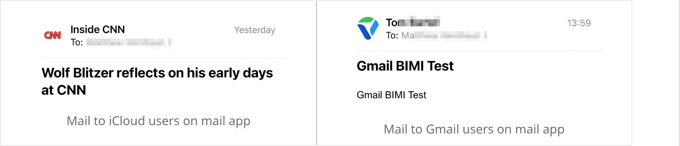
BIMI är en ny e-poststandard som står för ‘Brand Indicators for Message Identification’. Den verifierar att e-postmeddelanden faktiskt kommer från det företag som påstår sig skicka dem. Din varumärkeslogotyp kommer att visas bredvid äkta e-postmeddelanden för att låta dina kunder veta att de är säkra.
Platsen och utseendet på din varumärkeslogotyp beror på e-postklienten som används, och vissa e-postleverantörer visar fortfarande inte en verifierad logotyp alls. BIMI-standarden stöds dock av fler och fler e-postklienter, särskilt på mobila enheter.
Att sätta upp en verifierad logotyp är dock komplicerat. Som ett pussel finns det många steg som måste slutföras, och det kommer att ta lite tid.
Den här artikeln guidar dig genom processen steg för steg. Tänk på att vissa av stegen är ganska tekniska, och du kanske vill kontakta en IT- eller juridisk expert för hjälp.
Med det sagt, låt oss titta på hur man lägger till en verifierad logotyp till din företagsmail. Här är stegen vi kommer att gå igenom:
- Steg 1: Skapa en professionell företagsmailadress
- Steg 2: Konfigurera DMARC för att autentisera äkta e-postmeddelanden
- Steg 3: Skapa en varumärkeslogotyp för ditt företag
- Steg 4: Varumärkesskydda din varumärkeslogotyp så att den är juridiskt din
- Steg 5: Ladda upp din varumärkeslogotyp till din webbplats
- Steg 6: Ansöka om ett verifierat märkescertifikat (VMC)
- Aktivera en BIMI-verifierad logotyp för dina företagsmejl
- Verifiera att BIMI är korrekt konfigurerat
- Experthandledningar om WordPress-e-post
Steg 1: Skapa en professionell företagsmailadress
Använder du fortfarande en generisk Yahoo-, Gmail- eller Hotmail-e-postadress för ditt företag? Kunder litar ofta inte på e-postmeddelanden som kommer från ett generiskt e-postkonto.
En anpassad domän-e-postadress ser mer professionell ut och ger trovärdighet åt ditt företag. Se till att du skaffar en som använder samma domän som din webbplats.
Om din webbplats adress till exempel är miamiflorist.com, bör din e-postadress se ut som john@miamiflorist.com.
Om du inte redan har en företagsadress som använder din webbplats domän, kan du skapa en på fem minuter med hjälp av vår guide om hur du skapar en gratis företagsadress.
Eller, om du föredrar att använda Googles eller Microsofts e-postwebbapp, se våra guider om hur du ställer in en professionell adress med Gmail och Google Workspace eller Outlook (Office365).

När du har en ny e-postadress kan du behöva ändra mail exchange (MX) -posterna på din webbplats. MX-poster talar om för internet servrar vart e-postmeddelanden ska skickas till och från din webbplats domännamn.
Du måste hitta detaljerna för dina nya MX-poster från din e-postleverantör och sedan följa vår guide om hur du ändrar MX-poster för din WordPress-webbplats.
Sedan, slutligen, kanske du vill använda din nya e-postadress för att ta emot e-postmeddelanden från WordPress. För att göra det, följ helt enkelt vår guide om hur du ändrar WordPress administratörs e-post.
Steg 2: Konfigurera DMARC för att autentisera äkta e-postmeddelanden
Nu när du har en anpassad e-postadress med ditt domännamn kan du konfigurera DMARC (Domain-based Message Authentication, Reporting, and Conformance) för din domän.
E-postautentisering gör det möjligt för e-postservrar att skilja mellan dina äkta e-postmeddelanden och falska e-postmeddelanden från bedragare som använder din adress. Det förbättrar e-postsäkerheten genom att skydda dina användare och kunder mot nätfiskeattacker och förhindrar också att dina e-postmeddelanden markeras som skräppost.
Tips: Om du är osäker på om din domän redan använder DMARC, kan du kontrollera med en kontroll som MXToolbox. Detta är viktigt eftersom du bara bör ha en DMARC-post.
BIMI kräver att mejl autentiseras av DMARC innan en verifierad företagslogotyp visas i dina mejl. Detta säkerställer att logotypen endast visas i mejl som faktiskt kommer från dig.
Sedan avvisas eller sätts alla misstänkta e-postmeddelanden i karantän.
Du ställer in DMARC genom att lägga till en ny DNS-post till din domän. Koden som du lägger till beror på ditt företags behov, och du kan lära dig mer på DMARC-webbplatsen.
Om du vill att e-postservrar ska avvisa alla misstänkta e-postmeddelanden, kommer DNS-posten att se ut så här:
v=DMARC1; p=reject; pct=100; rua=mailto:john@miamiflorist.com
Eller, om du vill att misstänkta mejl ska karantänläggas, kommer koden att likna denna:
v=DMARC1; p=quarantine; pct=100; rua=mailto:john@miamiflorist.com
Beroende på dina behov kan DNS-posten innehålla ytterligare kod.
Se bara till att ändra returadressen till din egen företagsadress. Den här adressen kommer att användas för att skicka DMARC-rapporter om nätfiskemejl som har avvisats eller satts i karantän.
Den exakta metoden du använder för att lägga till DNS-posten beror på den domännamnsregistrator du använder. Om du använder Bluehost, måste du logga in och klicka på ‘Domäner’.
Detta kommer att lista dina domännamn. Du bör klicka på knappen 'Inställningar' bredvid det rätta.

Detta visar dig de olika domäninställningarna i Bluehost.
Du måste skrolla ner och expandera alternativet ‘Avancerade verktyg’.
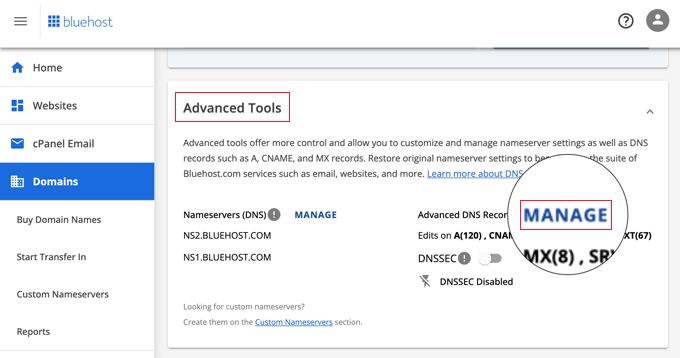
Här hittar du Bluehosts namnservrar för din domän och andra poster. För att lägga till och hantera DNS-poster måste du klicka på knappen 'Hantera'.
Bluehost kommer att varna dig att endast avancerade användare bör ändra DNS-posterna. Klicka helt enkelt på knappen 'Fortsätt'.
Du bör nu se en lista över dina DNS-poster. Du kan skapa en ny post genom att klicka på knappen ‘+Lägg till post’.

Nu kan du lägga till DMARC-posten.
Se till att du väljer TXT-typ från den första rullgardinsmenyn. Välj sedan 'Annan värd' i fältet 'Refererar till'. Detta kommer att visa ett ytterligare fält där du kan skriva in '_dmarc'.
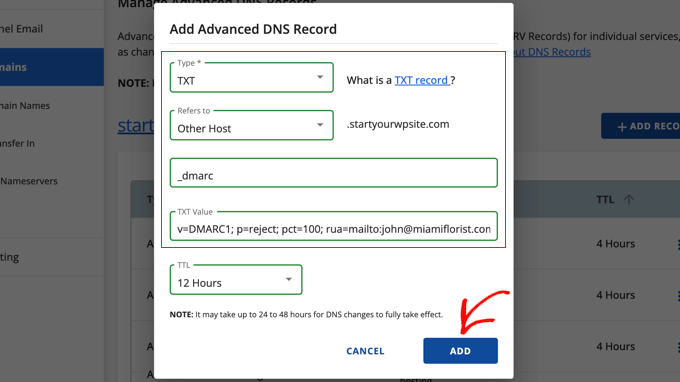
Nu kan du klistra in DMARC-koden du valde ovan i fältet 'TXT Value'. Du kan lämna TTL-inställningen med standardvärdet.
När du klickar på knappen ‘Lägg till’ kommer dina DNS-inställningar att uppdateras. Men, som med alla DNS-ändringar, måste du vänta upp till 48 timmar för att den nya inställningen ska träda i kraft.
Steg 3: Skapa en varumärkeslogotyp för ditt företag
Du kan tänka på en logotyp som profilbilden för ditt företag. Den hjälper dina kunder att identifiera och associera ditt företag med en visuell identitet. Du kommer att använda logotypen på din webbplats, sociala mediekonton, e-postutskick, och visitkort.
Om du inte redan har en varumärkeslogotyp för ditt företag, är det första steget att skapa en, köpa en eller anlita någon att göra en åt dig.
För BIMI måste detta vara i formatet Scalable Vector Graphics (SVG). Detta är ett vektorbildformat som säkerställer att din logotyp ser bra ut i alla visningsstorlekar.
Skapa en företagslogotyp
Du kan skapa en logotyp själv med hjälp av webbdesignprogramvara eller en gratis logotypmakare.
Se bara till att appen kan spara din logotyp i SVG-format, som till exempel Adobe Illustrator, Affinity Designer, Inkscape, eller Sketch.
Din BIMI-e-postlogotyp bör också följa dessa riktlinjer för att vara kompatibel med olika e-posttjänster:
- Var centrerad så att den kan visas i en kvadrat, kvadrat med rundade hörn eller cirkel
- Ha en solid bakgrund, inte en transparent
- Spara som SVG-fil
- Var så liten som möjligt och under 32 KB
Anlita en professionell grafisk designer för att skapa en logotyp
Om du inte är grafisk designer kan det vara svårt att skapa en logotyp som ser bra ut. Istället kan du anlita en professionell designer för att skapa din företagslogotyp.
För att lära dig om några av de bästa ställena att få en anpassad WordPress-logotyp inom din budget, se vår guide om de bästa ställena att få en anpassad logotyp.
Se till att du informerar designern om att du behöver en SVG-bild som följer BIMI:s allmänna riktlinjer, som listas ovan.
Göra din logotyp BIMI-kompatibel
BIMI-gruppen kräver nu att din SVG-logotyp är i ett specifikt format som kallas SVG P/S (SVG Tiny Portable/Secure). Detta format är dock mycket nytt, och det finns för närvarande inga grafiska verktyg som kan spara i detta format.
Det betyder att du måste ändra logotypfilen för att göra den BIMI-kompatibel. Du kan göra det med kod genom att följa anvisningarna på den officiella BIMI-webbplatsen.
Alternativt kan du använda ett SVG-konverteringsverktyg som kan modifiera filen åt dig.
Steg 4: Varumärkesskydda din varumärkeslogotyp så att den juridiskt tillhör dig
Nästa steg är att varumärkesskydda din logotyp. Detta krävs eftersom BIMI använder Verified Mark Certificates (VMC) för att verifiera äganderätten till varumärkeslogotypen. En VMC är för närvarande endast tillgänglig för logotyper som är registrerade varumärken.
Detta säkerställer att ingen annan kan använda ditt varumärke som en verifierad logotyp, vilket skyddar dina användare från bedragare.
Observera: För att kontrollera om ditt företag redan har en varumärkesskyddad logotyp kan du söka i varumärkesdatabasen som drivs av World Intellectual Property Organization (WIPO) för att hitta den.
Din varumärkeslogotyp måste registreras som ett varumärke hos ett immaterialrättsligt kontor som erkänns av VMC-utfärdare. Dessa inkluderar för närvarande:
- USA:s patent- och varumärkesverk
- Kanadas immaterialrättsverk
- Europeiska unionens immaterialrättsmyndighet
- Brittiska immaterialrättsverket
- Tyska patent- och varumärkesverket
- Japanska varumärkesverket
- Spanska patent- och registreringsverket O.A.
- IP Australia
- Immaterialrätt Indien
- Koreanska immaterialrättsverket
- Brasilianska Instituto Nacional da Propriedade Industrial
- Franska Institut National de la Propriété Industrielle
- Benelux-kontoret för immateriella rättigheter
- Danmarks Kulturministerium
- Svenska Patent- och registreringsverket
- Schweiziska federala institutet för immateriella rättigheter
- Nya Zeelands immaterialrättsverk
Att lämna in en varumärkesansökan är en juridisk process som måste hanteras noggrant. Det kan ta lite tid, så se till att du börjar så snart som möjligt.
Vi rekommenderar att du anlitar en jurist för att hjälpa dig att ansöka om varumärkesskydd. Du kan också använda onlinetjänster som CorpNet, som tillhandahåller juridiska tjänster till småföretag och privatpersoner till en låg kostnad.
Läs mer i vår guide om hur du varumärkesskyddar och upphovsrättsskyddar namnet och logotypen för din blogg.
Steg 5: Ladda upp din varumärkeslogotyp till din webbplats
Nu behöver du ladda upp din företagslogotyp till webbplatsen med samma domän som din e-postadress.
Om din e-postadress till exempel är john@miamiflorist.com, måste du ladda upp den till webbplatsen på miamiflorist.com.
Ladda upp logotypfilen till ditt mediebibliotek
Många användare kommer att finna det enklare att ladda upp logotypfilen till WordPress mediebibliotek.
Men eftersom SVG-bilder innehåller kod tillåter WordPress dig inte att ladda upp dem som standard. Detta är för att skydda din webbplats om du fick filen från en opålitlig källa.
Du behöver följa vår guide om hur du lägger till SVG-bildfiler i WordPress. Vi täcker flera metoder, men den enklaste är att använda ett kodavsnitt från WPCodes färdiga bibliotek.
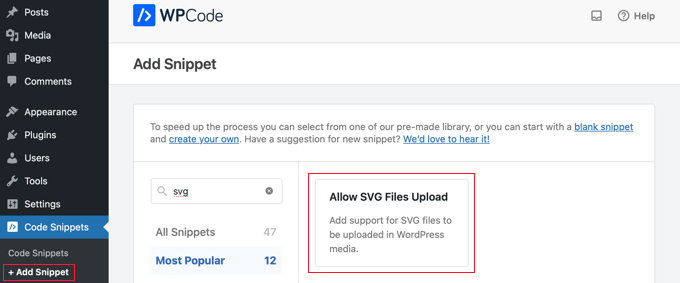
Därefter bör du navigera till Media » Bibliotek.
Du kan ladda upp din logotyp genom att dra och släppa eller genom att klicka på knappen ‘Lägg till ny’ högst upp på skärmen.
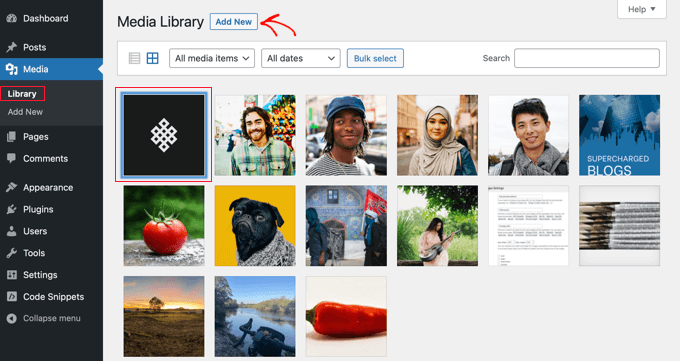
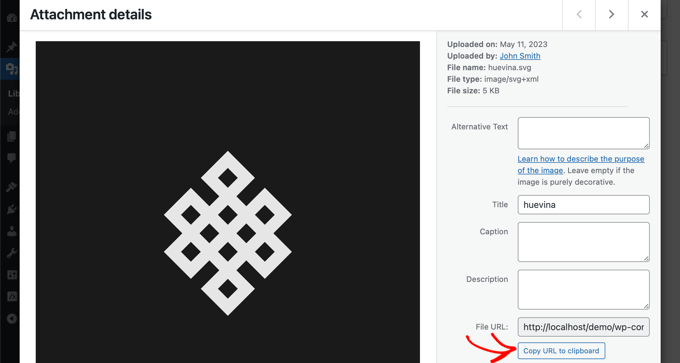
När bilden har laddats upp måste du klicka på den för att öppna din logotyps bilagesida.
Här hittar du en knapp där du kan kopiera logotypens URL till urklippet. Du bör spara en kopia av detta på en säker plats eftersom du kommer att behöva URL:en senare i den här handledningen.
Ladda upp logotypfilen med FTP
Om du är en mer avancerad användare kan du använda FTP för att ladda upp filen till din webbplats.
Därefter måste du högerklicka på filen och kopiera logotypens URL till urklippet. Du bör klistra in detta på en säker plats eftersom du kommer att behöva det senare i den här handledningen.

Steg 6: Ansöka om ett verifierat märkescertifikat (VMC)
Nästa steg är att ansöka om ett VMC (Verified Mark Certificate). Det verifierar att din organisation är den lagliga ägaren av din varumärkeslogotyp.
För att göra detta måste du kontakta en BIMI-kvalificerad certifieringsutfärdare. För närvarande finns det bara två: DigiCert och Entrust Datacard.
Ansökningsprocessen kommer att kräva att du skickar in SVG-filen av din varumärkeslogotyp som du skapade tidigare.
När din VMC-ansökan har godkänts skickar certifieringsmyndigheten dig en Privacy Enhanced Mail (PEM)-fil med ett entitetscertifikat.
Du måste ladda upp den här filen till din webbplats med FTP.
Därefter måste du kopiera filens URL till urklippet och lagra den på en säker plats tillsammans med logotypens URL som du kopierade tidigare. Du kommer att behöva båda dessa URL:er i nästa steg.

Observera: Din PEM-fil måste ha en URL som börjar med ”https”. Se vår nybörjarguide om hur du korrekt flyttar WordPress från HTTP till HTTPS för detaljer.
Grattis! Du har nu satt ihop alla delar för att aktivera Brand Indicators for Message Identification (BIMI) för din domän. Det är vad du gör härnäst.
Steg 7: Aktivera en BIMI-verifierad logotyp för dina företagsmejl
För att aktivera BIMI måste du lägga till ytterligare ett TXT-post i dina DNS-inställningar, precis som när du tidigare ställde in DMARC-postet.
Posten kommer att inkludera URL:erna till din logotyp och VMC-certifikat, så här:
v=BIMI1; l=https://URLTOLOGO/logo.svg; a=https://URLTOCERTIFICATE/vmc.pem
Se till att du ersätter logotyp- och certifikat-URL:erna med de URL:er du sparade tidigare.
Alternativt kan du generera den kod du behöver med det officiella BIMI Generator Tool.
Du måste navigera tillbaka till DNS-inställningarna för din domän som du gjorde i steg 2 i den här handledningen. Lägg sedan till en ny TXT-post som denna:
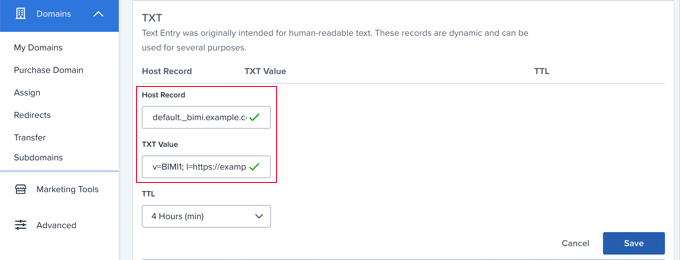
Fältet Host Record måste vara 'default_.bimi' följt av en punkt och ditt domännamn, till exempel default_.bimi.example.com.
I fältet Textvärde bör du klistra in koden du genererade ovan. Du kan lämna fältet TTL med standardvärdet.
Därefter måste du klicka på knappen 'Spara'. Det kan ta upp till 48 timmar för den nya posten att spridas över internet.
Nu kommer dina användare att se en verifierad logotyp bredvid dina företagsmejl. Bra gjort!
Steg 8: Verifiera att BIMI är korrekt inställt
Efter allt arbete du precis lagt ner på att skapa en verifierad logotyp för dina företagsmejl är det en bra idé att se till att allt fungerar som det ska.
Det bästa sättet att göra det är att besöka det officiella BIMI LookUp & Generator Tool. Skriv bara in ditt domännamn för att få en rapport som kontrollerar din efterlevnad av BIMI-standarder.
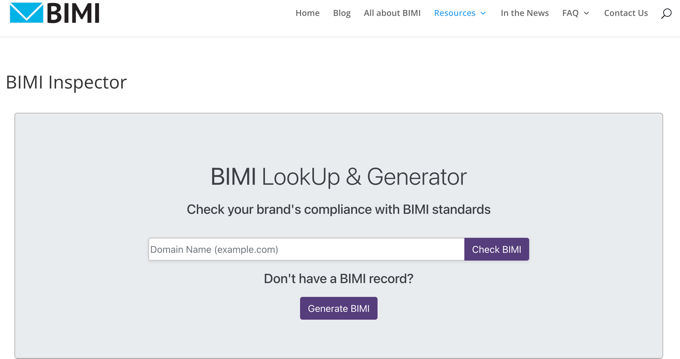
Rapporten kommer att visa dig om ditt DMARC-post är enligt BIMI-specifikationerna. Den kommer också att visa innehållet i ditt BIMI DNS-post, en förhandsgranskning av din verifierade logotyp och om ditt VMC-certifikat är BIMI-kompatibelt.
Om några problem hittas, kommer rapporten att ge dig mer information om vad som är fel och hur du kan åtgärda det.
Experthandledningar om WordPress-e-post
Nu när du vet hur du lägger till en verifierad logotyp i ditt företagsmejl, kanske du vill se några andra guider relaterade till WordPress-mejl:
- Hur du korrekt konfigurerar dina e-postinställningar i WordPress
- Hur man ändrar avsändarnamn i utgående WordPress-e-post
- Hur man ändrar WordPress administratörse-post
- Hur man skapar en gratis företags-e-postadress (på 5 minuter)
- Hur man ställer in en professionell e-postadress med Gmail och Workspace
- Hur man får en gratis e-postdomän
- Hur man konfigurerar WP Mail SMTP med vilken värd som helst (ultimat guide)
- Bästa SMTP-leverantörer med hög e-postleveransbarhet
- Hur man skickar automatiserade e-postmeddelanden i WordPress
- Hur man förhandsgranskar och testar dina WooCommerce-e-postmeddelanden (det enkla sättet)
Vi hoppas att den här handledningen hjälpte dig att lära dig hur du lägger till en verifierad logotyp i din företags-e-post. Du kanske också vill se vår guide om det rätta sättet att skapa ett e-postnyhetsbrev eller våra experttips för de bästa e-postmarknadsföringstjänsterna för småföretag.
Om du gillade den här artikeln, prenumerera gärna på vår YouTube-kanal för WordPress-videoguider. Du kan också hitta oss på Twitter och Facebook.



Jiří Vaněk
Det är en bra artikel, men för en mindre bloggare vars webbplatsintäkter mestadels baseras på användardonationer, verkar summan på cirka 2000 verkligen extrem. Jag tjänar inte ens så mycket på att blogga på ett år. Men med tiden, om webbplatsen växer och blir framgångsrik och lönsam, kan detta alternativ verka realistiskt. I vilket fall som helst, tack vare din artikel, har jag nu en tydlig uppfattning om de potentiella kostnaderna.
Dennis Muthomi
Jag är bara en liten bloggare så tyvärr är varumärkeskostnaderna på över 2 000 dollar för höga för mig just nu.
Men tack för att du gav tydliga instruktioner. Jag bokmärker den här artikeln så att när mitt varumärke växer i framtiden vet jag hur jag ska lägga till den där bocken.
Ralph
Den här guiden var bra fram till punkten där man varumärkesskyddar sitt varumärkeslogotyp. Tyvärr kostar det i mitt land flera tusen och jag har inte råd med det som en liten bloggare. Den där verifierade logotypen skulle verkligen hjälpa till att skapa mer förtroende. Inte för att någon försöker härma mig, men överlag skulle det vara bättre.
Dessa steg stoppar mig, men vem vet, kanske i framtiden när mitt personliga varumärke blir större och drar in mer pengar kommer jag att göra det. Åtminstone vet jag var jag ska vända mig för instruktioner.
Jiří Vaněk
Vi är alla likadana. Det slog mig inte förrän jag läste den här artikeln att jag skulle behöva varumärkesskydda min logotyp. I Tjeckien kostar en bild ca 2000 euro. Det är mycket pengar för en bloggare. Instruktionerna är bra, men de ekonomiska förutsättningarna för privata webbplatser är helt desperata i EU-länder.