


Vill du lägga till en Facebook-följknapp för din webbplats författare i WordPress?
Att lägga till en Facebook-följknapp gör det möjligt för författare att öka synligheten för sin Facebook-profil eller sida och nå en bredare publik. Användare behöver bara klicka på knappen för att börja följa författaren på Facebook.
I den här artikeln visar vi hur du lägger till Facebook-följknappen för författare i WordPress.
Varför lägga till en Facebook-följknapp för författare i WordPress?
Facebook är en av de mest populära sociala medieplattformarna, med över 2 miljarder aktiva användare per månad.
Att skapa en Facebook-följknapp gör det möjligt för läsare att ansluta sig till dina författare på Facebook för att få uppdateringar om nya artiklar, ge feedback eller lära sig mer om dem.
Om du är den enda författaren på din WordPress-blogg, kan du tillåta användare att följa din personliga profil eller sida på Facebook.
Alternativt, om du driver en WordPress-blogg med flera författare, kan du aktivera användare att följa sina favoritförfattare på Facebook.
Detta hjälper till att bygga användarengagemang samtidigt som det ger författare ett sätt att få nya följare på Facebook.
Med det sagt, låt oss se hur du enkelt kan lägga till en Facebook-följknapp i WordPress.
Metod 1: Lägg till en Facebook-följknapp med WordPress
Med hjälp av det inbyggda blocket Sociala ikoner i blockredigeraren kan du enkelt lägga till en Facebook-följknapp till alla inlägg, sidor eller widgetområden.
Blocket lägger till ikoner för sociala medier på din webbplats med länkar till dina profiler i sociala medier.
Lägg till en Facebook-följknapp i ett inlägg
Först måste du redigera ett befintligt inlägg i blockredigeraren.
Om du vill lägga till Facebook-följknappen i ett nytt inlägg, måste du besöka skärmen Inlägg » Lägg till nytt från adminmenyn.
Klicka sedan på knappen Lägg till block ‘(+)’ högst upp och leta reda på blocket Sociala ikoner.
Lägg sedan till blocket i innehållseditorn genom att klicka på det.
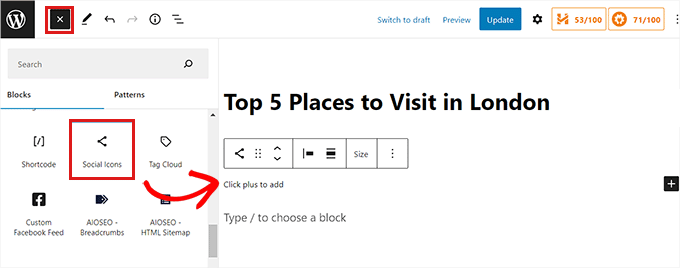
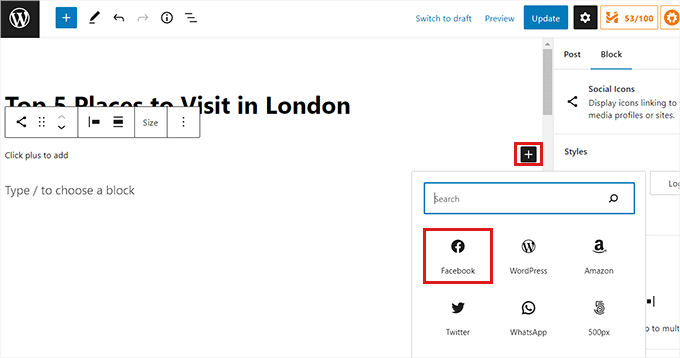
Klicka sedan på knappen ‘(+)’ inuti blocket Sociala ikoner för att öppna blockmenyn.
Härifrån väljer du helt enkelt Facebook-ikonblocket.
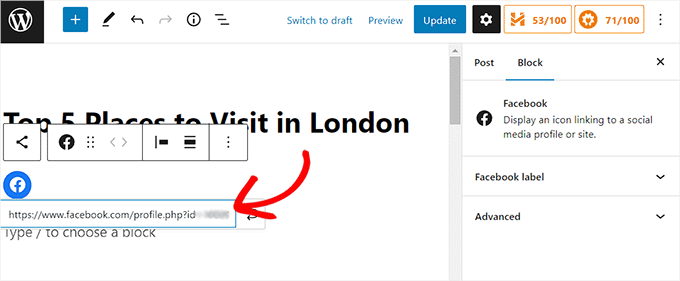
Efter att Facebook-ikonen har lagts till på sidan måste du kopiera och klistra in din Facebook-sidas eller profils URL i rutan ‘Ange adress’.
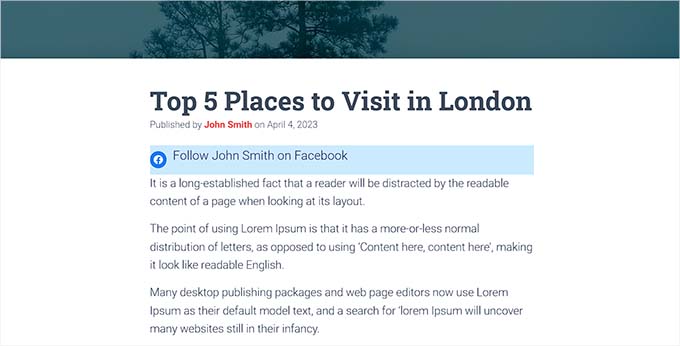
Därefter kanske du vill lägga till lite text tillsammans med Facebook-profil länken. Du kan skriva något som "Följ författarnamn på Facebook!".
Obs: Tänk på att blocket Sociala ikoner inte tillåter dig att lägga till text bredvid Facebook-ikonen. Du kan dock använda blocket Grupp eller Kolumn för att lägga till ett block Rubrik eller Stycke bredvid Facebook-profillänken.
När du är klar, glöm inte att klicka på knappen 'Uppdatera' eller 'Publicera' för att spara dina ändringar.
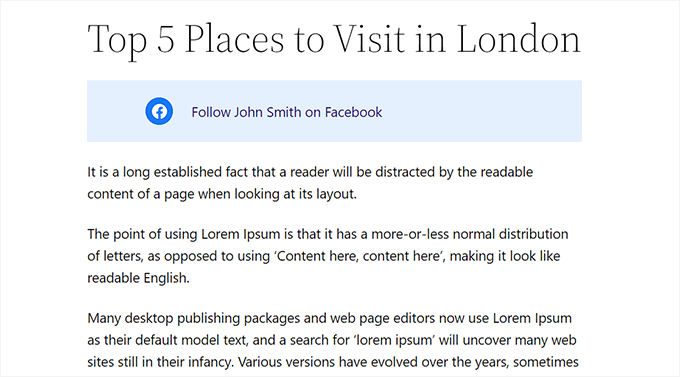
Så här såg Facebook-följknappen ut på vår webbplats.
Lägg till en Facebook-följknapp som en widget
Om du vill att din Facebook-följknapp ska visas över hela din webbplats istället för enskilda inlägg eller sidor, kan du lägga till den som en widget.
För att lägga till Facebook-följningsknappen som en widget måste du besöka sidan Utseende » Widgets från sidomenyn i adminpanelen.
Klicka på knappen Lägg till block ‘(+)’ högst upp på sidan för att hitta blocket Sociala ikoner. Klicka sedan på det för att lägga till det i widgetområdet du väljer, till exempel sidofältet.
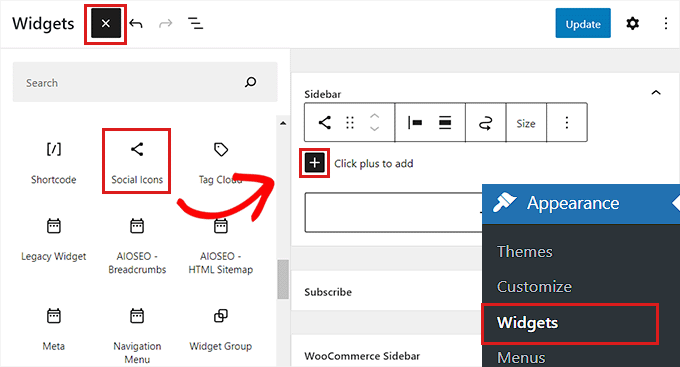
Klicka sedan på knappen '(+)' inuti blocken för sociala ikoner.
Detta öppnar blockmenyn, där du måste välja Facebook-ikonen.
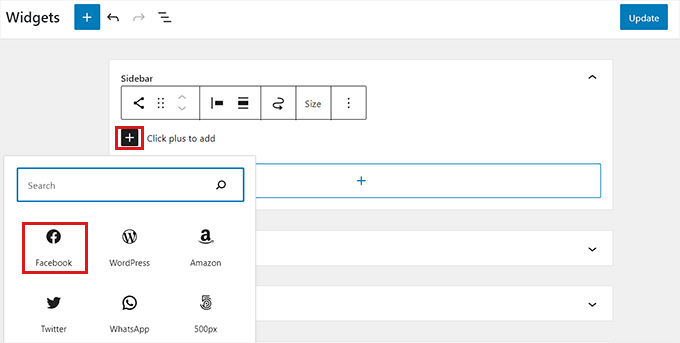
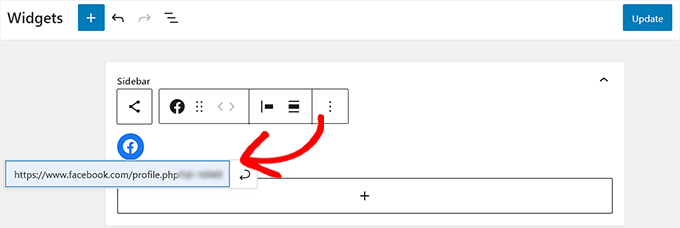
När Facebook-ikonen har lagts till, kopiera och klistra helt enkelt in din Facebook-profil eller sidans URL i rutan 'Ange adress'.
Notera: Om du vill lägga till text bredvid Facebook-ikonen, måste du använda ett Grupp- eller Kolumnblock för att styla flera block tillsammans.
Slutligen klickar du på knappen ‘Uppdatera’ för att spara dina inställningar.
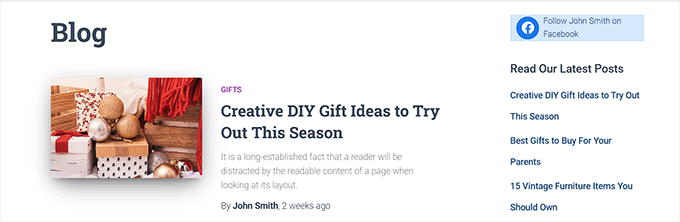
Så här såg vår Facebook-följknapp ut som en widget i webbplatsens sidofält.
Lägg till en Facebook-följknapp i redigeraren för hela webbplatsen
Den här metoden är för dig om du använder ett blocktema och har tillgång till hela webbplatsredigeraren.
Först måste du besöka sidan Utseende » Redigerare från administratörs sidofältet.
När redigeraren för hela webbplatsen har startats, klicka helt enkelt på knappen Lägg till block (+) i det övre vänstra hörnet av skärmen.
Härifrån måste du hitta och klicka på blocket Sociala ikoner för att lägga till det var du vill på din WordPress-webbplats.
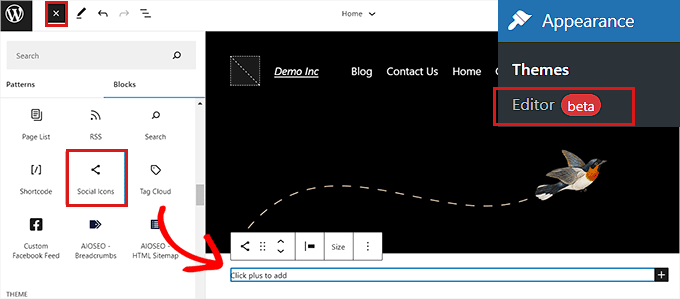
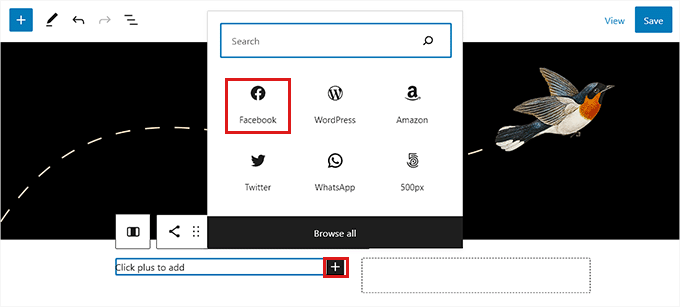
Klicka sedan på (+) -knappen inuti blocket 'Sociala ikoner'.
Härifrån väljer du Facebook-blocket från menyn.
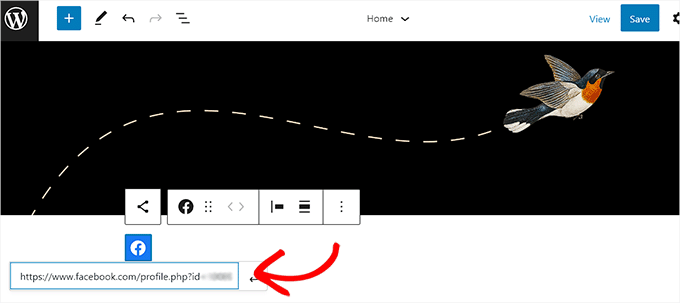
Därefter måste du klistra in din Facebook-profil- eller sidadress i rutan 'Ange adress'.
Notera: Du måste använda ett grupp- eller kolumnblock om du vill lägga till text bredvid Facebook-ikonen.
När du är klar klickar du på knappen ‘Spara’ för att spara dina inställningar.
Vår demosida såg ut så här.
Metod 2: Lägg till en Facebook-följknapp med Smash Balloon (Rekommenderas)
Den här metoden rekommenderas om du letar efter fler anpassningsalternativ och vill att din Facebook-följknapp ska vara mer framträdande.
För den här metoden kommer vi att använda Smash Balloons Facebook Feed Pro-plugin för att lägga till en Facebook-följknapp i WordPress.
Det är det bästa WordPress Facebook-pluginet på marknaden som låter dig enkelt lägga till en attraktiv Facebook-följknapp till din WordPress-blogg.
Först måste du installera och aktivera Facebook Feed Pro-pluginet. För fler instruktioner, se vår nybörjarguide om hur man installerar ett WordPress-plugin.
Notera: Det finns också en gratisversion av pluginet som heter Facebook Feed Lite. Den låter dig lägga till Facebook-följknappen, men vi rekommenderar att uppgradera för att låsa upp pluginets fulla potential.
När du har aktiverat pluginet, besök helt enkelt sidan Facebook Feed » Alla flöden från adminmenyn.
Härifrån behöver du klicka på knappen 'Lägg till ny' högst upp.
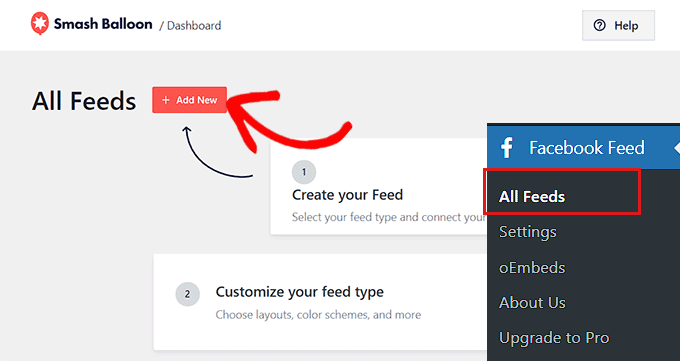
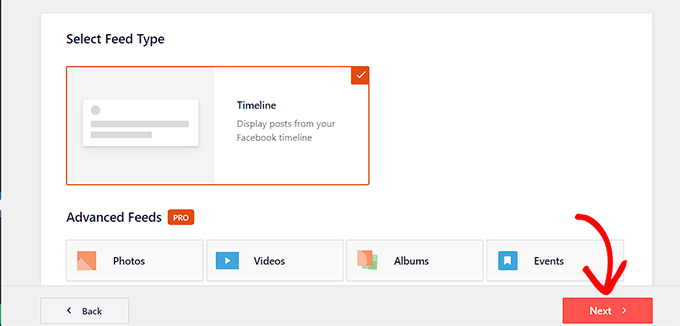
Detta öppnar sidan 'Välj flödestyp'.
Välj nu alternativet ‘Tidslinje’ och klicka sedan på knappen ‘Nästa’ för att fortsätta.
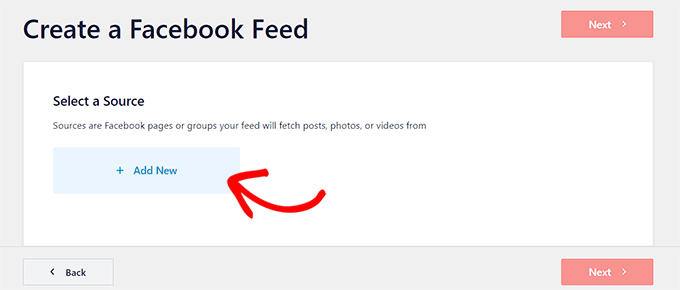
Du kommer nu att dirigeras till sidan 'Välj en källa'.
Källorna är Facebook-sidan eller profilen som pluginet kommer att hämta innehåll från.
Här måste du välja alternativet 'Lägg till ny'.
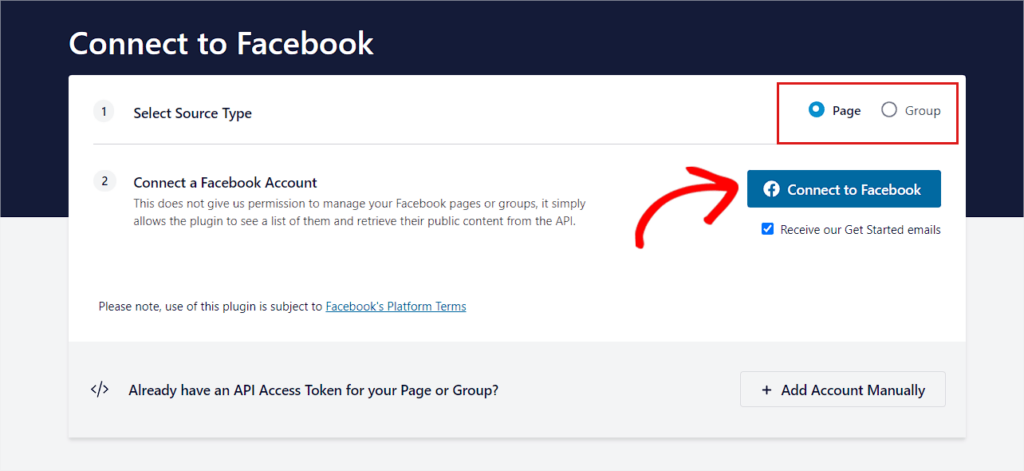
Du kommer nu att dirigeras till Smash Balloons sida ‘Anslut till Facebook’.
Här behöver du först välja 'Sida' som 'Källtyp'.
Klicka sedan helt enkelt på knappen ‘Anslut till Facebook’ för att fortsätta.
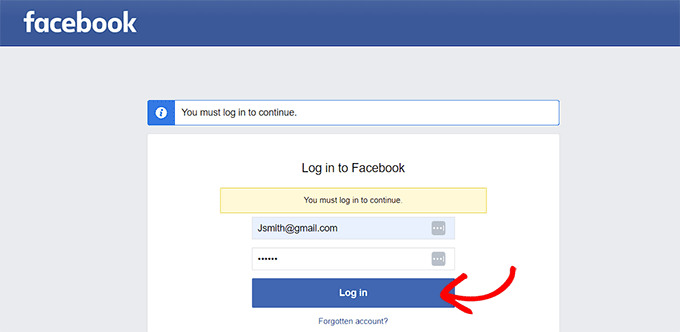
Du kommer nu att dirigeras till Facebooks webbplats.
Här måste du ange dina inloggningsuppgifter och klicka på knappen ‘Logga in’.
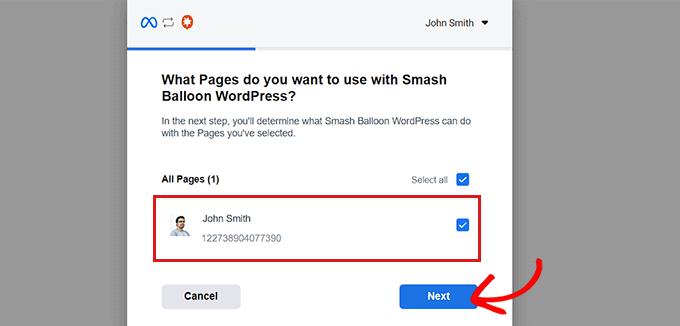
Därefter öppnas ett popup-fönster med en lista över Facebook-sidor som du har skapat.
Välj helt enkelt din föredragna Facebook-sida och klicka på knappen ‘Nästa’ för att fortsätta.
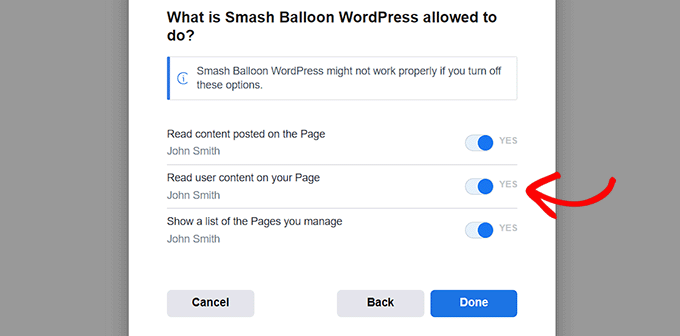
Därefter visas en lista med åtkomstinställningar i popup-fönstret. Här behöver du växla omkopplaren till 'Ja' eller 'Nej' enligt dina behov.
Om du till exempel vill att användare ska kunna läsa användarinnehållet på sidan, måste du växla omkopplaren till ‘Ja’.
När du är klar klickar du på knappen ‘Klar’.
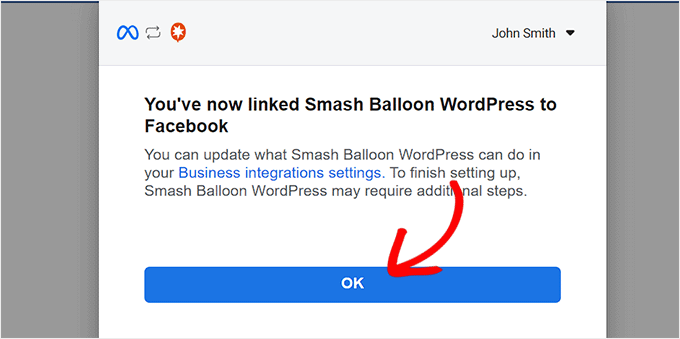
Popup-fönstret visar nu ett meddelande om att du framgångsrikt har länkat Smash Balloon WordPress till Facebook.
Klicka på knappen 'OK' för att omdirigeras till din WordPress-instrumentpanel.
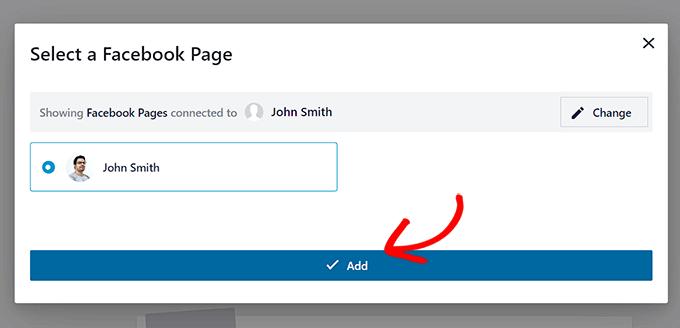
Därefter visas ett popup-fönster 'Välj en Facebook-sida'.
Välj helt enkelt Facebook-sidan du just kopplade till och klicka på knappen 'Lägg till'.
Du kommer nu att skickas tillbaka till sidan ‘Alla flöden’, där du behöver klicka på knappen ‘Lägg till ny’.
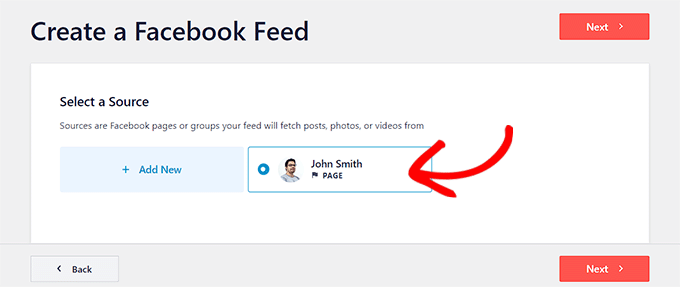
Välj sedan 'Tidslinje' som flödestyp igen. Detta tar dig tillbaka till sidan 'Välj en källa'.
Här visas Facebook-sidan du anslöt. Klicka helt enkelt för att välja den och klicka sedan på knappen 'Nästa' för att fortsätta.
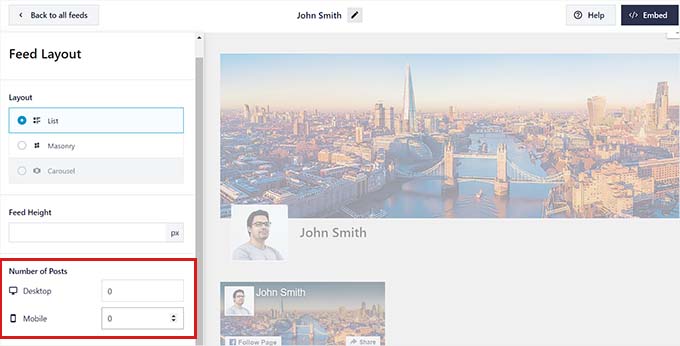
Du ser nu Feed-redigeraren med en liveförhandsgranskning av ditt flöde i den högra kolumnen och alternativ för layoutanpassning i den vänstra kolumnen.
Klicka på fliken 'Feed Layout' för att expandera den, och ställ sedan in antalet inlägg till 0 för både mobila och stationära enheter. Detta beror på att vi bara vill visa en Facebook-följknapp istället för ett flöde som visar inlägg från Facebook-sidan.
Därefter måste du besöka panelen ‘Header’ och växla omkopplaren högst upp till ‘Inaktivera’. Detta inaktiverar flödeshuvudet och skapar en kompakt layout.
Besök sedan panelen 'Ladda mer-knapp' och stäng av dess omkopplare också. Eftersom vi inte visar några inlägg finns det ingen anledning att visa en knapp för att ladda mer.
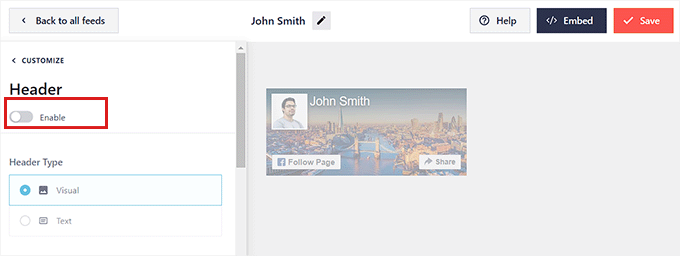
Besök sedan panelen 'Gilla-ruta' från vänster kolumn. Fortsätt och växla omkopplaren till 'Aktivera'. Detta aktiverar följknappen.
Därefter kan du anpassa din Facebook-knapp från inställningarna nedan. Du kan ändra dess storlek, position och bredd.
Du kan också visa eller dölja omslagsbilden genom att växla omkopplaren 'Omslagsbild'.
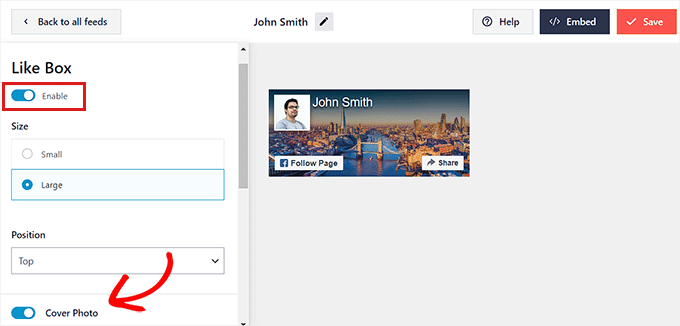
När du är klar, glöm inte att klicka på knappen 'Spara' högst upp.
Lägg till en Facebook-följknapp i ett inlägg
För att lägga till en Facebook-följknapp i ett inlägg måste du öppna ett befintligt eller nytt inlägg i blockredigeraren.
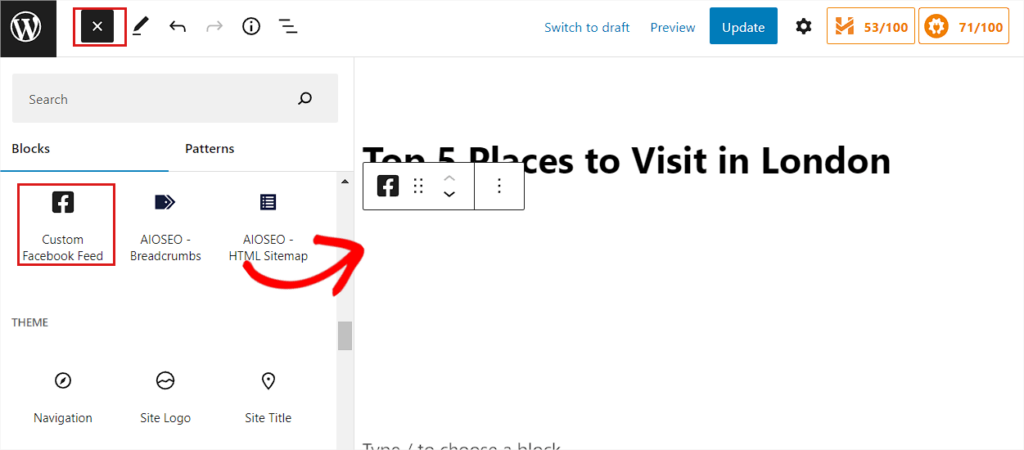
Klicka sedan på knappen Lägg till block '(+)' i det övre vänstra hörnet och leta efter blocket Anpassad Facebook-flöde.
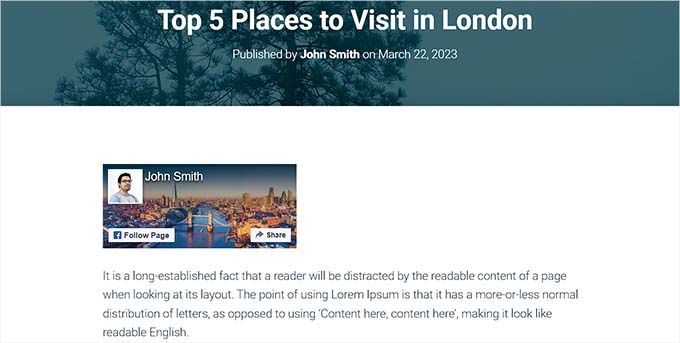
Klicka på blocket för att lägga till det på din sida, så infogas Facebook-följknappen automatiskt i ditt inlägg.
Spara slutligen dina inställningar genom att klicka på knappen 'Uppdatera' eller 'Publicera'.
Du kan nu besöka din webbplats för att se Facebook-följknappen i aktion.
Lägg till en Facebook-följknapp som en widget
För att lägga till en Facebook-följknapp som en widget måste du besöka sidan Utseende » Widgets från administratörs sidofältet.
Klicka sedan på knappen Lägg till block ‘(+)’ och leta upp blocket Anpassad Facebook-flöde.
När du har hittat det, lägg till blocket i WordPress sidofält genom att klicka på det.
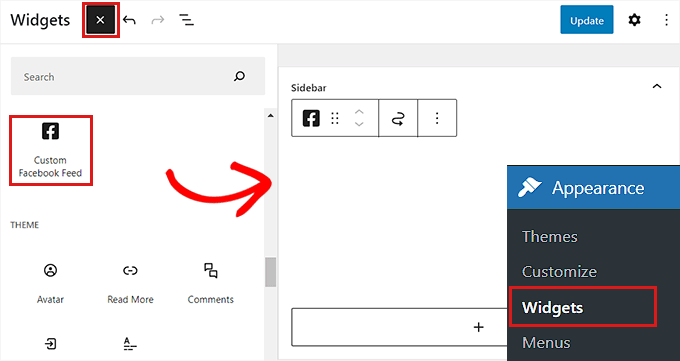
Klicka sedan på knappen ‘Uppdatera’ för att spara dina inställningar.
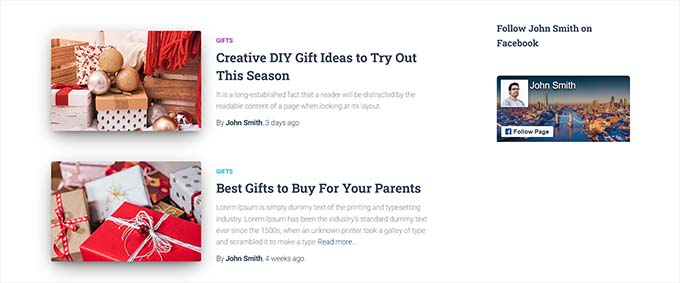
Facebook-följknappen såg ut så här i sidofältet på vår demonstrationswebbplats.
Lägg till en Facebook-följknapp i redigeraren för hela webbplatsen
Om du använder ett blocktema kan du använda redigeraren för hela webbplatsen för att visa Facebook-följboxen.
Gå först till sidan Utseende » Redigerare från sidomenyn i adminpanelen. Härifrån kan du välja den mall du vill redigera.
Klicka sedan på knappen Lägg till block ‘(+)’ och leta upp blocket Anpassad Facebook-flöde.
Facebook-följknappen visas automatiskt när du har lagt till blocket där du vill ha det på din webbplats.
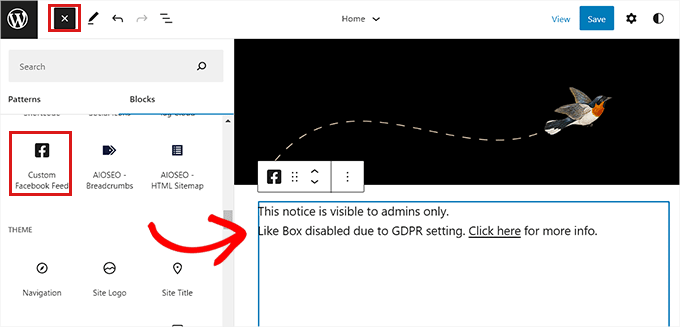
Glöm inte att klicka på knappen 'Spara' högst upp för att spara dina inställningar.
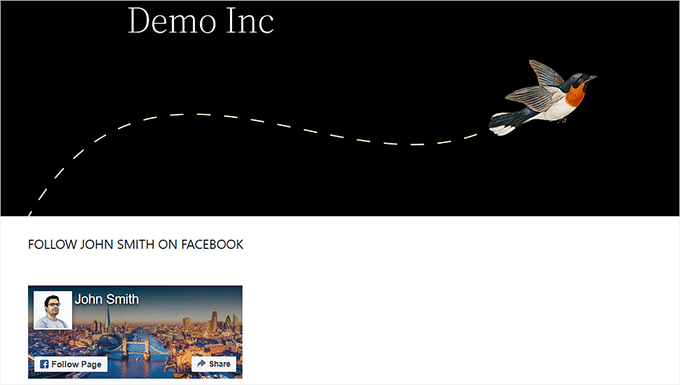
Så här såg Facebook-följknappen ut på vår demowebbplats.
Vi hoppas att den här artikeln hjälpte dig att lära dig hur du lägger till en Facebook-följknapp för författare på din WordPress-webbplats. Du kanske också vill se vår handledning om hur man använder sociala medier för att öka e-postprenumeranter i WordPress eller våra toppval för bästa sociala medieplugins för att växa din webbplats.
Om du gillade den här artikeln, prenumerera gärna på vår YouTube-kanal för WordPress-videoguider. Du kan också hitta oss på Twitter och Facebook.



Kerry
OK… Så ingen av sidorna som anges här finns längre………………………
WPBeginner Support
Tack för din feedback, vi kommer definitivt att titta på att uppdatera den här artikeln när vi kan.
Admin
tony
verkar vara en ganska enkel installationsprocess
Yogesh
Mycket fin information
Arnold Paseiro
Jag vet att det här är ett gammalt inlägg och jag kunde göra det för Twitter, men Facebook har nu inget iframe-alternativ eller något alternativ för den delen, så jag sitter fast. Det är 2015. Jag behöver fortfarande hjälp.
Ruby Dawnbrooke
Hej! Jag har en fråga, det fungerar inte längre men hur gör jag?
Chris
Finns det ett enkelt sätt att få den här följknappen till en enskild författares arkivsida?
Jag föreställer mig att du kan använda samma kod som från Facebook, men jag är inte säker på hur man injicerar varje författares Facebook-profil-URL i följknappskoden.
Tack för alla råd.
Hal
Uppskattar ansträngningen, men detta fungerar inte från och med 1 oktober 2013 – datumet jag provade det.
Redaktionell personal
Vilken del fungerar inte? Det verkar fungera bra. Demon är live på FB-webbplatsen själv.
Admin
Sangeeta
Det fungerar inte på min wordpress heller. Iframe-koden sparas inte i textwidgeten.
All vägledning skulle uppskattas, tack.
Sangeeta
26 okt 2013
WPBeginner Support
Sangeeta om din webbplats är värd på WordPress.com fungerar inte iframe-koden för dig. Se skillnaden mellan WordPress.com vs Självhostad WordPress.org. Om din webbplats inte är värd på WordPress.com får du ett fel, troligtvis för att du inte har angett bredden för din följknapp. Ange ett värde för bredden så bör iframe-koden fungera bra.
Rowan
Tack för det här inlägget. Jag har problem med att få en följknapp för min FB-sida att visas i mina wordpress-inlägg. Jag vill ha en enkel följknapp i mina inlägg snarare än en sidofältswidget. Ditt inlägg nämner att jag bara kan klistra in koden i min temamall men jag är inte säker på var jag ska göra det.
Finns det ett sätt att göra detta så att jag inte behöver klistra in koden manuellt i varje blogginlägg? Jag har försökt använda några plugins men de verkar alla bara skapa en sidofältswidget eller en "gilla"-knapp i inlägget som bara gillar inlägget, inte min FB-sida.
Några idéer?
Albert Albs
Tack för tipsen. Men det är extra belastning på vår webbplats. Ingen tidsslöseri.
Henry
Tack för den användbara handledningen.
Travis Pflanz
Finns det en direkt URL för att följa en användare? Det skulle vara mer fördelaktigt att bara byta ut en URL, än att koda om en del av min webbplats för att lägga till en följknapp.