


Många WooCommerce-butiksägare vill låta kunder anpassa sina produkter, men de är inte alltid säkra på var de ska börja. Det kan vara svårt att veta vilka verktyg man faktiskt behöver och vilka som kommer att komplicera processen i onödan.
Efter att ha testat olika produktbyggare i en mängd olika onlinebutiker har vi lärt oss att de bästa resultaten kommer från att välja ett enkelt tillvägagångssätt som passar ditt specifika användningsfall. De flesta butiker behöver inget alltför tekniskt för att ge kunderna en smidig, användarvänlig anpassningsupplevelse.
I den här guiden visar vi dig de enklaste sätten att lägga till en anpassad produktbyggare i din WooCommerce-butik så att du kan erbjuda personliga produkter utan krångel.
💡 Vad du behöver för att komma igång
Här är vad du behöver innan du börjar den här handledningen:
- En funktionell WooCommerce-butik: Din webbplats bör redan vara inställd med WooCommerce installerat och konfigurerat.
- En produkt att anpassa: Det kan vara en t-shirt, mugg, mobilskal eller någon annan artikel du vill att kunderna ska kunna personifiera.
- Högkvalitativa produktbilder: Du behöver tydliga foton av din produkt som bas för anpassaren.
Vad är en anpassad produktbyggare?
En anpassad produktbyggare är ett verktyg som du kan lägga till i din WooCommerce-butik. Det ger kunderna ett interaktivt gränssnitt för att anpassa artiklar innan de köper.
Med verktyget kan kunder ladda upp bilder, lägga till anpassad text och välja olika färger eller stilar.
De kan sedan se en liveförhandsgranskning av sin unika skapelse direkt på produktsidan.
Varför lägga till en anpassad produktbyggare i WooCommerce?
Att lägga till en produktbyggare kan direkt öka försäljningen och kundnöjdheten. Det gör att du kan erbjuda unika produkter som shoppare inte kan hitta någon annanstans.
Med en anpassad produktbyggare kan du:
- Sälj personliga artiklar: Du kan erbjuda print-on-demand-produkter där kunder lägger till sina egna logotyper, foton eller text på saker som t-shirts och muggar.
- Erbjud anpassade alternativ: Det låter dig sälja dina egna produkter och låta shoppare anpassa dem före leverans, vilket kan öka det genomsnittliga ordervärdet.
- Stöd för olika affärsmodeller: Du kan också driva en dropshipping-verksamhet där en tredjepartsleverantör hanterar både anpassning och frakt åt dig.
Med det sagt, låt oss titta på hur man lägger till en anpassad produktbyggare i din WooCommerce-butik.
Hur man lägger till en anpassad produktbyggare till en WooCommerce-butik
För den här handledningen kommer vi att använda Zakeke. Det är ett verktyg för WooCommerce-produktanpassning och erbjuder en sömlös produktbyggarupplevelse för dina användare.
Produktdesignern är verkligen enkel att använda för både kunder och butiksägare.
Steg 1: Skapa ett Zakeke-konto och installera pluginet
Först måste du besöka Zakeke-webbplatsen och registrera ett konto. Du kan klicka på knappen 'Prova gratis' för att komma igång.
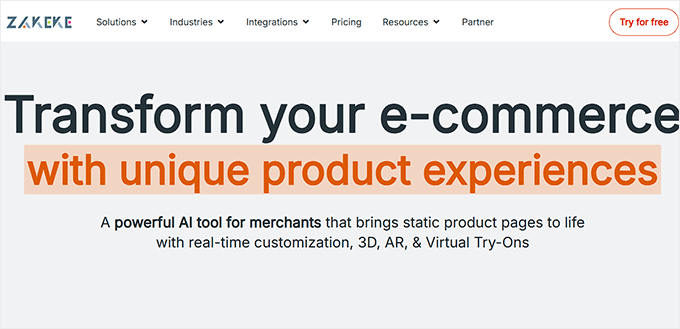
Zakeke fungerar med de mest populära e-handelsplattformarna, inklusive WooCommerce.
För att ansluta din butik till Zakeke, växla tillbaka till ditt WordPress-webbplats administratörsområde.
Därefter behöver du installera och aktivera den kostnadsfria Zakeke-pluginen. För mer information, se vår steg-för-steg-guide om hur man installerar en WordPress-plugin.
Gratispluginet fungerar som en koppling mellan din webbplats och Zakeke produktbyggare.
Medan anslutningspluginet är gratis, notera att själva Zakeke-tjänsten är en premiumprenumeration som erbjuder en gratis provperiod.
Steg 2: Anslut din WooCommerce-butik
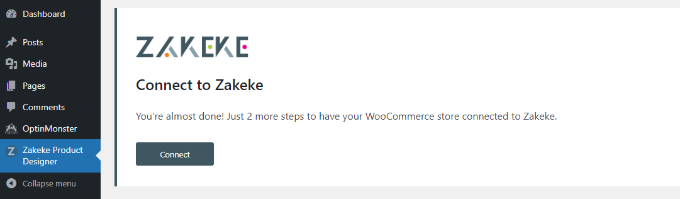
Efter aktivering kommer du att bli ombedd att ansluta din WooCommerce-butik till ditt Zakeke-konto. Klicka helt enkelt på knappen 'Anslut' för att fortsätta.
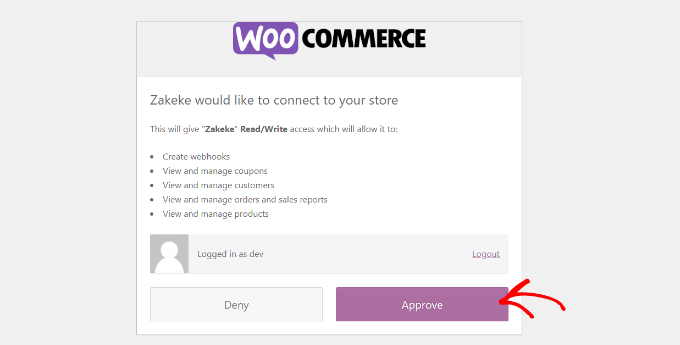
Du kommer sedan att bli ombedd att tillåta Zakeke åtkomst att utföra åtgärder på din WooCommerce-butik.
Klicka på knappen 'Godkänn' för att fortsätta.
Steg 3: Lägg till en ny anpassningsbar produkt
Detta tar dig till Zakeke-instrumentpanelen.
Härifrån, gå till alternativet 'Anpassningsbara produkter' i menyn till vänster.
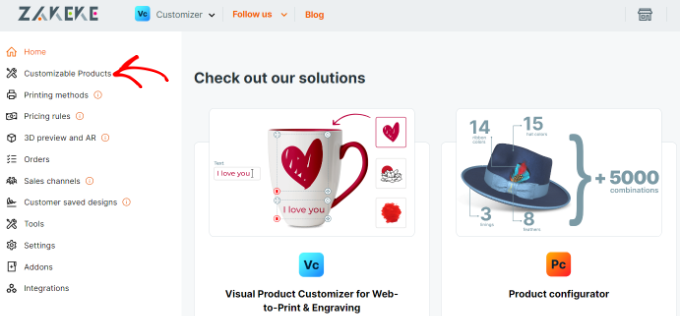
Du är nu redo att lägga till produkter som kunder kan anpassa.
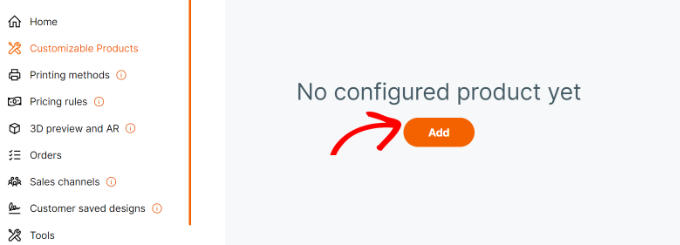
När du är i Anpassningsbara produkter, klicka på knappen 'Lägg till'.
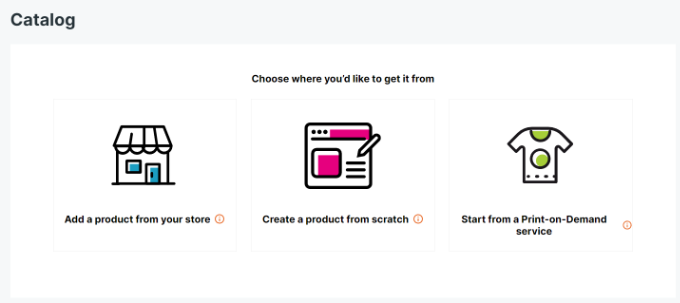
Du kan sedan välja en produkt från din egen butik, skapa en produkt från grunden eller välja en print-on-demand-tjänst.
Här är en snabb översikt över vad varje alternativ innebär:
- Lägg till en produkt från din butik: Använd detta om du redan har en produkt inställd i WooCommerce som du vill göra anpassningsbar.
- Skapa en produkt från grunden: Det här alternativet låter dig bygga en ny anpassningsbar produkt direkt i Zakeke-gränssnittet.
- Lägg till en print-on-demand-produkt: Välj detta för att använda en produkt från en tredjeparts print-on-demand-katalog, som hanterar tryckning och frakt åt dig.
För den här handledningen väljer vi att lägga till en produkt från vår egen demo-butik.
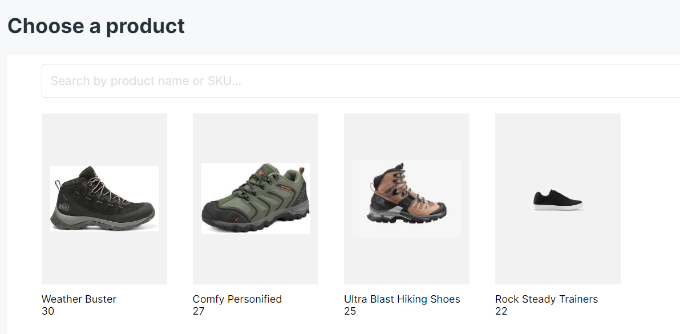
Därefter kommer Zakeke att ladda produkter från din butik.
Du måste välja den produkt du vill konfigurera.
Steg 4: Konfigurera produktens utskriftsområde
Därefter väljer Zakeke din produktbild från din butik.
Du kan ladda upp en annan bild om du vill använda den. Du kan också ladda upp baksidan av produktbilden eller lägga till variationer.
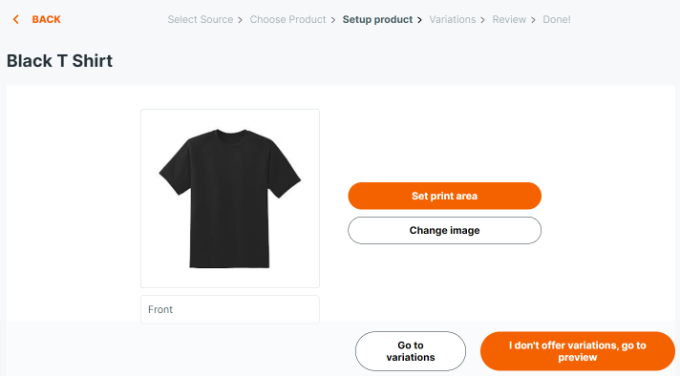
När du är nöjd med produktbilderna klickar du på knappen 'Ange utskriftsområde'.
Detta öppnar ett popup-fönster där du kalibrerar produktens verkliga skala.
För att göra detta, rita helt enkelt en linje med musen för att matcha en del av produkten och ange dess faktiska mått. Detta viktiga steg säkerställer att kundens designer trycks i rätt storlek.
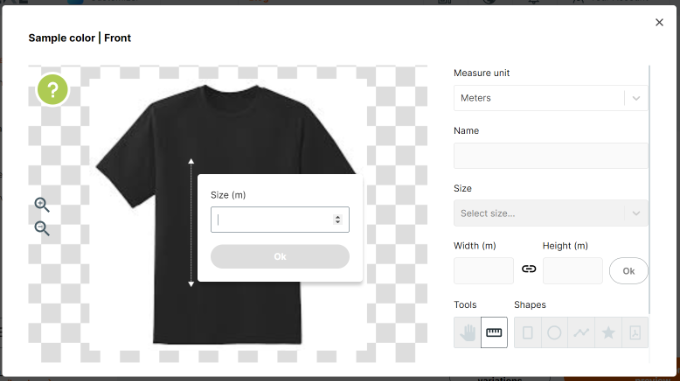
Därefter måste du välja en form för utskriftsområdet och rita den på produktbilden.
För den här handledningen kommer vi att använda den rektangulära formen.
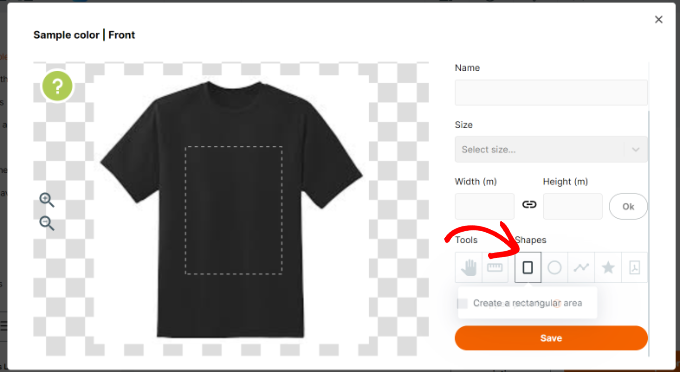
När du är klar klickar du på knappen 'Spara' för att fortsätta.
Steg 5: Förhandsgranska och publicera din produkt
Om din produkt inte har variationer, som olika färger eller storlekar, kan du gå direkt till förhandsgranskningen.
Om du erbjuder variationer kan du konfigurera dem nu innan du går vidare.
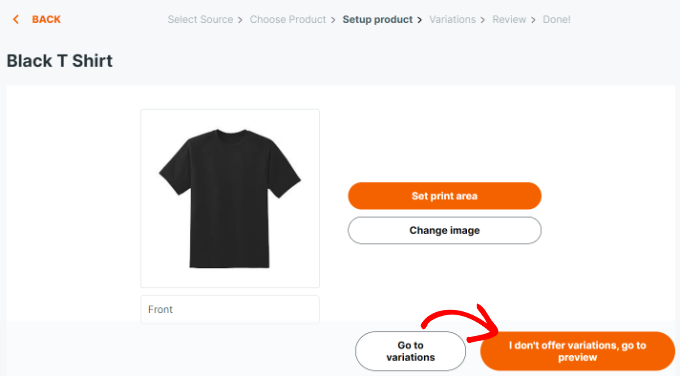
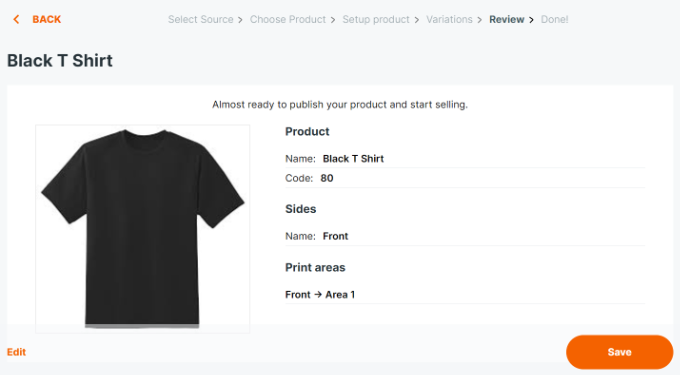
Du kommer nu att se dina produktdetaljer.
Glöm inte att klicka på knappen 'Spara' för att lagra dina ändringar.
Zakeke kommer nu att visa en förhandsgranskning av den anpassade produktbyggaren.
Du kan testa för att se om allt fungerar som det ska och göra ändringar om det behövs. Det finns också ett alternativ att lägga en testbeställning.
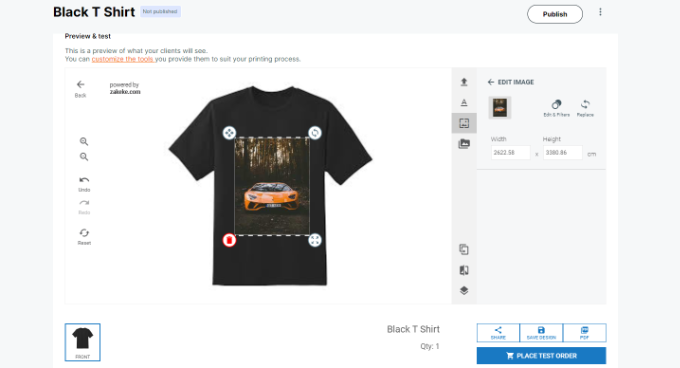
När du är nöjd med ändringarna, klicka helt enkelt på knappen 'Publicera' högst upp.
Steg 6: Konfigurera dina utskriftsmetoder
Din produkt är nu publicerad och tillgänglig för kunder att anpassa på din butiks front-end.
Nu behöver du konfigurera hur de slutliga designfilerna genereras för ditt produktionsteam. Det är här 'utskriftsmetoder' kommer in.
Från din Zakeke-kontopanel, gå till ‘Utskriftsmetoder’ i vänster kolumn och klicka sedan på knappen ‘Lägg till’.
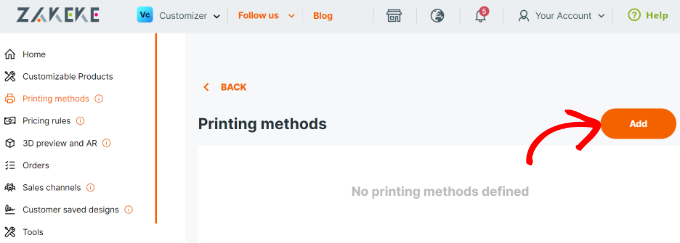
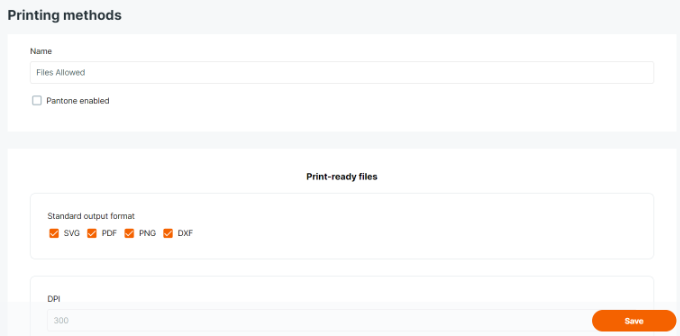
Härifrån kan du välja vilka utskriftsfunktioner du vill att dina kunder ska kunna använda.
Du kan också välja filtyper, upplösning och format. Om du tillåter användare att lägga till en textruta på produkten kan du styra textstil, teckensnitt, format, färg, storlek och mer.
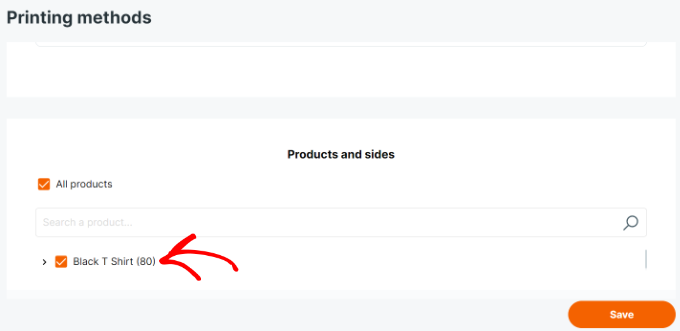
Längst ner kan du välja befintliga produkter som denna metod skulle gälla för.
Glöm inte att klicka på knappen 'Spara' för att lagra dina ändringar.
Steg 7: Visa produktbyggaren i din butik
Zakeke kommer att lägga till produktanpassningsalternativet till alla produkter du lägger till med produktkonfiguratorn.
Du kan helt enkelt besöka produkten i din butik, så ser du alternativet att anpassa produkten.
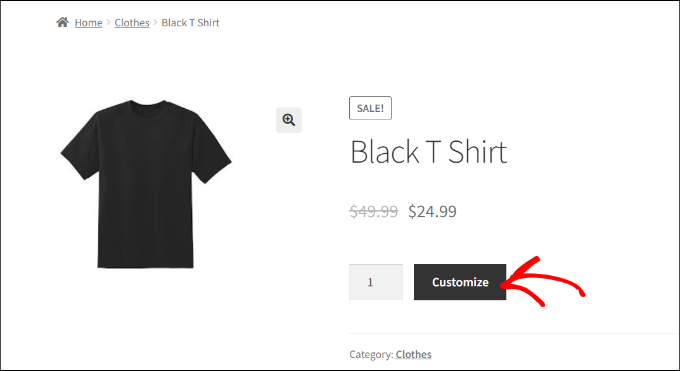
Detta öppnar gränssnittet för produktdesignern, som inkluderar en förhandsgranskning av produktbilden och designverktyg till höger.
Användare kan lägga till text eller ladda upp bilder från sina enheter eller sociala mediekonton.
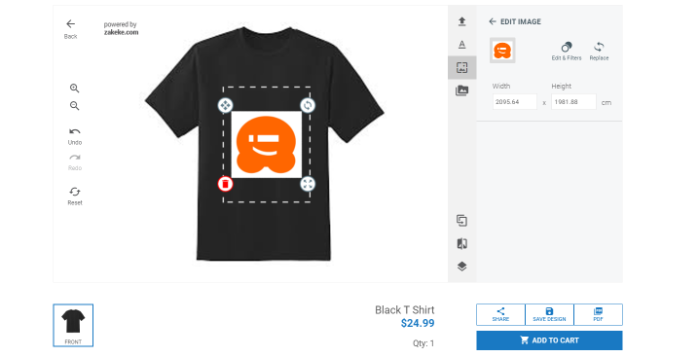
De kan också justera bilden eller texten inom utskriftsområdet genom att helt enkelt dra i hörnen. Det finns också alternativ för att välja olika typsnitt, färger och stilar.
När de är klara kan användarna ladda ner en kopia av sin design som en PDF, spara den eller helt enkelt lägga till den i kundvagnen.
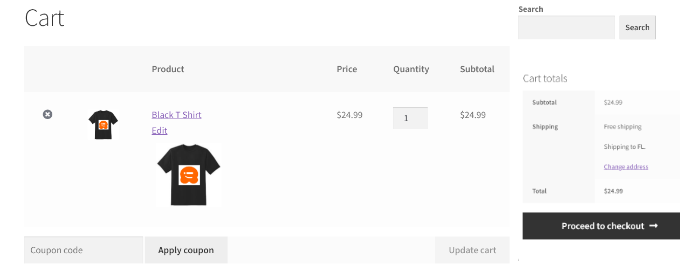
Därefter kan kunderna checka ut som de normalt skulle göra, med en förhandsgranskning av sin anpassade produkt i kundvagnen.
När en beställning har lagts ser du den i ditt WooCommerce admin-område.
För att få den utskriftsklara designfilen kan du logga in på din Zakeke-instrumentpanel, hitta motsvarande beställning och ladda ner högupplösta filer som behövs för uppfyllnad.
Bonustips för att sälja anpassningsbara produkter i WooCommerce
Anpassningsbara produkter och en snygg produktdesigner kan hjälpa dig att sälja mer. Kunder kanske dock inte vet att de kan anpassa och designa sina produkter.
Det är här OptinMonster kommer in.
Det är den bästa konverteringsoptimeringsmjukvaran på marknaden som låter dig enkelt konvertera WooCommerce-besökare till betalande kunder.
Med dess kraftfulla visningsregler kan du rikta in dig på kunder och visa dem personliga kampanjer.
Till exempel kan du erbjuda gratis frakt till kunder i ett visst område, visa ett popup-fönster för anpassningsbara produkter, eller ge en tidsbegränsad kupong för att återvinna övergivna kundvagnsförsäljningar.
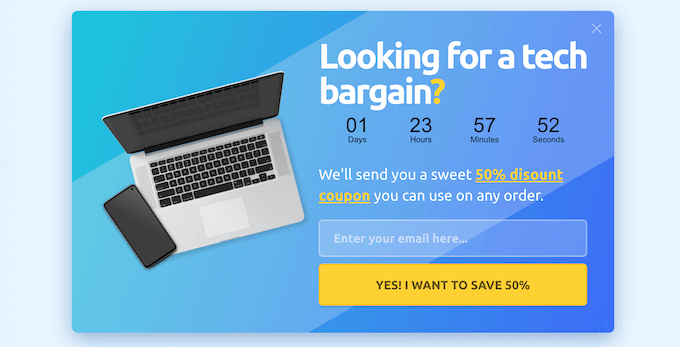
För mer detaljer, se vår guide om hur du ökar WooCommerce-försäljningen.
Vanliga frågor om att lägga till en anpassad produktbyggare
Här är några frågor som våra läsare ofta ställer innan de lägger till en anpassad produktbyggare i sin WooCommerce-butik:
Hur mycket kostar Zakeke?
Medan WordPress-pluginen som ansluter din butik är gratis, är Zakeke-tjänsten en premiumprenumeration. Prisplanerna börjar på 34 USD per år.
De erbjuder en gratis provperiod, som låter dig testa plattformen innan du binder dig.
Vilka är de bästa plugin-programmen för produktanpassning för WooCommerce?
Zakeke är den bästa pluginen för produktanpassning. Några andra populära alternativ inkluderar Fancy Product Designer, Lumise och de officiella tilläggen från WooCommerce.
Varje verktyg har olika styrkor, så det är värt att jämföra dem för att hitta den bästa passformen för din butik.
Kommer en produktbyggare att sakta ner min webbplats?
De flesta moderna produktbyggare är designade med prestanda i åtanke. Molnbaserade tjänster som Zakeke hanterar den tunga belastningen på sina egna servrar, vilket minimerar påverkan på din webbplats hastighet.
Att använda en bra WooCommerce-värdleverantör är dock alltid viktigt för att upprätthålla snabba laddningstider.
Kan jag använda en produktbyggare för komplexa föremål som möbler eller smycken?
Ja, många avancerade produktbyggare kan hantera komplexa produkter med flera delar och villkorlig logik. Du kan ställa in regler där val av ett alternativ ändrar de tillgängliga valen för en annan del.
Detta är idealiskt för saker som anpassade datorer, graverade smycken eller personliga möbler.
Vi hoppas att den här artikeln hjälpte dig att lära dig hur du enkelt lägger till en anpassad produktbyggare i WooCommerce. Du kanske också vill se vår guide om hur man spårar konverteringar i WooCommerce för att växa din verksamhet och vår jämförelse av de bästa WooCommerce-värdleverantörerna.
Om du gillade den här artikeln, prenumerera gärna på vår YouTube-kanal för WordPress-videoguider. Du kan också hitta oss på Twitter och Facebook.



Dennis Muthomi
Från min erfarenhet: Vi lade till en snabb videoguide bredvid din anpassningsfunktion. Vi gjorde detta för en kunds webbplats för t-shirtutskrifter – bara en 60-sekundersvideo som visar hur man använder anpassningsfunktionerna. Det har gjort en enorm skillnad! Supportärenden minskade med 40%, och fler kunder slutförde faktiskt sina anpassningar.
Förresten, jag är verkligen imponerad av Zakeke. Det är så mycket enklare att använda än de specialkodade lösningar jag har provat tidigare.