


Förhandsbeställningar är ett otroligt kraftfullt sätt för nätbutiker att lansera nya produkter, bedöma efterfrågan och säkra försäljning även innan varorna finns i lager. Denna strategi kan ge intäkter tidigare och hjälpa dig att hantera lager mer effektivt.
Men att hitta rätt sätt att ställa in förhandsbeställningar i WooCommerce kan vara knepigt. Med olika plugins och inställningar att ta hänsyn till är det lätt att känna sig överväldigad när man försöker välja en lösning som verkligen passar din butiks behov.
Jag har hjälpt många butiksägare att navigera dessa alternativ, och jag förstår hur viktigt det är att välja en pålitlig metod som inte komplicerar din kassa eller leverans. Därför har jag grundligt testat de bästa sätten att få förhandsbeställningar att fungera för dig.
I den här guiden går jag igenom exakt hur du ställer in förhandsbeställningar i din WooCommerce-butik. Alla metoder är nybörjarvänliga, testade i verkliga butiker och utformade så att du tryggt kan börja ta emot förhandsbeställningar.
💡Snabbt svar: Hur man ställer in förhandsbeställningar i WooCommerce
Här är hur du ställer in förhandsbeställningar för WooCommerce-produkter:
- Metod 1 – Merchant by aThemes: Perfekt för WooCommerce-butiksägare som vill ha en allt-i-ett-verktygslåda. Bäst för förhandsbeställningar plus konverteringshöjande funktioner som live-försäljningsnotiser, produktpaket och mer.
- Metod 2 – YITH Pre-Order for WooCommerce: Perfekt för butiker som lanserar nya produkter, säsongsvaror eller produkter med begränsat lager. Bra för att skapa brådska, erbjuda rabatter på förhandsbeställningar och låta kunder betala senare.
Vad är en WooCommerce Förhandsbeställning?
En WooCommerce förhandsbeställning låter kunder köpa en produkt innan den officiellt är tillgänglig. Detta är användbart när du lanserar en ny vara eller väntar på att lager ska anlända.
Du kan antingen debitera kunderna direkt eller samla in betalning senare när produkten släpps, beroende på hur du vill hantera beställningar.
Till exempel, föreställ dig att du lanserar en t-shirt i begränsad upplaga. Kunder kan förhandsbeställa den idag, betala nu eller senare, och garanteras en så snart den finns i lager.
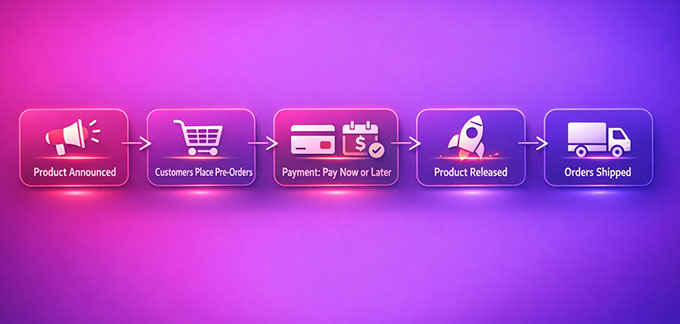
Detta hjälper dig att planera lager samtidigt som kunderna hålls exalterade och engagerade.
Varför använda förhandsbeställningar i WooCommerce?
Förhandsbeställningar är inte bara för stora varumärken – de är ett sätt för alla nätbutiker att sälja smartare, minska risker och göra kunderna exalterade innan en produkt ens når dina hyllor.
Här är varför förhandsbeställningar kan göra stor skillnad för din butik:
- Bättre kassaflöde (Mer pengar i förskott): Förhandsbeställningar låter dig ta emot betalningar innan produkterna finns i lager. Om du lanserar en ny pryl kan detta hjälpa dig att finansiera produktion eller täcka fraktkostnader utan att behöva använda dina egna besparingar.
- Validering av efterfrågan: Istället för att gissa om en produkt kommer att säljas, visar förhandsbeställningar verkligt intresse från kunder. Om du till exempel erbjuder förhandsbeställningar för en ny t-shirtdesign och bara några få personer köper, vet du att du behöver tänka om produktionen innan du beställer en stor sats.
- Lanseringshype: Förhandsbeställningar skapar förväntan och spänning. Du kan erbjuda tidiga rabatter, skapa en väntelista eller erbjuda begränsade upplagor för att uppmuntra kunder att registrera sig.
Att använda förhandsbeställningar gör dina produktlanseringar mer förutsägbara, mindre riskfyllda och mer lönsamma, samtidigt som dina kunder hålls engagerade och förväntansfulla från dag ett.
Vilket plugin ska du använda för att acceptera förhandsbeställningar i WooCommerce?
Innan du ställer in förhandsbeställningar är det viktigt att välja det plugin som passar din butiks behov.
Både gratis och premiumalternativ har sina styrkor, och det rätta valet beror på om du vill ha en enkel, nybörjarvänlig lösning eller ett mer avancerat, automatiserat förhandsbeställningssystem.
Här är en snabb jämförelse som hjälper dig att bestämma dig:
| Plugin | Bäst för | Kostnad | Enkel installation |
|---|---|---|---|
| Merchant by aThemes (Gratis & Premium) | Nybörjare eller små butiker som vill ha en enkel lösning för förhandsbeställningar | Gratis + 79 USD/år | Mycket enkel; nybörjarvänlig |
| YITH Pre-Order för WooCommerce (Premium) | Butiker som vill ha avancerade funktioner, automatisering och bättre kontroll över förhandsbeställningar | 139,99 USD/år | Något mer avancerat, men guidad och anpassningsbar |
👉 Rekommendation: Om du precis har börjat och vill ha en enkel lösning med andra tillväxtverktyg, är Merchant by aThemes ett utmärkt val. För avancerad automatisering, flexibla betalningsalternativ och djupgående kontroll är YITH Pre-Order for WooCommerce värd investeringen.
Expertanteckning: Om du inte har ställt in din WooCommerce-butik helt än, rekommenderar jag att du tittar på dessa guider först:
När du har gjort ditt val är du redo att gå vidare till steg-för-steg-inställningen, så att du kan börja acceptera förhandsbeställningar:
Metod 1: Acceptera förhandsbeställningar i WooCommerce med Merchant (gratisalternativ)
🥇Bäst för: Små till medelstora WooCommerce-butiker som letar efter en allt-i-ett-verktygslåda för att öka försäljningen och hantera förhandsbeställningar enkelt.
Jag rekommenderar Merchant by aThemes för butiker som vill ha ett enkelt men kraftfullt sätt att börja acceptera förhandsbeställningar. Det är perfekt för små till medelstora WooCommerce-butiker som vill ha en allt-i-ett-verktygslåda utan att behöva jonglera flera plugins.
Merchant levereras med en dedikerad modul för förhandsbeställningar, som låter dig skapa regler för produkter, kategorier eller taggar, ställa in leveransdatum, erbjuda rabatter och anpassa förhandsbeställningsknappen.

Betalning sker vid beställningstillfället, och beställningar spåras direkt i WooCommerce med statusen 'Förbeställd'.
Jag har testat detta verktyg flera gånger i livebutiker, och det är konsekvent pålitligt, enkelt att ställa in och nybörjarvänligt.
Utöver förhandsbeställningar har Merchant en komplett svit av moduler som hjälper dig att maximera intäkterna utan att lägga till extra plugins. Några av dem är:
- Produktpaket & Köps ofta tillsammans
- Nedräkningstimer & Lagerbristsvarningar
- Sidovagn & Klibbig Lägg-i-varukorg
- Avancerade recensioner & Förtroendemärken
- Köp X, Få Y & Volymrabatter & Liveförsäljningsmeddelanden
Detta gör Merchant till mer än bara ett plugin för förhandsbeställningar – det är en komplett verktygslåda för att växa en WooCommerce-butik.
Steg 1: Installera och aktivera Merchant i WordPress
Det första steget är att få det kostnadsfria Merchant från aThemes-pluginet installerat och aktiverat i din WooCommerce-butik.
Om du är osäker på hur man installerar ett WordPress-plugin, oroa dig inte – jag har dig täckt. Följ bara vår steg-för-steg-guide för installation av WordPress-plugins så är du redo på några minuter.
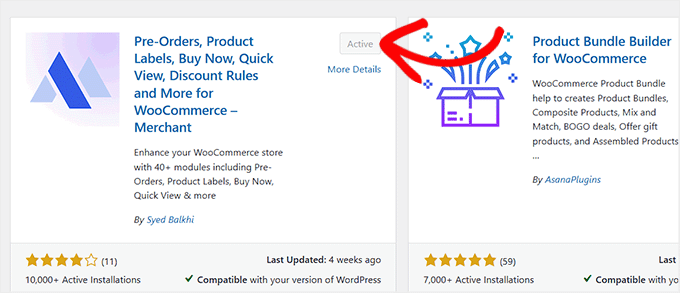
📍Notera: Merchants gratisversion fungerar perfekt för de flesta butiker och räcker för att ställa in förhandsbeställningar. Men för att låsa upp avancerade moduler som Liveförsäljningsmeddelanden, Produktpaket, Lagerbristsvarningar och mer, behöver du premiumplanen.
Steg 2: Öppna modulen Förhandsbeställningar och skapa din första regel
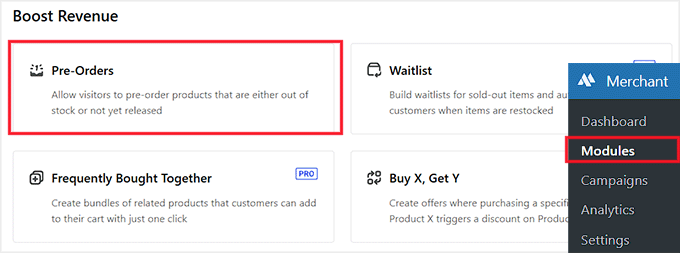
Efter aktivering, gå till sidan Merchant » Moduler från din WordPress-instrumentpanel.
I avsnittet 'Öka intäkterna' ser du modulen 'Förhandsbeställningar'. Klicka helt enkelt på den för att öppna modulens inställningssida.
Detta säkerställer att regeln du skapar är live och redo att acceptera förhandsbeställningar.
Ge sedan din förhandsbeställning ett 'Ordernamn'. Detta är ett internt kampanjnamn som bara du kommer att se, vilket hjälper dig att organisera och hålla reda på olika förhandsbeställningar i din butik.
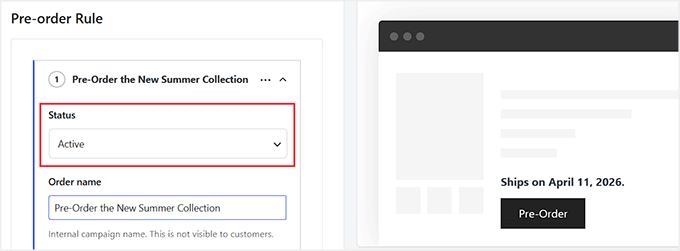
Därefter måste du ställa in en utlösare för din förhandsbeställning. En utlösare definierar vilka produkter förhandsbeställningsregeln ska tillämpas på.
Merchant ger dig några alternativ:
| Utlösartyp | Vad det gör | Exempel |
|---|---|---|
| Specifika produkter | Tillämpa förhandsbeställningsregeln på enskilda produkter du väljer | En ny t-shirt i begränsad upplaga |
| Specifika kategorier | Tillämpa regeln på alla produkter i en eller flera produktkategorier | Kategorin "Sommarkollektion" |
| Specifika taggar | Tillämpa regeln på produkter med specifika taggar | Produkter märkta "Miljövänliga" |
| Specifika varumärken | Tillämpa regeln på alla produkter från vissa varumärken | Endast "Varumärke X"-produkter |
För den här handledningen rekommenderar jag att du väljer utlösaren 'Specifika produkter'. Detta är det enklaste alternativet för nybörjare eftersom det ger dig exakt kontroll över vilka artiklar som är tillgängliga för förbeställning.
Istället för att tillämpa regeln på hela kategorier eller taggar – vilket kan bli komplicerat om du har många produkter – kan du fokusera på de exakta produkter du vill lansera.
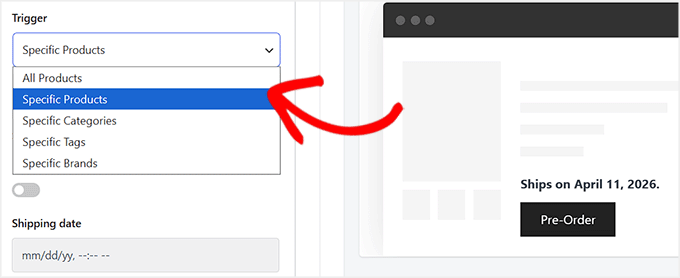
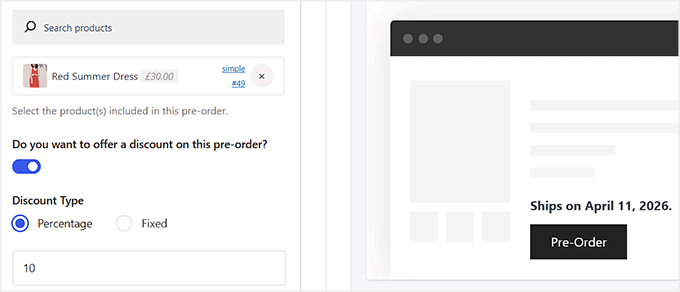
När du har valt den här utlösaren kan du söka efter de produkter du vill inkludera i den här förbeställningen.
Du kan välja en eller flera produkter åt gången, vilket gör det enkelt om du lanserar flera artiklar tillsammans.
Du kan också välja att erbjuda en rabatt på den här förbeställningen. Merchant låter dig ställa in antingen en procentuell eller fast rabatt för dina tidiga köpare.
Till exempel kan du ange 10 som rabattstyp för att ge 10 % rabatt på ordinarie pris. Detta är ett utmärkt sätt att uppmuntra kunder att förbeställa och belöna dem för att de är tidiga supportrar.
Steg 3: Ange leveransdatum, tid för förbeställning och användarvillkor
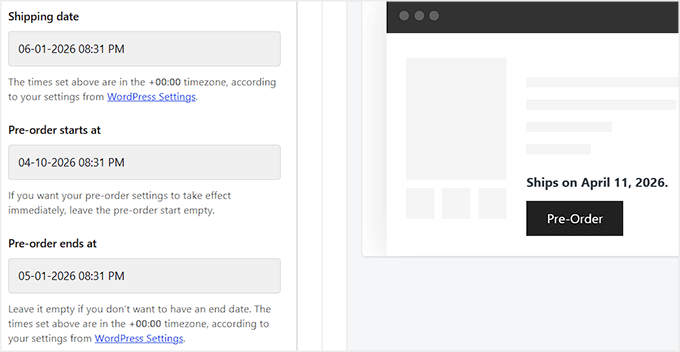
Därefter konfigurerar du leveransdatumet för din förbeställning. Detta talar om för Merchant när produkten kommer att vara tillgänglig för leverans.
Ange datumet i formatet mm/dd/åå och, om nödvändigt, ange en tid. Tänk på att den här tiden baseras på dina WordPress tidszonsinställningar.
Jag rekommenderar att du går till Inställningar » Allmänt i din instrumentpanel för att säkerställa att din webbplats tidszon matchar din lokala tid innan du schemalägger.
Ange sedan startdatumet för förbeställningen. Om du vill att förbeställningen ska starta omedelbart kan du lämna det här fältet tomt. Slutdatumet för förbeställningen är också valfritt, så lämna det tomt om du inte vill begränsa förbeställningsperioden.
Merchant låter dig också definiera 'Användarvillkor' för att styra vem som kan komma åt den här förbeställningen. Som standard gäller den för alla användare, men du kan välja specifika användare eller roller om du vill begränsa åtkomsten.
Det finns också en 'Exkluderingslista' där du kan exkludera vissa användare eller roller.
Till exempel kanske du vill exkludera administratörer, redaktörer eller specifika kunder från att se förbeställningserbjudandet.
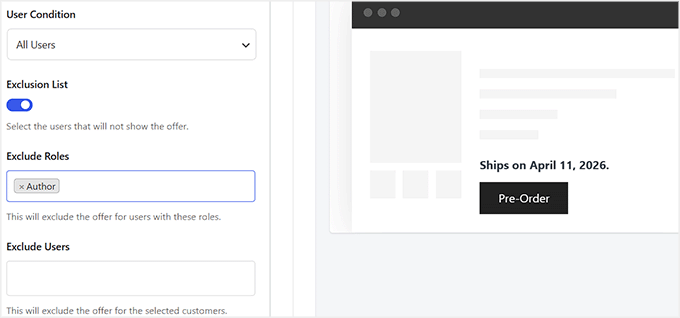
Jag föreslår att du håller det enkelt till en början och tillämpar förbeställningen på alla användare, så att du kan testa installationen och se till att allt fungerar innan du lägger till begränsningar. Detta ger dig fullständig flexibilitet att styra vem som kan förbeställa dina produkter.
Steg 4: Anpassa förbeställningsknappen och förbeställningslägen
Nu är det dags att göra ditt förbeställningserbjudande tydligt och attraktivt för kunderna. Först kan du anpassa knapptexten. Jag föreslår att du håller det enkelt med 'Förbeställning' så att det inte blir några missförstånd.
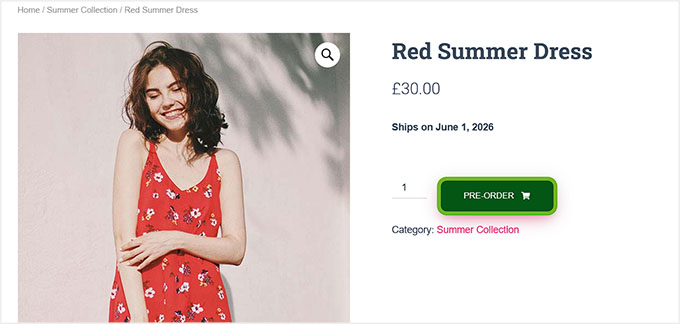
Du kan också lägga till en liten anteckning under knappen, som 'Levereras den {date}', som automatiskt visar leveransdatumet du angav tidigare.
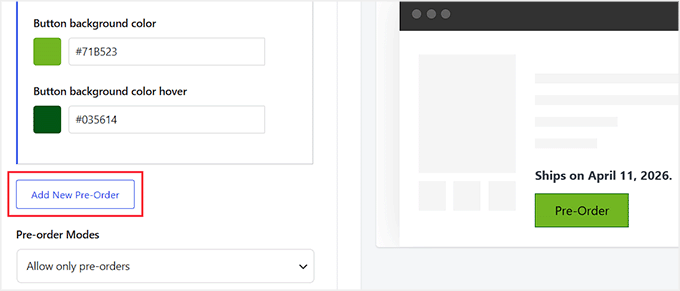
Merchant låter dig också justera knappens stil för att matcha din butiks varumärkesprofil. Du kan ändra färger för text, hovereffekter, kant och bakgrund.
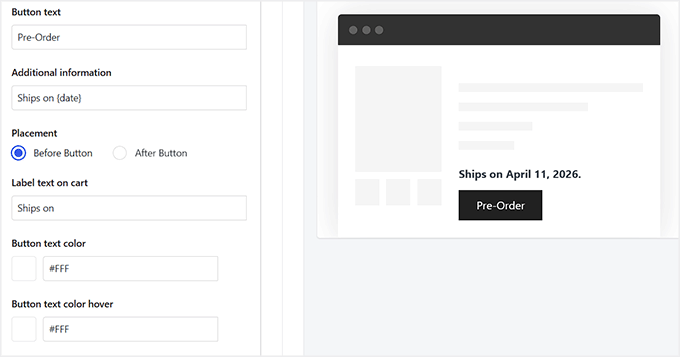
Om du vill skapa fler förhandsbokningskampanjer – för olika produkter, kategorier eller specialrabatter – kan du använda knappen ‘Lägg till ny förhandsbokning’ för att ställa in ytterligare regler.
Detta ger dig flexibiliteten att hantera flera förhandsbokningar i din butik, var och en med sitt eget leveransdatum, produktval och prissättningsstrategi.
Välj därefter ‘Förhandsbokningslägen’. Om du väljer ‘Behandla hela beställningen som förhandsbokning’, kommer även en enda förhandsbokningsartikel i kundvagnen att försena hela beställningen.
Om en kund till exempel köper en hatt i lager och en förhandsbokad skjorta, får de inte hatten förrän skjortan är redo att skickas. Detta är användbart om du vill förenkla leveransen och undvika att dela upp försändelser.
Alternativt tvingar ‘Tillåt endast förhandsbokningar’ kunder att välja antingen förhandsbokningsprodukter eller varor i lager, så att de inte kan blanda båda i en enda beställning. Detta alternativ hjälper till att undvika förvirring om du skickar förhandsbokningar vid andra tidpunkter än ditt vanliga lager.
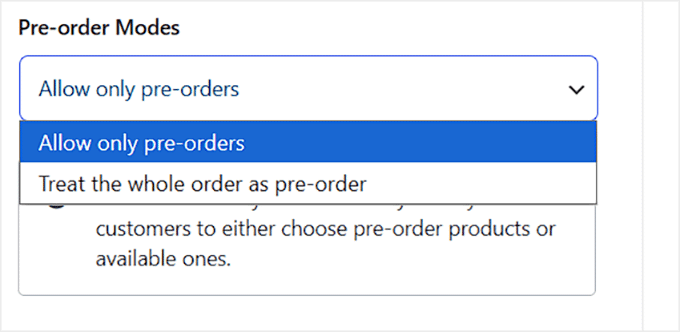
Tänk på att denna regel gäller alla förhandsbokningsregler du skapar i Merchant. Så oavsett hur många kampanjer eller produkter du har, kommer samma begränsning att hålla din utcheckningsprocess enkel och lätt att hantera.
Steg 5: Spara, Aktivera och Kontrollera dina förhandsbokningar
När du har anpassat alla dina inställningar, inklusive knapptext, design, förhandsbokningslägen, utlösare och leveransdatum, scrolla tillbaka till toppen av sidan och tryck på ‘Spara’.
Detta säkerställer att alla dina ändringar lagras säkert. Klicka sedan på knappen ‘Aktivera’ för att aktivera förhandsbokningsmodulen.
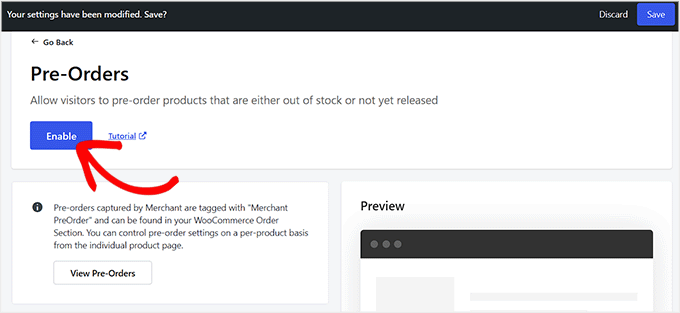
Gå nu till din WooCommerce-butik så ser du förhandsbokningsknappen live på alla produkter du valt.
Kunder kan börja göra förhandsbokningar omedelbart, och allt du har ställt in – från rabatter till leveransdatum – kommer att visas korrekt.
Att kontrollera och hantera dina förhandsbokningar är lika enkelt.
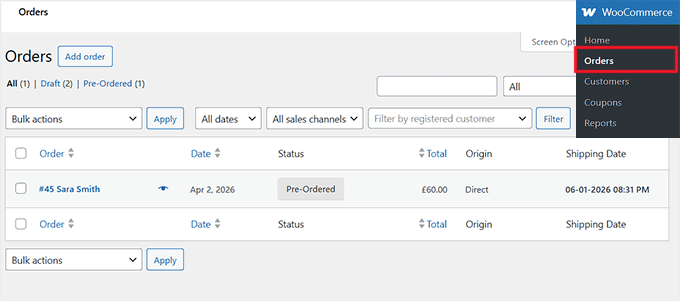
Från din WordPress-instrumentpanel, gå till WooCommerce » Beställningar. Du kommer att se en ny status ‘Förhandsbokad’ bredvid de vanliga orderstatusarna som Utkast eller Slutförd.
Varje förhandsbokningspost visar kundnamn, ordervärde och det schemalagda leveransdatumet.
Detta gör det enkelt att spåra alla dina förhandsbokningar på ett ställe, övervaka kommande leveransdatum och hålla dig organiserad.
💡Experttips: Efter att ha aktiverat dina förhandsbokningar rekommenderar jag starkt att du kontrollerar din produktsida på både en stationär dator och en mobiltelefon.
Detta säkerställer att din nya förhandsbokningsknapp ser bra ut och inte överlappar med andra element i ditt WooCommerce-tema.
Metod 2: Acceptera förhandsbokningar i WooCommerce med YITH Pre-Order för WooCommerce (Premium)
🥈Bäst för: WooCommerce-butiker som säljer begränsade upplagor eller produkter med hög efterfrågan. Butiksägare som vill ha full kontroll över prissättning, schemaläggning och automatisk betalningsinsamling för förhandsbokningar.
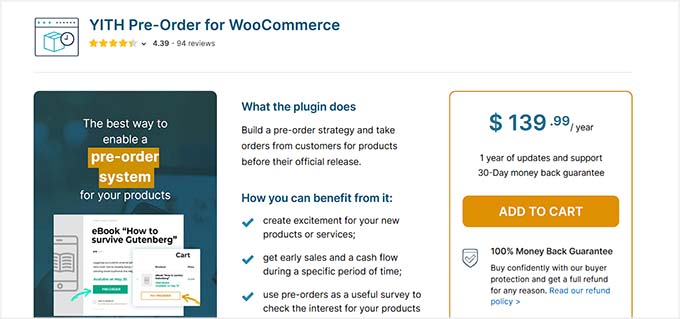
Jag rekommenderar YITH Pre-Order för WooCommerce för butiksägare som vill köra förhandsbokningar som de stora varumärkena (tänk Amazon eller Apple).
Du kan skapa brådska, erbjuda tidiga rabatter och låta kunder betala nu eller senare.
Det här pluginet fungerar särskilt bra för lanseringar av nya produkter, säsongsvaror eller produkter med begränsat lager. Det hanterar schemaläggning, prissättning och betalningar för förhandsbeställningar automatiskt.
Jag har testat YITH noggrant, och det är pålitligt för både små och stora kampanjer. Det kommer också med användbara verktyg som automatiserade aviseringar, e-postpåminnelser och tabellvyer.
Detta gör det enkelt att hantera alla dina förhandsbeställningsprodukter och beställningar på ett ställe.
Steg 1: Installera och aktivera YITH Pre-Order for WooCommerce
Besök först webbplatsen YITH Pre-Order for WooCommerce och köp premiumversionen av pluginet. När du har det, installera och aktivera pluginet på din WordPress-webbplats.
Om du är osäker på hur du gör detta, följ bara vår steg-för-steg-guide om hur man installerar ett WordPress-plugin.
📍Notera: YITH Pre-Order for WooCommerce erbjuder en gratisversion, men jag rekommenderar starkt att du använder premiumplanen.
Premiumversionen ger dig full kontroll över prissättning, schemaläggning och betalningsalternativ för förhandsbeställningar. Du kan ta betalt i förskott, låta kunder betala senare eller automatiskt dra kortet när produkten blir tillgänglig.
Dessutom låser den upp avancerade funktioner som e-postaviseringar, tabellvyer för att hantera beställningar och möjligheten att ställa in förhandsbeställningar för specifika kategorier eller produkter.
Steg 2: Konfigurera YITH Pre-Order Allmänna alternativ
När pluginet är aktiverat, gå till sidan YITH » Pre-Order » Allmänna alternativ i din WordPress-instrumentpanel. Det är här du kan konfigurera pluginets övergripande beteende för din butik.
Börja med att aktivera alla förhandsbeställningsfunktioner för dina besökare. Detta säkerställer att alla alternativ relaterade till förhandsbeställningar är tillgängliga på frontend.
Bestäm sedan hur du vill hantera produkter som är slut i lager. Du kan automatiskt aktivera förhandsbeställningsläge för alla produkter som är slut i lager eller välja specifika produkter eller kategorier.
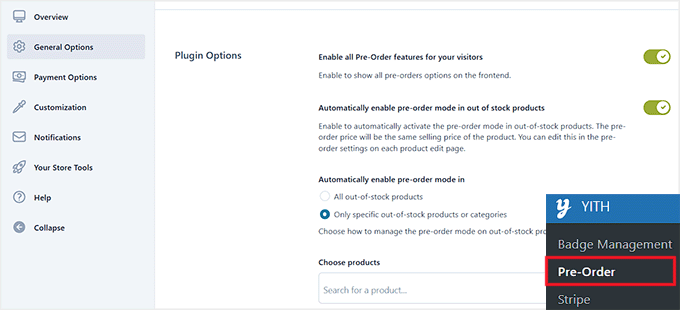
Förhandsbeställningspriset kommer att vara standard till det vanliga produktpriset, men du kan anpassa detta för varje produkt individuellt.
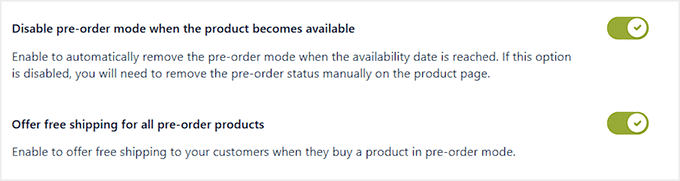
Du kan också välja att automatiskt inaktivera förhandsbeställningsläge när produkten blir tillgänglig. Om detta alternativ är avstängt måste du manuellt ta bort förhandsbeställningsstatusen från varje produktsida.
Ett annat användbart alternativ är att erbjuda gratis frakt för alla förhandsbeställningsprodukter. Detta kan uppmuntra till fler tidiga köp.
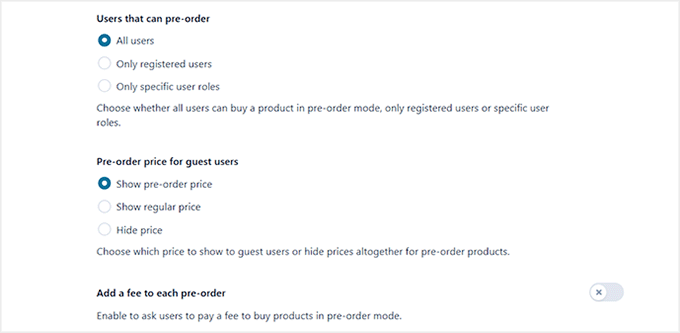
Ställ sedan in vem som kan förhandsbeställa. Du kan tillåta alla användare, endast registrerade användare eller specifika användarroller att delta.
Du kan också styra vilket förhandsbeställningspris som är synligt för gästanvändare: visa förhandsbeställningspriset, det vanliga priset eller dölj priser helt.
Om du vill kan du lägga till en avgift för varje förhandsbeställning för att täcka hantering eller andra kostnader.
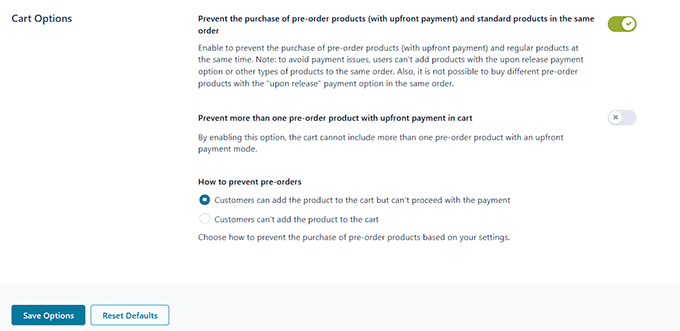
I avsnittet 'Kundvagnsalternativ' kan du styra hur förhandsbeställningsprodukter beter sig i kundvagnen.
Du kan till exempel hindra kunder från att blanda förhandsbeställningsartiklar med vanliga produkter i samma beställning.
Du kan också begränsa kundvagnen till endast en förhandsbeställningsprodukt vid användning av förskottsbetalningar.
Dessutom kan du bestämma hur strikt du vill vara. Du kan antingen låta kunder lägga till begränsade artiklar i kundvagnen men blockera dem från att slutföra köpet, eller helt stoppa dem från att lägga dessa produkter i kundvagnen.
När du har justerat alla dessa inställningar, se till att klicka på ‘Spara alternativ.’
Steg 3: Konfigurera betalningsalternativ för förhandsbeställningar
Därefter, byt till fliken ‘Betalningsalternativ’ i den vänstra kolumnen. Det är här du konfigurerar hur din butik hanterar betalningar för förhandsbeställningar.
Under ‘Fakturera förhandsbeställningar,’ har du tre alternativ. Du kan fakturera kunder i förskott när de gör förhandsbeställningen, vilket garanterar betalning omedelbart.
Alternativt kan du fakturera dem vid lansering, vilket innebär att betalningen samlas in automatiskt när produkten blir tillgänglig.
Detta kräver en stödd betalningsgateway som Stripe, eftersom gatewayen behöver spara kundens kreditkortsuppgifter så att den automatiskt kan debitera dem senare.
Det tredje alternativet är betala senare-gatewayen, som låter kunder betala manuellt efter produktlanseringen. Med detta alternativ får kunderna ett e-postmeddelande med en länk för att slutföra sin betalning vid kassan.
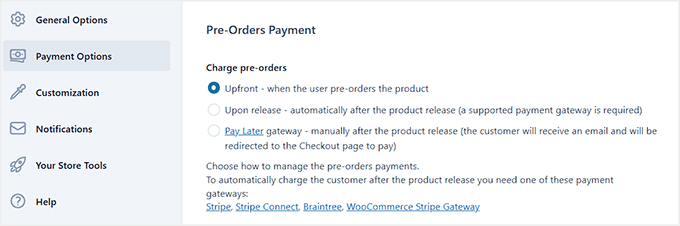
Jag rekommenderar att använda alternativet i förskott eller automatiskt vid lansering närhelst det är möjligt. Detta hjälper till att minska risken för obetalda förhandsbeställningar.
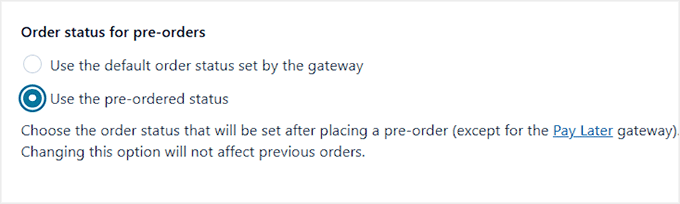
Därefter kan du välja orderstatus för förhandsbeställningar. Som standard använder pluginet statusen som ställts in av din betalningsgateway, men du har också möjlighet att använda en status ‘Förbeställd’. Detta är användbart om du vill enkelt spåra förhandsbeställningar separat från vanliga beställningar.
Därefter, klicka på ‘Spara alternativ’ för att lagra dina inställningar.
Steg 4: Anpassa utseendet på förhandsbeställningar
Därefter, byt till fliken ‘Anpassning’. Den här sektionen låter dig styra hur förhandsbeställningar visas för dina kunder i din butik.
Först kan du välja om datumet ska visas enligt användarens format. Detta visar automatiskt tillgänglighetsdatum och tid baserat på besökarens plats, vilket är användbart om du säljer internationellt.
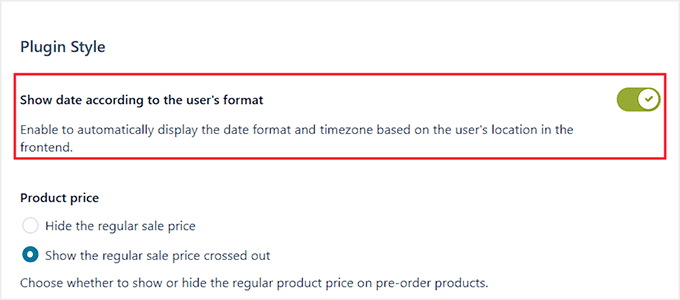
Du kan också styra visningen av produktpriset. Till exempel kanske du vill visa det vanliga priset genomstruket för att markera förhandsbeställningspriset, eller dölja det helt.
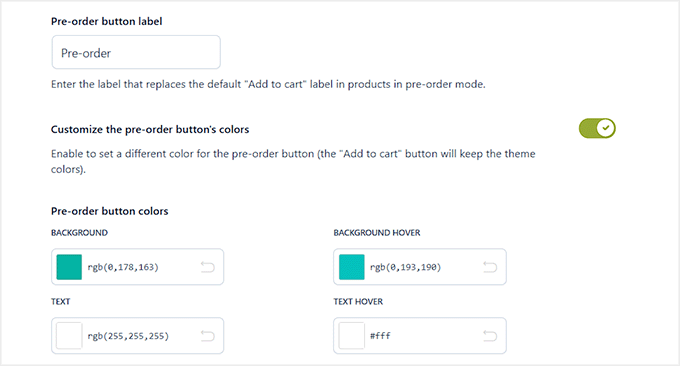
Etiketten och färgerna för förhandsbeställningsknappen är också anpassningsbara. Du kan ändra knapptexten från standard ‘Lägg i kundvagnen’ till något som ‘Förbeställ’ och justera bakgrunds- och textfärgerna för både normalt och svävarläge.
Detta hjälper knappen att sticka ut och matcha din butiks varumärkesprofil.
Utöver det föreslår jag att anpassa tillgänglighetstexten för produkter med eller utan ett fastställt lanseringsdatum.
Till exempel kan du visa ‘Skickas den {availability_date}’ för schemalagda produkter eller ett generiskt meddelande för artiklar utan ett fastställt datum.
Du kan välja att visa denna text på butikssidor, i kundvagnen och även för variabla produkter där alla varianter är i förhandsbeställningsläge.
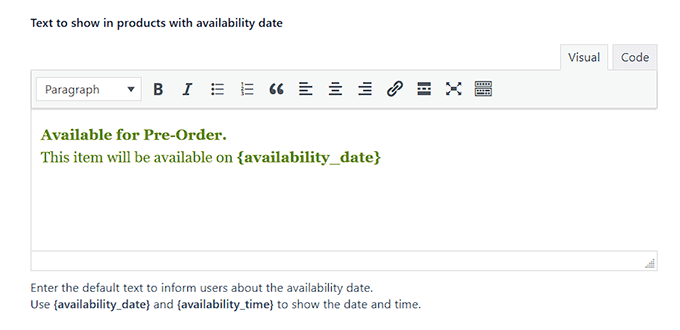
Titta sedan på alla andra inställningar och anpassa dem efter eget tycke. När du är nöjd klickar du på ”Spara alternativ”.
Steg 5: Konfigurera aviseringar för dina förhandsbeställningar
Nu är det dags att ställa in aviseringarna för dina förhandsbeställningar. Växla till fliken ”Aviseringar” för att styra både administratörs- och kundmejl.
För administratörer föreslår jag att du aktiverar mejl för att varna dig när en förhandsbeställd produkt säljs eller när tillgänglighetsdatumet närmar sig.
Du kan till exempel få en påminnelse 1 dag innan en produkt blir tillgänglig. Dessa aviseringar hjälper dig att hålla koll på förhandsbeställningsaktiviteten utan att ständigt behöva kontrollera din instrumentpanel.
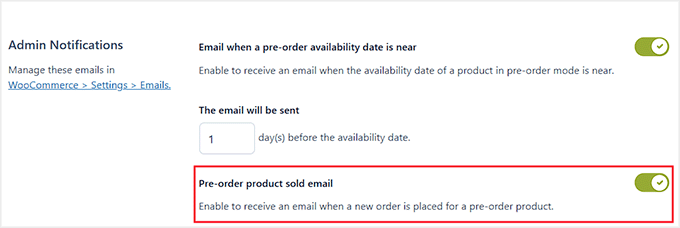
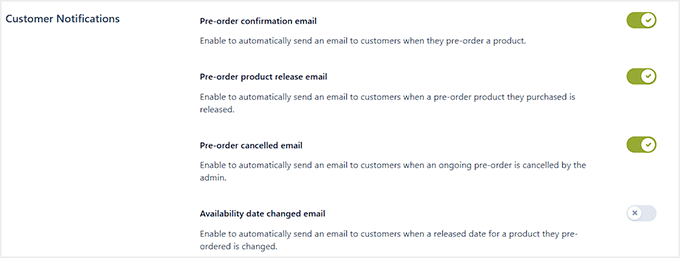
För kunder finns det flera viktiga mejl som du kan aktivera genom att växla omkopplarna.
Dessa inkluderar ett bekräftelsemejl för förhandsbeställning, som automatiskt meddelar kunder att deras förhandsbeställning har placerats framgångsrikt, och ett mejl för leverans av förhandsbeställning. Detta informerar dem när produkten är tillgänglig för leverans.
Du kan också aktivera aviseringar för avbrutna förhandsbeställningar eller när tillgänglighetsdatumet ändras. Detta håller kunderna informerade och undviker förvirring.
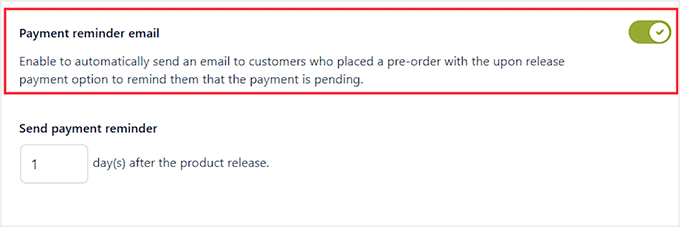
Om du använder betalningsalternativet ”vid leverans” föreslår jag också att du aktiverar mejlet för betalningspåminnelse. Jag brukar ställa in det att skickas ut 1 dag efter produktleveransen, vilket ger kunderna tillräckligt med tid att slutföra sin betalning utan att känna sig stressade.
När du har konfigurerat alla mejl, glöm inte att spara dina ändringar.
Steg 6: Aktivera YITH Stripe för förhandsbeställningar (valfritt)
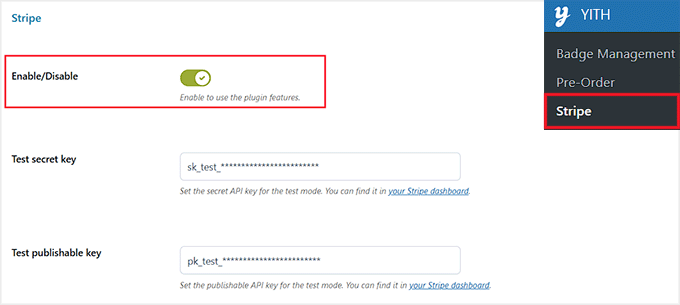
För att automatiskt debitera kunder för förhandsbeställningar när produkten blir tillgänglig, gå till sidan YITH » Stripe i din WordPress-instrumentpanel.
Här kan du aktivera pluginfunktionerna med hjälp av omkopplaren. Jag föreslår alltid att du slår på detta för att säkerställa att Stripe-betalningarna behandlas smidigt för förhandsbeställningar.
Ange sedan dina Stripe API-nycklar:
- Test hemlig nyckel – För testläge; hitta den i din Stripe-instrumentpanel.
- Test publicerbar nyckel – För testläge; också från Stripe.
- Live hemlig nyckel – För live-transaktioner.
- Live publicerbar nyckel – För live-transaktioner.
Att aktivera Stripe säkerställer att betalningar hanteras automatiskt och säkert, vilket sparar dig från att manuellt samla in dem senare.
📍Notera: Detta steg är inte nödvändigt om du använder alternativet ”Betala senare” för förhandsbeställningar eller om du planerar att manuellt debitera kunder. I dessa fall kommer förhandsbeställningar fortfarande att fungera, men betalningar kommer inte att behandlas automatiskt.
När du är klar klickar du på knappen ”Spara alternativ”.
Steg 7: Ställ in en produkt för förhandsbeställning
Nu är det dags att ställa in en produkt för förhandsbeställning i WooCommerce. Börja med att gå till sidan Produkter » Alla produkter i din WordPress-instrumentpanel.
Du kan antingen skapa en ny produkt eller öppna en befintlig i produktredigeraren.
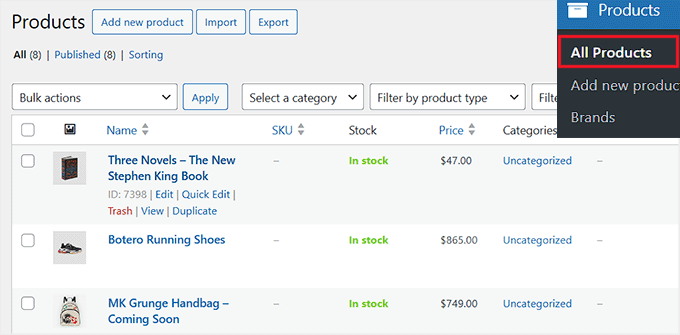
Väl där, lägg till produktnamnet, beskrivningen, bilderna och välj lämpliga kategorier. (Om du förhandsbokar en digital vara, se till att även markera rutorna “Virtuell” och “Nedladdningsbar” så att WooCommerce inte försöker ta betalt för frakt!)
Scrolla sedan ner till avsnittet ‘Produktdata’ och byt till fliken ‘Förhandsbokning’. Aktivera sedan växlingsknappen ‘Hantera förhandsbokningsalternativ för denna produkt’.
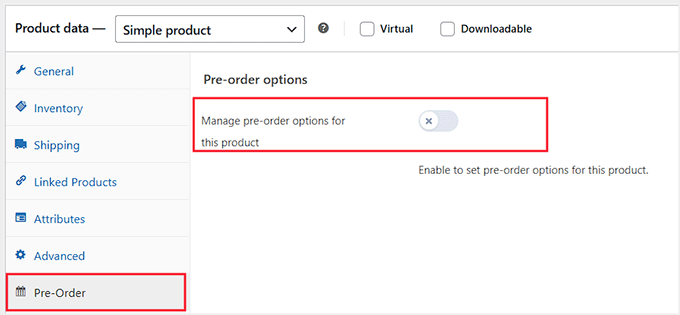
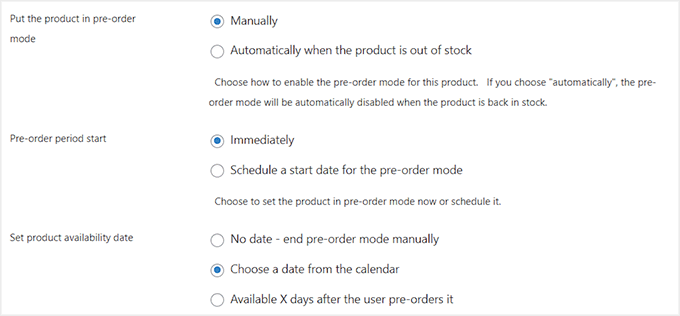
Detta öppnar inställningarna för förhandsbokning för denna specifika produkt. Du kan nu välja att sätta produkten i förhandsbokningsläge manuellt eller automatiskt när produkten är slut i lager.
Om du väljer ‘automatiskt’, kommer förhandsbokningsläget att inaktiveras när produkten finns i lager igen.
Bestäm därefter när förhandsbokningsperioden ska börja: antingen omedelbart eller schemalägg ett framtida startdatum.
Du kan också ange när produkten kommer att vara tillgänglig. Du kan välja ett specifikt datum från kalendern eller lämna det öppet och avsluta förhandsbokningen manuellt.
Det finns till och med möjlighet att den blir tillgänglig ett visst antal dagar efter att en kund har lagt sin förhandsbokning.
Välj sedan hur du vill prissätta din förhandsbokning. Du kan behålla det vanliga produktpriset eller erbjuda ett speciellt rabatterat pris för att uppmuntra tidiga köp.
Begränsa sedan den maximala kvantiteten per användare för att förhindra översåld.
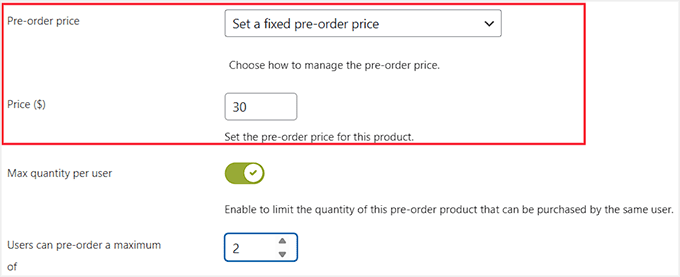
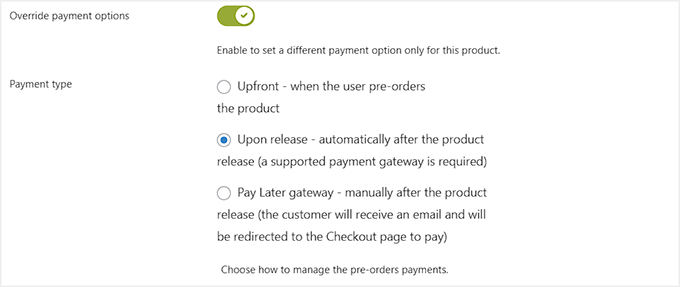
För betaltyp, välj hur förhandsbokningar ska hanteras: Förskottsbetalning (debitera när användaren förhandsbokar), Vid lansering (debitera automatiskt efter produktlanseringen, kräver en stödd gateway), eller Betala senare (kunder betalar manuellt efter lansering).
När allt är inställt, klicka på ‘Uppdatera’ eller ‘Publicera’ för att göra din produkt live i förhandsbokningsläge.
Steg 8: Kontrollera din förhandsbokade produkt i praktiken
När du har ställt in din förhandsbokade produkt, besök din WooCommerce-butik.
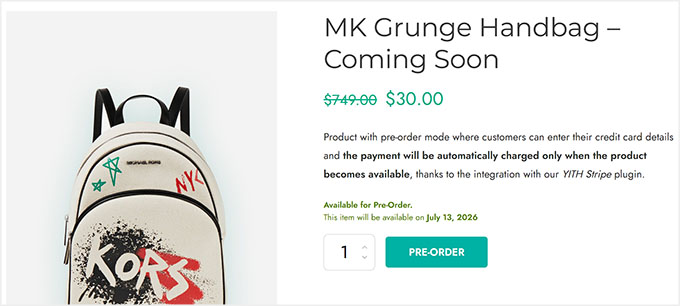
Produktsidan kommer tydligt att visa förhandsbokningsknappen tillsammans med tillgänglighetsdatumet så att kunderna vet när varan kommer att släppas.
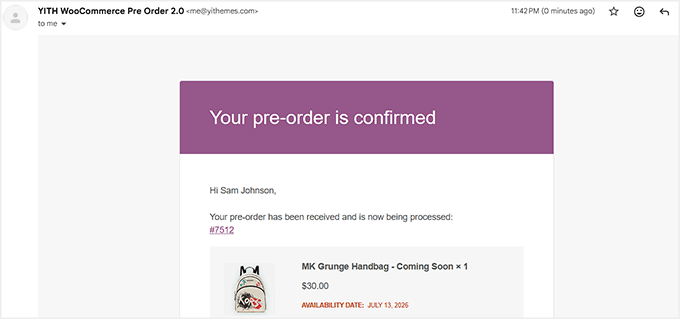
När en kund gör en förhandsbokning kommer de automatiskt att få ett e-postmeddelande med alla detaljer, inklusive produktnamn, tillgänglighetsdatum och betalningsinformation om tillämpligt.
Jag rekommenderar alltid att testa detta genom att själv lägga en testförhandsbokning för att säkerställa att allt fungerar korrekt.
💡Experttips: Vissa WooCommerce-butiker upplever problem med att e-postmeddelanden för förhandsbokningar inte levereras. Detta är vanligtvis relaterat till din WordPress-webbplats e-postinställningar.
För att lösa detta rekommenderar jag att använda ett plugin som WP Mail SMTP för att säkerställa att alla e-postmeddelanden – särskilt bekräftelser på förhandsbokningar – skickas pålitligt till dina kunder.
För att komma igång, ta en titt på vår guide om att åtgärda problemet med att WordPress inte skickar e-post.
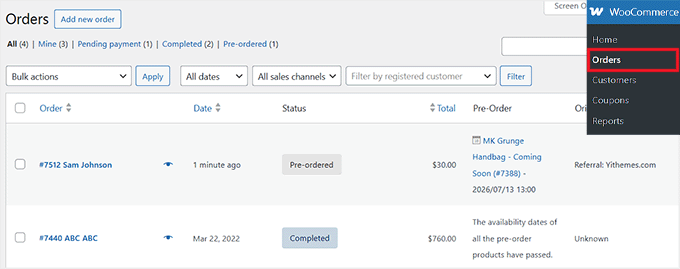
Du kan också övervaka alla förhandsbokningar från sidan WooCommerce » Beställningar i din WordPress-instrumentpanel.
Varje förhandsbokning kommer att visas med sin status markerad som ‘Förhandsbokad’, tillsammans med kunduppgifter, totalbelopp, produktinformation och förväntat releasedatum.
Detta gör det enkelt att hantera förhandsbeställningar och spåra vilka produkter som väntar på lansering.
Vanliga misstag vid förhandsbeställningar och hur du undviker dem
Förhandsbeställningar är ett kraftfullt sätt att öka försäljningen, men det finns några vanliga misstag som kan skapa problem för både dig och dina kunder.
Här är vad du bör se upp för:
- Orealistiska tillgänglighetsdatum: Undvik att lova ett leveransdatum du inte kan hålla. Ta hänsyn till produktion, frakt och potentiella förseningar för att förhindra att kunder blir frustrerade.
- Blanda förhandsbeställningar med vanliga beställningar: WooCommerce stöder inte delad leverans. Om en kund köper en vara i lager och en förhandsbeställningsvara tillsammans, fastnar hela beställningen tills förhandsbeställningen anländer. Använd Merchant eller YITH för att antingen blockera blandade kundvagnar eller tydligt varna kunder att hela deras beställning kommer att försenas.
- Missade kundmeddelanden: Testa alltid dina e-postmeddelanden och överväg att använda ett SMTP-plugin som WP Mail SMTP för att säkerställa att de når kunderna.
- Ignorera kvantitetsgränser: Att inte sätta gränser kan leda till överförsäljning. Använd YITH Pre-Order for WooCommerce:s funktion för maximal kvantitet för att undvika överförsäljning av varor med begränsat lager.
- Brist på en tydlig återbetalningspolicy: Kunder kan ändra sig under en lång väntan. Se till att din butiks återbetalningspolicy tydligt anger hur avbokningar och återbetalningar av förhandsbeställningar hanteras innan du lanserar kampanjen.
Vanliga frågor om förhandsbeställningar i WooCommerce
Jag vet att förhandsbeställningar kan kännas lite knepiga när du sätter upp dem, och även erfarna butiksägare har frågor om tidpunkt, prissättning och meddelanden.
Jag har sammanställt svar på de vanligaste frågorna jag får om förhandsbeställningar, så att du kan driva dina kampanjer smidigt.
Kan jag erbjuda rabatt på förhandsbeställningar?
Ja, du kan erbjuda rabatter på förhandsbeställningar för att uppmuntra tidiga köp. Merchant by aThemes låter dig applicera rabatter direkt i Förhandsbeställningsmodulen, så att kunderna ser specialpriset på utvalda produkter.
På samma sätt tillåter YITH Pre-Order for WooCommerce dig att ställa in en fast eller procentuell rabatt på förhandsbeställningsvaror. Detta skapar brådska och ökar tidig försäljning.
Stöder WooCommerce förhandsbeställningar för digitala/nedladdningsbara produkter?
Ja, WooCommerce förhandsbeställningar fungerar även för digitala eller nedladdningsbara produkter. Med Merchant kan du skapa förhandsbeställningar för digitala artiklar och enkelt hantera tillgänglighetsdatum.
YITH Pre-Order for WooCommerce stöder även digitala produkter. Kunder kan reservera dem före lansering och få åtkomst till nedladdning när produkten blir tillgänglig.
Vilka betalningsgateways fungerar med WooCommerce förhandsbeställningar?
Merchant integreras sömlöst med WooCommerces standardgateways som Stripe och PayPal. Du kan tillåta förskottsbetalningar eller fördröjda debiteringar.
YITH Pre-Order for WooCommerce stöder Stripe, Stripe Connect, Braintree och WooCommerce Stripe Gateway, och kan automatiskt debitera kunder när produkten blir tillgänglig.
Kan jag begränsa enheter för förhandsbeställning?
Ja, YITH Pre-Order for WooCommerce låter dig ställa in en maximal kvantitet per användare. Detta säkerställer rättvis tillgång till produkter med begränsat lager och hjälper till att undvika problem med leveransen.
Vad händer om jag behöver ändra releasedatumet?
Om ett produkts tillgänglighet ändras, gör båda verktygen uppdateringar enkla. Merchant låter dig justera leveransdatumet för förbeställningar, och kunder visas den uppdaterade tillgängligheten på produktsidan.
YITH Pre-Order for WooCommerce låter dig inte bara ändra releasedatumet utan kan också automatiskt meddela kunder via e-post.
Behöver jag en speciell e-posttjänst för förbeställningsmeddelanden?
Jag rekommenderar starkt att använda en dedikerad SMTP-tjänst som WP Mail SMTP. WordPresse standarde-postsändningssystem skickar ofta transaktionella e-postmeddelanden (som bekräftelser och uppdateringar av förbeställningar) till skräppostmappar. En SMTP-tjänst säkerställer tillförlitlig leverans, så dina kunder alltid får viktiga meddelanden.
Hur påverkar förbeställningar min lagerhantering?
Förbeställningar är utmärkta för lagerplanering eftersom de ger en tydlig signal om efterfrågan innan produkterna finns i lager. När du ställer in en förbeställning kan du allokera kommande lager till dessa försäljningar. Vissa plugins låter dig också begränsa antalet förbeställningar för att förhindra översäljning, vilket säkerställer att du kan uppfylla alla tidiga åtaganden utan problem.
Jag hoppas att den här artikeln hjälpte dig att lära dig hur du ställer in förbeställningar för WooCommerce-produkter. Du kanske också vill se vår guide om att skapa en order bump för WooCommerce och vår artikel om att skapa ett belöningsprogram för din onlinebutik.
Om du gillade den här artikeln, prenumerera gärna på vår YouTube-kanal för WordPress-videoguider. Du kan också hitta oss på Twitter och Facebook.


Har du en fråga eller ett förslag? Lämna gärna en kommentar för att starta diskussionen.