


Jagar din webbplats bort besökare innan de ens läst ett enda ord? Ofta är dolda prestandaproblem de tysta mördarna av användarupplevelsen, vilket orsakar höga avvisningsfrekvenser.
Därför rekommenderar vi alltid Google Lighthouse. Det är samma gratisverktyg som vi använde för att finjustera WPBeginners egen prestanda och hjälpa oss att uppnå blixtsnabba laddningstider.
I den här artikeln kommer vi att förklara vad Google Lighthouse är och hur du kan använda det för att omedelbart förbättra din webbplats användarupplevelse (UX) och SEO.
Vad är Google Lighthouse?
Webbplatsbesökare förväntar sig snabb WordPress-prestanda med innehåll som fångar deras uppmärksamhet och uppmuntrar till surfande utan att orsaka frustration. Detta inkluderar att ha webbsidor som laddas snabbt, men andra faktorer kan också förbättra användarupplevelsen på din webbplats.
Det är där Google Lighthouse kan hjälpa till.
Google Lighthouse är ett verktyg med öppen källkod som är utformat för att förbättra användarupplevelsen och kvaliteten på dina webbsidor. Genom att åtgärda de problem det identifierar kan du behålla dina besökare mer engagerade, förbättra dina sidvisningar och till och med öka din WordPress SEO.
Du kan använda Lighthouse för att utföra en omfattande UX-revision för din webbplats för att hjälpa dig att förbättra din webbplats användarupplevelse:
- Den analyserar först din webbplats prestanda, tillgänglighet, SEO och andra bästa metoder.
- Sedan genererar den detaljerade rapporter med handlingsbara insikter för att hjälpa dig att göra förbättringar.
- Den kan också simulera hur din webbplats presterar på olika enheter och nätverksförhållanden, vilket hjälper dig att optimera prestandan på mobila och stationära enheter.
- Den ger länkar till dokumentation som kan hjälpa dig att lära dig hur du åtgärdar problemen.
Hur Google Lighthouse förbättrar din webbplats UX
Genom att använda Google Lighthouse och agera på dess rekommendationer kan du avsevärt förbättra din webbplats.
Låt oss ta en snabb titt på några specifika sätt som Lighthouse kan hjälpa dig att skapa en bättre webbplatsupplevelse.
Snabbare laddningstider för att behålla besökare
Lighthouse identifierar prestandaproblem, som bilder som laddas långsamt, ineffektiv kod och dålig cachning. Genom att optimera dessa element kan du dramatiskt snabba upp dina sidor.
Detta resulterar i en bättre användarupplevelse, och det är viktigt eftersom användare mycket mer sannolikt lämnar en webbplats om den tar för lång tid att ladda.
Utöver användarnöjdhet är webbplatsens hastighet också nyckeln för SEO. Sökmotorer prioriterar snabbladdande webbplatser, så att snabba upp din WordPress-webbplats kan hjälpa till att förbättra din position i sökresultaten.
Förbättrad tillgänglighet för att göra din webbplats inkluderande
Lighthouse hjälper dig att identifiera tillgänglighetsproblem och säkerställer att din webbplats är användbar för personer med funktionsnedsättningar.
Att göra din webbplats mer tillgänglig öppnar ditt innehåll för en bredare publik och förbättrar användarupplevelsen för alla användare. Om du har en onlinebutik kan detta också öka potentialen för fler försäljningar.
Dessutom är tillgänglighet viktigt för SEO. Sökmotorer prioriterar användarvänliga webbplatser när de bestämmer vilka webbplatser som ska rankas, och tillgänglighet är ett nyckelelement i en användarvänlig webbplats.
Förbättrad mobilupplevelse för att nå fler användare
Lighthouse kontrollerar att din webbplats är mobilvänlig och hjälper till att identifiera problem som kan påverka mobilupplevelsen.
Eftersom de flesta människor nu tillbringar en betydande del av sin tid på sina telefoner varje dag, måste du se till att ditt innehåll är perfekt optimerat för mobila enheter.
Faktum är att eftersom sökmotorer nu använder mobil-först-indexering, spelar din mobilupplevelse också en roll för om ditt innehåll indexeras korrekt av sökmotorer.
Förbättrad SEO för att göra din webbplats mer synlig
Lighthouse kontrollerar vanliga SEO-bästa metoder och hjälper dig att förbättra hur lätt sökmotorer kan hitta och förstå din webbplats.
Detta, i kombination med fördelarna för prestanda och användarupplevelse, gör Lighthouse till ett otroligt användbart verktyg för att förbättra din webbplats sökmotoroptimering.
Bättre användarengagemang
I slutändan arbetar alla dessa förbättringar tillsammans för att skapa en bättre användarupplevelse.
Genom att ha snabbare laddningstider, bättre tillgänglighet och en bättre mobilupplevelse, kommer du att kunna öka användarengagemang, minska avvisningsfrekvensen, och få fler konverteringar på din webbplats.
Hur du använder Google Lighthouse
Google Lighthouse kan nås på olika sätt, så du kan välja den metod som är mest bekväm för dig.
1. Chrome DevTools (Inbyggt)
Om du använder Googles webbläsare Chrome är det snabbaste sättet att komma åt Lighthouse att använda de inbyggda Chrome DevTools.
Öppna helt enkelt ett inkognitofönster och navigera till webbsidan du vill testa. Detta förhindrar att dina aktiva webbläsartillägg snedvrider prestandapoängen.
Nu kan du öppna Chrome DevTools genom att välja Visa » Utvecklare » Inspektera element från menyn. Du kan också högerklicka på sidan och välja 'Inspektera' eller helt enkelt trycka på F12-tangenten på tangentbordet.
Utvecklarverktygen öppnas i en panel till höger eller längst ner på sidan. Du kan nu klicka på fliken ‘Lighthouse’ högst upp.
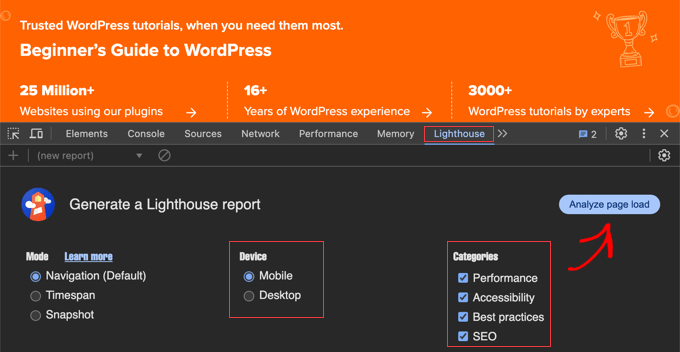
Välj sedan helt enkelt de alternativ du vill testa, som enhetstyp (mobil eller dator) och granskningskategorier.
Kör sedan testet genom att klicka på knappen ‘Analysera sidladdning’.
2. Chrome-tillägg (valfritt)
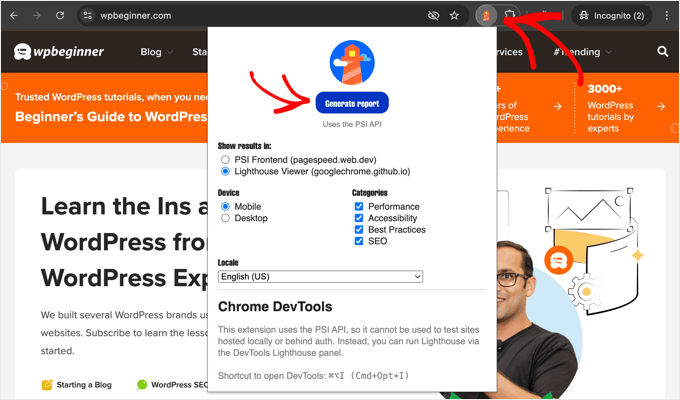
För enklare åtkomst till Lighthouse kan du installera den officiella Lighthouse-tillägget för Chrome. Du måste konfigurera tilläggets inställningar för att tillåta det att fungera i ett inkognitofönster.
Du kan sedan öppna Google Lighthouse genom att klicka på tilläggets ikon. Du kan välja de alternativ du vill ha och visa resultaten i en Lighthouse-visare eller exportera dem till Google PageSpeed Insights (nedan).
3. PageSpeed Insights (webbaserat)
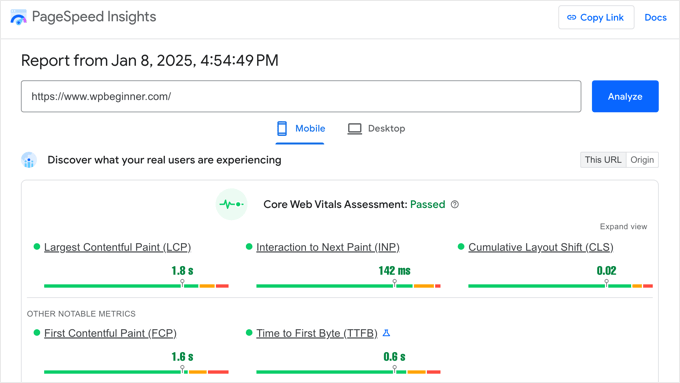
Googles PageSpeed Insights verktyg är ett enkelt sätt att testa din webbplats prestanda med Google Lighthouse. Det är också ett bra sätt att testa ditt Google Core Web Vitals-resultat.
Vi använder det här på WPBeginner för att öka vår sidladdningshastighet.
Gå helt enkelt till PageSpeed Insights webbplats och ange URL:en för den webbsida du vill analysera. Resultaten du ser efter att ha klickat på knappen 'Analysera' inkluderar Google Lighthouse-resultat.
4. WebPageTest (avancerat alternativ)
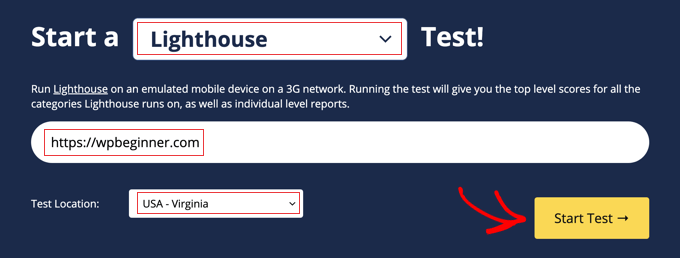
Om du vill ha mer avancerade testalternativ, som att testa från olika geografiska platser, kan du använda WebPageTest. Detta verktyg rekommenderas för medelavancerade WordPress-användare och utvecklare.
Välj helt enkelt ‘Lighthouse’ från rullgardinsmenyn och ange webbadressen till webbplatsen du vill testa. Du kan också välja den geografiska plats där du vill att testet ska köras.
När du är redo, klicka bara på knappen ‘Starta test’.
Hur du granskar din webbplats UX med Google Lighthouse
För att utföra en fullständig granskning av användarupplevelsen (UX) på din webbplats med Google Lighthouse måste du först komma åt verktyget med någon av de metoder vi nämnde tidigare.
När du har öppnat Lighthouse måste du konfigurera inställningarna innan du kör granskningen.
Proffstips: Vi rekommenderar att du sätter upp en staging-webbplats för att felsöka problem baserat på Google Lighthouse-rapporten. På så sätt påverkas inte din webbplats prestanda.
Välj först vilka typer av granskningar du vill utföra.
Du kan granska din webbplats prestanda, tillgänglighet och SEO, och även kontrollera andra bästa metoder. Du kan välja bara en kategori eller en kombination, men för en komplett UX-granskning vill du förmodligen kryssa i alla rutor.
Välj sedan om du vill testa din webbplats mobil- eller datorversion. Eftersom Google använder mobil-först-indexering rekommenderar vi att du fokuserar på mobilpoängen för att säkerställa att du rankas bra i sökresultaten.
Beroende på vilket verktyg du använder kan du även ha andra alternativ, som att välja en geografisk testplats.
När du är redo, klicka på knappen "Analysera sidladdning" (eller liknande knapp) för att påbörja granskningen.
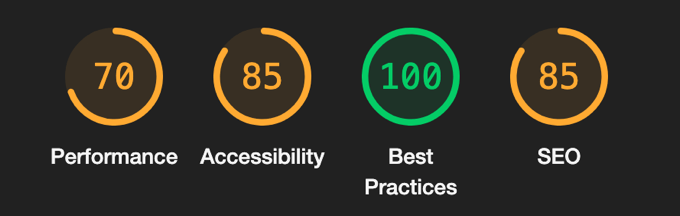
Lighthouse ger dig sedan en poäng av 100 för varje granskning. Dessa poäng är färgkodade för att göra informationen lätt att förstå:
- Grön (90-100): Din webbplats presterar exceptionellt bra inom detta område.
- Orange (50-89): Din webbplats behöver förbättras inom detta område. Kontrollera rekommendationerna för att förbättra ditt resultat.
- Röd (0-49): Din webbplats presterar dåligt inom detta område och kräver betydande förbättringar. Prioritera dessa problem.
När poängen har visats kan du sedan granska de detaljerade rapporterna för varje kategori.
Prestandagranskning
Prestandasektionen i Lighthouse-rapporten ger dig en poäng och länkar till resurser med mer information om prestandaoptimering.
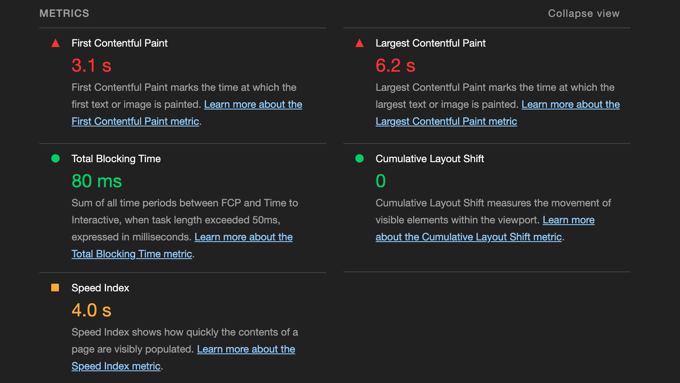
Du kommer också att se viktiga prestandamått, som ditt Speed Index, tillsammans med Core Web Vitals.
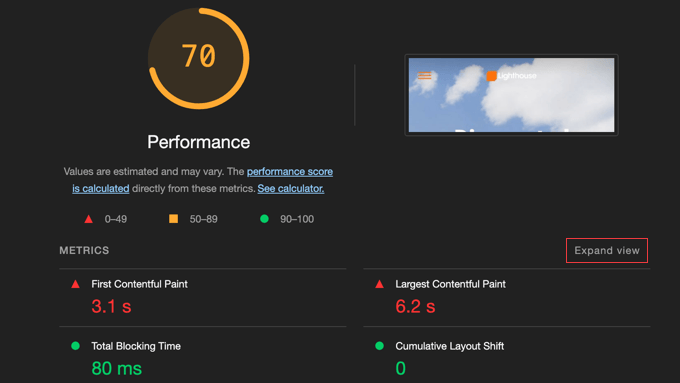
Dessa mått är också färgkodade för att göra det lättare att se vad som behöver åtgärdas.
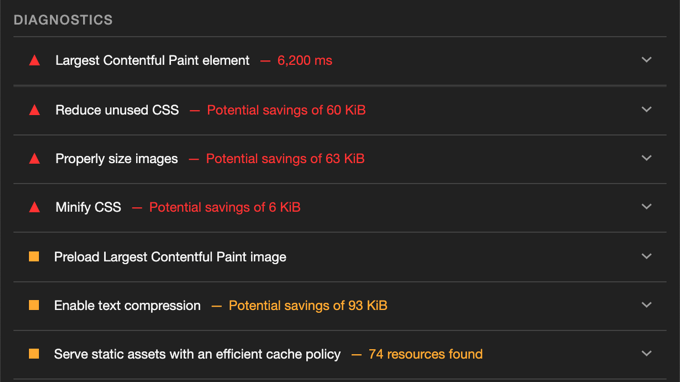
Du kan verifiera värdena för dessa mätvärden i avsnittet 'Mätvärden', eller scrolla ner till avsnittet 'Diagnostik' för att upptäcka specifika förbättringsområden.
Lighthouse identifierar prestandabottleneckar som saktar ner din webbplats och ger rekommendationer om hur du optimerar den. Du bör fokusera på de rekommendationer som är markerade med rött eftersom dessa kommer att ha störst inverkan.
Du kan klicka på pilen bredvid varje rekommendation för att se mer detaljer.
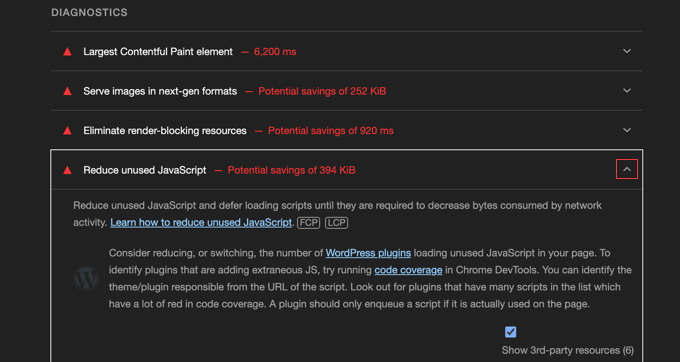
Här är några hjälpsamma artiklar som visar hur du hanterar vanliga prestandarekommendationer från Google Lighthouse:
- Hur man optimerar Core Web Vitals för WordPress (Ultimat guide)
- Hur man optimerar bilder för webbprestanda utan att förlora kvalitet
- Hur man fixar render-blockerande JavaScript och CSS i WordPress
- Hur man tar bort oanvänd CSS i WordPress (på rätt sätt)
- Hur man minifierar CSS/JavaScript-filer i WordPress
- Bästa WordPress-cache-plugins för att snabba upp din webbplats
- Hur du enkelt åtgärdar varningen om att utnyttja webbläsarcache i WordPress
- Hur man undviker enorma nätverksnyttolaster i WordPress (8 experttips)
- Hur man enkelt laddar bilder lat i WordPress
- Den ultimata guiden för att öka WordPress-hastighet & prestanda
Tillgänglighetsrevision
Avsnittet Tillgänglighet i rapporten belyser problem som kan hindra användare med funktionsnedsättningar från att komma åt ditt innehåll.
Lighthouse kontrollerar om din webbplats följer bästa praxis för tillgänglighet. Dessa inkluderar användning av ARIA-attribut (som gör hjälpmedelstekniker bättre), högkontrastfärger (som är lätta att läsa) och tangentbordsnavigering (som gör att användare kan använda din webbplats utan mus).
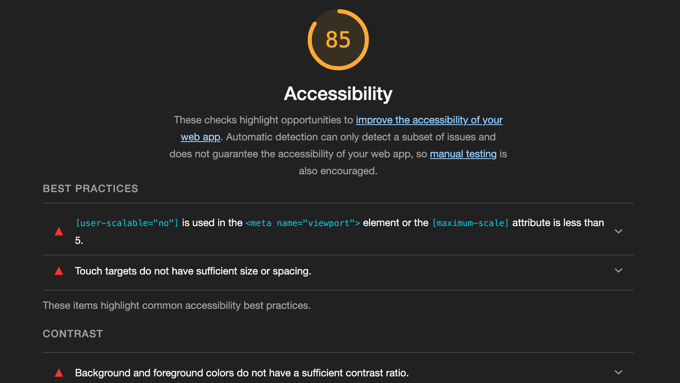
Du kan expandera varje rekommendation för att lära dig mer och se vilka specifika sidkomponenter som påverkas.
För hjälp med att göra din webbplats mer tillgänglig, se bara den här steg-för-steg-guiden:
Bästa praxis
Avsnittet Bästa praxis undersöker om din webbplats är byggd på ett säkert och modernt sätt genom att följa de senaste standarderna för webbutveckling. Det kontrollerar om du använder uppdaterade tekniker som förbättrar användarupplevelsen och säkerheten.
Du kan använda denna information för att göra din webbplats säkrare och mer användarvänlig.
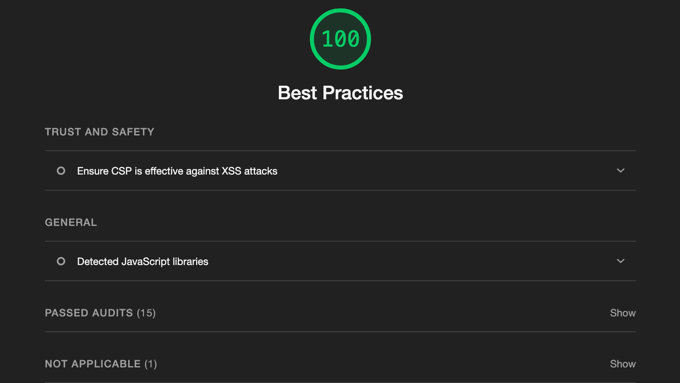
Här är några hjälpsamma artiklar som visar hur du åtgärdar vanliga problem med bästa praxis:
- Hur man korrekt flyttar WordPress från HTTP till HTTPS (nybörjarguide)
- Hur du skannar din WordPress-webbplats efter potentiellt skadlig kod
- Sätt att skapa en mobilvänlig WordPress-webbplats (experttips)
- Den ultimata guiden till WordPress-säkerhet – steg för steg
- Hur man utför en WordPress-säkerhetsrevision (komplett checklista)
SEO-revision
SEO-delen av Lighthouse-rapporten belyser sätt du kan förbättra din webbplats synlighet på Google och andra sökmotorer.
Den kontrollerar problem som kan göra det svårare för människor att hitta din webbplats, inklusive saknad alt-text för bilder, länkar som inte har beskrivande text eller sidor som sökmotorer inte kan indexera.
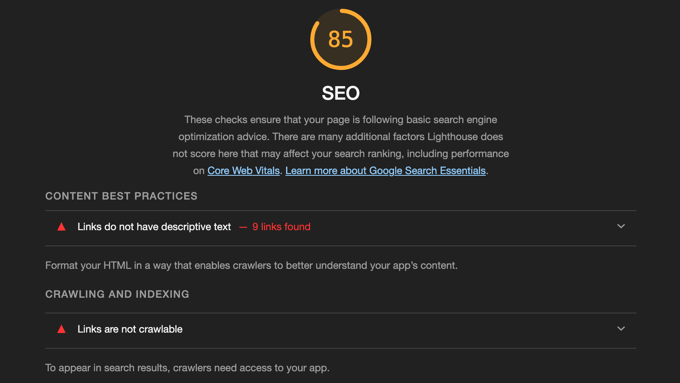
Det är viktigt att åtgärda dessa problem eftersom det gör det lättare för sökmotorer att förstå ditt innehåll, och detta hjälper folk att hitta det.
Här är några hjälpsamma artiklar som visar hur du åtgärdar vanliga SEO-rekommendationer:
- Hur man lägger till nyckelord och metabeskrivningar i WordPress
- Intern länkning för SEO: Den ultimata guiden med bästa praxis
- Hur man lägger till schema-markup i WordPress och WooCommerce
- Ultimativ guide till WordPress SEO för nybörjare (steg för steg)
- WordPress SEO-checklista för nybörjare
- Nybörjarguide till bild-SEO – Optimera bilder för sökmotorer
Vanliga frågor om Google Lighthouse
Här är korta svar på de frågor vi oftast får om Google Lighthouse:
1. Vad exakt är Google Lighthouse?
Google Lighthouse är ett öppen källkods, automatiserat verktyg som granskar din webbplats prestanda, tillgänglighet, SEO och mer. Det genererar detaljerade rapporter med handlingsbara insikter för att hjälpa dig att förbättra din webbplats.
Tänk på det som en gratis kvalitetsgranskare för webbplatser som du kan använda direkt.
2. Hur kan Google Lighthouse hjälpa min webbplats användarupplevelse (UX)?
Lighthouse hjälper dig att förbättra webbplatsens UX genom att identifiera problem som kan påverka din webbplats hastighet, tillgänglighet och användbarhet. Genom att åtgärda de problem som Lighthouse pekar ut skapar du en mycket bättre upplevelse för dina besökare.
Detta kan inkludera att förbättra laddningstider, öka webbplatsens tillgänglighet, förbättra mobilprestanda och öka SEO.
3. Behöver jag vara utvecklare för att använda Google Lighthouse?
Nej, du behöver inte vara utvecklare för att använda Google Lighthouse. Du kan köra en Lighthouse-revision med det inbyggda verktyget i Chrome-webbläsaren eller genom att besöka Google PageSpeed Insights webbplats.
Båda dessa verktyg är lätta att använda för användare på alla kunskapsnivåer. Ju mer du vet om webbutveckling, desto lättare kan det dock vara att förstå resultaten.
4. Var kan jag komma åt Google Lighthouse?
Du kan komma åt Google Lighthouse på några olika sätt, till exempel via fliken ‘Lighthouse’ i Google Chromes utvecklarverktyg, genom att använda den officiella Lighthouse Chrome-tillägget, via Google PageSpeed Insights, eller från webbplatsen WebPageTest.
5. Vilken typ av granskningar utför Google Lighthouse?
Google Lighthouse utför flera typer av granskningar. Dessa inkluderar prestandagranskningar som kontrollerar webbplatsens hastighet och laddningstider, tillgänglighetsgranskningar som säkerställer att din webbplats är lätt att använda för personer med funktionsnedsättningar, och SEO-granskningar för att säkerställa att din webbplats följer god praxis för sökmotoroptimering.
6. Hur åtgärdar jag de problem som Google Lighthouse identifierar?
Google Lighthouse ger rekommendationer och länkar till dokumentation för att hjälpa dig att åtgärda eventuella problem den hittar. Dessa rekommendationer inkluderar saker som bildoptimering, kodminifiering och att säkerställa att du använder ett innehållsleveransnätverk (CDN).
Vi har listat några WPBeginner-handledningar som tar upp dessa problem ovan, och du kan behöva en utvecklare för att hjälpa dig att åtgärda de mest komplexa problemen.
7. Hur ofta bör jag köra en Google Lighthouse-revision?
Vi rekommenderar att du kör en Lighthouse-revision regelbundet, till exempel en gång i månaden. Du bör också köra den efter att ha gjort betydande ändringar på din webbplats.
Regelbundna kontroller hjälper till att säkerställa att din webbplats fortsätter att vara så snabb, tillgänglig och användarvänlig som möjligt.
8. Garanterar förbättring av mitt Lighthouse-resultat bättre rankning i sökningar?
Även om det inte garanterar högre sökrankningar att förbättra din Lighthouse-poäng, är det en viktig del av SEO-bästa praxis.
En snabb, tillgänglig och användarvänlig webbplats ger en bättre användarupplevelse, vilket indirekt kan förbättra dina rankingar över tid. Den adresserar också viktiga rankingmått som sidhastighet.
9. Är Google Lighthouse ett gratis verktyg?
Ja, Google Lighthouse är helt gratis att använda.
Ytterligare resurser
Vi hoppas att den här artikeln hjälpte dig att lära dig vad Google Lighthouse är och hur det kan förbättra din webbplats UX. Du kanske också vill se våra andra guider om hur du förbättrar din WordPress-webbplats:
- Den ultimata guiden för att öka WordPress-hastighet & prestanda
- Ultimativ guide till WordPress SEO för nybörjare (steg för steg)
- Hur man optimerar Core Web Vitals för WordPress (Ultimat guide)
- Den ultimata guiden till WordPress-säkerhet – steg för steg
- De vanligaste WordPress-felen och hur du åtgärdar dem
Om du gillade den här artikeln, prenumerera då på vår YouTube-kanal för WordPress-videoguider. Du kan också hitta oss på Twitter och Facebook.


Har du en fråga eller ett förslag? Lämna gärna en kommentar för att starta diskussionen.