


Har du någonsin försökt logga in på din WordPress-webbplats bara för att se felmeddelandet 'Cookies är blockerade på grund av oväntad utdata'? Detta är ett vanligt WordPress-fel som hindrar dig från att logga in eller komma åt WordPress-instrumentpanelen.
I den här guiden visar vi dig hur du åtgärdar felet 'Cookies är blockerade på grund av oväntad utdata' i WordPress. Vi guidar dig genom flera felsökningsmetoder så att du snabbt kan komma tillbaka till din webbplats.
Snabbt svar: Hur man åtgärdar 'Cookies är blockerade på grund av oväntad utdata' i WordPress
Detta fel uppstår när extra blanksteg, ett plugin eller ditt tema skickar utdata innan WordPress kan ställa in inloggningskakor. För att åtgärda det, kontrollera dina wp-config.php- och functions.php-filer efter tomma rader före <?php eller efter ?>, ta sedan bort dem. Om det inte fungerar, inaktivera alla plugins och byt till ett standardtema för att hitta boven.
Varför uppstår felet 'Cookies är blockerade'?
WordPress behöver ställa in en webbläsar-cookie för att hålla dig inloggad. Om något skickar utdata innan WordPress kan ställa in den cookien, bryts inloggningsprocessen.
- Extra blanksteg eller kodutdata – Tomma rader i PHP-filer skickar data för tidigt och blockerar cookie-huvuden.
- Plugin- eller temakonflikt – Ett felaktigt plugin eller tema kan mata ut innehåll innan WordPress är redo.
Vad orsakar ‘Cookies blockeras på grund av oväntad utdata’?
Detta fel visas när ett anpassat kodavsnitt, ett WordPress-plugin eller ett tema producerar en utdata som förhindrar att WordPress-filer laddas i rätt ordning.
För att förstå detta behöver du veta hur WordPress fungerar bakom kulisserna.
WordPress kör en specifik sekvens av bakgrundsinstruktioner för att generera en webbsida. När något avbryter denna process kan WordPress bete sig oväntat.
I det här fallet uppstår felet eftersom WordPress inte kan ställa in inloggningscookien trots att resten av koden laddas korrekt.
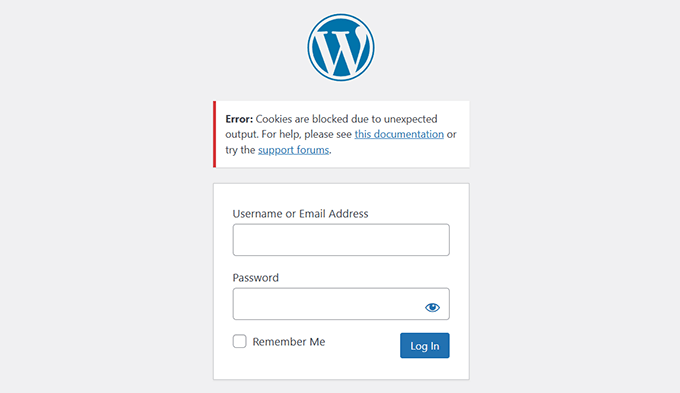
Detta är ett vanligt WordPress-fel och orsakas vanligtvis av ett av följande problem:
- Extra blanksteg i PHP-filer: Oavsiktliga mellanslag eller tomma rader före öppningstaggen
<?phpeller efter stängningstaggen?>i filer somwp-config.phpellerfunctions.php. - Plugin-konflikter: Ett plugin kan mata ut oväntat innehåll som stör processen för att ställa in cookies.
- Föråldrad WordPress-kärna, plugins eller teman: Att köra äldre versioner kan orsaka kompatibilitetsproblem som utlöser detta fel.
- Anpassad kod: Nyligen tillagda anpassade kodavsnitt kan producera utdata innan WordPress ställer in cookies.
- Problem med hostingmiljön: Sällsynta serverfelkonfigurationer kan också störa cookiehanteringen.
Med det sagt, låt oss titta på hur man felsöker och åtgärdar detta fel.
1. Kontrollera efter extra blanksteg i PHP-filer
Detta är den vanligaste orsaken till felet 'Cookies är blockerade på grund av oväntad utdata', och att åtgärda det kommer att lösa problemet för de flesta användare.
Du behöver använda en FTP-klient eller filhanteraren i din webbhotells instrumentpanel för att komma åt dina webbplatsfiler.
När du är ansluten behöver du lokalisera och redigera filen wp-config.php.

Du måste leta efter tomma rader eller mellanslag före den öppnande taggen <?php eller efter den avslutande taggen ?>. Du måste ta bort alla extra mellanslag eller tomma rader.
Spara sedan dina ändringar och ladda upp filen tillbaka till din server.
Om felet kvarstår måste du upprepa ovanstående process för ditt temas functions.php-fil och alla andra PHP-filer du nyligen kan ha redigerat.
2. Inaktivera alla plugins tillfälligt
Om borttagning av extra blanksteg inte löste felet, orsakas problemet troligen av ett plugin.
För mer information, se vår guide om hur du inaktiverar alla WordPress-plugins.
Om du kan komma åt WordPress-instrumentpanelen:
Navigera till Plugins » Installera plugins. Välj alla plugins, välj 'Inaktivera' från rullgardinsmenyn för massåtgärder och klicka på 'Verkställ'.

Om du inte kan komma åt instrumentpanelen:
Använd FTP eller filhanteraren för att navigera till mappen /wp-content/.
Byt sedan namn på mappen plugins till plugins.deactivated.
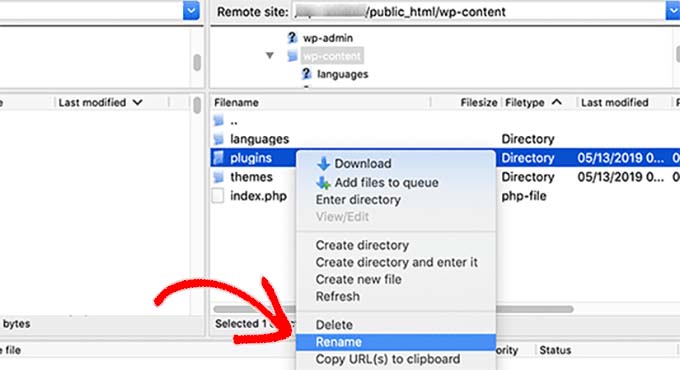
WordPress inaktiverar automatiskt alla plugins när det inte hittar mappen plugins.
Om felet försvinner efter att alla plugins har inaktiverats, orsakas problemet av ett av dina plugins. Aktivera dem ett efter ett för att ta reda på vilket plugin som är boven.
När du har identifierat det problematiska pluginet kan du kontakta pluginets utvecklare för support eller hitta ett alternativt plugin.
3. Byt till ett standard WordPress-tema
Om inaktivering av plugins inte löste problemet, kan ditt WordPress-tema orsaka problemet.
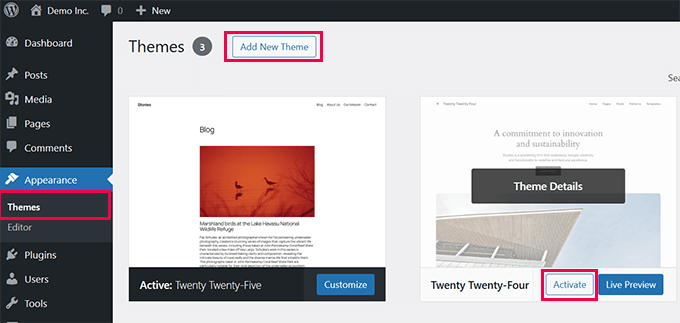
Via instrumentpanelen:
Gå till Utseende » Teman och aktivera ett standardtema som Twenty Twenty-Five eller Twenty Twenty-Four.
Via FTP eller filhanteraren:
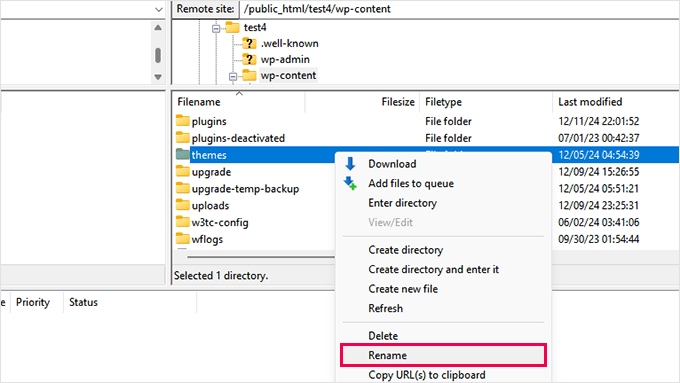
Navigera till mappen /wp-content/ och byt namn på mappen themes till themes-deactivated.
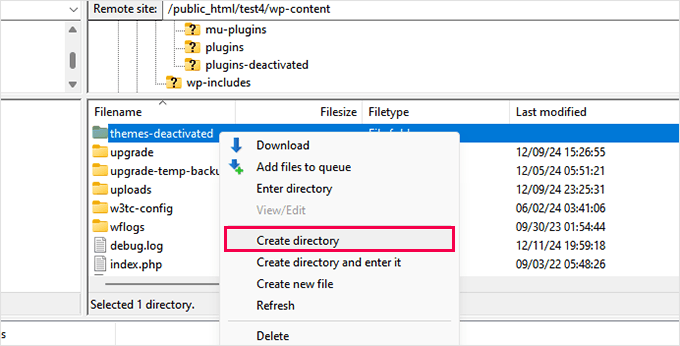
Skapa sedan en ny mapp och namnge den themes.
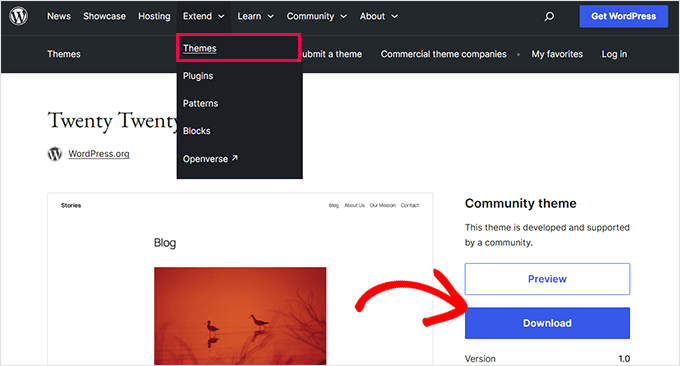
Nu behöver du ett standardtema att ladda upp.
Besök WordPress.orgs temakatalog och ladda ner ett standardtema som Twenty Twenty-Five.
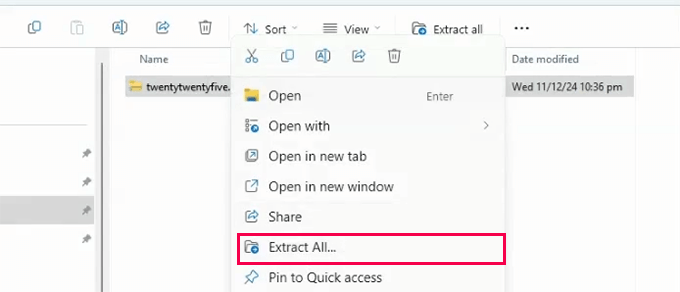
När det är nedladdat, packa upp zip-filen på din dator.
Ladda sedan upp den uppackade temamappen till den nya themes-katalogen på din server.
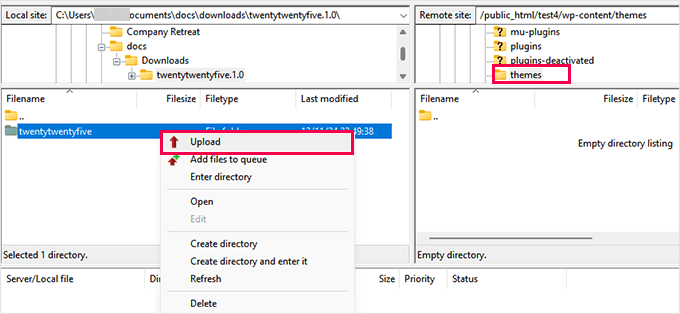
WordPress kommer automatiskt att aktivera det enda tillgängliga temat. Om felet är borta, var ditt tidigare tema problemet.
För mer information, se vår guide om hur du installerar ett WordPress-tema.
4. Felsökning med WP_DEBUG-läge
Om ingen av ovanstående lösningar fungerade kan du aktivera WordPress-felsökning för att se vad som orsakar felet.
Öppna filen wp-config.php och lägg till följande rader före kommentaren som säger 'That’s all, stop editing!':
define( 'WP_DEBUG', true );
define( 'WP_DEBUG_LOG', true );
define( 'WP_DEBUG_DISPLAY', false );
Spara ändringarna och ladda upp filen.
WordPress kommer nu att generera en felsökningsloggfil på /wp-content/debug.log.
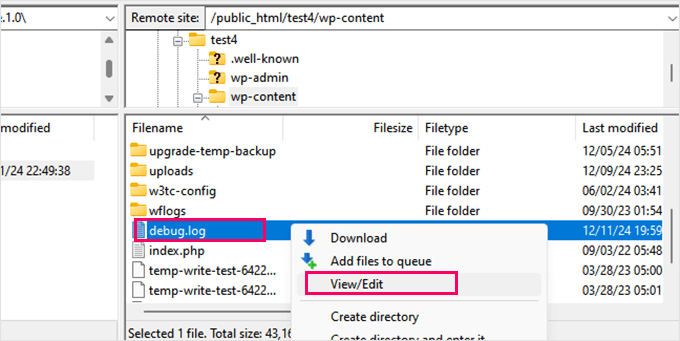
Du kan granska den här filen för att identifiera de specifika felen som orsakar problemet. För mer information, se vår guide om hur du enkelt aktiverar WordPress felsökningsläge för att åtgärda webbplatsfel.
Efter felsökning, kom ihåg att inaktivera WP_DEBUG genom att ställa in det till false.
Förebygga felet i framtiden
När du har åtgärdat felet, här är några bästa metoder för att förhindra att det händer igen:
1. Använd automatiska säkerhetskopior: Konfigurera schemalagda säkerhetskopior med ett plugin som Duplicator. Om något går fel kan du snabbt återställa din webbplats. För mer information, se vår Duplicator-recension.
2. Hantera anpassad kod säkert: Använd en kodhanterare som WPCode istället för att redigera temafiler direkt. Den innehåller felhantering som automatiskt inaktiverar problematisk kod. Se vår WPCode-recension för mer information.
3. Håll allt uppdaterat: Installera regelbundet uppdateringar för WordPress-kärnan, plugins och teman. Detta hjälper till att förhindra kompatibilitetsproblem som kan utlösa fel. Se vår guide om att säkert uppdatera WordPress.
Om du vill att någon ska hantera allt detta åt dig, överväg att anlita en professionell WordPress-underhållstjänst.
Vanliga frågor om felsökning av WordPress
Vad betyder 'unexpected output' i felmeddelandet om blockerade cookies?
'Unexpected output' betyder att något i dina WordPress-filer skickar data till webbläsaren innan WordPress är redo. Detta är vanligtvis extra blanksteg, en tom rad eller ett felaktigt tecken i en PHP-fil som wp-config.php. Att ta bort det löser felet.
Kan jag åtgärda det här felet utan FTP-åtkomst?
Ja, de flesta webbhotell erbjuder ett filhanteringsverktyg i sin kontrollpanel (som cPanel eller hPanel). Du kan använda det för att redigera filer, byta namn på mappar och inaktivera plugins på samma sätt som du skulle göra med FTP.
Kommer inaktivering av alla mina plugins att radera deras inställningar?
Nej. Att inaktivera plugins är ett tillfälligt felsökningssteg. Dina plugin-inställningar och data sparas i WordPress-databasen och kommer fortfarande att finnas där när du återaktiverar dem.
Hur vet jag vilket plugin som orsakar felet?
Efter att ha inaktiverat alla plugins och bekräftat att felet är borta, återaktivera dem en i taget. Testa din inloggning efter varje återaktivering. Pluginet som orsakar felet igen är det som orsakar konflikten.
Är det säkert att aktivera WP_DEBUG på en live-webbplats?
Ja, så länge du ställer in WP_DEBUG_DISPLAY till false och WP_DEBUG_LOG till true. Detta loggar fel till en fil istället för att visa dem för besökare. Kom bara ihåg att stänga av felsökningen när du är klar med felsökningen.
Bonusresurser för felsökning av WordPress
Här är några ytterligare guider som kan hjälpa dig att lösa andra vanliga WordPress-fel:
- Nybörjarguide för felsökning av WordPress-fel (steg för steg)
- De vanligaste WordPress-felen och hur du åtgärdar dem
- Hur man åtgärdar Pluggable.php-filfel i WordPress
- Vad du ska göra när du är utelåst från WordPress-admin (wp-admin)
Vi hoppas att den här artikeln hjälpte dig att åtgärda felet "Cookies är blockerade på grund av oväntad utdata" i WordPress. Du kanske också vill se vår WordPress-säkerhetsguide och våra experttips för tips om att skydda WordPress adminområde.
Om du gillade den här artikeln, prenumerera gärna på vår YouTube-kanal för WordPress-videoguider. Du kan också hitta oss på Twitter och Facebook.





Har du en fråga eller ett förslag? Lämna gärna en kommentar för att starta diskussionen.