



Jag förstår. Vi har alla hört rådet att det är viktigt att säkerhetskopiera din webbplats, men med så många alternativ och tekniskt jargong kring säkerhetskopiering kan det vara svårt att veta var man ska börja. Dessutom är det lätt att skjuta upp denna viktiga säkerhets- och underhållsuppgift tills det är för sent.
Jag har sett alldeles för många webbplatsägare förlora år av arbete eftersom de trodde att deras hosts dagliga säkerhetskopior var tillräckliga, bara för att upptäcka att filerna var korrupta när de behövde dem som mest.
Vänta inte tills katastrofen inträffar! Om du inte redan har gjort det, är detta det perfekta tillfället att lägga till ett säkerhetskopieringsplugin till din webbplats – men vilken lösning är rätt för dig?
I den här detaljerade Duplicator-recensionen kommer jag att titta närmare på detta populära säkerhetskopieringsplugin. Under den här djupgående Duplicator-recensionen kommer jag att undersöka dess funktioner, prissättning och support för att se om det kan hjälpa till att skydda din webbplats från säkerhetshot och mänskliga fel.

Duplicator-recension: Varför använda det i WordPress?
Känner du dig överväldigad av tanken på att regelbundet säkerhetskopiera dina sidor och inlägg, databas, media och annat innehåll? Du är inte ensam.
Inom WordPress-communityt är rädslan för en vit skärm av döden under en migrering en topporo som jag ser på Reddit regelbundet.
Lyckligtvis finns det gott om plugins som kan göra WordPress-säkerhetskopiering enkel. Den stora frågan är: är Duplicator ett av dem?
Låt oss börja från början. Duplicator är ett kraftfullt plugin för säkerhetskopiering och migrering som kan skapa kompletta säkerhetskopior av WordPress-filer och databaser.
Du kan skapa säkerhetskopior manuellt när som helst, eller schemalägga dessa säkerhetskopior att ske automatiskt så att du aldrig glömmer att utföra denna viktiga uppgift.
Till skillnad från vissa andra säkerhetskopieringsplugins låter Duplicator dig säkert lagra dina säkerhetskopior till alla populära molntjänster, inklusive Dropbox, Google Drive, FTP, OneDrive och Amazon S3. Jag är ett stort fan av detta tillvägagångssätt eftersom det låter dig komma åt dina senaste säkerhetskopior från vilken plats som helst, när som helst.
Det hjälper dig också att kringgå lagringsgränser på ditt hostingkonto, vilket är en vanlig dold flaskhals för växande webbplatser.
Om du någonsin behöver återställa en säkerhetskopia, kommer Duplicator Recovery Wizard att guida dig genom processen, steg för steg. Lita på mig, i en kris kommer du att uppskatta det faktum att Duplicator håller dig i handen så här!
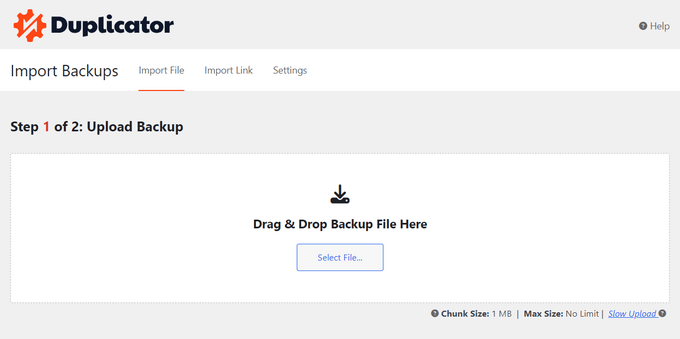
Om du vill flytta WordPress till en ny värd eller server utan driftstopp, kommer Duplicator med en enkel guidad installationsprocess, en strömlinjeformad installationsprogram, server-till-server-importer, anpassningsbara förkonfigurerade webbplatser och stöd för stora webbplatser. Det är en ganska lovande lista med funktioner.
En specifik funktion jag älskar är möjligheten att hantera kompatibilitet med hanterad hosting; den fungerar bra med de begränsade filsystemen på plattformar som WP Engine.
Om du vill flytta WordPress till en ny domän, kommer Duplicator att upptäcka den nya URL:en och dess sökväg automatiskt. I teorin bör detta låta dig ändra en webbplats domännamn utan att förlora SEO eller bryta några länkar.
Om du letar efter ett gratis plugin kan du ladda ner Duplicator Lite från det officiella WordPress-arkivet.
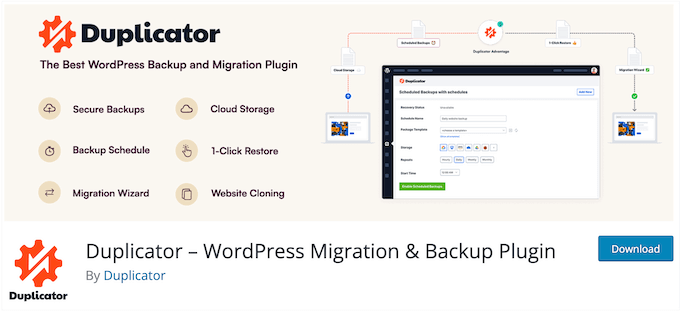
Med detta gratis plugin kan du skapa säkerhetskopior manuellt när som helst. Du kan också flytta, migrera eller klona en WordPress-webbplats mellan domäner eller värdar utan driftstopp.
Det var allt väsentligt. Men om du vill schemalägga dina säkerhetskopior, skapa återställningspunkter, migrera ett helt WordPress multisite-nätverk och komma åt andra avancerade funktioner, då behöver du förmodligen uppgradera till Duplicator Pro.
Duplicator-recension: Varför använda det i WordPress?
Du kan säkerhetskopiera och migrera din webbplats manuellt, men jag har funnit att detta tar mycket tid och ansträngning. Dessutom är det alldeles för lätt att missa denna tråkiga uppgift, särskilt när du har en lång att-göra-lista med andra brådskande uppgifter att hantera.
Enligt min åsikt är att förlita sig på manuella säkerhetskopior ofta en recept för katastrof. Det är därför smarta webbplatsägare sparar tid genom att använda ett WordPress-plugin. Manuella migreringar leder ofta till filbehörighetsproblem som kan ta timmar att felsöka.
Med det i åtanke kommer jag i denna Duplicator-recension att få praktisk erfarenhet av detta populära plugin, för att hjälpa dig att avgöra om det är rätt plugin för säkerhetskopiering och migrering för dig.
1. Lätt att använda
Till skillnad från vissa andra säkerhetskopieringsplugins som har komplicerade inställningar och alternativ, gjorde Duplicator det superenkelt att säkerhetskopiera min WordPress-webbplats.
För att börja gick jag helt enkelt till Duplicator Pro » Säkerhetskopior och klickade sedan på Lägg till ny.

Jag följde sedan bara instruktionerna på skärmen för att välja en lagringsplats, välja de filer jag ville säkerhetskopiera och gav filen ett namn.
Efter att ha konfigurerat säkerhetskopian skannade Duplicator min WordPress-blogg för att säkerställa att allt var i sin ordning.
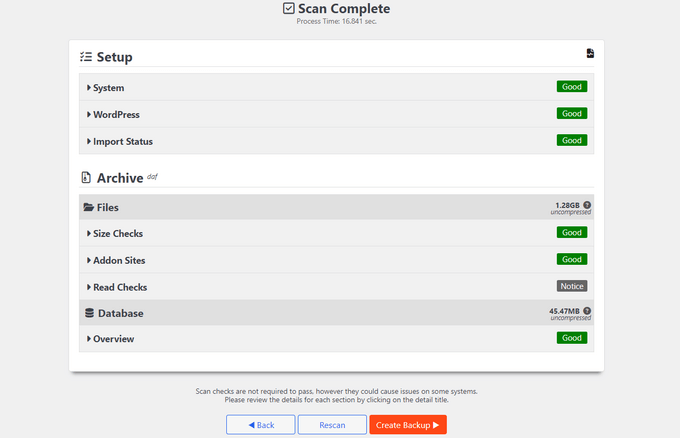
Allt fungerade bra, men om Duplicator hittar några vanliga WordPress-fel eller problem, kommer det att visa en varning så att du kan felsöka felet och åtgärda det snabbt. Till exempel fångar det ofta timeout-risker på delad hosting innan du ens börjar bygget, vilket sparar dig från det frustrerande 'Stuck at 60%'-felet som användare klagar på.
Eftersom jag fick ett 'Bra' betyg klickade jag bara på knappen 'Skapa' och Duplicator skapade min säkerhetskopia.
2. Säkerhetskopiera hela din WordPress-webbplats
Duplicator kan säkerhetskopiera alla dina filer och databaser, inklusive dina WordPress-teman, plugins, filer och databastabelfilter. Detta inkluderar arkivkryptering i premiumversionen, vilket säkerställer att även om din molnlagring komprometteras, förblir dina webbplatsdata oläsliga för hackare.
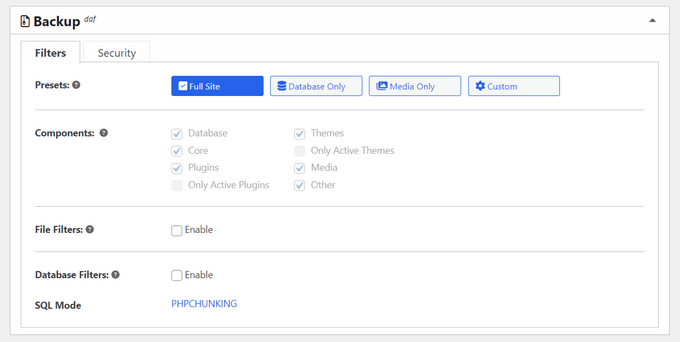
Detta gör det enkelt att säkerhetskopiera en hel webbplats, så du behöver inte oroa dig för att förlora någon viktig data.
3. Skapa anpassade säkerhetskopior
Ibland behöver jag inte skapa en fullständig säkerhetskopia.
I så fall kan Duplicator säkerhetskopiera endast databasen, endast media, eller så kan du till och med skapa en anpassad säkerhetskopia där du exakt väljer vilka filer Duplicator inkluderar och exkluderar. Funktionen för att exkludera databastabeller är en livräddare om du har massiva loggtabeller som du inte vill ska blåsa upp din säkerhetskopiestorlek.
Om du vill veta mer om detta ämne rekommenderar jag att läsa WPBeginners guide om vilka WordPress-filer du bör säkerhetskopiera.
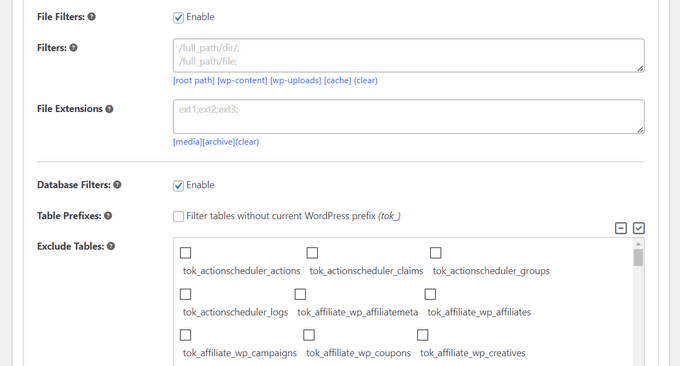
Denna flexibilitet gör Duplicator till ett utmärkt val om du har flera webbplatser med olika backup-krav.
Genom att exkludera icke-väsentliga filer och data från en säkerhetskopia kan du ofta skapa säkerhetskopior snabbare, särskilt om du har en mycket stor webbplats.
Tidigare har jag också skapat partiella säkerhetskopior när jag oroat mig för att utrymmet ska ta slut, eller när jag vill undvika extra lagringsavgifter.
4. Schemalägg automatiska säkerhetskopior
Duplicator gör det ganska enkelt att skapa manuella säkerhetskopior. Jag föredrar dock metoden 'ställ in och glöm' med automatiska säkerhetskopior, eftersom det inte finns någon risk att jag glömmer att säkerhetskopiera min webbplats när jag har mycket att göra.
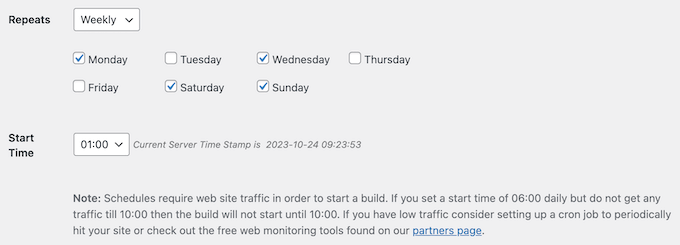
Den goda nyheten är att Duplicator automatiskt kan säkerhetskopiera din webbplats vid specifika tidpunkter som dagligen, veckovis, månadsvis eller till och med timvis. Detta lät mig skapa en säkerhetskopia på den dag och tid som fungerar bäst för mig.
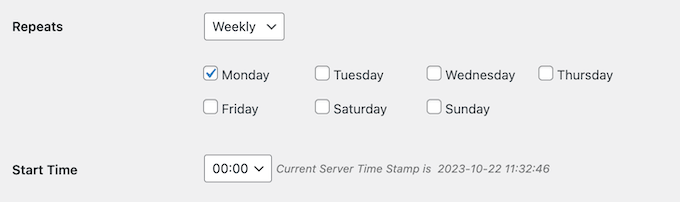
Till exempel, om jag skulle publicera ett nytt WordPress-blogginlägg varje måndag, skulle jag schemalägga min säkerhetskopiering att köras på måndagskvällen så att den lagrar alla mina senaste ändringar.
Jag rekommenderar alltid att sätta en strikt policy för kvarhållning av säkerhetskopior även här; detta säkerställer att du behåller, säg, de senaste 30 säkerhetskopiorna, så att du inte betalar för onödig lagring.
Tack vare Duplicator var det lika enkelt att skapa detta schema som att kryssa i några rutor i pluginens inställningar.
5. Lagra dina säkerhetskopior lokalt eller använd molnleverantörer utanför webbplatsen
Den här Duplicator-recensionen är inte komplett utan att prata om hur den lagrar dina säkerhetskopior. De goda nyheterna är att Duplicator ger dig massor av alternativ.
Till skillnad från vissa säkerhetskopieringsplugins som bara stöder lokal lagring, kan Duplicator lagra dina säkerhetskopior med hjälp av externa molnleverantörer som Dropbox, Google Drive, OneDrive och Amazon S3.
Duplicator fungerar med alla S3-kompatibla molnlagringstjänster, inklusive BackBlaze B2, Wasabi och Cloudflare R2. Du kan också lagra dina säkerhetskopior och paket på vilken webbserver som helst som stöder FTP eller en SFTP-anslutning. Det är en imponerande lista med alternativ!
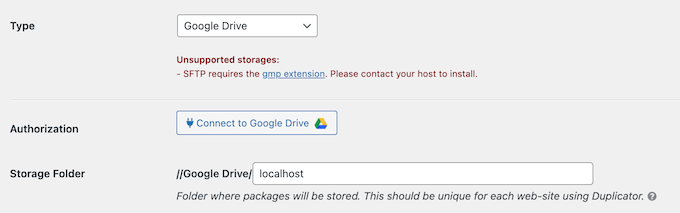
Jag gillar särskilt molnlagring eftersom det låter dig komma åt dina säkerhetskopior när som helst och från vilken plats som helst. Du kan också enkelt dela säkerhetskopior med andra teammedlemmar och kunder, oavsett var de befinner sig i världen.
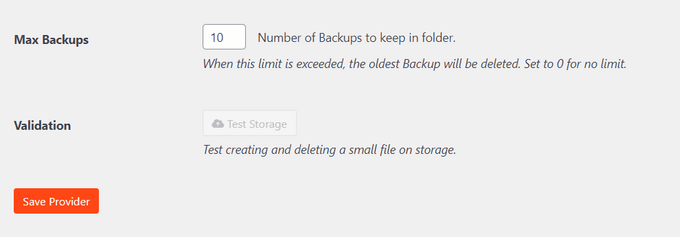
Om du är orolig för att lagringsutrymmet ska ta slut, kan du ställa in det maximala antalet säkerhetskopior som Duplicator kan spara.
När den når denna gräns kommer Duplicator att börja radera det äldsta paketet. Det innebär att du alltid har en aktuell säkerhetskopia utan att få slut på lagringsutrymme. Jag älskar den här funktionen, eftersom den bara bidrar till hela 'ställ in och glöm'-metoden.
6. E-postmeddelanden och Varningar
Om min säkerhetskopia misslyckas, vill jag veta det så snart som möjligt, så att jag kan åtgärda problemet och fortsätta att göra säkerhetskopior.
Med det sagt älskar jag att Duplicator meddelar dig varje gång den skapar en säkerhetskopia och när den stöter på ett problem. På så sätt vet jag alltid exakt vad som händer med mina säkerhetskopior utan att behöva kontrollera manuellt. Detta är särskilt viktigt om du använder ett automatiserat säkerhetskopieringsschema som jag.
Som standard skickar Duplicator dessa meddelanden till din WordPress admin-e-postadress. Du kan dock enkelt ändra detta i pluginets inställningar.
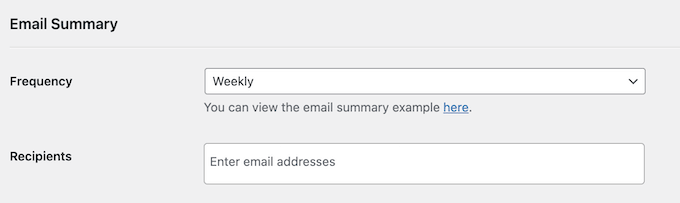
Du kan till och med skicka meddelandet till flera adresser, för att säkerställa att problemet alltid åtgärdas snabbt.
Proffstips: Dessa aviseringar är viktiga, så du vill se till att de kommer fram säkert till din inkorg och inte i skräppostmappen. Med det i åtanke använder jag en SMTP-tjänsteleverantör för att förbättra leveransfrekvensen och undvika problem relaterade till att WordPress inte skickar e-postmeddelanden korrekt. Jag rekommenderar att du gör det också!
7. Återställningspunkter och 1-klicksåterställning
Med Duplicator är det enkelt att återställa WordPress från en säkerhetskopia. Välj helt enkelt den säkerhetskopia du vill återställa, så sköter Duplicator resten.
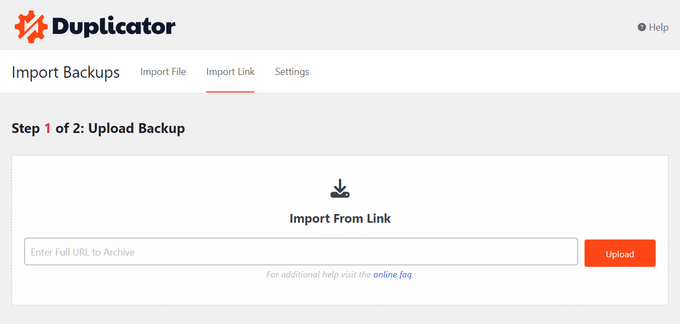
För de flesta WordPress-webbplatser tar processen bara några minuter, så din webbplats kommer att uppleva minimal nedtid. I mina tester var återställningshastigheten betydligt snabbare än manuella PHPMyAdmin-importer.
Om du inte vill återställa en hel webbplats, kan du återställa specifika delar, som databasen eller en specifik WordPress-fil.
Du kan också ställa in återställningspunkter. När du behöver återställa WordPress kommer din webbplats att återgå till dessa sparade filer och databasinställningar.
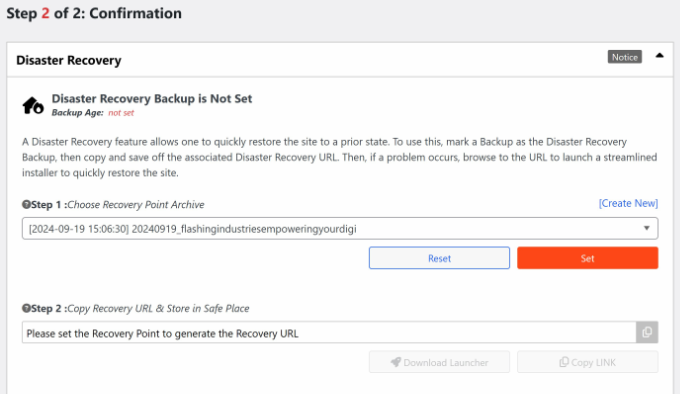
Detta gör att du snabbt kan återgå till en nyligen inträffad tidpunkt då din webbplats var i ett bra, säkert och fungerande skick.
8. Användarvänlig migrationsguide
Att migrera en webbplats manuellt kan ta mycket tid och ansträngning. Du måste flytta databasen, filer, plugins, teman och mer, samtidigt som du minimerar driftstopp så att dina användare inte ser en trasig webbplats. Det är ingen liten uppgift!
Som jag redan nämnt i denna Duplicator-recension har pluginet en enkel steg-för-steg-guide som leder dig genom processen att migrera WordPress till en ny värd, domännamn, lokal server eller live-webbplats. Duplicator kan till och med migrera din webbplats till destinationer där databasen delas med en annan WordPress-webbplats.
För att göra detta följde jag helt enkelt instruktionerna på skärmen för att skapa ett migrationspaket och laddade sedan ner det till min dator tillsammans med Duplicators installationsskript.
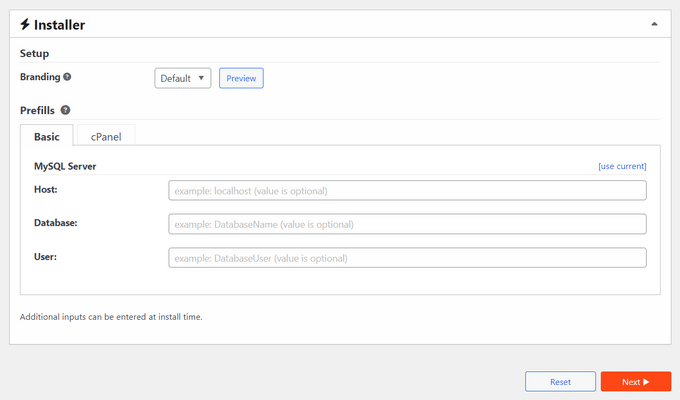
Efter det behövde jag bara ladda upp installationsskriptet och paketet till den nya servern eller värden, och körde sedan migrationsguiden. Duplicator packade sedan upp paketet och installerade det åt mig. Jag var imponerad av hur snabbt och smärtfritt allt var!
Om du migrerar mellan hanterade värdar, stöder Duplicator WordPress.com, WPEngine, GoDaddy Managed, LiquidWeb Managed WordPress och mer. Du kan till och med överföra paket direkt från server till server.
Om du behöver skapa flera webbplatser med samma tema, plugins, innehåll och inställningar, kan Duplicator spara dig massor av tid. Till exempel, om jag drev en WordPress-utvecklingsbyrå, skulle jag kunna skapa en startwebbplats som har allt innehåll och alla inställningar jag använde för min klientwebbplats.
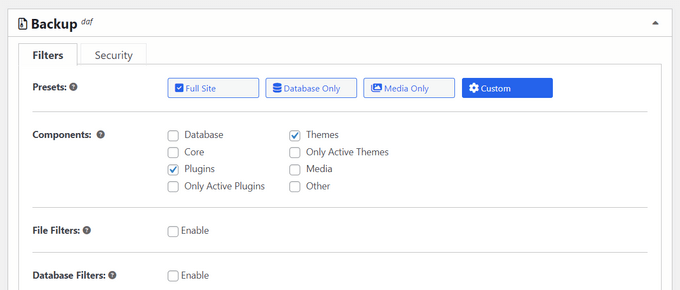
Jag kunde sedan göra detta till ett Duplicator-paket och använda den förkonfigurerade webbplatsen på så många webbplatser som jag vill. Jag föreställer mig att detta skulle göra det superenkelt att sätta upp nya klientwebbplatser.
9. Inbyggd sökning och ersättning
Problemet med att migrera till en ny domän är att databasen som standard fortfarande refererar till dina gamla URL:er. Att manuellt uppdatera dessa URL:er för att referera till ditt nya domännamn tar massor av tid och ansträngning, och det finns alltid en chans att du missar några länkar.
Därför blev jag glad att se att Duplicator automatiskt kan uppdatera dina URL:er som en del av migrationsprocessen. När du migrerar en webbplats, ange bara din gamla domän i rutan 'Sök' och det nya domännamnet i rutan 'Ersätt', så sköter Duplicator resten.
Detta innebär att du inte behöver oroa dig för att göra denna ändring manuellt eller installera ett plugin som utför sökning och ersättning åt dig. Detta är en banbrytande funktion om du någonsin behöver migrera din webbplats.
10. Stöd för Multisite och Stora Webbplatser
Vill du säkerhetskopiera ett helt WordPress multisite-nätverk?
Duplicator låter dig säkerhetskopiera multisite-nätverk och underwebbplatser inom ett WordPress multisite-nätverk. Du kan till och med installera en underwebbplats som en fristående webbplats.
Likaså är Duplicator utformat för att fungera sömlöst med mycket stora webbplatser. Detta innebär att du kan skapa en komplett säkerhetskopia, oavsett hur mycket data och innehåll du har på din webbplats. Faktum är att enligt Duplicators webbplats använde någon pluginet för att framgångsrikt migrera en 100 GB webbplats – det är ganska imponerande!
💡 Om du hanterar en webbplats av den storleken rekommenderar jag att du använder chunking-inställningarna för att förhindra server-timeouts.
Dessutom kan Duplicator utföra direkta paketimporter från vilken URL som helst, så du behöver inte ladda ner paketet till din dator först. Erfarenhetsmässigt kan detta vara en livräddare när du migrerar mycket stora webbplatser.
11. Professionellt och community-stöd
Under hela skrivandet av denna Duplicator-recension var jag imponerad av hur enkelt det är att skapa kompletta WordPress-fil- och databas-säkerhetskopior med Duplicator. Säkerhetskopior är dock avgörande för säkerhet och datahantering, så ibland kan du behöva lite extra hjälp.
Jag föredrar vanligtvis att undersöka problem själv, så Duplicators detaljerade online-dokumentation var till stor hjälp när jag skrev denna recension.
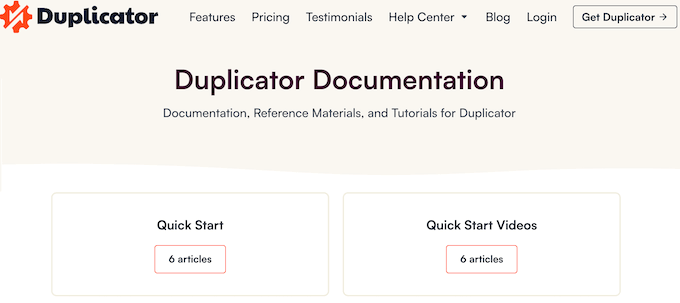
Det finns också en Duplicator-blogg där jag hittade djupgående artiklar som täcker allt från hur man använder pluginet, ända till allmänna råd som hur man skapar och använder en staging-webbplats.
Ännu bättre, du kan komma åt alla dessa resurser oavsett om du laddar ner gratis Duplicator-plugin eller köper en premiumlicens. Det är alltid bra när ett plugin gör resurser tillgängliga för alla.
Om du uppgraderar till premium-pluginet får du även tillgång till professionell support.
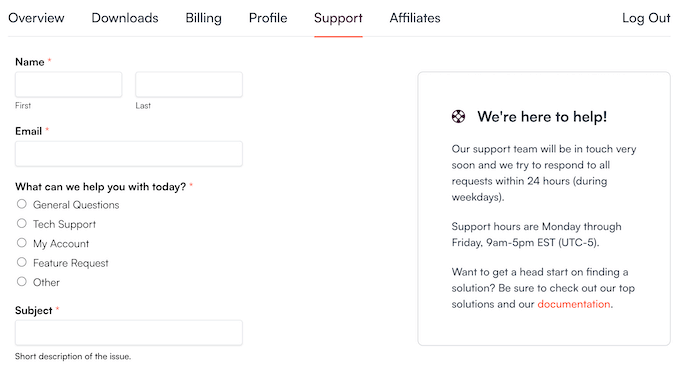
Skicka helt enkelt en supportförfrågan i ditt konto, så strävar Duplicator-teamet efter att svara inom 24 timmar, måndag-fredag. Svarstiderna för supportärenden är generellt mycket snabba, ofta inom några arbetstimmar, vilket är avgörande när du sitter fast mitt i en livemigrering.
Duplicator-recension: Prissättning och planer
Om du letar efter ett gratis plugin för manuell säkerhetskopiering, kan du inte gå fel med Duplicator Lite.
Säkerhetskopior är dock avgörande för att hålla din webbplats säker och fungerande smidigt, så jag uppmuntrar dig att skapa ett automatiserat schema. Det innebär att uppgradera till en premiumplan, eftersom alla betalda Duplicator-planer inkluderar automatiserade säkerhetskopior.
Jag har upptäckt att den sinnesro du får från premiumversionen vida överstiger den lilla årsavgiften.
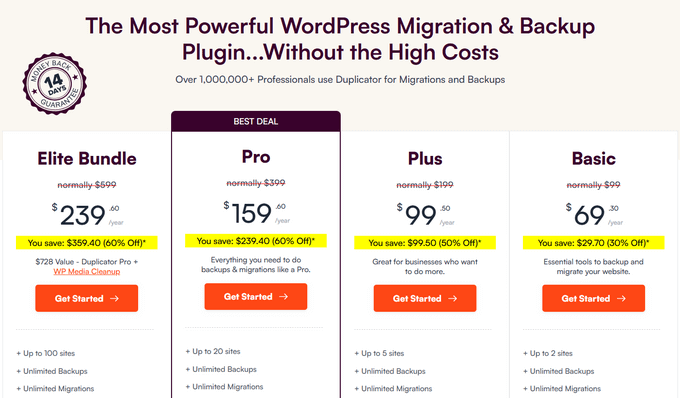
Även om varje plan inkluderar denna nödvändiga funktion, finns det några viktiga skillnader:
- Basic. För 69,30 USD per år kan du använda Duplicator Pro på 2 webbplatser. Du kan lagra dina säkerhetskopior på alla stora molntjänster och få tillgång till avancerade migreringsverktyg. Detta är perfekt om du vill flytta WordPress från en lokal server till en live-webbplats, eller migrera till ett nytt domännamn eller värd.
- Plus. Prissatt till 99,50 USD per år, låter den här planen dig använda Duplicator på upp till 5 webbplatser. Du kan också märka installationsfilen med ditt eget utseende och känsla, generera om WordPress SALT-nycklar och skapa timvisa säkerhetskopior. Timvisa säkerhetskopior gör Plus till ett utmärkt val för onlinebutiker och e-handelswebbplatser, där du vill undvika att förlora viktig order- eller kundinformation.
- Pro. För 159,60 USD per år kan du migrera ett komplett multisite-nätverk, installera en underwebbplats på en fristående webbplats, eller installera en underwebbplats i ett annat multisite-nätverk. Med det sagt är Duplicator Pro ett utmärkt alternativ om du driver ett WordPress multisite-nätverk. Du kan dock också använda Duplicator på upp till 20 webbplatser, så jag kan också tänka mig att Pro passar bra för WordPress-utvecklingsbyråer, eller alla som äger många olika webbplatser.
- Elite. Detta abonnemang, som kostar 239,60 USD per år, låter dig använda Duplicator Pro på upp till 100 webbplatser. Det är ganska generöst, så Elite-abonnemanget är perfekt om du behöver ett enkelt sätt att säkerhetskopiera en lång lista med klientwebbplatser.
Duplicator Recension: Är det värt det?
För att avsluta denna Duplicator-recension är jag övertygad om att det är det bästa pluginet för säkerhetskopiering och migrering för WordPress. Det låter dig skapa så många säkerhetskopior som du vill och schemalägga dem att ske med jämna mellanrum. Erfarenhetsmässigt är dessa nödvändiga funktioner för alla webbplats- och bloggägare.
Duplicator har också en användarvänlig migreringsguide som visar dig hur du flyttar WordPress till en ny värdleverantör, server, domännamn eller till och med ett annat multisite-nätverk. Om du planerar att migrera din webbplats någon gång, kan detta spara dig mycket besvär.
Alla Duplicator-planer stöder automatiska säkerhetskopior. Men om du driver en aktiv medlemskapswebbplats eller online-marknadsplats, rekommenderar jag att uppgradera till Duplicator Plus eller högre. Detta gör att du kan schemalägga timvisa säkerhetskopior, så att du kan hålla alla dina senaste användar- eller kunddata säkra. Det är i princip nödvändigt om du säljer något online.
Samtidigt låser Duplicator Pro upp kraftfulla funktioner som kan hjälpa dig att hantera WordPress multisite-nätverk. Det låter dig också använda Duplicator Pro på upp till 20 webbplatser, så det är ett bra val om du hanterar klientwebbplatser eller till och med äger en portfölj av webbplatser.
Slutligen kan du använda Duplicator Pro på upp till 100 webbplatser med en Elite-plan. Detta gör det till ett bekvämt val för byråer, utvecklare och frilansare som behöver en enda lösning som de kan använda på alla sina klientwebbplatser.
Duplicator-recension: Vanliga frågor
Är Duplicator-pluginet gratis?
Ja! Det finns ett gratis Duplicator-plugin som låter dig skapa fullständiga säkerhetskopior eller endast databas-säkerhetskopior. Om du driver en WordPress-blogg eller en mindre, personlig webbplats, kan detta vara allt du behöver.
Duplicator Pro ger dig dock mycket mer kontroll. Med bara några få klick kan du helt anpassa de data som ingår i dina säkerhetskopior, och till och med säkerhetskopiera ytterligare innehåll som ditt mediebibliotek. Du kan också schemalägga automatiska säkerhetskopior, säkerhetskopiera din webbplats till många olika molnlagringstjänster från tredje part och komma åt en mängd andra avancerade funktioner.
Med allt detta sagt rekommenderar jag en premium Duplicator-plan framför gratisversionen.
Vilket är det bästa backup-pluginet för WordPress?
Varje webbplats eller blogg är olika, så det bästa alternativet för dig kommer att variera. Det är därför det är så viktigt att prova många olika backup-plugins, som UpdraftPlus och Jetpack VaultPress Backup.
UpdraftPlus är utmärkt för enkla säkerhetskopior, men Duplicator vinner överlägset för migreringar.
Allt detta sagt, Duplicator är det bästa backup-plugin jag personligen har använt. Speciellt om du driver en liten till medelstor webbplats och vill undvika att betala höga månadsavgifter, då rekommenderar jag att du tar en seriös titt på Duplicator – det kan vara precis vad du letar efter.
Vad gör Duplicator Pro?
Duplicator Pro gör det enkelt att säkerhetskopiera, migrera och klona din WordPress-webbplats. Du kan också lagra dina säkerhetskopior i alla de mest populära molnlagringstjänsterna, inklusive Dropbox, Microsoft OneDrive, Amazon S3 och Google Drive.
Om katastrofen inträffar kan du återställa din webbplats med bara några få klick och utan krångel. Med allt detta sagt är Duplicator Pro ett utmärkt alternativ för alla som vill öka sin webbplats säkerhet. Enligt min erfarenhet kan du inte heller slå ett plugin som Duplicator när det gäller sinnesro.
Använder WPBeginner Duplicator?
Ja! Vi använder Duplicator för att säkerhetskopiera många av våra premiumplugin-webbplatser, så vi tappar inte bort någon viktig kund- eller orderinformation. Vi har också använt Duplicator för olika migreringar och det har alltid visat sig vara pålitligt, även för komplexa migreringar.
Hur installerar jag Duplicator?
Du kan installera och aktivera Duplicator precis som vilket annat WordPress-plugin som helst – det är superenkelt! Därefter rekommenderar jag att du tittar på hur du säkerhetskopierar din WordPress-webbplats för detaljerade steg-för-steg-instruktioner.
Ytterligare resurser
Att bygga en säker och motståndskraftig WordPress-webbplats går utöver att bara välja rätt säkerhetskopieringsplugin.
Med det sagt har jag sammanställt en lista över resurser som täcker olika aspekter av WordPress-säkerhet. Dessa artiklar erbjuder mer insikter och praktiska steg för att hålla din webbplats skyddad och problemfri.
- Den ultimata guiden för att snabba upp WordPress-prestanda: Lär dig hur du ökar din webbplats hastighet med praktiska tips och strategier. Den här guiden täcker allt från cachningsplugins till avancerad serveroptimering, vilket hjälper dig att leverera snabba laddningstider och en bättre användarupplevelse.
- Bästa WordPress-säkerhetsplugins för att skydda din webbplats: I den här artikeln hittar du vårt toppval av de bästa säkerhetsplugins för att skydda din webbplats mot hackare, skadlig kod och andra vanliga hot.
- Börjarhandbok för felsökning av WordPress-fel: Detta är en resurs att vända sig till om du någonsin stöter på problem med din WordPress-webbplats. Den tar ett okomplicerat, steg-för-steg-tillvägagångssätt för att identifiera och lösa alla typer av vanliga fel, vilket hjälper till att få din webbplats tillbaka på rätt spår.
- Hur du enkelt skapar en staging-webbplats för WordPress (steg för steg): Upptäck hur du ställer in en staging-webbplats för att testa uppdateringar och ändringar utan att riskera din live-webbplats.
Jag hoppas att den här Duplicator Pro-recensionen hjälpte dig att avgöra om det är rätt backup- och migrationsplugin för dig. Du kan också kolla in vår ultimata WordPress-säkerhetsguide, eller se vårt experval av de bästa kontaktformulärplugins.
Om du gillade den här artikeln, prenumerera gärna på vår YouTube-kanal för WordPress-videoguider. Du kan också hitta oss på Twitter och Facebook.

Brenda Williams
Duplicator gjorde det enkelt att migrera min webbplats! Det är användarvänligt och fick jobbet gjort utan problem. Rekommenderar det starkt till alla som vill flytta eller säkerhetskopiera sin webbplats!