


Vill du bygga förtroende hos dina webbplatsbesökare? Ett av de enklaste sätten är att visa din Twitter (X) följarantal. Men om du har försökt lägga till det på din WordPress-webbplats kommer du att märka att de flesta sociala medie-widgets är klumpiga, saktar ner din webbplats och inte ser bra ut.
De goda nyheterna? Du behöver inte de där tunga widgetarna.
Efter att ha arbetat med hundratals WordPress-webbplatser har vi hittat ett rent, enkelt sätt att lägga till ditt X-följarantal som text. Ett som faktiskt fungerar bra med din webbplats design istället för att skräpa ner den. ✨
I den här guiden guidar vi dig steg för steg hur du visar antalet Twitter-följare som text i WordPress.
Varför visa Twitter-följarantal som text i WordPress?
Att visa ditt Twitter (X) följarantal som text bygger omedelbart förtroende hos dina besökare. När folk ser att andra följer dig, är de mer benägna att se ditt företag som trovärdigt och dig som en expert inom din nisch.
Det är en vanlig form av sociala bevis. Många populära bloggar, influencers och stora WordPress-sajter visar stolt hur många som följer dem på sociala medier.
Nu tillåter många av de bästa plugin-programmen för sociala medier dig att visa det totala antalet följare i inbäddade flöden, knappar, banderoller och mer.
Ibland vill du dock kanske visa antalet som vanlig text. Detta ger dig friheten att lägga till följarantalet i dina blogginlägg, sidfot eller var som helst annars på din WordPress-webbplats.
Med det i åtanke kommer vi att visa dig hur du visar ditt Twitter-följarantal som text i WordPress. Här är en snabb översikt över alla steg vi kommer att gå igenom:
✏️ Snabb notering: Eftersom Twitter nu heter X, kommer vi att hänvisa till det som X i följande avsnitt.
Låt oss börja.
Steg 1: Skaffa en X API-nyckel och hemlighet
För att få ditt antal följare måste du komma åt X API genom att skapa en API-nyckel och hemlighet.
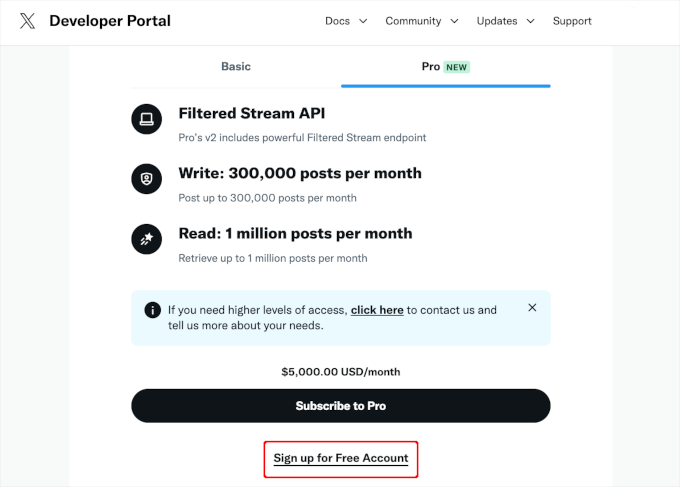
Gå först till X Developers Portal och klicka sedan på ‘Sign up for Free Account.’
Du kan nu skriva in lite information om hur du planerar att använda X API.
Det är en bra idé att ge så mycket detaljer som möjligt, eftersom X kommer att granska denna information och kan radera ditt konto om de inte förstår hur du använder deras API.
Glöm sedan inte att läsa villkoren. Om du är nöjd med att fortsätta, klicka på knappen 'Skicka in'.

Du kommer nu att se utvecklarportalen.
I menyn till vänster, klicka helt enkelt för att expandera sektionen 'Projekt & appar'. Välj sedan 'Översikt' för att se den färdiga projektappen.
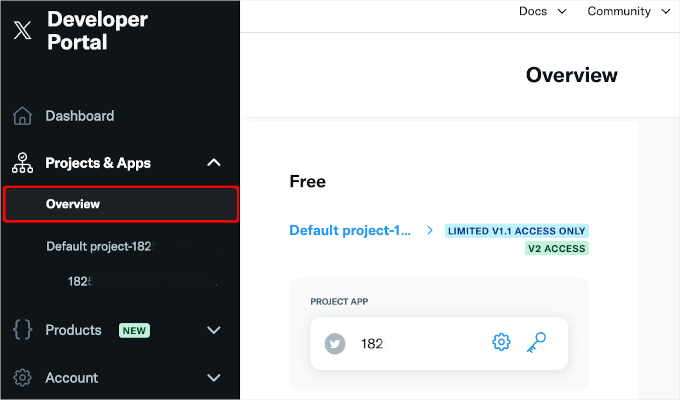
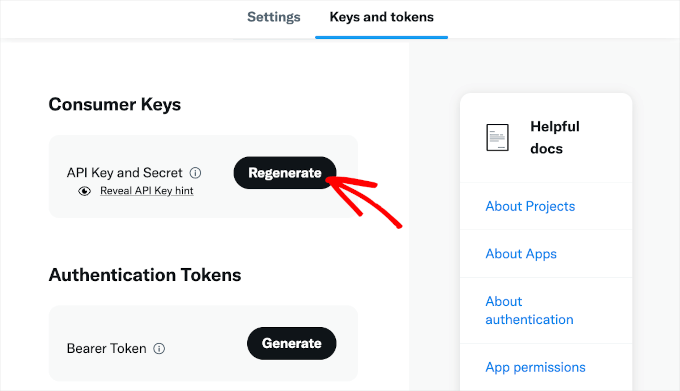
Låt oss klicka på nyckelknappen för att komma åt din API-nyckel och hemlighet, sedan knappen 'Visa API-nyckel'.
X kommer nu att visa en API-nyckel och API-hemlighet. Detta är enda gången du kommer att se denna information, så se till att lagra den någonstans säkert – vi rekommenderar att använda en lösenordshanterare för extra säkerhet. 🔐
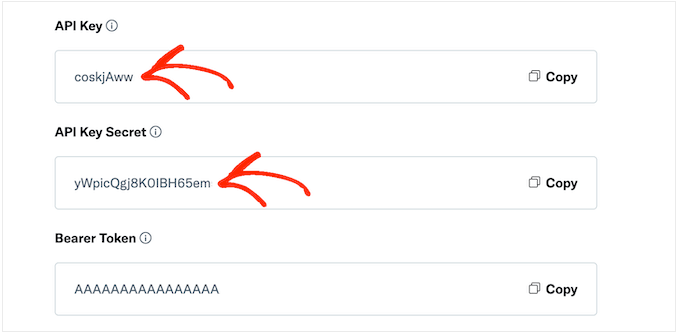
Om du någonsin tappar bort API-nyckelns hemlighet måste du generera den igen, vilket sedan ogiltigförklarar den tidigare.
Klicka helt enkelt på knappen 'Återskapa' för att skapa en ny API-nyckel och hemlighet.
Steg 2: Lägg till anpassad kod på din WordPress-webbplats
Det enklaste sättet att lägga till X-följarantalet på din sajt är genom att använda PHP-kod.
Av säkerhetsskäl tillåter WordPress dig inte att lägga till PHP-kod direkt på dina sidor och inlägg, men det tillåter kortkoder. Detta innebär att du kan skapa en anpassad kortkod och sedan länka den till din PHP-kod.
Det enklaste sättet att lägga till anpassade kortkoder i WordPress är genom att använda WPCode. Detta plugin låter dig skapa så många kortkoder du vill och sedan länka dem till olika delar av PHP-kod.
Vissa av våra partnerwebbplatser använder WPCode för att lägga till anpassade kodavsnitt. De älskar hur det förenklar kodhantering, minskar fel och håller deras webbplatser organiserade.
Kolla in vår fullständiga WPCode-recension för mer insikter om plugin-programmet.
Det första du behöver göra är att installera och aktivera det kostnadsfria WPCode-pluginet. För mer detaljer kan du se vår steg-för-steg-guide om hur man installerar ett WordPress-plugin.
Vid aktivering, låt oss gå till Kodavsnitt » Lägg till avsnitt.
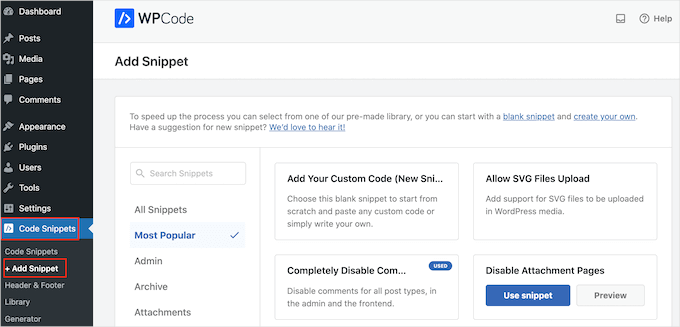
Här ser du alla färdiga kodavsnitt du kan lägga till på din webbplats. Dessa inkluderar kodavsnitt som låter dig inaktivera WordPress-kommentarer helt, ladda upp filer som WordPress inte stöder som standard, och mer.
Eftersom du skapar ett nytt kodavsnitt vill du föra muspekaren över 'Lägg till din anpassade kod (nytt kodavsnitt)' och klicka på 'Använd kodavsnitt'.
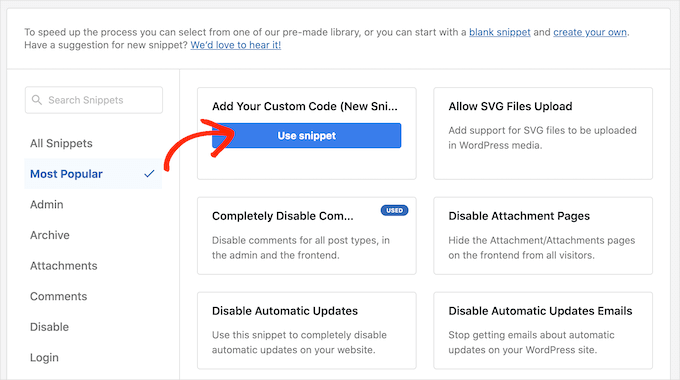
I popup-fönstret som visas måste du välja en kodtyp.
För den här handledningen kan du välja 'PHP-kodavsnitt'.

Du kommer nu att se kodavsnittsredigeraren.
Här är det första du ska göra att skriva in en titel för det anpassade kodavsnittet. Detta kan vara vad som helst som hjälper dig att referera till kodavsnittet i WordPress-instrumentpanelen.
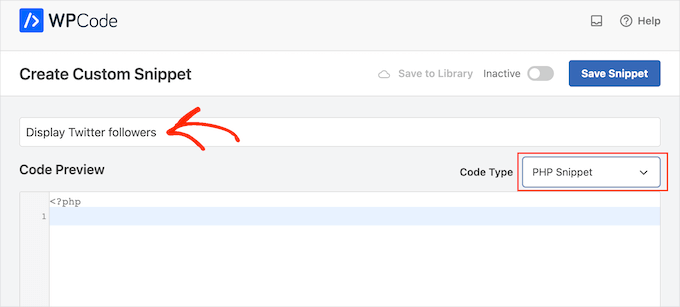
I kodredigeraren klistrar du helt enkelt in följande PHP-kod:
/**
 * Fetches the X (Twitter) follower count and caches it.
 *
 * @param string $screenName The X handle to fetch followers for.
 * @return int|string The number of followers or the last known count on error.
 */
function wpb_get_twitter_followers($screenName = 'wpbeginner') {
    // Your X API credentials from your developer account.
    // Replace with your actual keys.
    $apiKey    = 'YOUR_API_KEY';
    $apiKeySecret = 'YOUR_API_KEY_SECRET';

    // Get the follower count from a temporary cache to speed up your site.
    $numberOfFollowers = get_transient('wpb_twitter_followers');

    // If the cache is empty or expired, fetch new data from the API.
    if (false === $numberOfFollowers) {

        // Prepare credentials for authentication.
        $credentials = base64_encode( $apiKey . ':' . $apiKeySecret );

        // Make a request to the X API for an authentication token.
        $auth_response = wp_remote_post('https://api.twitter.com/oauth2/token', array(
            'method'      => 'POST',
            'httpversion' => '1.1',
            'blocking'    => true,
            'headers'     => array(
                'Authorization' => 'Basic ' . $credentials,
                'Content-Type'  => 'application/x-www-form-urlencoded;charset=UTF-8',
            ),
            'body'        => array( 'grant_type' => 'client_credentials' ),
        ));

        $keys = json_decode(wp_remote_retrieve_body($auth_response));

        // If we have a valid token, proceed to get follower count.
        if (isset($keys->access_token)) {
            $token = $keys->access_token;

            // Now, make the request for user data using the token.
            $api_url = "https://api.twitter.com/1.1/users/show.json?screen_name=$screenName";
            $data_response = wp_remote_get($api_url, array(
                'httpversion' => '1.1',
                'blocking'    => true,
                'headers'     => array(
                    'Authorization' => "Bearer $token",
                ),
            ));

            if (!is_wp_error($data_response)) {
                $followers = json_decode(wp_remote_retrieve_body($data_response));
                if (isset($followers->followers_count)) {
                    $numberOfFollowers = $followers->followers_count;
                    // Cache the result for 1 hour and save a fallback option.
                    set_transient('wpb_twitter_followers', $numberOfFollowers, 1 * HOUR_IN_SECONDS);
                    update_option('wpb_twitter_followers_fallback', $numberOfFollowers);
                }
            }
        }
    }

    // If the API call fails for any reason, use the last successfully saved count.
    if (false === $numberOfFollowers) {
        return get_option('wpb_twitter_followers_fallback', 0);
    }

    return $numberOfFollowers;
}

/**
 * Creates the WordPress shortcode [x_followers].
 */
function wpb_x_followers_shortcode_function() {
    // Change 'wpbeginner' to your X username.
    $count = wpb_get_twitter_followers('wpbeginner');

    // Make sure we have a number before formatting it for display.
    if (is_numeric($count)) {
        return number_format_i18n($count);
    }

    return ''; // Return nothing if there's an error.
}
add_shortcode('x_followers', 'wpb_x_followers_shortcode_function');
?>
Nu behöver du ersätta platshållaruppgifterna för API:et i koden med de du precis sparade från X Developer Portal.
Hitta dessa rader:
    $apiKey    = 'YOUR_API_KEY';
    $apiKeySecret = 'YOUR_API_KEY_SECRET';
Ersätt 'YOUR_API_KEY' och 'YOUR_API_KEY_SECRET' med dina faktiska nycklar.
Hitta sedan den här raden inuti wpb_x_followers_shortcode_function:
$count = wpb_get_twitter_followers('wpbeginner');
Du behöver ersätta 'wpbeginner' med det X-användarnamn du vill visa följare för. Detta kan vara vilket offentligt X-konto som helst.
För att få X-användarnamnet, öppna helt enkelt X-profilen i en ny flik.
Du hittar användarnamnet i URL:en och i profilhuvudet:
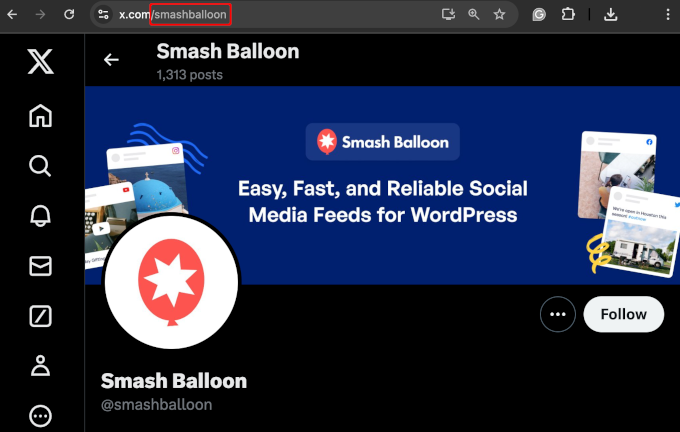
När det är gjort kan du återgå till WPCode-redigeringssidan.
Klicka här bara på växlingsknappen 'Inaktiv' så att den ändras till 'Aktiv'.
Du kan sedan fortsätta och klicka på knappen 'Spara kodavsnitt'.

Den här koden skapar automatiskt en anpassad kortkod åt dig: [x_followers].
Du kan nu lägga till denna kortkod var som helst på din sajt för att visa följarantalet som sociala bevis.
För att använda det, redigera helt enkelt en sida, ett inlägg eller ett widgetområde där du vill visa antalet.
I blockredigeraren klickar du helt enkelt på '+' -knappen och skriver 'Shortcode'. När den visas kan du sedan välja 'Shortcode'-blocket för att lägga till det på sidan eller inlägget.
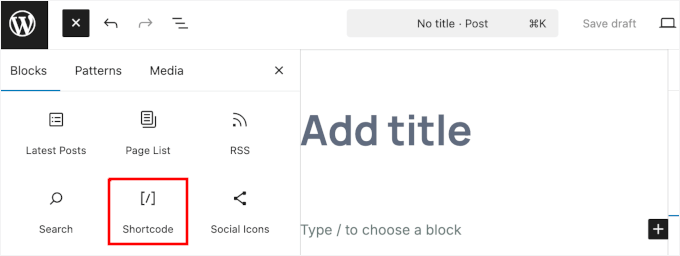
Klistra helt enkelt in kortkoden [x_followers] i kortkodsblocket.
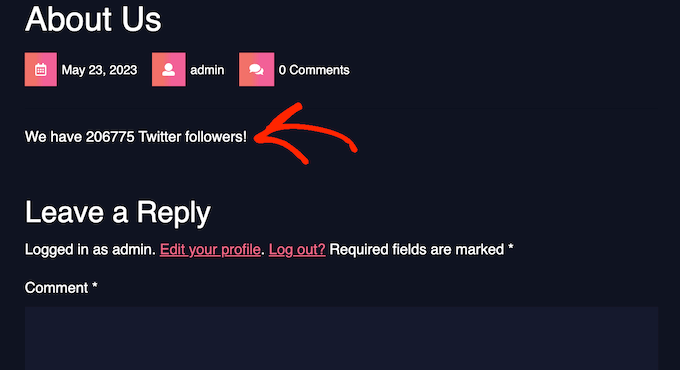
Notera att kortkoden bara visar antalet. Så du vill lägga till lite kontext runt den. Till exempel kan du skriva "Vi har [x_followers] Twitter-följare!"

För mer information om hur du placerar kortkoden, se vår guide om hur man lägger till en kortkod i WordPress.
När du är nöjd med hur sidan är inställd kan du göra följarantalet live genom att klicka på antingen knappen 'Uppdatera' eller 'Publicera'.
Nu, om du besöker din WordPress-webbplats, kommer du att se följarantalet live:
Bonustips: Fler X-knep!
Nu när du har lärt dig hur du visar ditt Twitter- (eller X-) följarantal på din WordPress-webbplats, är det en bra idé att optimera din X-marknadsföring ytterligare.
Lägg till X Dela- och Retweet-knappar
Att lägga till X-delnings- och retweetsknappar på din sajt kan verkligen hjälpa till att öka din trafik och räckvidd. Med över 217 miljoner användare på X varje månad är det en utmärkt plats att marknadsföra ditt innehåll.
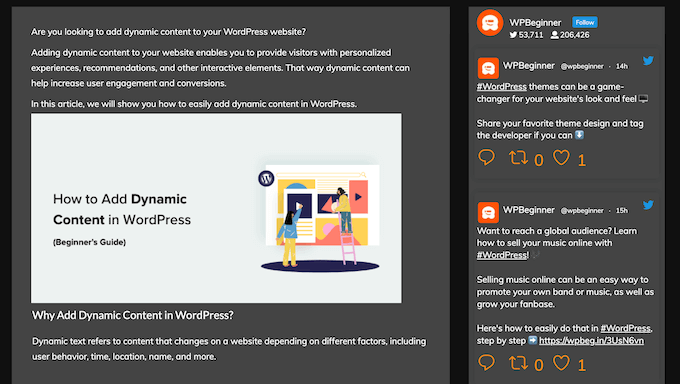
Dessa knappar gör det enkelt för användare att dela dina inlägg, så att du kan nå nya personer bortom dina följare. Detta ger inte bara fler besökare till din blogg utan visar också andra att ditt innehåll är betrott och omtyckt, vilket kan göra ditt varumärke mer trovärdigt.
För att göra detta vill du kolla in vår guide om hur man lägger till Twitter-delnings- och retweetsknappar.
Marknadsför din X-sida med en popup
Sedan kan du öka synligheten för din X-profil och få fler följare genom att marknadsföra din sida med ett popup-fönster.
OptinMonster gör det enkelt att skapa popup-fönster som fångar uppmärksamhet utan att vara påträngande. Det är en av de mest kraftfulla programvarorna för leadgenerering som finns, och den låter dig designa vackra popup-fönster som ber besökare att följa dig på X.
På WPBeginner förlitar vi oss på OptinMonster för alla våra popup-fönster, slide-ins och flytande fält. Dess smarta målinriktningsregler låter oss visa rätt meddelande till rätt person, vilket har varit avgörande för att öka våra följare på sociala medier och vår e-postlista.
För mer information, läs vår fullständiga OptinMonster-recension.
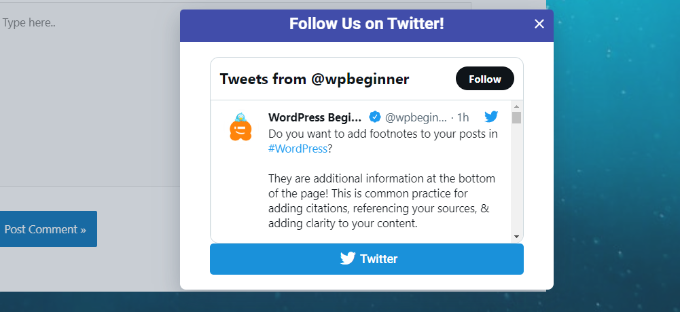
Och för en steg-för-steg-guide, se hur man marknadsför sin Twitter-sida i WordPress med en popup.
Utöver popup-fönster för sociala medier kan OptinMonster också hjälpa dig att bygga en e-postlista, erbjuda innehållsuppgraderingar, visa kontaktformulär och mer.
Vanliga frågor: Visa X följarantal som text
Hur ofta kommer följarantalet att uppdateras med den här metoden?
Metoden i den här guiden använder ett cache-system som uppdaterar följarantalet ungefär en gång i timmen. Detta håller antalet rimligt uppdaterat utan att sakta ner din webbplats med ständiga förfrågningar till X API.
Kommer tillägget av denna anpassade kod att sakta ner min webbplats?
Nej. Detta tillvägagångssätt är lättviktigt. Genom att visa antalet som ren text och använda cachning undviker det prestandaproblem som ofta kommer med tunga sociala medie-plugins eller widgets.
Vad är det bästa sättet att lägga till ett fullständigt Twitter-flöde på min webbplats?
Om du vill ha mer än bara antalet är det enklaste alternativet ett plugin. Vi rekommenderar Smash Balloon, eftersom det låter dig bädda in interaktiva, anpassningsbara Twitter (X)-flöden utan att röra någon kod.
Vidare läsning: Guider om sociala medier för WordPress-användare
Vi hoppas att den här handledningen hjälpte dig att lära dig hur du visar ditt Twitter-följarantal som text i WordPress. Därefter kanske du också vill läsa dessa guider:
- Bästa Twitter-plugins för WordPress
- Hur man skapar ett anpassat Instagram-fotoflöde i WordPress
- Hur man lägger till en Pinterest "Pin It"-knapp i WordPress
- Hur man visar antal sociala medie-följare i WordPress
- Hur man kör en sociala medier-tävling för att växa din webbplats
- Den kompletta fusklappen för sociala medier för WordPress
Om du gillade den här artikeln, prenumerera gärna på vår YouTube-kanal för WordPress-videoguider. Du kan också hitta oss på Twitter och Facebook.



Jiří Vaněk
Jag har också skapat ett Twitter-konto för min webbplats för att öka dess räckvidd. Det kan vara trevligt att använda den här artikeln och visa siffrorna i inläggen. Kanske, som en del av marknadsföringen, kan det uppmuntra vissa läsare att också bli följare. Det kan förbättra integrationen med sociala medier och öka webbplatstrafiken.
venky
Hej, jag använde samma kod på min webbplats... men den visar inte följarantalet för Twitter-sidorna
snälla hjälp mig..
Noraly
uppdatering: efter att ha tagit en sista titt såg jag att jag inte hade aktiverat åtkomsttoken. Så nu visas den, längst ner i mitt sidofält. Hur flyttar jag den till en mer logisk plats? Helst inom textwidgeten högst upp, så att jag kan inkludera den med alla mina andra länkar till sociala medier. Tack!
Noraly
Hej allihopa, hoppas ni fortfarande övervakar kommentarer, eftersom det är en äldre artikel. Jag har kopierat koden i functions.php, ersatt nyckeln och hemligheten (lämnade ' ' intakt, var det meningen att jag skulle göra det?). Sedan kopierade jag den andra delen i sidebar.php. Ersatte dittanamn med mitt twitter-namn. Detta gör dock inte att det visas i sidofältet. Ska jag göra något med en text-widget i sidofältet, där jag vill att det ska visas? Att bara lägga den sista kodraden i en sidofälts-widget verkar inte vara lösningen. Jag skulle uppskatta din hjälp. Tack!
WPBeginner Staff
Ja, med några få ändringar kan du använda den med vilken PHP-applikation som helst.
Jitendra
Kan jag använda den i andra PHP-applikationer? Jag menar, någon annan applikation som inte är WP.
arun
Det fungerar inte för mig.
Jag har lagt till den koden i sidofältmallen, sedan ersatte jag konsumentnyckel och hemlig nyckel med skärmnamn. Det fungerar fortfarande inte
Det här är min sid-URL
WPBeginner Support
Arun det verkar som att du löste problemet, när vi besökte din webbsida visades det korrekta antalet Twitter-följare i klartext.
Admin
Nic Granleese
Hej,
Kan du berätta om den här koden fungerar för flera Twitter-användare.
Jag försöker skapa en tabell med olika användare på en webbplats med deras respektive Twitter-följarantal.
När jag försökte verkar det bara visa antalet för en Twitter-användare, vilket jag antar beror på att användare ett cachas, och sedan visar användare två, tre och n bara samma resultat.
Nic
WPBeginner Support
Ja, du har förstått det rätt.
Admin
Thomas
Jag har samma problem.
När jag begär följarantalet för tre olika konton och visar det på en sida, visas samma nummer tre gånger. Numret som visas är det exakta följarantalet för det första kontot.
Vet du hur man löser detta? :/
Tack på förhand.
Thomas
Julian Lara
Det är möjligt att få ett kommatecken i siffran, som 140 029. Eftersom det faktiskt visas som 140029.
rayuribe
fungerar utmärkt!
men…
Är det möjligt att lägga till resultatet av detta skript till detta andra >
http://lineshjose.com/blog/how-to-display-facebook-fans-count-as-text-in-wordpress-site/
och visa totalen? (facebook_fans+twitter_fans=total_fans)
jahirul
Kan du dela med dig av koden för ditt följarantal? Funktionen och aktiveringskoden, tack.
Nazar
Detta fungerar inte för mig.
I’ve replaced $consumerKey and $consumerSecret as well as made the Access level to “Read and write” but nothing is happening
irfan
Hej hej,
Vilket bra inlägg.
Jag har en fråga till dig Jag använder en Twitter-användarlänk (https://twitter.com/screen_name) när jag använder den här länken visas följare är det möjligt?
Någon,
Tack på förhand
Alvin
Hej,
vi får det här felet
Allvarligt fel: Anrop till odefinierad funktion get_option() i rad 17
rad 17 är detta
$token = get_option(‘cfTwitterToken’);
Matt
Hej,
Dreamweaver säger till mig att den här raden är ogiltig:
$api_url = “https://api.twitter.com/1.1/users/show.json?screen_name=$screenName“;
Så jag har uppdaterat det till:
$api_url = ‘https://api.twitter.com/1.1/users/show.json?screen_name=$screenName’;
Men Twitter-räknaren visar bara 0 (jag har över 1 200).
Några förslag?
Tack!
Matt
Malcom Miles
Paketerade den här handledningen tillsammans med handledningen "Wordpress Site Specific Plugin" och det fungerade som en charm.
Tack så mycket! :3
jahirul
Kan du ge mig koden eller länken till din plugin, tack.
Tyler
Jag har försökt göra detta minst 10 gånger och kan inte få det att fungera. Är det uppdaterat?
Redaktionell personal
Ja, den här koden har nyligen uppdaterats och den fungerar bra för oss.
Admin
jahirul
Fungerar det i localhost med nätverksanslutning?
Zulhilmi Zainudin
Hur är det att visa Facebook-fans & Google+ följare i text?
Chandra
Tack för den här koden. Jag använde den på min webbplats men efter ett tag testade jag med tillägg av en följare men det antalet uppdaterades inte. Det visas fortfarande gamla antal. Saknas något? Tack.
Chandra
Ah, det uppdaterades efter ungefär en timme...
regnar
En liten demonstration skulle vara bra.
Redaktionell personal
Det kommer att visa antalet som text. Till exempel: om du har 100 följare, kommer det att ge ut 100. Inte säker på vad du förväntade dig i demon.
Admin