


Kategorier ger ett enkelt sätt att sortera ditt WordPress-innehåll. Det finns dock mycket mer du kan göra med dem för att göra din webbplats användarvänlig och förbättra dess SEO.
På WPBeginner förstår vi vikten av att organisera innehåll effektivt, särskilt genom kategorier. Under åren har vi utforskat olika knep och tips för att lyfta fram nyckelkategorier på vår webbplats, vilket hjälper oss att öka trafiken och användarnas engagemang.
Detta har gjort det möjligt för oss att visa relevant innehåll för vår publik på ett sätt som är både tillgängligt och tilltalande, vilket i slutändan förbättrar deras upplevelse med vår webbplats.
I den här artikeln kommer vi att visa dig några av de mest eftertraktade kategorihacksen och plugins för WordPress.
Varför använda kategorihack i WordPress?
Kategori är en av standardkategorierna i WordPress. Den används för att sortera alla blogginlägg på din webbplats i olika sektioner.
Att använda kategorier på din WordPress-webbplats gör det enklare för användare att navigera på din webbplats. Det låter dig också organisera ditt innehåll på ett sätt som är vettigt och hjälper din webbplats att rankas högre i sökresultaten.
Du kan också använda olika knep för att förbättra funktionaliteten och utseendet på kategorier, vilket gör dem mer användarvänliga och effektiva.
Du kan till exempel lägga till ikoner och bilder i dina kategorier för att göra dem visuellt tilltalande och lätta att känna igen för användarna.
På liknande sätt kan du skapa anpassade kategorimallar för att styra layouten på varje kategorisida.
Med det sagt, låt oss titta på några av de mest efterfrågade kategorihacken och plugins i WordPress:
- Kategorins RSS-flöden
- Kategorilista med RSS-flödeslänkar
- Lägga till kategorilikoner i WordPress
- Aktivera kategorier för sidor
- Aktivera klibbiga inlägg för kategorier
- Skapa kategorimallar i WordPress
- Exkludera specifika kategorier från RSS-flöde
- Visa senaste inlägg från specifika kategorier
- Tilldela en författare till specifika kategorier
- Visa utdrag på kategorisidor
- Bonus: Visa de mest populära taggarna i WordPress
1. Kategorins RSS-flöden
Varje kategori i WordPress har sitt eget RSS-flöde som du enkelt kan hitta genom att lägga till ‘feed’ i slutet av kategorisidans URL, så här:
https://www.example.com/category/news/feed/
Du kan lägga till den här länken på dina kategorimallar för att visa RSS-flöden. Detta gör det möjligt för användare att prenumerera på dina kategorier och hålla sig uppdaterade om innehållet du publicerar.
Du kan till och med skapa separata RSS-flöden för varje kategori för att undvika förvirring bland dina användare.
För detaljerade instruktioner, se vår handledning om hur man skapar separata RSS-flöden för varje kategori.
2. Kategorilista med RSS-flödeslänkar
Standardwidgeten för kategorier i WordPress tillåter dig inte att visa en RSS-flödeslänk bredvid kategorinamnen.
Om du vill visa flödeslänkar bredvid kategorinamnen, lägg till den här koden i din temas functions.php-fil eller använd ett kodavsnittsplugin som WPCode:
function wpb_categories_with_feed() {
    $args = array(
        'orderby' => 'name',
        'feed' => 'RSS',
        'echo' => false,
        'title_li'     => '',
    );
    $string .= '<ul>';
    $string .= wp_list_categories($args);
    $string .= '</ul>';

    return $string;

}

// add shortcode
add_shortcode('categories-feed', 'wpb_categories_with_feed');

// Add filter to execute shortcodes in text widgets
add_filter('widget_text', 'do_shortcode');
Du behöver sedan lägga till en kortkod [categories-feed] i en textwidget för att lista kategorier med flödeslänkar bredvid dem.
För detaljer, se vår handledning om hur man enkelt lägger till anpassad kod i WordPress.
3. Lägga till kategorilikoner i WordPress
Bilder gör webben mer intressant. Du kan använda bilder för att få dina kategorisidor att sticka ut.
För att associera bilder med dina kategorier måste du installera och aktivera pluginet Categories Images. För detaljerade instruktioner, se vår nybörjarguide om hur man installerar ett WordPress-plugin.
Vid aktivering, besök sidan Inlägg » Kategorier från WordPress-instrumentpanelen. Här kommer du att märka att pluginet visar en platshållarbild för dina befintliga kategorier.
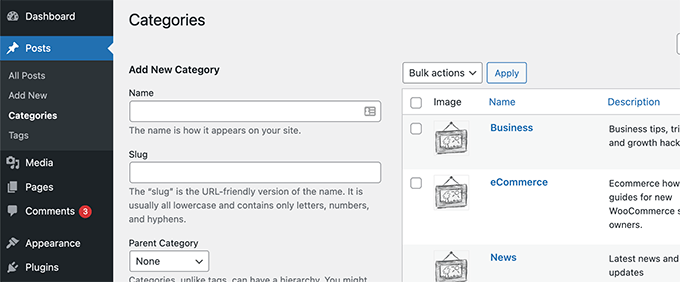
Klicka nu helt enkelt på länken 'Redigera' under någon av kategorierna.
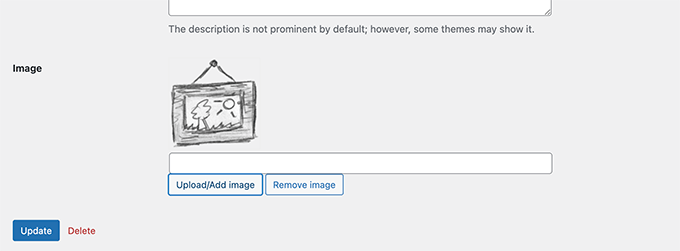
Detta leder dig till sidan 'Redigera kategori', där du måste klicka på knappen 'Ladda upp/Lägg till ny bild' för att lägga till en bild du vill använda för den specifika kategorin.
För mer information, se vår handledning om hur man lägger till taxonomiebilder (kategoriikoner) i WordPress.
4. Aktivera kategorier för sidor
Som standard är kategorier endast tillgängliga för inlägg i WordPress. Du kan dock associera dem med vilken inläggstyp som helst, inklusive sidor.
För att göra detta, installera och aktivera pluginet Pages with category and tag. För detaljer, se vår handledning om hur man installerar ett WordPress-plugin.
Vid aktivering fungerar pluginet direkt, och det finns inga inställningar för dig att konfigurera.
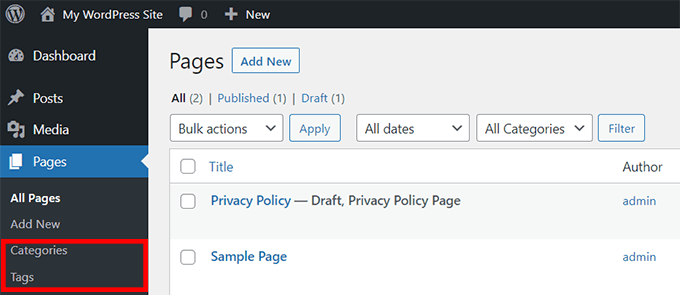
Besök helt enkelt fliken Sidor i WordPress-instrumentpanelen, där du kommer att se att taggar och inläggskategorier nu är tillgängliga för dina WordPress-sidor.
För detaljerade instruktioner, se vår handledning om hur man lägger till kategorier och taggar för WordPress-sidor.
5. Aktivera "Sticky Posts" för arkiv för kategorier
I WordPress kan du göra inlägg klistriga för att visa dem på din startsida.
För att lägga till klistriga inlägg för dina kategorisidor, installera och aktivera helt enkelt pluginet Sticky Posts – Switch.
Notera: Tänk på att pluginet inte har testats med den senaste versionen av WordPress. När vi testade det verkade det dock fungera bra. För mer information kan du se vår guide om användning av inaktuella plugins.
Besök efter aktivering Inställningar » Klistriga inlägg – Växla från WordPress admin-sidomenyn. Här kan du konfigurera visningsalternativen för de klistriga inläggen.
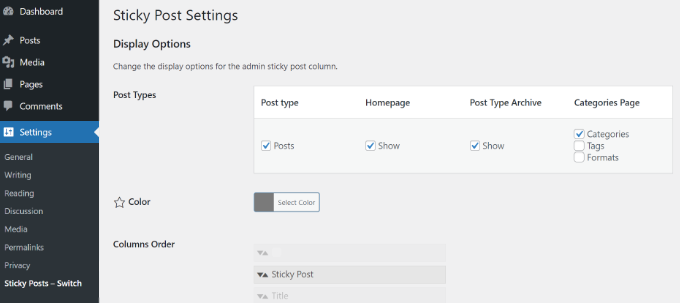
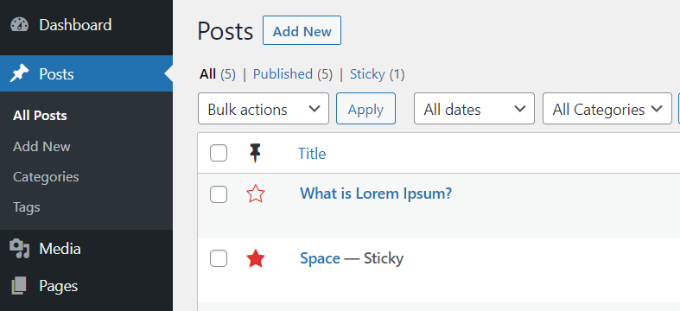
Nu, när du går till din WordPress-webbplats kan du göra ett kategoripost klistrig genom att klicka på stjärnikonen.
Se vår handledning om hur man lägger till klistriga inlägg för WordPress-kategorier för detaljerade instruktioner.
6. Skapa kategorimallar i WordPress
WordPress levereras med en kraftfull temamotor. Som standard letar den efter mallar med specifika namn i ditt tema för att visa vissa sidor. Till exempel används mallen category.php i ett tema för att visa alla kategorisidor.
På samma sätt kan du skapa mallar för specifika kategorier genom att namnge mallen med kategorinamnet. Till exempel, för att skapa en mall för kategorin filmer, kommer du att namnge mallfilen category-movie.php.
Använd ditt temas category.php-fil som utgångspunkt för din mall för enskilda kategorier och gör sedan nödvändiga ändringar.
För mer detaljerade instruktioner, ta en titt på vår handledning om hur man skapar kategorimallar i WordPress.
7. Exkludera specifika kategorier från RSS-flödet
Som standard visas alla dina inlägg i din webbplats RSS-flöde.
Men om du vill dölja vissa kategorier från din webbplats huvudsakliga RSS-flöde, installera och aktivera helt enkelt pluginet Ultimate Category Excluder.
Efter aktivering, besök sidan Inställningar » Kategoriundantag från WordPress-instrumentpanelen för att välja de kategorier du vill dölja från dina RSS-flöden.
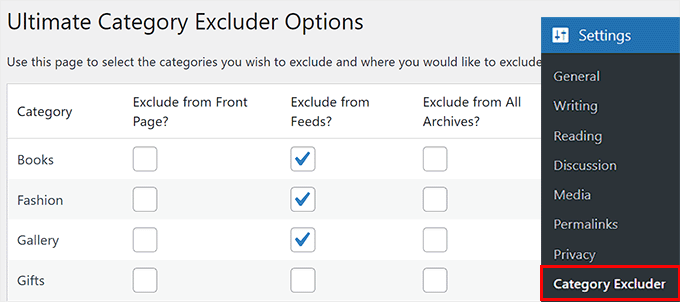
För mer information, se vår handledning om hur man exkluderar specifika kategorier från WordPress RSS-flöde.
8. Visa senaste inlägg från specifika kategorier
Huvudanvändningen av kategorier är att hjälpa dig att sortera ditt innehåll och hjälpa dina användare att hitta innehåll enkelt. Om en användare hittar ett inlägg i en specifik kategori intressant, är de troliga att läsa liknande inlägg i samma kategori.
För att visa de senaste inläggen från en kategori kan du lägga till den här koden på din webbplats med hjälp av ett kodavsnittsplugin som WPCode:
function wpb_postsbycategory() {
// the query
$the_query = new WP_Query( array(
    'category_name' => 'travel',
    'posts_per_page' => 5
) );

// The Loop
if ( $the_query->have_posts() ) {
    $string .= '<ul class="postsbycategory widget_recent_entries">';
    while ( $the_query->have_posts() ) {
        $the_query->the_post();
            if ( has_post_thumbnail() ) {
            $string .= '<li>';
            $string .= '<a href="' . get_the_permalink() .'" rel="bookmark">' . get_the_post_thumbnail($post_id, array( 50, 50) ) . get_the_title() .'</a></li>';
            } else {
            // if no featured image is found
            $string .= '<li><a href="' . get_the_permalink() .'" rel="bookmark">' . get_the_title() .'</a></li>';
            }
            }
    } else {
    // no posts found
 $string .= '<li>No Posts Found</li>';
}
$string .= '</ul>';

return $string;

/* Restore original Post Data */
wp_reset_postdata();
}
// Add a shortcode
add_shortcode('categoryposts', 'wpb_postsbycategory');
När du har gjort det, glöm inte att ersätta ‘travel’ med din egen kategoris slug (kategorinamnet som används i URL:er) och spara dina ändringar.
Du behöver sedan lägga till kortkoden [categoryposts] där du vill lägga till de senaste inläggen för den specifika kategorin.
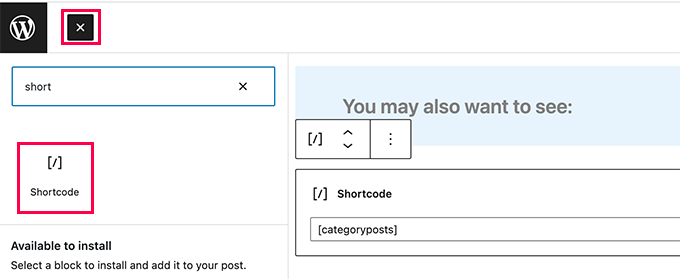
För detaljerade instruktioner, se vår handledning om hur man visar de senaste inläggen från en specifik kategori i WordPress.
9. Tilldela en författare till specifika kategorier
När du hanterar en webbplats med flera författare i WordPress, kanske du vill tilldela författare till specifika kategorier.
För att göra detta måste du installera och aktivera pluginet PublishPress Permissions. Efter aktivering, besök sidan Permissions » Groups och skapa en ny grupp.
När du har gjort det, lägger du till en författare som medlem i den.
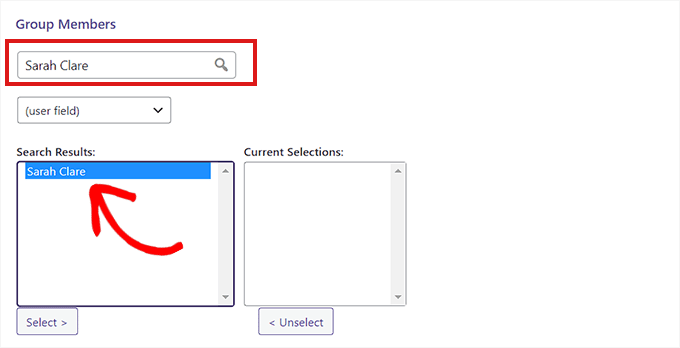
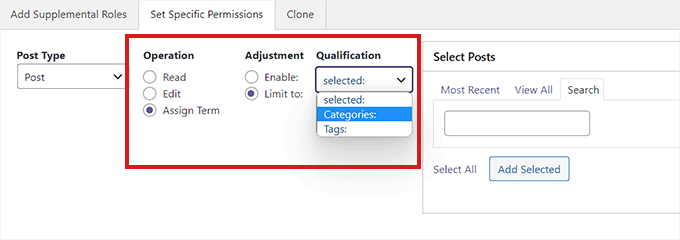
Byt sedan till fliken 'Ange specifika behörigheter' och välj alternativet 'Inlägg' från rullgardinsmenyn 'Inläggstyp'.
Detta öppnar fler inställningar där du måste välja alternativet 'Kategorier' från rullgardinsmenyn 'Kvalificering'.
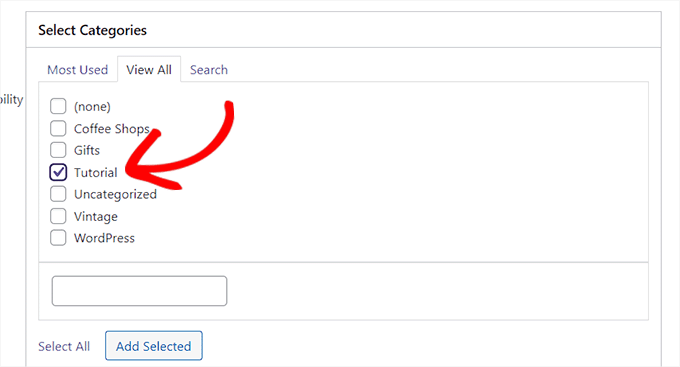
Detta öppnar sektionen ‘Välj kategorier’.
Markera här rutan bredvid den kategori som du vill begränsa författaren till.
När du är klar, klicka på knappen 'Spara behörigheter' för att lagra dina inställningar.
För detaljerade instruktioner, se vår handledning om hur man begränsar författare till specifika kategorier i WordPress.
10. Visa utdrag på kategorisidor
Vi rekommenderar våra användare att visa utdrag på arkiv- och kategorisidor. Att visa utdrag minskar din sidladdningstid, vilket är bra för SEO.
Bortsett från det skyddar det dig också från problemet med dubbelt innehåll på din webbplats. För att ersätta fullständigt innehåll med utdrag på kategorisidor, lägg helt enkelt till denna kod i din temas functions.php-fil eller ett kodavsnitt-plugin som WPCode:
function my_excerpts($content = false) {
if(is_category()) :
    global $post;
    $content = $post->post_excerpt;
// If the post has explicitly set excerpt use that
    if($content) :
        $content = apply_filters('the_excerpt', $content);
// If no excerpt is set
    else :
        $content = $post->post_content;
        $excerpt_length = 55;
        $words = explode(' ', $content, $excerpt_length + 1);
        if(count($words) > $excerpt_length) :
            array_pop($words);
            array_push($words, '...');
            $content = implode(' ', $words);
        endif;
        $content = '<p>' . $content . '</p>';
    endif;
endif;
return $content;
}
add_filter('the_content', 'my_excerpts');
Du kan också ersätta innehåll med utdrag genom att redigera din temas category.php-fil och ersätta the_content med the_excerpt.
För fler instruktioner, se vår handledning om hur man visar inläggsutdrag i WordPress-teman.
Bonus: Visa de mest populära taggarna i WordPress
När du har konfigurerat alla kategorier efter eget tycke kan du också visa de mest populära taggarna på din webbplats.
Kategorier får vanligtvis mer uppmärksamhet än taggar på grund av deras bredare omfattning och läggs också ibland till i navigeringsmenyn.
Att visa populära taggar gör det dock möjligt för användare att få en uppfattning om de frekvent diskuterade ämnena på din webbplats, vilket leder dem till att upptäcka mer innehåll. Detta kan öka dina sidvisningar och användarengagemang.
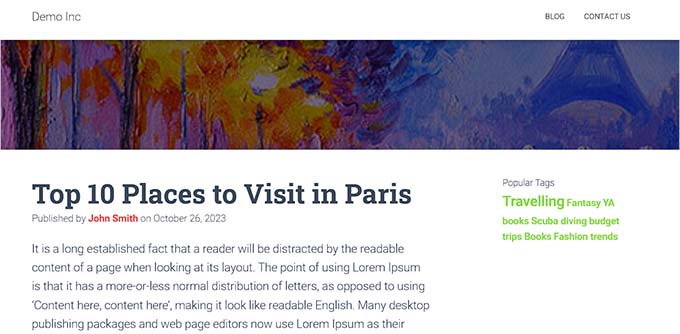
För att visa populära taggar måste du installera och aktivera pluginet TaxoPress. Efter aktivering, besök sidan TaxoPress » Terms Display och klicka på länken 'Redigera'.
Därefter kan du välja en titel för att visa taggar, välja en inläggstyp från vilken data ska hämtas och välja taggarna som den taxonomi som ska visas.
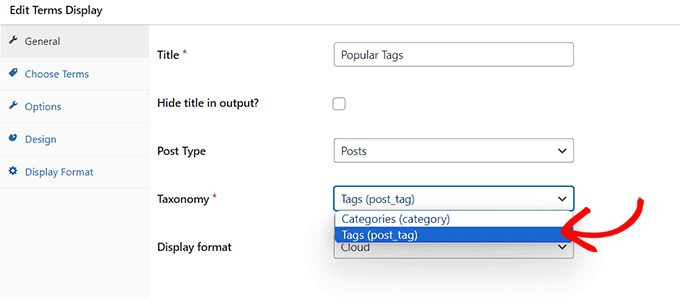
Byt sedan till fliken 'Välj termer' och välj alternativet 'Räknare' från rullgardinsmenyn 'Metod för att välja termer från databasen' och välj fallande ordning för den.
Välj sedan alternativet 'Räknare' från rullgardinsmenyn 'Metod för att välja termer för visning' och välj även 'fallande ordning för det'.
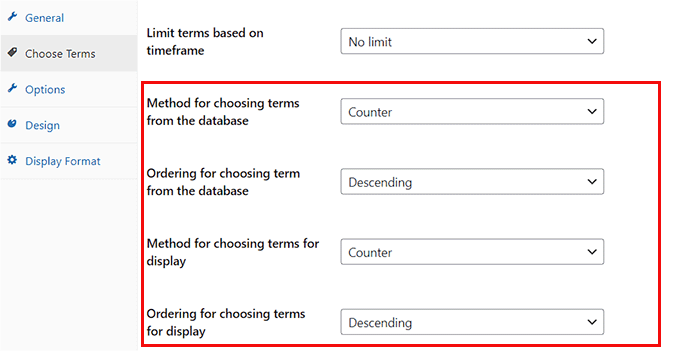
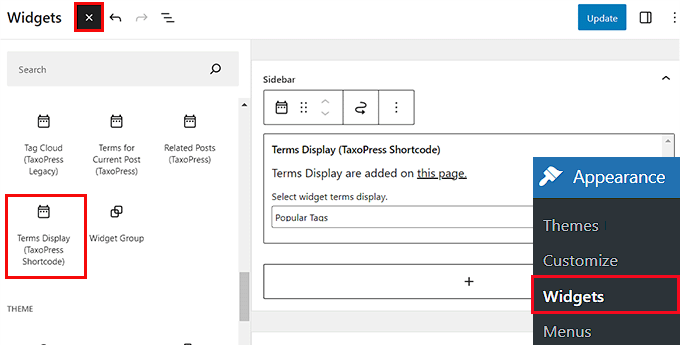
Klicka nu på knappen ‘Spara visningstermer’ för att lagra dina inställningar. Besök sedan sidan Utseende » Widgetar och lägg till blocket ‘Termvisning’ från menyn.
Slutligen, klicka på knappen 'Uppdatera' högst upp för att spara dina inställningar. För detaljer, se vår handledning om hur man visar de mest populära taggarna i WordPress.
Vi hoppas att den här artikeln hjälpte dig att lära dig några nya kategorihack och plugins för WordPress. För fler bästa praxis-tips, se vår guide om de bästa verktygen för WordPress-frilansare, designers och utvecklare eller vår lista över viktiga saker att göra när du installerar WordPress.
Om du gillade den här artikeln, prenumerera gärna på vår YouTube-kanal för WordPress-videoguider. Du kan också hitta oss på Twitter och Facebook.


Philip Kelly
Har letat.. hittar inget sätt att inkludera "tomma" kategorier i WP blockredigerarens "Kategoriblock". Privata inlägg i en viss kategori inkluderas inte i kategoriräkningen. Och om alla inlägg i den kategorin är privata, är kategoriräkningen i wp_terms_taxonomy noll. Och om räkningen är noll, inkluderas inte kategorin i kategorilistan.
WPBeginner Support
Vi kommer att titta på möjliga alternativ, men privata inlägg är normalt sett inte inlägg som du vill ska delas med hela din publik. Du kanske vill fundera över hur du använder dessa inlägg, om de ska finnas i din widget.
Admin
Gery
I was hoping to find a way that will allow the text editor to suggest Categories when creating a link inside the text editor. Right now when you start typing you will get posts and pages suggestions only.
Victor Iweanya
Tack för det här inlägget. Finns det ett sätt att inlägg på en WordPress-webbplats automatiskt kan kategoriseras baserat på vissa nyckelord i inlägget.
Till exempel en jobbannonsportal där jobb klassificeras baserat på akademiska kvalifikationskrav. Så säg att ett jobb kräver en magisterexamen, automatiskt hamnar inlägget i kategorin 'Magisterjobb' som den här webbplatsen här
en ödmjuk observatör
du har ett stavfel i nummer 8 som gör att wordpress kraschar, den första raden ska ha $the_query inte bara $query.
WPBeginner Support
Tack för att ni meddelade oss. Vi har åtgärdat det.
Admin
faisal
Du skulle behöva modifiera pluginet du använder för det.
Veronica Scholtz
Jag driver två kategoribloggar på min sida på separata sidor – Blogg 1 och Blogg 2. Jag använder ett widget-plugin för att visa arkiven för varje specifik kategori i en sidofält. När jag listar arkivet för Kategori 2/Blogg 2, listas arkiven för Blogg 2 på sidan för Blogg 1. Hur kan jag ändra/fixa detta? Jag skulle verkligen uppskatta din hjälp.
Katinka Hesselink
Numera använder jag en kategoribeskrivning för de flesta av mina kategorier. Vilket är bra eftersom det visas på kategorisidorna i standardteman för WordPress. Men just nu upptäckte jag att denna beskrivning också visas som alt-text i standardwidgeten för kategorier. Det är lite för mycket. Så jag vill ha möjligheten att stänga av det...
shubehndu bhatnager
Hur man visar kategorivis inläggstummisar på startsidan
mcnater
Vad sägs om att inläggen i kategorierna visas som bildlänkar istället för en enkel blogg? Hur gör vi det? Tack.
Samedi Amba
Nice one here. And much appreciated. I was shocked to discover that one can actually add categories to pages. Makes me love wordpress everyday
thomas
Ännu ett plugin för vägen
WP Exclude From Homepage
Exkludera kategorier, taggar, inlägg eller sidor från din startsida (utan att bryta sidnumreringen)
https://wordpress.org/plugins/wp-exclude-from-homepage/
Önskemakare
Mycket användbart inlägg. Jag jobbar bara med kategorier. Tack! :)
fazreen
bra hacks.. speciellt för att visa en viss kategori
Danielle LaPorte
hej hej…vad sägs om den semi-automatiska funktionen av typen ”liknande” eller ”du kanske också gillar” för att välja tidigare inlägg att länka till. den fanns i en gammal version av WP och försvann med uppgraderingar. Jag saknar den.
Bra inlägg. Tack så mycket.
countzeero
Bra grejer! Jag kommer att hänvisa till detta när jag gör om min blogg clutterlovers... tack!
ngassmann
Hur är det med att visa en lista över kategorier i brödsmulor, där föräldrakategorin exkluderas när barn listas.
Redaktionell personal
Du skulle behöva modifiera pluginet du använder för det.
Admin