


Har du någonsin velat ta reda på vilket WordPress-tema en webbplats använder?
Läsare ber oss ofta att hjälpa dem att hitta namnet på ett tema de har sett på någon annans webbplats. Detta gör att de kan använda exakt samma design och layout på sin egen WordPress-webbplats.
I den här artikeln visar vi dig hur du hittar vilket WordPress-tema en webbplats använder.
Varför ta reda på vilket WordPress-tema en webbplats använder?
När du skapar en WordPress-webbplats är valet av tema ett av de viktigaste besluten du kommer att fatta.
Det finns mycket att tänka på när man väljer det perfekta WordPress-temat, så beslutet kan lätt bli överväldigande. Om du älskar layouten, funktionerna, ikonfonterna och designen på någons annans webbplats, kan detta vara en bra genväg för att hitta rätt tema för dig.
Vissa webbplatser använder anpassade teman, som förmodligen inte kommer att vara offentligt tillgängliga för andra webbplatsägare som du. Många webbplatser använder dock gratis WordPress-teman eller ett populärt premiumtema.
I så fall kan du enkelt hitta tematets namn och sedan ladda ner eller köpa det själv.
Med det i åtanke, låt oss se hur man hittar vilket tema en webbplats använder. Använd helt enkelt snabblänkarna nedan för att hoppa direkt till den metod du vill använda:
Videohandledning
Om du föredrar skriftliga instruktioner, fortsätt bara att läsa.
Metod 1: Använd WPBeginners WordPress Theme Detector Tool (enkelt)
Det enklaste sättet att upptäcka namnet på ett WordPress-tema är att använda vårt gratis verktyg för att upptäcka WordPress-teman.
Klistra bara in eller skriv in webbplatsens URL och klicka sedan på knappen 'Analysera webbplats'.
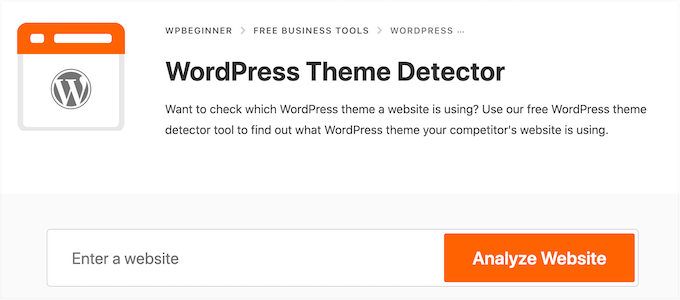
Vår temadetektor kommer sedan att granska webbplatsens kod och visa namnet på dess WordPress-tema, där det är tillgängligt.
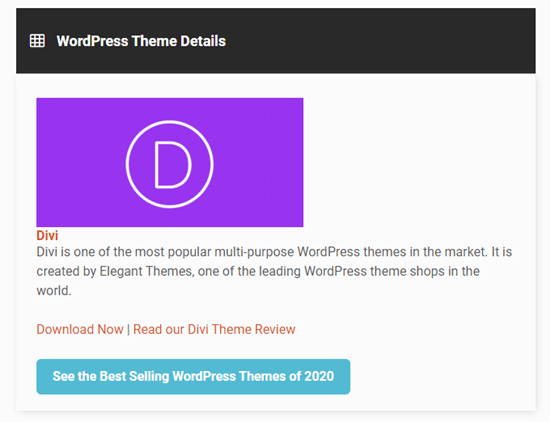
Om en webbplats till exempel använder det populära Divi-temat, kommer du att se något som detta:
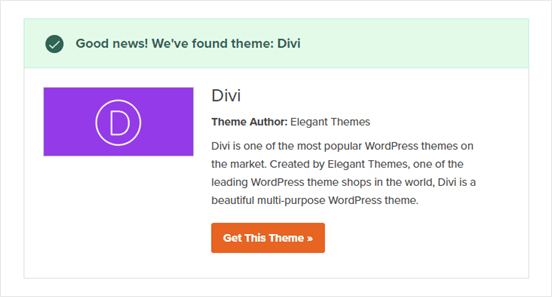
Om det är ett mindre populärt tema, kan vårt verktyg visa dig temat namn utan en bild eller en knapp 'Skaffa detta tema'.
Om detta inträffar, rekommenderar vi att du klistrar in tematnamnet i en sökmotor som Google för mer information.
Metod 2: Använd IsItWP för att upptäcka webbplatsens WordPress-tema (och plugins)
Ett annat alternativ är att använda det gratis IsItWP-verktyget. IsItWP berättar temat plus lite extra information, som WordPress-plugins som webbplatsen använder.
Öppna bara IsItWP-webbplatsen och ange URL:en för webbplatsen du vill kontrollera.
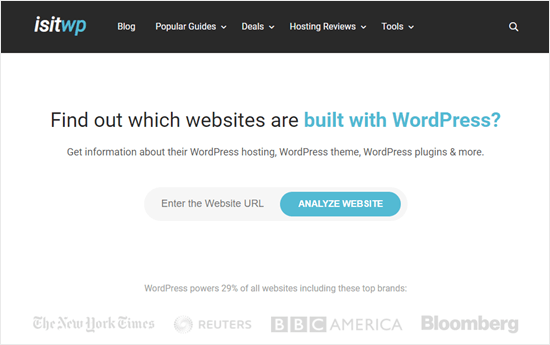
IsItWP kommer först att kontrollera om webbplatsen använder WordPress.
Om så är fallet kommer IsItWP att försöka upptäcka dess WordPress-tema och visa dig resultaten.
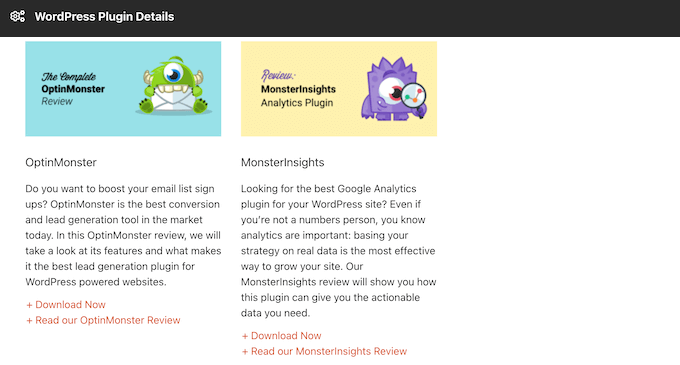
Det kommer också att försöka upptäcka webbplatsens WordPress-värdleverantör och eventuella plugins den använder.
IsItWP kommer att inkludera nedladdningslänkar till dessa plugins, plus eventuella recensioner så att du kan välja det bästa WordPress-pluginet för dig.
Dock kan IsItWP inte visa information för ett anpassat WordPress-tema eller ett barn-tema.
Detta innebär att du ibland kan få ett resultat som detta:
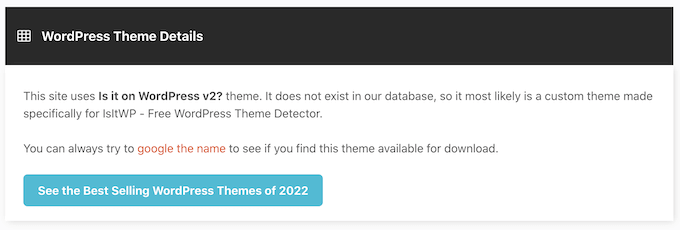
Även om detta händer, kommer IsItWP fortfarande att visa tematets namn. Det betyder att du kan söka efter det online för att se om det är tillgängligt att ladda ner eller köpa.
Metod 3: Manuellt upptäcka WordPress-tema som används av en webbplats (avancerat)
Vissa webbplatsägare kan ändra namnet på sitt WordPress-tema. Detta gör det svårare för hackare att lära sig om webbplatsen och eventuellt hitta sätt att bryta sig in på den.
Det kan dock också hindra verktyg för temaupptäckt från att fungera korrekt, inklusive WordPress Theme Detector och IsItWP.
Lyckligtvis, om dessa verktyg inte kan få information om din favoritwebbplats, kan du titta i WordPress-bloggen eller webbplatsens kod. Detta bör ge dig några ledtrådar om vilket tema webbplatsen använder, även om de har ändrat namnet eller skapat ett barn-tema.
Låt oss börja.
Varje WordPress-tema har en style.css-fil. Denna fil innehåller en temahuvud som talar om för WordPress temats namn, författare, versionsnummer, anpassade teckensnitt och mer. Den innehåller också CSS-stilarna som används av temat.
Du kan hitta den här filen med hjälp av din webbläsares Inspektera-verktyg. Stegen varierar beroende på vilken webbläsare du använder, men i Chrome kan du helt enkelt högerklicka var som helst på webbplatsen du vill undersöka.
Välj sedan 'Visa sidkälla'.
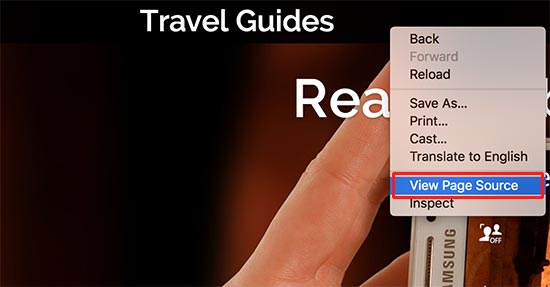
Detta öppnar sidans källkod i en ny webbläsarflik. Nu behöver du bara hitta en rad som ser ut ungefär så här:
<link rel='stylesheet' id='themename_style-css' href='http://example.com/wp-content/themes/theme-name/style.css?ver=1.1.47' type='text/css' media='all' />
Det kommer normalt att finnas flera style.css-filer inkluderade i sidkällan, så leta efter den som har /wp-content/themes i URL:en. I exemplet ovan är det http://example.com/wp-content/themes/theme-name/style.css?ver=1.1.47.
För att öppna filen style.css, kopiera bara URL:en och klistra in den i en ny flik. Detta visar all kod inuti filen style.css.
Överst i filen ser du temahuvudblocket, som innehåller information om webbplatsens tema. Vanligtvis ser det ut ungefär så här:
Theme Name:     Theme Name
Theme URI:      https://example.com
Author:         ThemeAuthorName
Author URI:     https://example.com
Description:    My Theme is a flexible WordPress theme designed for portfolio websites
Version:        1.1.47
License:        GNU General Public License v2 or later
License URI:    http://www.gnu.org/licenses/gpl-2.0.html
Text Domain:    hestia
Tags: blog, custom-logo, portfolio, e-commerce, rtl-language-support, post-formats, grid-layout, one-column, two-columns, custom-background, custom-colors, custom-header, custom-menu, featured-image-header, featured-images, flexible-header, full-width-template, sticky-post, theme-options, threaded-comments, translation-ready
Detta block kan till och med innehålla tematets URL eller tematets skapares URL, vilket hjälper dig att lära dig mer om det temat.
Hitta föräldratemat
Vissa personer skapar ett barn-tema för sin WordPress-webbplats. I det fallet kan du ofta hitta information om föräldratemat i barnets huvud.
Till exempel:
*
Theme Name:   My Child Theme
Description:  Just a child theme
Author:       Peter Smith
Author URL:   Write here the author's blog or website url
Template:     hestia
Version:      1.0
License:      GNU General Public License v2 or later
License URI:  http://www.gnu.org/licenses/gpl-2.0.html
Text Domain:  my-child-theme
*/
I exemplet ovan kan du se en extra rad 'Mall' i temats huvudblock. Denna mall är föräldratemat som används av denna webbplats.
Vi hoppas att den här artikeln hjälpte dig att lära dig hur du hittar vilket WordPress-tema en webbplats använder. Därefter kanske du vill se vårt expertval av toppverktyg för WordPress-designers, eller se vår nybörjarguide om hur du undviker vanliga WordPress-misstag.
Om du gillade den här artikeln, prenumerera gärna på vår YouTube-kanal för WordPress-videoguider. Du kan också hitta oss på Twitter och Facebook.





Olaf
Ibland stöter man på en visuellt slående webbplats och blir exalterad, bara för att inse att man inte har en aning om vilken mall man ska använda för att få sin egen webbplats att se likadan ut. Jag förespråkar inte plagiat, men det är helt okej för människor att söka inspiration; det är en naturlig del av den kreativa processen. Det är definitivt hjälpsamt att ha verktyg till hands eller veta hur man hittar den informationen, så att du kan börja arbeta på en ny och otvivelaktigt fantastisk omdesign med en ny mall. Dessa verktyg är helt logiska i detta avseende.
Kzain
Det är ett utmärkt verktyg, jag använde WP Theme Detector eftersom det också visar vilka plugins den webbplatsen använder, men nu fungerar det inte, det fortsätter att laddas och inget visas, så det här verktyget kan hjälpa mig om jag ser en bra webbplats
Moinuddin Waheed
Jag brukade hitta temainformationen genom att gå igenom webbplatsen whatwpthemeisthat som ger fullständig information om temat och dess författare.
Jag har också använt den manuella metoden och den ger också en fullständig bild.
tack för att du lade till ytterligare två verktyg för att upptäcka wordpress-teman.
Ibland verkar det som att hitta temats namn beror på eleganta och vackra designer.
Tack för denna användbara guide.
Jiří Vaněk
Jag har ett barn-tema på min webbplats med många verktyg, så originalet känns inte igen. Ditt verktyg kände igen mitt tema. Bra verktyg, tack. Jag kommer att bokmärka det. Ibland stöter jag på fantastiska webbplatsdesigner, och det här verktyget är verkligen användbart.
WPBeginner Support
Glad you found our tool helpful
Admin
Abbs rav
Att hitta det perfekta WordPress-temat kan vara överväldigande, men tack vare WPBeginners hjälpsamma handledning är det nu enklare än någonsin att upptäcka temat för vilken webbplats som helst. Oavsett om du använder deras temadetektorverktyg, IsItWP, eller manuellt inspekterar webbplatsens kod, kommer du att upptäcka temat och till och med potentiella plugins som används. WPBeginners informativa innehåll är en go-to-resurs för WordPress-nybörjare och ger värdefulla insikter och steg-för-steg-instruktioner. Deras engagemang för att stärka webbplatsägare är berömvärt. Fortsätt det goda arbetet, WPBeginner!
WPBeginner Support
Tack för dina vänliga ord och vi är glada att du har funnit våra verktyg och guider hjälpsamma!
Admin
Gomez Carson
Har velat lära mig hur man gör detta ett tag när jag ser en fin webbplats! Tack för de lättförståeliga instruktionerna!
WPBeginner Support
Glad our guide could help
Admin
WPBeginner Support
Du skulle vilja titta på isitwp för en skanner som försöker det.
Admin
Ansar
Tack för informationen.
Vad sägs om plugin-programmen som webbplatsen använder?
Muhammad Tufail
Hur man hittar temat för en webbplats, när den inte är byggd i WordPress.
Tack
WPBeginner Support
Om en webbplats inte använder WordPress så använder den inte ett WordPress-tema.
Admin
Tariq Khan
Stor kunskap. Var hjälpsamt.
WPBeginner Support
Glad our guide was helpful
Admin
madhusudan kumar
bra kunskap, wp nybörjare tack
WPBeginner Support
You’re welcome
Admin
Rachel
Har velat lära mig hur man gör detta ett tag när jag ser en fin webbplats! Tack för de lättförståeliga instruktionerna!
WPBeginner Support
You’re welcome, glad our article could be helpful
Admin
babar
trevligt att hitta tema för en webbplats
WPBeginner Support
Glad you found our recommendation helpful
Admin
Muhammad Suleman
Kan du berätta, hur vet jag vem som har använt mitt tema?
menar att jag har ett tema och jag vill veta vem mer som använder det.
WPBeginner Support
Det finns ingen enkel metod för att hitta den informationen om inte ditt temas författare visar webbplatser som använder deras tema.
Admin
Femi
Tack för den här raka och detaljerade artikeln
WPBeginner Support
You’re welcome
Admin
md arman
mycket hjälpsam webbplats
WPBeginner Support
Thank you
Admin
Nayan
Jag gillade ditt tema, kan du dela namnet?
Mycket uppskattat
WPBeginner Support
Vårt tema är ett anpassat tema som vi skapade och som inte är tillgängligt för nedladdning
Admin
Sonu n mahto
Det var verkligen ett innehåll av mycket hög kvalitet, lätt att förstå. För mig som nybörjarbloggare är det svårt att skriva ett sådant innehåll inom vilken nisch som helst. Mycket informativ blogg.
WPBeginner Support
Glad you’ve found our content helpful
Admin
Muqtasid
Finns det något annat sätt att kontrollera? eftersom jag har använt isitwp.com. det visar att min webbplats använder wordpress men det visar inte temats namn. och har tillämpat andra metoden i style.css i källkoden. jag kan fortfarande inte hitta temats namn. snälla hjälp mig. tack
WPBeginner Support
If it is your site, you should be able to log into your site and under Appearance>Themes you should see the active theme for your site
Admin
neni21
Jag vill skydda min webbplats och vill inte att användaren ska veta vilket tema jag använder för WP, kan du berätta om det är möjligt?
WPBeginner Support
Även om vi för närvarande inte har någon rekommenderad metod för att bara dölja temat, kan du skapa ett barn-tema för att dölja ditt tema: https://www.wpbeginner.com/wp-themes/how-to-create-a-wordpress-child-theme-video/
Admin
chriz
uppskattar dig för detta
WPBeginner Support
Glad our content could be helpful
Admin
AL JOVAYER KHANDAKAR
Detta är verkligen bra innehåll. Tack för att du utarbetade varje fråga.
WPBeginner Support
Glad you like our content
Admin
Haris Awan
Jag sökte ett webbplatsnamn på länken ovan som du angav och enligt länken använder den webbplatsen inte ett WordPress-tema. Finns det alltså något annat sätt att ta reda på vilket tema de använder eller hur kan jag få ett liknande tema från WP?
WPBeginner Support
Om de inte använder ett WordPress-tema, kanske du vill säkerställa att de är en WordPress-sida. Det finns flera teman tillgängliga samt sidbyggare för att återskapa en webbplats design beroende på hur du vill att den ska se ut.
Admin
aftab
kan jag kopiera och klistra in någons annans inlägg på min webbplats genom att ange källan?
WPBeginner Support
Det skulle bero på webbplatsens användarvillkor som du tar inlägg från
Admin
Ifeanyi
Jag provade alla dessa steg… Jag kunde inte få temat som används på en webbplats, trots att det är en WordPress-webbplats.. kan någon hjälpa mig?
Tack
WPBeginner Support
Om det är ett anpassat tema skulle det inte finnas något alternativ att ladda ner temat eftersom det inte skulle finnas någon möjlighet att ladda ner.
Admin
Stephen Biko
Vilket tema använde du för den här bloggen?
WPBeginner Support
We created a custom theme for our site, if you’re curious about what we use on our site you would want to take a look at our blueprint page: https://www.wpbeginner.com/blueprint/
Admin
sushant
Tack.
WPBeginner Support
You’re welcome
Admin
Yogesh Sambare
tack för din utmärkta information
WPBeginner Support
You’re welcome
Admin
Ashikur Rahman
Riktigt hjälpsam artikel!
WPBeginner Support
Thank you
Admin
GRAVES
Snälla Sayed, jag behöver verkligen förstå wordpress så att jag kan bygga underbara teman... snälla hjälp mig att bli en fantastisk webbutvecklare i WordPress
WPBeginner Support
Som en startpunkt för WordPress-utveckling vill du ha kunskap om HTML, CSS och PHP, sedan kan du titta på WordPress codex och deras utvecklarresurser för att hjälpa dig att sätta upp teman och plugins för WordPress.
Admin
sa
Hej,
Tack för din utmärkta artikel.
Jag har en tvivel om namnet på författaren till ett WordPress-tema som visas.
Vi måste alltid tro på temat. eller vara försiktiga med det?
hur vet man om temat verkligen är en författarens idé? eller
bara ett övertagande av ett befintligt modifierat tema?
Med vänliga hälsningar
Sayed
WPBeginner Support
Hej Sayed,
Se till att du laddar ner och installerar temat från en pålitlig källa. Som WordPress.org eller en av de ansedda kommersiella WordPress-temabutikerna.
Admin
Sayed
Tack för ditt svar
– Räcker det att ändra informationen i style.css för att bli skapare av temat?
skulle det vara för enkelt?
Bakhtiar Jallandhary
Mycket hjälpsam artikel, jag letade verkligen efter det. Äntligen hittade jag det här. Mycket tacksam till wpbeginner. Jag kommer att marknadsföra den här webbplatsen om den hjälpsamma informationen. Tack
Sanjay
Vilket tema använder du just nu??? snälla hjälp mig!!!!!!!!!!!!!
WPBeginner Support
Hej Sanjay,
Vi använder ett specialgjort tema.
Admin
mohamed shurbaji
Vad händer om webbplatsen inte använder WordPress då???
WPBeginner Support
Hej Mohamed Shurbaji,
IsItWP kommer att meddela dig om en webbplats inte använder WordPress.
Admin
Mohamed shurbaji
Tack för tipset