


Som ägare av en WordPress-blogg vet vi hur viktigt det är att visa din blogginläggsmetadata. Den visar viktig information om dina blogginlägg, som publiceringsdatum, författarens namn, kategorier och taggar.
Ibland vill du kanske anpassa dessa metadata eller lägga till extra detaljer för att ge ännu mer värde till din publik. Oavsett om du vill visa datumet för senaste uppdateringen eller lästiden, kan justering av dina inläggsmetadata förbättra användarupplevelsen på din WordPress-blogg.
I den här artikeln visar vi dig hur du enkelt kan visa inläggsmetadata i WordPress-inlägg. Vi kommer att täcka flera metoder, från att använda inbyggda temainställningar till mer avancerade anpassningar, så att du kan välja den metod som bäst passar dina behov och din kunskapsnivå.
Varför redigera och visa metadata för blogginlägg på din WordPress-webbplats?
Bloggpostens metadata är information om ett inlägg som inte är en del av det faktiska innehållet. Det inkluderar saker som publiceringsdatum, författarens namn, kategorier och taggar i WordPress, och mer.
Denna metadata kan visas på många olika platser, beroende på ditt WordPress-tema.
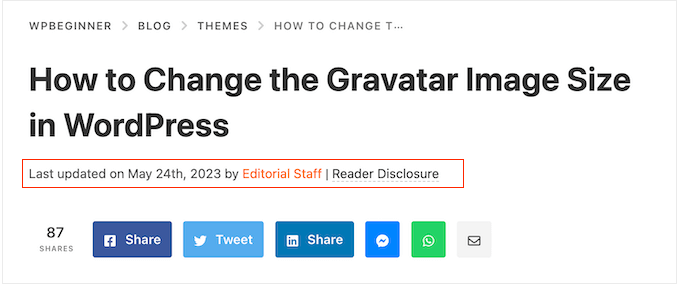
Varhelst WordPress-metadata visas kan den hjälpa besökare att lära sig mer om ditt innehåll. Den kan också hjälpa dem att upptäcka andra intressanta inlägg. Till exempel kan de leta efter fler bloggar skrivna av samma författare.
På så sätt kan bloggpostens metadata förbättra användarupplevelsen och till och med öka sidvisningar. Var bara försiktig med att visa för mycket metadata för bloggposter, eftersom det kan få din webbplats att se rörig och förvirrande ut.
Som standard visar WordPress redan viss metadata för inlägg, som publiceringsdatum, författarnamn och kategori. Men ibland vill du kanske lägga till extra information.
Med det sagt, låt oss se hur du kan visa inläggsmetadata i WordPress-teman. Använd helt enkelt snabblänkarna nedan för att hoppa direkt till den metod du vill använda:
Metod 1: Använda WordPress temaanpassaren (klassiska teman)
Vissa klassiska WordPress-teman låter dig anpassa bloggpostens metadata utan att skriva någon kod.
För att kontrollera om detta är fallet för ditt tema, gå bara till Utseende » Anpassa, vilket öppnar WordPress temaanpassare.
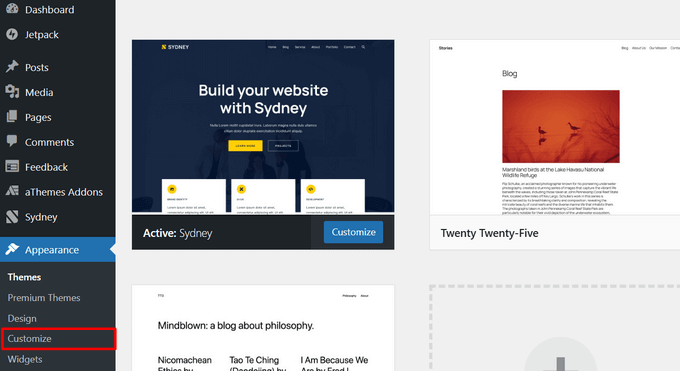
Du kan nu leta efter inställningar som låter dig anpassa dina bloggsidor. Dessa kommer vanligtvis att märkas som ‘blogg’, ‘blogginställningar’, ‘inlägg’ eller liknande.
Om du till exempel använder Sydney WordPress-tema, kan du helt enkelt välja 'Blogg' från menyn till vänster.
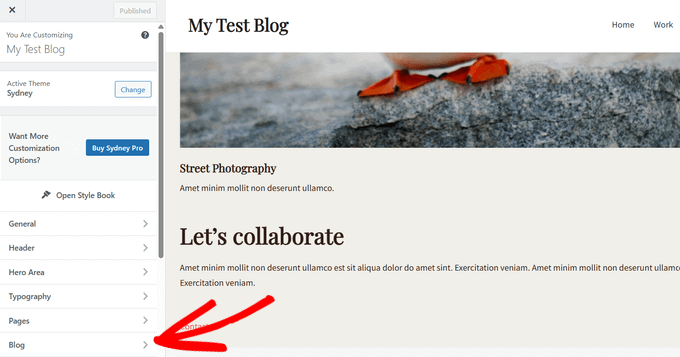
Klicka sedan på 'Bloggarkiv'.
Bläddra sedan helt enkelt till avsnittet ‘Meta’ för att se all data du kan lägga till eller ta bort.
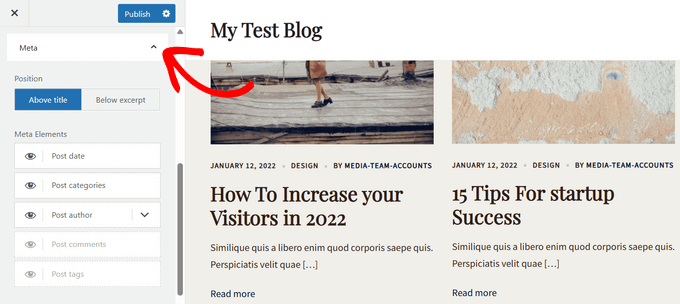
För att lägga till metadata på din webbplats, klicka bara på dess ‘visa’-ikon, som ser ut som ett öga.
För att ta bort en bit metadata, klicka på ikonen igen. En genomstruken eller gråmarkerad ikon betyder att den inte längre är synlig.
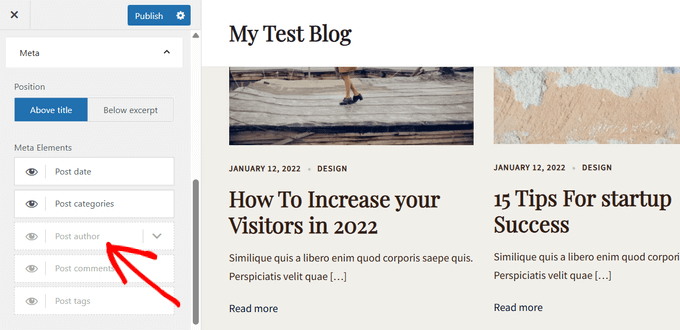
Du kan också ändra ordningen som WordPress visar denna metadata för besökare med dra-och-släpp. Det finns ett alternativ att visa metadatan ovanför bloggpostens titel eller under utdraget också.
När du gör ändringar i temaanpassaren uppdateras förhandsgranskningen automatiskt, så att du kan prova olika inställningar för att se vad som ser bäst ut för din WordPress-webbplats.
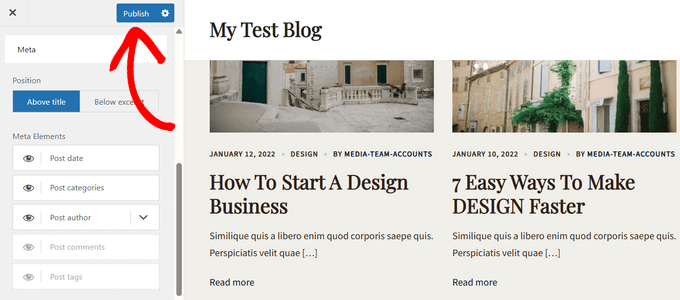
När du är nöjd med hur metadatan ser ut, glöm inte att klicka på ‘Publicera’ för att göra dina ändringar live.
Även om du inte ser några inställningar för postmeta-data i WordPress-anpassaren, kan det fortfarande finnas ett sätt att lägga till denna information utan att skriva kod.
Med det i åtanke rekommenderar vi att du tittar på tematets dokumentation. Du kan också kontakta tematets utvecklare för hjälp.
För många användbara tips, se vår guide om hur du korrekt ber om och får WordPress-support.
Metod 2: Använda Full-Site Editor (Blockteman)
Om du använder ett blockbaserat tema som Hestia Pro, kan du visa metadata för inlägg på din WordPress-webbplats med hjälp av Post Meta-blocket.
För att komma igång, gå bara till Utseende » Redigerare i WordPress-instrumentpanelen.

Som standard visar redigeraren för hela webbplatsen ditt temas hemmamall.
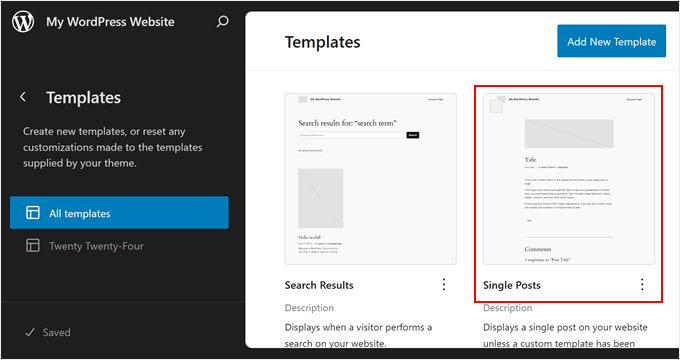
För att lägga till metadata till dina WordPress-blogginlägg, klicka på 'Mallar' i menyn till vänster.
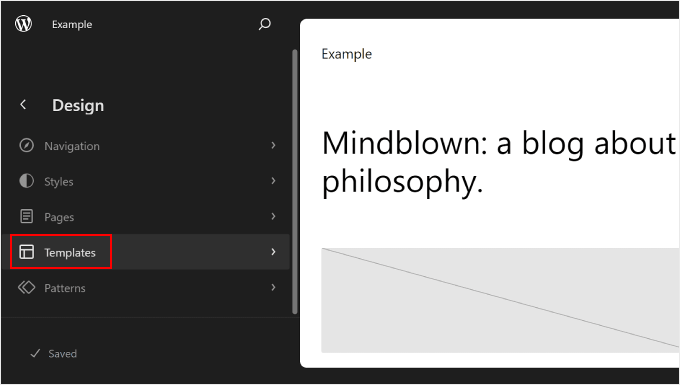
Redigeraren visar nu en lista över alla mallar som utgör ditt WordPress-tema.
Klicka helt enkelt på mallen Enskilda inlägg, som styr layouten för dina blogginlägg.
Vanligtvis bör mallen för enskilda inlägg redan ha ett Post Meta-block i sig, som du sedan kan redigera efter eget tycke.
Men om inte, måste du klicka på den blå ikonen '+' i det övre vänstra hörnet. I sökfältet som visas, skriv in 'Post Meta'.
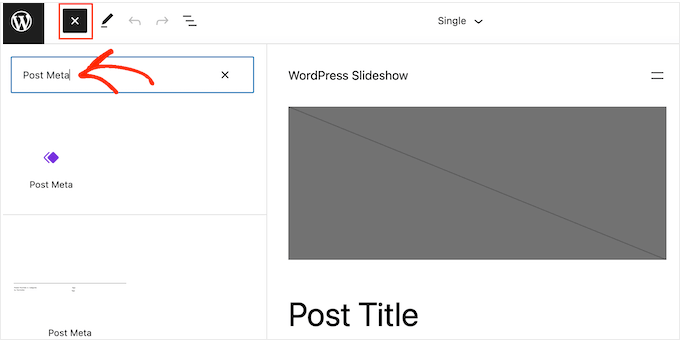
När rätt block visas, dra och släpp det på din blogglayout.
Som standard visar det här blocket inläggets kategorier, författarens namn och taggar.
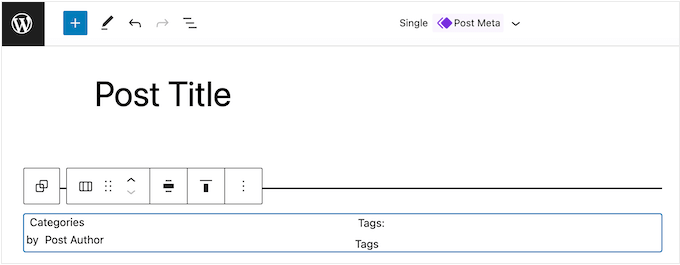
Du kanske vill redigera denna metadata. Du kan till exempel ta bort taggar eller ändra den statiska texten som WordPress visar före metadatan.
Följande bild visar ett exempel på hur standard Post Meta-blocket kommer att se ut på din WordPress-blogg.
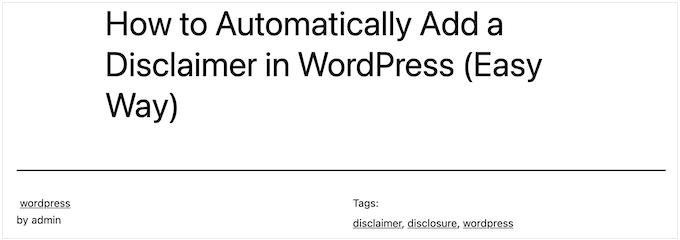
För att ändra detta block, klicka bara för att markera det i redigeraren för hela webbplatsen. Du kan sedan klicka på valfritt block inom Post Meta-blocket och göra dina ändringar.
Var bara noga med att uppmärksamma om du redigerar den statiska texten som WordPress visar framför meta-data eller den dynamiska texten som WordPress kommer att ersätta med verkliga värden.
Till exempel, i följande bild har vi lagt till lite statisk text till avsnittet Postförfattare.
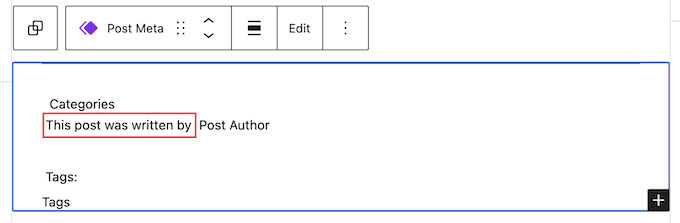
Vi har dock inte ändrat den dynamiska texten 'Inläggsförfattare'.
I följande bild kan du se hur detta kommer att se ut på din WordPress-blogg.

Du kanske också vill lägga till mer metadata till Post Meta-blocket.
Till exempel har redigeraren för hela webbplatsen block, som Publiceringsdatum och Författarens biografi, som du enkelt kan lägga till i blocket Inläggsmetadata genom att dra och släppa. Det finns många alternativ att välja mellan, så du kan ta dig tid att utforska dem.
Klicka helt enkelt på den blå '+' -knappen och leta sedan upp blocket du vill använda. Du kan sedan dra och släppa det på Post Meta-blocket.
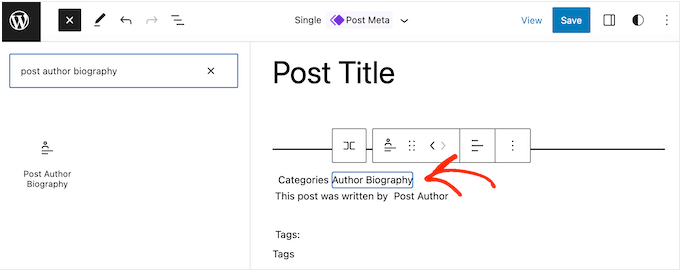
Om du lägger till fler block i Post Meta-blocket kan du behöva ändra dess layout.
För att göra detta, klicka helt enkelt på blocket Inläggsmetadata och välj sedan fliken 'Block'.
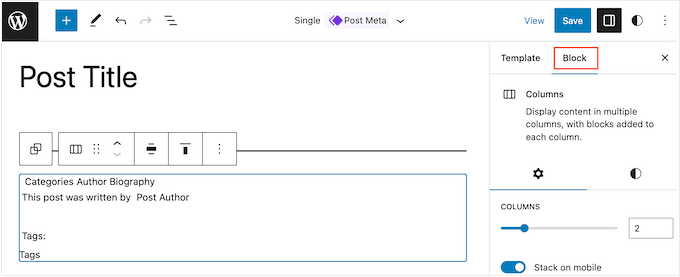
Du kan nu använda dessa inställningar för att ordna innehållet i en snygg layout. Du kan till exempel ändra antalet kolumner eller lägga till marginaler och utfyllnad.
När du är nöjd med hur mallen Enskilda ser ut, klicka på knappen 'Spara'.
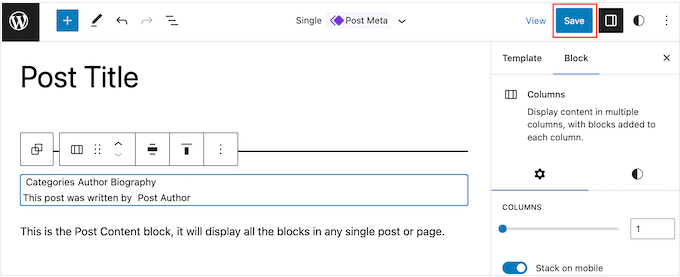
Nu, om du besöker din webbplats, kommer du att se inläggsmetadata i praktiken.
Proffstips: Vill du ta dina enskilda inläggssidor till nästa nivå? Följ den här steg-för-steg-guiden för att lära dig hur du skapar en anpassad mall för enskilda inlägg i WordPress.
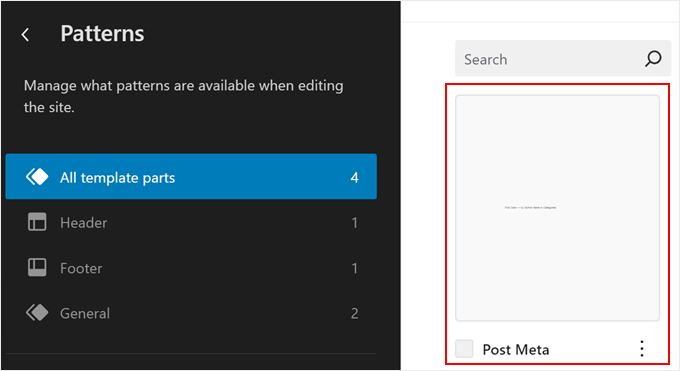
Om du vill anpassa din bloggpostmetadata direkt kan du gå till huvudmenyn i redigeraren för hela webbplatsen och välja 'Mönster'.

Här klickar du bara på alternativet ‘Alla mallar’.
Därefter väljer du 'Post Meta' för att redigera det.
Metod 3: Skapa ett anpassat WordPress-tema (fullt anpassningsbart)
Ett annat alternativ är att skapa ett anpassat WordPress-tema. Detta är en mer avancerad metod, och det rekommenderas om du vill använda ett helt annat tema för din webbplats.
Med det sagt ger det dig fullständig kontroll över var inläggsmetadata visas på din webbplats.
Tidigare behövde du följa komplicerade WordPress-handledningar och skriva kod för att bygga ett anpassat WordPress-tema. Nu är det dock möjligt att skapa dina egna teman utan att skriva en enda kodrad med hjälp av SeedProd.
SeedProd är den bästa dra-och-släpp WordPress-sidbyggaren och kommer också med en temabyggare. Detta gör att du kan designa dina egna teman med en enkel dra-och-släpp-redigerare.
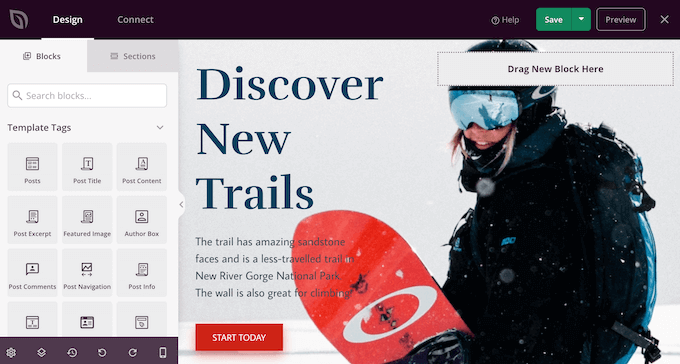
För steg-för-steg-instruktioner, se vår guide om hur du skapar ett anpassat WordPress-tema (utan någon kod).
Därefter kan du lägga till postmetadata till vilken del som helst av din WordPress-webbplats. Hitta helt enkelt blocket 'Post Info' i SeedProds vänstermenyn.
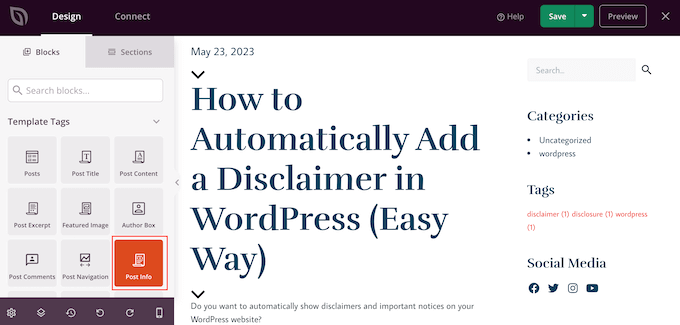
Dra och släpp nu blocket på din sidlayout.
Därefter klickar du för att markera Post Info-blocket. Som standard visar detta block författare, datum, tid och kommentarernas metadata.
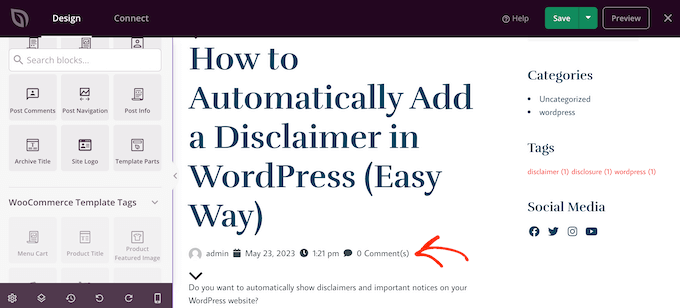
Du kan dock även visa datum för senaste ändring, senaste termer och termmetadata.
För att lägga till mer information i blocket, klicka bara på 'Lägg till objekt'.
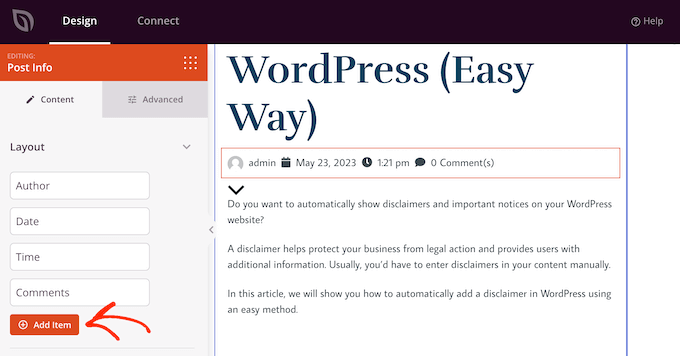
Detta lägger till ett nytt platshållarobjekt.
Klicka nu på objektet för att se alla dess inställningar.
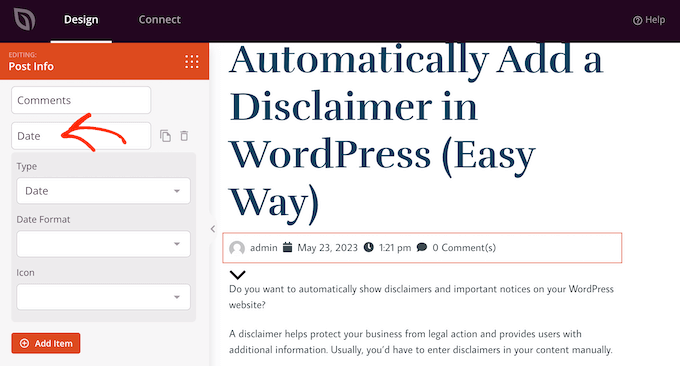
Öppna nu rullgardinsmenyn 'Typ' och välj vilken typ av metadata du vill visa.
Beroende på vilket alternativ du väljer får du tillgång till ytterligare inställningar. Om du till exempel valde 'Senast ändrad tid' kan du välja tidsformat.
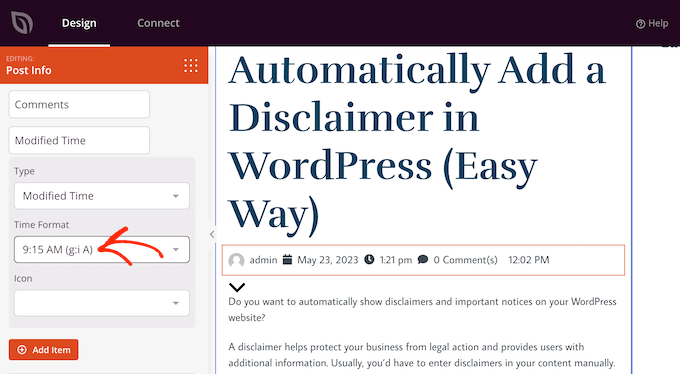
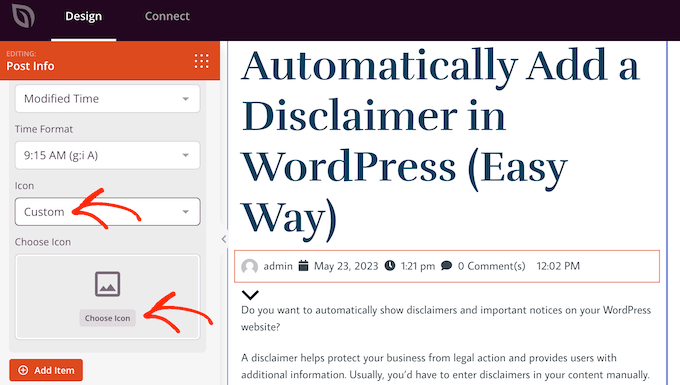
Du kan också ändra ikonen som SeedProd använder för metadataposten. Öppna helt enkelt rullgardinsmenyn 'Ikon' och välj sedan 'Anpassad'.
Du kan sedan fortsätta och klicka på 'Välj ikon'.
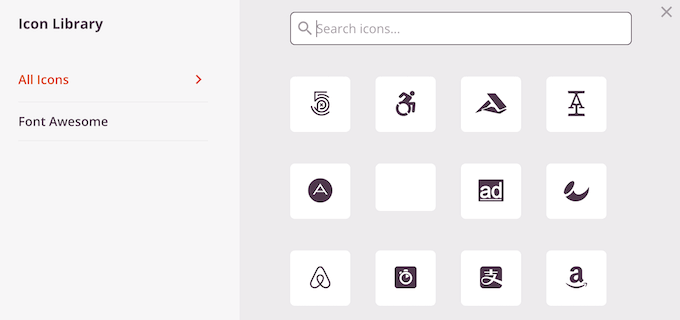
Detta öppnar ikonbiblioteket med hundratals ikoner att välja mellan. Du kan använda sökfältet för att leta efter en specifik ikon eller bläddra igenom hela listan.
När du hittar en bild du vill använda, hovra helt enkelt över den och klicka sedan på 'Plus'-knappen för att lägga till den på din sida.
Vill du ta bort ett metadataobjekt istället?
Håll sedan bara muspekaren över den och klicka på papperskorgsikonen när den visas.
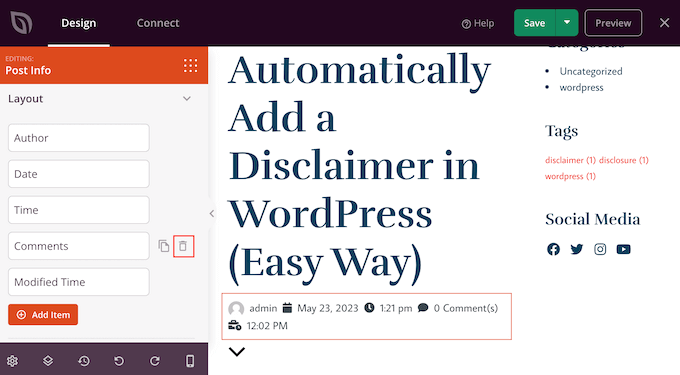
Slutligen kan du ändra ordningen på metadata-objekten med dra och släpp.
När du är nöjd med hur Post Info-rutan är inställd, kanske du vill ändra hur den ser ut genom att välja fliken ‘Avancerat’.
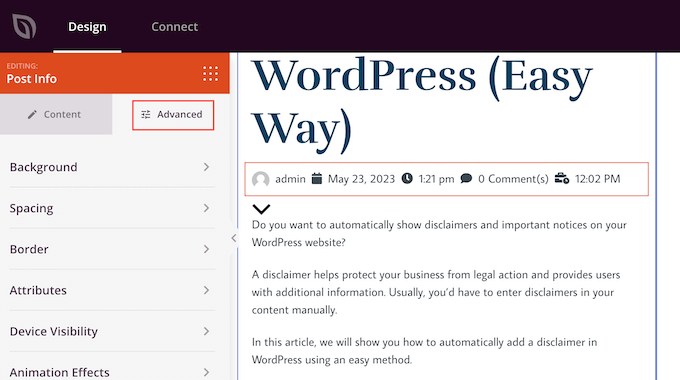
Här kan du ändra avståndet, lägga till en kantlinje och till och med lägga till CSS-animationseffekter.
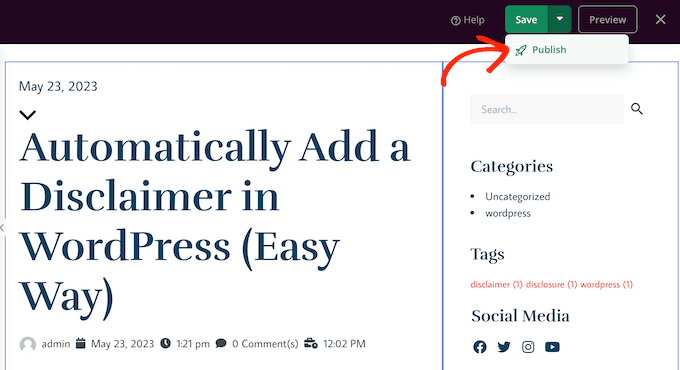
När du är nöjd med hur sidan ser ut, klickar du bara på knappen 'Spara' och väljer sedan 'Publicera' för att göra den live.
Metod 4: Använda Advanced Custom Fields (Fullt anpassningsbart)
Kanske du tycker att det är överdrivet att skapa ett anpassat tema bara för att visa ytterligare bloggpostmetadata. I så fall kan du använda anpassade fält eller anpassade metadatalådor istället.
Båda alternativen låter dig lägga till egna fält i WordPress blockredigerare, som du sedan kan använda för att infoga olika typer av metadata.
För mer information, se bara följande guider:
- WordPress anpassade fält 101: Tips, knep och hack
- Hur man lägger till anpassade metarutor i WordPress-inlägg och inläggstyper
Metod 5: Lägga till kod i dina WordPress-temafiler (avancerat)
Slutligen kan du lägga till blogginläggsmetadata i WordPress med anpassad kod. Denna metod rekommenderas om metadataalternativen för inlägg som tillhandahålls av WordPress temaanpassare, fullständig webbplatsredigerare och SeedProd inte uppfyller dina behov.
Om du är nybörjare kan det verka skrämmande att använda kod eftersom du potentiellt kan förstöra din webbplats. Därför rekommenderar vi att du använder WPCode, det enklaste och säkraste pluginet för att infoga anpassade kodavsnitt på din webbplats.

Med WPCode kan du lägga till kod i WordPress utan att direkt interagera med programvarans kärnfiler. På så sätt kommer du inte att orsaka några fel på din WordPress-webbplats.
Vi har faktiskt redan några artiklar med anpassade kodavsnitt som du kan använda som postmeta-data. Du kan komma igång med följande guider:
- Hur man visar det senast uppdaterade datumet för dina inlägg i WordPress
- Hur man lägger till affiliate-avslöjande för varje blogginlägg automatiskt
- Hur du tar bort författarnamnet från WordPress-inlägg
- Hur man visar uppskattad lästid för inlägg i dina WordPress-inlägg
En sak att notera är att du måste välja rätt plats för koden att köras så att den visas på alla dina blogginlägg.
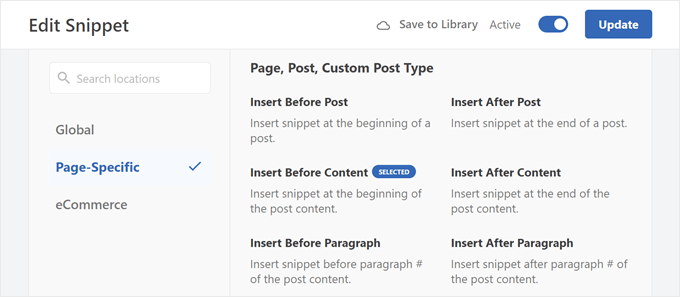
För inläggsmetadata kan detta vara Infoga före inlägg, Infoga efter inlägg, Infoga före innehåll eller Infoga efter innehåll.
Vi hoppas att den här artikeln hjälpte dig att lära dig hur du visar metadata för blogginlägg i dina WordPress-teman. Du kanske också vill se vår guide om hur du lägger till metabeskrivningar och nyckelord i WordPress och våra experters val av nödvändiga WordPress-plugins.
Om du gillade den här artikeln, prenumerera gärna på vår YouTube-kanal för WordPress-videoguider. Du kan också hitta oss på Twitter och Facebook.




Moinuddin Waheed
Jag har sett många blogginlägg som visar lästiden för artikeln och undrat hur
den kan bäddas in för varje inlägg.
Det verkar som att, liksom alla andra fält som datum, antal visningar och annat, kan det också enkelt läggas till för varje inlägg.
För en blogg med flera bidragsgivare är det god praxis att lägga till författarens biografi eftersom det ökar chansen att andra artiklar av samma författare klickas på.
Jag vet inte hur man får lästiden för varje artikel, det vore bra om du kunde hjälpa mig med detta?
Jag tror att meta-data också hjälper till med SEO och rankingfaktorer till viss del.
WPBeginner Kommentarer
För att lägga till en uppskattad lästid, kolla in den här guiden här: https://www.wpbeginner.com/plugins/how-to-display-estimated-post-reading-time-in-your-wordpress-posts/
Jiří Vaněk
Jag lämnade metadatan grundläggande, men enligt dina instruktioner i en annan artikel lade jag till datumet för senaste ändringen av inläggen med ett kodavsnitt. Dessutom modifierade jag det så att det endast visas för artiklar och inte för sidor. Jag fann det viktigt att lägga till den senaste revisionen av artikeln, eftersom om en läsare ser en artikel som publicerades, till exempel, för två år sedan, kan han anse den föråldrad och innehållet irrelevant. Därför lade jag till denna metadata för att göra det tydligt vid första anblicken att artikeln läggs till och redigeras över tid för att vara giltig för sin tid. Jag tycker att denna information är riktigt viktig.
Ralph
Som författare till en personlig blogg skrotade jag all den informationen. Alla vet att bara en person publicerar på den webbplatsen och jag tycker att det bara är slöseri med utrymme på skärmen och första intrycket är mycket viktigt för att bestämma sig för att stanna eller inte. Jag lämnade bara inläggets ursprungliga datum (eller när det redigerades) eftersom jag ofta skriver om specifika saker och vill att läsarna ska veta om det är uppdaterat eller inte.
WPBeginner Support
That is certainly an option for that type of site but there are many different types of sites out there
Admin
Ahmed Omar
Jag använder den första metoden, den är enkel och bekväm för mig
Tack för det detaljerade inlägget
WPBeginner Support
Varsågod, glad att vår guide var till hjälp!
Admin
Serah
Jag använder kodavsnitt och inget av det fungerar. Jag får följande felmeddelande "syntaxfel, oväntat '<', förväntade sig slutet av filen"
WPBeginner Support
Du kanske vill prova att lägga till avslutningstaggen ovanför kodavsnittet du försöker använda:
?>
Admin
zunairah
Hej, bra artikel. Jag vill bara visa en kategori på min blogg. Låt oss säga att om jag har ett inlägg som kommer under tre kategorier, vill jag bara visa en kategori av tre som metadata på ett enskilt inlägg. Hur kan jag uppnå det?
WPBeginner Support
I dessa fall skulle det normalt vara bättre att omstrukturera dina kategorier så att inlägget bara finns i en och använda taggar för organisation
Admin
Thom
Tack så mycket för den här artikeln! Jag har en fråga. Är det möjligt att dölja Taggar: och Detta inlägg arkiverades under: om inga taggar eller kategorier är inställda?
WPBeginner Support
Det skulle bero på hur ditt specifika tema har lagt till det och du skulle normalt lägga till ett villkorligt uttalande. Om du kontrollerar med supporten för ditt tema kan de kanske hjälpa till.
Admin
Arif Wali
Hej,
Wpbeginners har hjälpt mig mycket under hela min karriär. Tack för allt. Jag har en fråga: spelar publiceringsdatum och författarens namn någon roll för SEO? Kan det påverka rankingen? Jag har en PHP-webbplats och har publicerat många inlägg, men de innehåller inget författarnamn eller datum. Bör jag lägga till detta på min webbplats?
WPBeginner Support
Publiceringsdatumet kan ibland vara en rankingfaktor men din författares namn bör inte vara en rankingfaktor. För SEO vill du titta på vår artikel här: https://www.wpbeginner.com/wordpress-seo/
Admin
Clayton
Bra artikel! Tack
WPBeginner Support
You’re welcome
Admin
Jen
Tack för informationen! Så jag försöker lägga till ett datum till mina inlägg. Jag såg din kod men var läggs det till?
Tack!
WPBeginner Support
Det skulle bero på var du vill att informationen ska visas för var du ska lägga till koden. Om du kontaktar supporten för ditt nuvarande tema bör de kunna peka dig i rätt riktning
Admin
simpson
Hej, jag har en nyhetsaggregeringssida hur man lägger till på startsidan efter varje inlägg källnamn och tid då inlägget publicerades (exempel google | för 45 minuter sedan
Liudmyla Shapovalova
Hej, jag har lagt till ett författarnamn med hjälp av koden som tillhandahålls i artikeln, men länken går till startsidan och inte till alla artiklar skrivna av denna författare. Vänligen ge råd, tack på förhand, Liudmyla