


Då och då stöter vi på speciella önskemål från våra läsare om att anpassa sina webbplatser. En av dem var att visa ett valfritt antal inlägg i en loop. Eftersom den här funktionen inte är tillgänglig som standard i WordPress, skapade vi ett anpassat kodavsnitt för våra användare.
Med loopen bearbetar WordPress vart och ett av inläggen som ska visas på den aktuella sidan. Den formaterar dem sedan enligt hur de matchar specificerade kriterier inom loop-taggarna.
I den här artikeln visar vi hur du visar ett valfritt antal inlägg i en WordPress-loop.
Vad är WordPress-loopen?
Loopen används av WordPress för att visa vart och ett av dina inlägg. Det är PHP-kod som används i ett WordPress-tema för att visa en lista med inlägg på en webbsida. Det är en viktig del av WordPress-koden och ligger till grund för de flesta frågor.
I en WordPress-loop körs olika funktioner för att visa inlägg. Utvecklare kan dock anpassa hur varje inlägg visas i loopen genom att ändra mall-taggarna.
Till exempel visar bas-taggarna i en loop inläggets titel, datum och innehåll i en loop. Du kan lägga till anpassade taggar och visa ytterligare information som kategorin, utdrag, anpassade fält, författarens namn och mer.
WordPress-loopen låter dig också kontrollera antalet blogginlägg som du visar på varje sida. Detta kan vara användbart när du designar en författarmall, eftersom du kan kontrollera antalet inlägg som visas i varje loop.
Med det sagt, låt oss se hur man lägger till valfritt antal inlägg i en WordPress-loop.
Lägga till valfritt antal inlägg i en WordPress-loop
Normalt kan du ställa in antalet inlägg som ska visas i loopen från din WordPress-adminpanel.
Gå helt enkelt till Inställningar » Läsa från WordPress-instrumentpanelen. Som standard visar WordPress 10 inlägg.
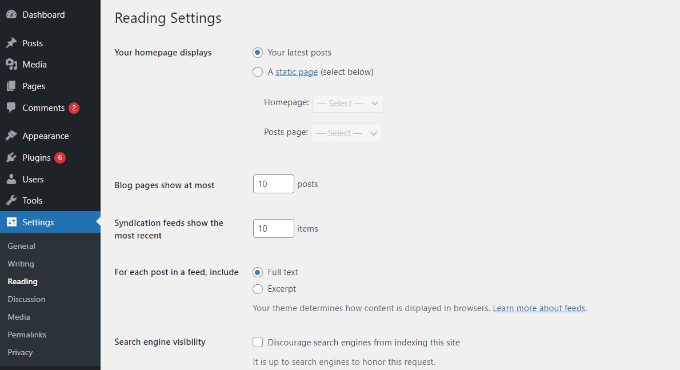
Du kan dock åsidosätta det antalet genom att använda en Super Loop, som låter dig visa valfritt antal inlägg i den specifika WordPress-loopen.
Detta gör att du kan anpassa visningsinställningarna för dina sidor, inklusive författarprofiler, sidofält och mer.
Först måste du öppna en mallfil där du vill placera inläggen och sedan helt enkelt lägga till denna loop:
<?php
// if everything is in place and ready, let's start the loop
if ( have_posts() ) : while ( have_posts() ) : the_post(); ?>

	// to display 'n' number of posts, we need to execute the loop 'n' number of times
	// so we define a numerical variable called '$count' and set its value to zero
	// with each iteration of the loop, the value of '$count' will increase by one
	// after the value of '$count' reaches the specified number, the loop will stop
	// *USER: change the 'n' to the number of posts that you would like to display

	<?php static $count = 0;
	if ( $count == "n" ) {
		break;
	} else { ?>

		// for CSS styling and layout purposes, we wrap the post content in a div
		// we then display the entire post content via the 'the_content()' function
		// *USER: change to '<?php the_excerpt(); ?>' to display post excerpts instead

		<div class="post">
			<?php the_title(); ?>
			<?php the_content(); ?>
		</div>

		// here, we continue with the limiting of the number of displayed posts
		// each iteration of the loop increases the value of '$count' by one
		// the final two lines complete the loop and close the if statement

		<?php $count ++;
	} ?>
<?php endwhile; ?>
<?php endif; ?>
Notera: Du måste ersätta värdet för 'n' i koden if ( $count == "n" ) och välja vilket nummer som helst.
Ett enkelt sätt att lägga till denna kod på din WordPress-webbplats är att använda pluginet WPCode. Det är det bästa kodavsnittspluginet för WordPress som hjälper dig att hantera anpassad kod.
Genom att använda WPCode behöver du inte manuellt redigera temats mallfiler och riskera att förstöra något. Pluginet infogar automatiskt koden åt dig.
Först måste du installera och aktivera det kostnadsfria WPCode-pluginet. För mer information, se vår guide om hur du installerar ett WordPress-plugin.
Efter aktivering kan du gå till Kodavsnitt » + Lägg till avsnitt från din WordPress-instrumentpanel. Därefter måste du välja alternativet 'Lägg till din anpassade kod (nytt avsnitt)'.

Klistra sedan bara in den anpassade koden för WordPress-loopen som vi visade dig ovan i området 'Kodförhandsgranskning'.
Du måste också ange ett namn för din kod och ställa in 'Kodtyp' till 'PHP-utdrag'.
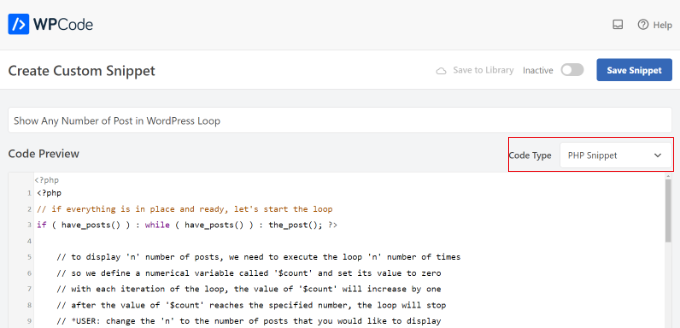
Därefter kan du skrolla ner till avsnittet 'Infogning' och välja var du vill köra koden.
Som standard kör WPCode koden överallt på din WordPress-webbplats. Du kan dock ändra platsen till en specifik sida eller använda en kortkod för att infoga koden.

För den här handledningen kommer vi att använda standardmetoden ‘Auto Insert’.
När du är klar, glöm inte att klicka på växlingsknappen högst upp för att göra koden 'Aktiv' och klicka sedan på 'Spara'-knappen. WPCode kommer nu att driftsätta koden på din WordPress-blogg och visa det angivna antalet inlägg i WordPress-loopen.
Vi hoppas att den här artikeln hjälpte dig att lära dig hur du visar ett valfritt antal inlägg i en WordPress-loop. Du kanske också vill se vår guide om hur du exkluderar klistriga inlägg från loopen i WordPress och våra experters val för de bästa relaterade inläggspluginer för WordPress.
Om du gillade den här artikeln, prenumerera gärna på vår YouTube-kanal för WordPress-videoguider. Du kan också hitta oss på Twitter och Facebook.





Jiří Vaněk
Är det möjligt att skapa ett obegränsat antal med den här loopen också? På många webbplatser har jag sett en funktion där när användaren når slutet av listan laddas 10 nya artiklar, och detta upprepas. Är det möjligt att göra detta med den här loopen, eller är det nödvändigt att använda ett plugin?
WPBeginner Kommentarer
Du kanske vill använda en funktion som kallas oändlig scrollning. Oändlig scrollning fortsätter att anropa WordPress-loopen varje gång användaren scrollar ner för att ladda inlägg. För att lägga till detta, kolla in den här guiden: https://www.wpbeginner.com/plugins/how-to-add-infinite-scroll-to-your-wordpress-blog/
Jiří Vaněk
Wow, det är precis vad jag behöver. Faktum är att det är vad jag ville implementera på min webbplats. Tack så mycket för länken till guiden, jag ska börja studera den genast.
Oyatogun Oluwaseun Samuel
Jag behövde ändra antalet inlägg för en specifik sida på en webbplats jag utvecklar för närvarande utan att påverka webbplatsens globala inställning för alla sidor. Den här artikeln hjälpte mig, eftersom jag kunde skapa superloopen på den specifika sidmallen som resulterade i det antal inlägg jag ville ha. Mycket användbar artikel, tack så mycket.
WPBeginner Support
Glad this guide could help you!
Admin
TACK GUD JONATHAN
Det här Super Loop-konceptet är en "game-changer"! Jag har kämpat med att visa rätt antal inlägg, och det här är precis vad jag behövde.
Tack för det hjälpsamma inlägget.
WPBeginner Support
Glad our guide was helpful
Admin
Kevin Fonseca
Hej, tack så mycket för det här tricket, jag behövde det verkligen!!. Fortsätt med det goda arbetet!
Uchenna
Snälla, jag behöver hjälp av er hur jag ska gå tillväga med detta. Problemet är att medan jag har ställt in en statisk startsida på min skrivbordsvy med ett annat tema, Admag magazine and blog theme, så ser det bra ut och jag gillar det, men min mobilvy, där jag använde Carrington theme, visar ingenting & när jag försöker visa inlägg på den, visas länken till sidan jag använde på min skrivbordsvy, som fortsätter att öppna samma länk utan att visa några inlägg. Snälla, vem kan hjälpa mig att hitta rätt här. Tack på förhand.
Det här är min sajt, snälla hjälp mig. Den ser bra ut på datorn men jag kan inte visa inlägg på mobilens startsida.
ali
hej
Hur ändrar jag loopen för att dela upp inlägg i grupper om tre?
exempel?
Khaled
global $wp_query;
$args = array_merge( $wp_query->query_vars, array( ‘posts_per_page’ => ‘6’ ) );
query_posts( $args );
query_posts( $args );
Inspirerad härifrån
Absarul Haque
Jag vill visa 2 inlägg på hemsidan och 5 inlägg på alla andra arkivsidor (som tagg-, kategori- och sökresultatsidor).
Ramon Hitzeroth
Tack för den här handledningen. Bara en fråga dock, mina inlägg av någon anledning visar bara högst 50 på en sida, om jag ställer in "n" till något mindre än 50 visar den bara det antalet inlägg men allt över 50 stannar den vid 50.
Holger
Tack så mycket! Perfekt lösning för mitt problem… Fungerar utmärkt.
SHWAN NAMIQ SALEEM
Tack så mycket, mycket fin kod. Jag använde den här koden på min blogg två gånger, för att visa ett begränsat antal inlägg på startsidan och i sidofältet > koden fungerar korrekt utan problem. Det är en mycket enkel kod att använda.
Gustavo
Toppen! Fungerar perfekt för mig. Tack så mycket.
Kirk
Det verkar som att, även om jag kan ändra antalet inlägg som visas med din metod, så sätter "antal inlägg" i adminpanelen under Inställningar > Läsning fortfarande det maximala.
Så, till exempel, om jag ställer in det numret till 20 i min wp-adminpanel och sedan inom min mall ställer in $count till ett nummer ÖVER 20, kommer det fortfarande bara att visas 20 inlägg. Jag kan dock ställa in $count i min mall till ett nummer UNDER 20 och det kommer bara att visas den mängden inlägg. Så, numret i adminpanelen verkar vara det maximala. Finns det en lösning på detta? Tack
Redaktionell personal
Du skulle behöva använda posts_per_page i WP_Query-variabeln och sedan ställa in antalet till 20.
Admin
Roy Omwell
hej team,
rad #28 saknar "++". Det borde vara: count++
annars tack, det var precis vad jag letade efter.
Redaktionell personal
Fixat.
Admin
AliMohammedAli
på rad 28 .. du ökade inte $count-variabeln!
JonPage11
Finns det någon knapp i menyn... som gör det enklare för oss att redigera antalet inlägg i WordPress?
Carik
Kan du inte göra det via en funktion eller get_posts query_posts?
Redaktionell personal
Ja, det kunde du göra via funktionen posts_per_page i query_posts … den här metoden låter dig anpassa varje inlägg på visningen och mycket mer.
Admin
Bjarni
Tack för informationen, det vore bra om det fanns en länk till koden i praktiken också
Redaktionell personal
Besök någon av våra kategorisidor.
Admin