


Vill du skapa en anpassad startsida som verkligen visar upp din WordPress-webbplats? Första intrycket spelar roll, och på WPBeginner har vi hjälpt otaliga användare att skapa iögonfallande startsidor som engagerar besökare.
Standardstartsidan i WordPress (även om den fungerar) är ofta inte det mest inbjudande sättet att välkomna din publik. Du vill ha en startsida som lyfter fram ditt bästa innehåll, dina produkter eller tjänster. En design som fängslar och behåller dem på din webbplats.
I den här guiden går vi igenom 3 enkla sätt att skapa en anpassad startsida i WordPress, även om du aldrig har gjort det förut.
Vad är en startsida?
En hemsida är den första sidan besökare ser när de skriver in ditt domännamn. För många är denna hemsida deras introduktion till ditt företag, din blogg eller din webbplats.
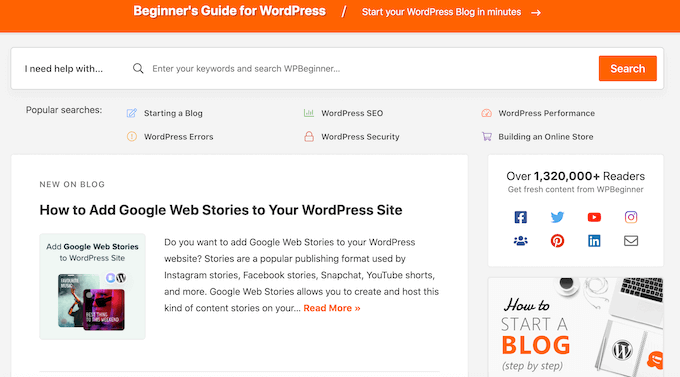
En bra hemsida får besökare att vilja lära sig mer om din webbplats. Den ger också enkel åtkomst till länkar, sökfält och menyer som hjälper besökare att hitta intressant innehåll.
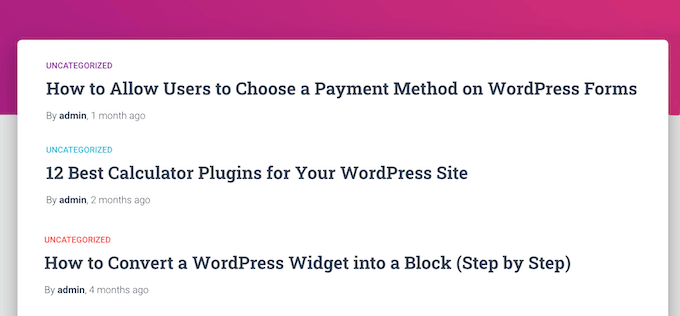
Standardhemvyn i WordPress visar dina senaste blogginlägg, vilket kan passa bra för personliga bloggar eller hobbybloggare.
Men om du driver ett företag med din WordPress-webbplats kanske du vill skapa en anpassad hemsida istället för att lyfta fram dina produkter och tjänster.
De goda nyheterna är att WordPress gör det enkelt att visa en anpassad sida som din startsida istället för standardlistan över de senaste inläggen.
Hur ställer jag in en anpassad sida som WordPress-hemida?
I den här guiden visar vi dig några olika sätt att skapa en anpassad startsida. Oavsett vilken metod du använder måste du dock ändra dina WordPress-inställningar efter att ha skapat den statiska startsidan.
För att göra det, gå helt enkelt till Inställningar » Läsa i WordPress-instrumentpanelen.
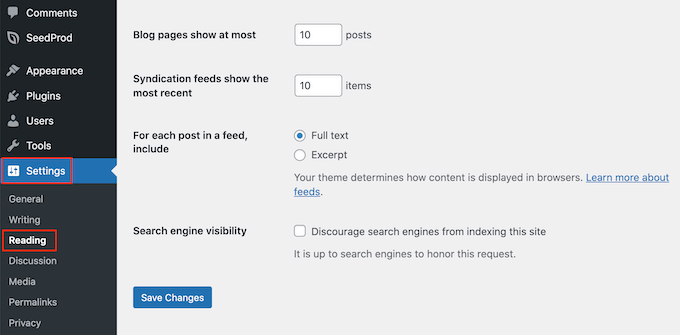
Här, bläddra till 'Dina startsideinställningar' och välj 'En statisk sida'.
Du kan nu öppna rullgardinsmenyn 'Hemsida' och välja den sida du vill använda som den nya hemsidan.
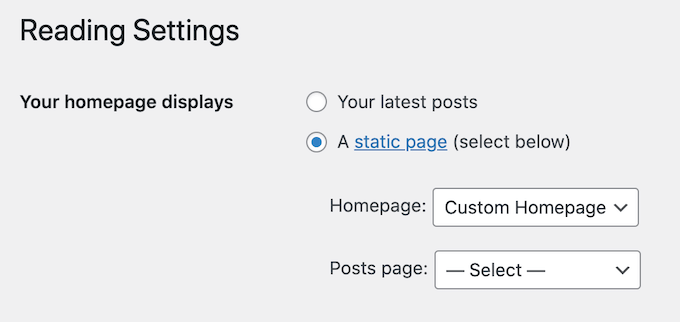
Rulla sedan helt enkelt ner till botten av skärmen och klicka på 'Spara ändringar'. Du kan nu besöka din webbplats för att se den nya anpassade startsidan live.
Om du har en blogg, se till att skapa en separat bloggsida för att visa dina inlägg. Annars kommer besökare att ha svårt att hitta dina senaste blogginlägg.
Med det sagt, låt oss se hur du kan designa en anpassad startsida i WordPress. Använd helt enkelt snabblänkarna nedan för att hoppa direkt till den metod du vill använda:
Videohandledning
Om du föredrar skriftliga instruktioner, fortsätt bara att läsa.
Metod 1: Skapa en anpassad startsidesmall med blockredigeraren (ingen plugin krävs)
Om du använder ett blocktema kan du designa en anpassad startsidesmall med hjälp av redigeraren för hela webbplatsen.
Den här metoden fungerar inte med alla teman, så om du inte använder ett blockbaserat WordPress-tema, då måste du använda en av de andra metoderna som täcks i den här guiden.
För mer information om hur du använder redigeraren för hela webbplatsen, kolla in vår nybörjarguide till WordPress redigering av hela webbplatsen.
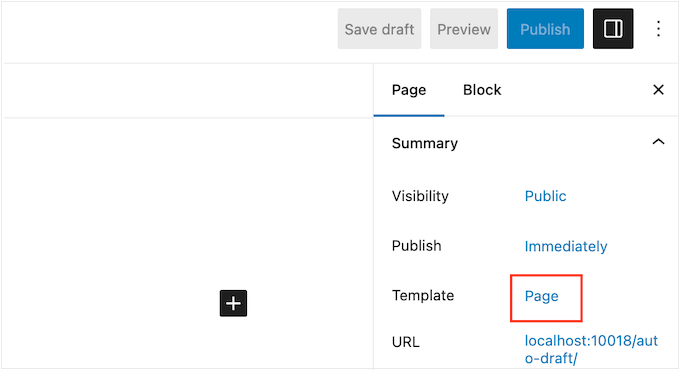
För att börja, skapa helt enkelt en ny sida eller öppna en befintlig sida som du vill använda som startsida. I menyn till höger klickar du på fliken ‘Page’ och väljer sedan länken som visas bredvid ‘Template.’
Den exakta länktexten kan variera beroende på mallen du använder för närvarande.
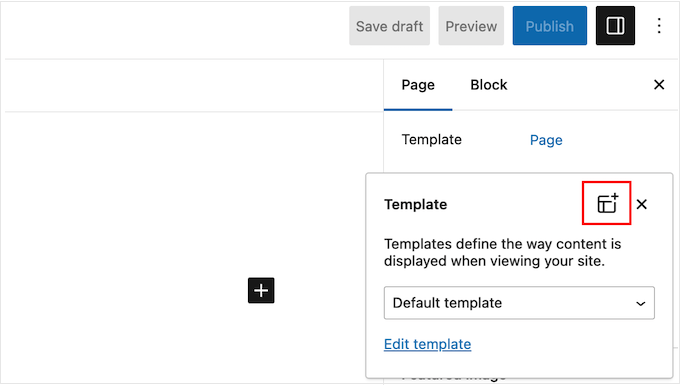
En popup-ruta visas nu med din aktuella mall.
Klicka helt enkelt på ikonen 'Ny mall'.
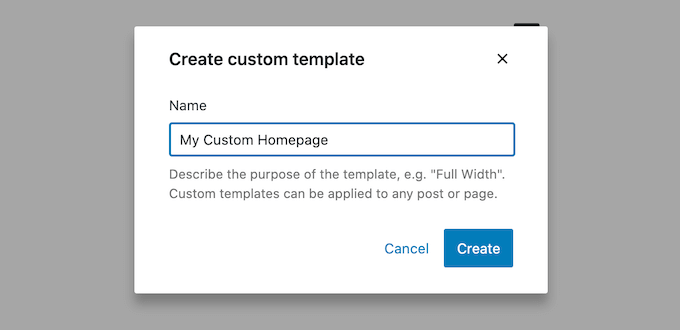
I popup-fönstret, ge din mall ett namn. Namnet är bara för din referens, så du kan använda vad du vill.
Därefter klickar du på 'Skapa' för att starta hela webbplatsredigeraren.
Mallredigeraren fungerar på ett liknande sätt som den vanliga WordPress blockredigerare.
För att lägga till block på din anpassade startsida klickar du bara på den blå '+'-knappen. Du kan sedan dra och släppa vilket block som helst på din layout.
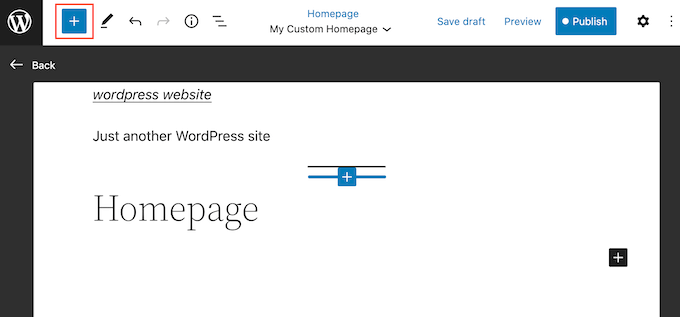
Eftersom vi skapar en anpassad hemsida, vill du vanligtvis börja med att lägga till en stor hjältebild, som din webbplatslogotyp eller banner.
För att göra detta, hitta helt enkelt bildblocket i menyn till vänster och lägg sedan till det i din layout med dra-och-släpp.
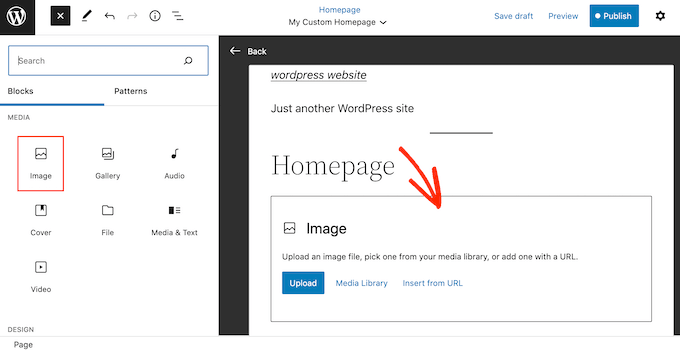
Du kan nu antingen välja en bild från WordPress mediebibliotek eller ladda upp en ny fil från din dator.
För att få mer engagemang kan du vilja visa de senaste kommentarerna på din startsida genom att lägga till ett block för senaste kommentarer.
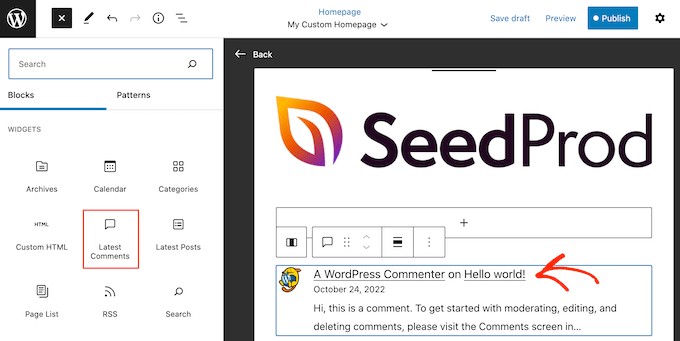
För mer information, se vår guide om hur du visar kommentarer på hemsidan för ditt WordPress-tema.
En bra startsida hjälper besökare att hitta intressant innehåll. Med det sagt är det en bra idé att lägga till ett Navigeringsblock på din anpassade startsida.
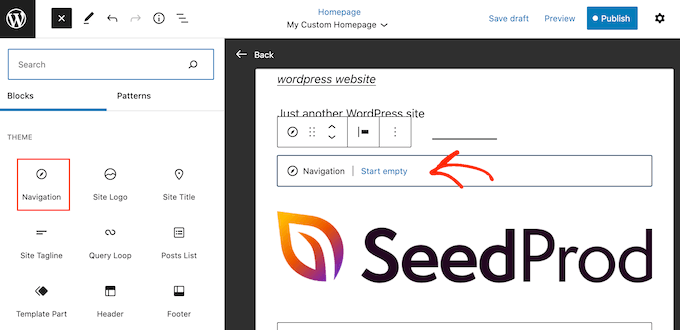
För att lära dig mer, se vår steg-för-steg-guide om hur du lägger till anpassade navigeringsmenyer i WordPress-teman.
Efter att ha lagt till ett block, se till att du klickar för att välja det i din layout. Du kan sedan konfigurera blocket med hjälp av inställningarna i menyn till höger och knapparna i miniverktygsfältet.
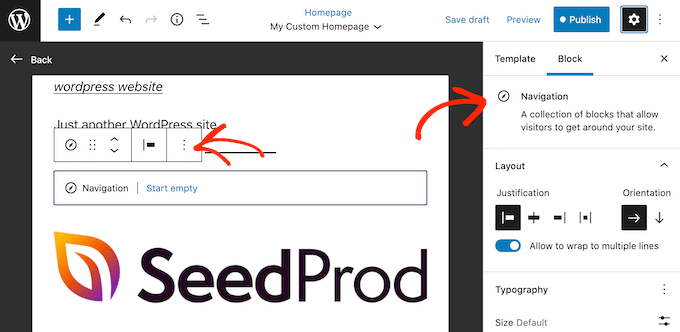
För att bygga din anpassade startsida, fortsätt bara att lägga till fler block och konfigurera dem sedan med hjälp av inställningarna för hela webbplatsredigeraren.
Du kanske till exempel vill lägga till block som Senaste inlägg, Sök, Sociala ikoner, Tagmoln och mer.
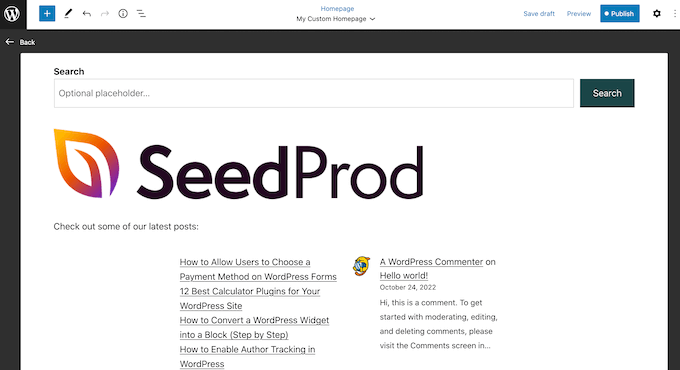
När du är nöjd med hur mallen ser ut, klicka på knappen ‘Publish’.
Sidan du skapade tidigare kommer nu att använda den nya startsidesmallen. Du kan nu tala om för WordPress att använda den här sidan som din startsida genom att följa processen som beskrivs ovan.
Metod 2: Skapa en anpassad startsida i WordPress med en sidbyggare (rekommenderas)
WordPress blockbaserade redigerare låter dig skapa en anpassad startsida med de verktyg du redan är bekant med. Den fungerar dock inte med alla teman och är begränsad i flexibilitet och funktioner.
Dessutom, medan WordPress temaanpassare finns för användare av teman som inte är blockbaserade, är det inte det mest användarvänliga alternativet, eftersom det inte har en dra-och-släpp-funktion.
Om du vill skapa en helt anpassad hemsida som fungerar med vilket WordPress-tema som helst, behöver du ett sidbyggarplugin.
För den här metoden kommer vi att använda SeedProd. Det är det bästa sidbyggarpluginet på marknaden och låter dig skapa en anpassad hemsida med en enkel dra-och-släpp-redigerare.
Den levereras också med över 300 professionellt utformade mallar och färdiga block som du kan använda på din startsida.
Notera: Det finns en gratisversion av SeedProd tillgänglig på WordPress.org, men vi kommer att använda Pro-versionen eftersom den har fler mallar, block och funktioner.
Det första du behöver göra är att installera och aktivera SeedProd-pluginet. För mer information, se vår steg-för-steg-guide om hur man installerar ett WordPress-plugin.
Vid aktivering måste du ange din licensnyckel.

Du hittar denna information på ditt konto på SeedProd-webbplatsen. Efter att ha angett licensnyckeln, klicka på knappen 'Verifiera nyckel'.
Skapa en ny startsida med SeedProd
I det här skedet behöver du besöka SeedProd » Sidor och klicka på knappen 'Lägg till ny landningssida'.
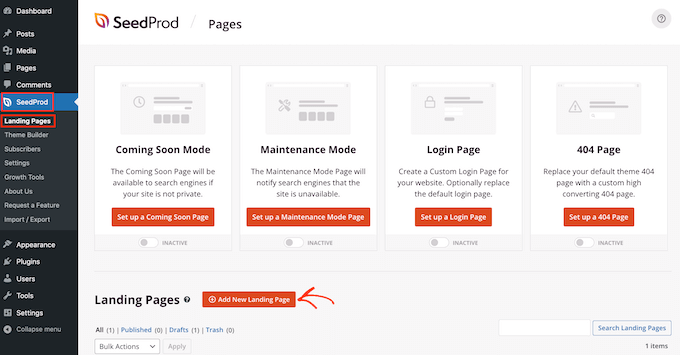
Därefter är det dags att välja en mall för din anpassade startsida. SeedProd har massor av professionellt designade mallar som du kan anpassa baserat på din WordPress-webbplats behov.
För att välja en mall, för helt enkelt muspekaren över den och klicka sedan på ikonen ‘Kryssruta’.
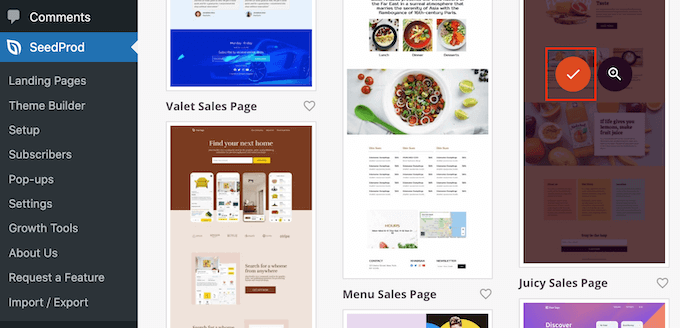
Vi använder mallen 'Juicy Sales Page' i alla våra bilder, men du kan använda vilken design som helst.
Därefter skriver du in ett namn för den anpassade startsidan. SeedProd kommer automatiskt att skapa en URL baserad på sidans titel, men du kan ändra denna URL till vad du vill.
När du är nöjd med den information du har angett klickar du på knappen ‘ Spara och börja redigera sidan ’.
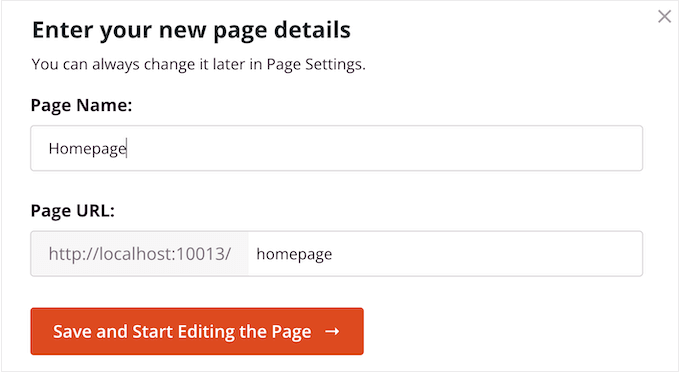
Därefter kommer du att tas till SeedProd dra-och-släpp-sidbyggare, där du kan anpassa din mall.
SeedProd-redigeraren visar en liveförhandsgranskning av din design till höger och vissa blockinställningar till vänster.
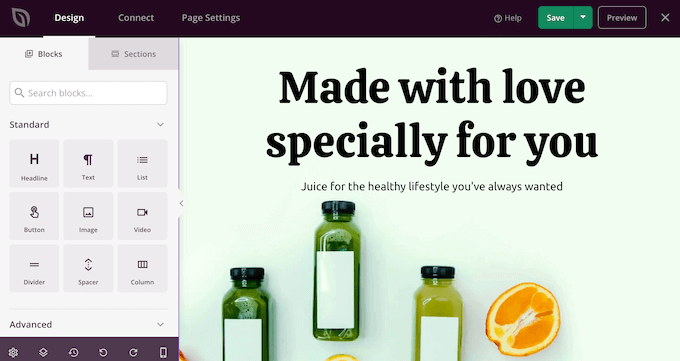
Menyn till vänster har också block som du kan dra till din layout.
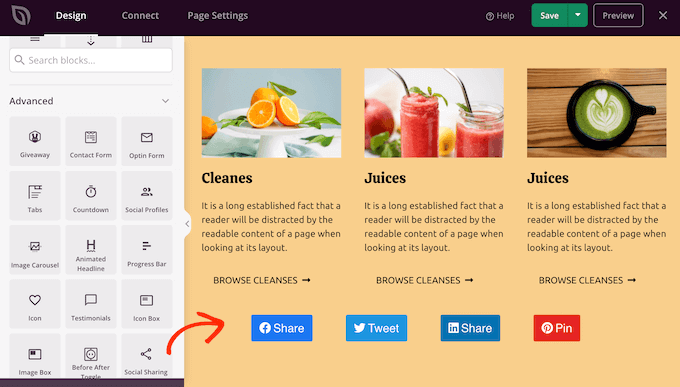
Du kan till exempel dra och släppa enkla block som knappar och bilder eller använda avancerade block som nedräkningstimer, kontaktformulär, knappar för social delning och mer.
För att anpassa ett block, klicka helt enkelt för att välja det i din layout.
Menyn till vänster visar nu alla anpassningsalternativ för att konfigurera det blocket. Du kan också ändra sidans bakgrundsfärger, lägga till bakgrundsbilder eller ändra färgschemat och typsnitten för att bättre matcha ditt varumärke.
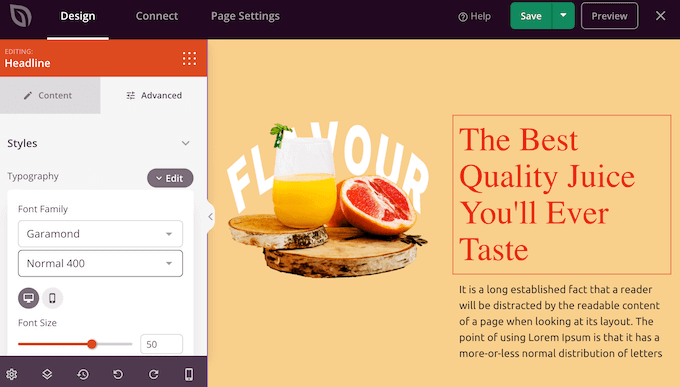
Du kan till och med använda CSS-animationer för att fånga besökarens uppmärksamhet.
Till att börja med vill du ersätta alla platshållarbilder med dina egna foton eller anpassade logotyp. För att göra detta, klicka bara för att välja en bildblock i förhandsgranskningen.
I menyn till vänster, klicka på knappen 'Välj bild'.
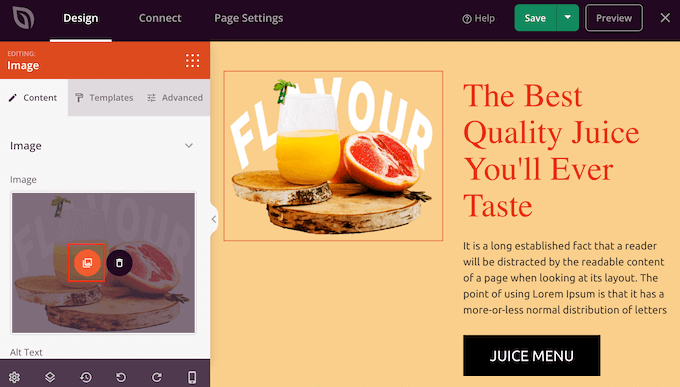
Du kan nu antingen välja en bild från WordPress mediebibliotek eller ladda upp en ny fil från din dator.
SeedProd levereras med 'Sektioner', som är samlingar av block som ofta används tillsammans.
Till exempel har SeedProd en rubrik, hjältebild, uppmaning till handling, vittnesmål, kontaktformulär, vanliga frågor, funktioner, sidfotssektioner och mer. Dessa kan hjälpa dig att snabbt skapa en anpassad startsida.
För att titta igenom de olika sektionerna, klicka helt enkelt på fliken ‘Sections’. För att förhandsgranska en sektion, för muspekaren över den och klicka sedan på förstoringsglaset.
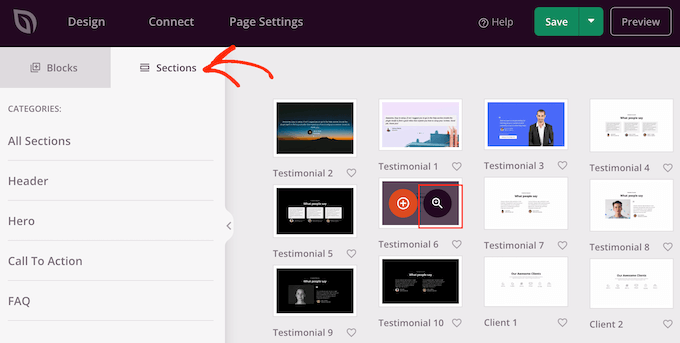
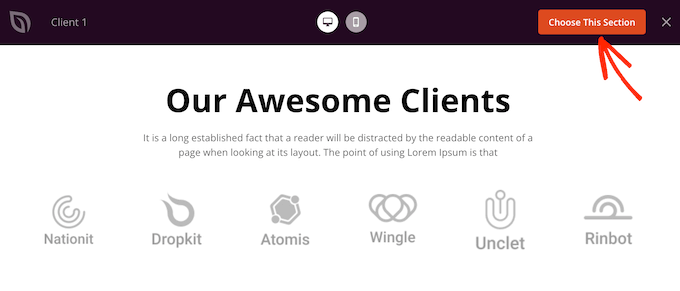
För att lägga till sektionen i din design, klicka på 'Välj den här sektionen'.
Detta lägger till sektionen längst ner på din startsida.
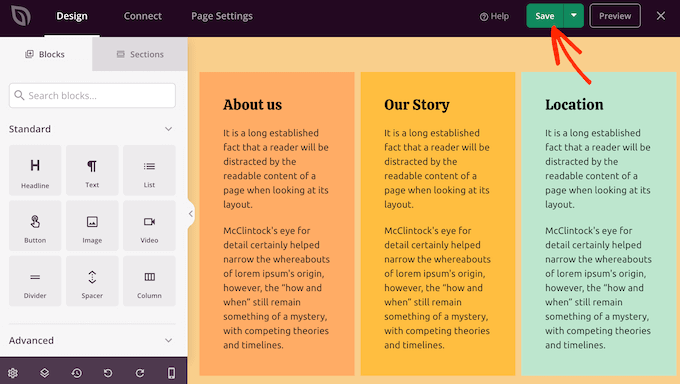
Du kan flytta sektioner och block i din layout med dra och släpp.
När du är nöjd med hur startsidan ser ut, glöm inte att klicka på knappen 'Spara' för att lagra dina ändringar.
Koppla din startsida med en e-postmarknadsföringstjänst
Om du planerar att köra en e-postmarknadsföringskampanj är startsidan en av de bästa platserna att visa ditt registreringsformulär.
Det fina med SeedProd är att det gör det superenkelt att koppla din startsida till populära e-postmarknadsföringstjänster som Constant Contact.
För att göra detta, klicka helt enkelt på fliken 'Anslut' och välj sedan din e-postleverantör.
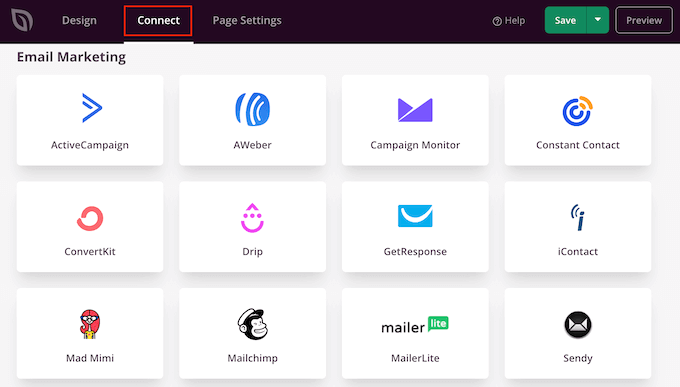
SeedProd kommer nu att visa hur man kopplar startsidan till din e-postmarknadsföringstjänst.
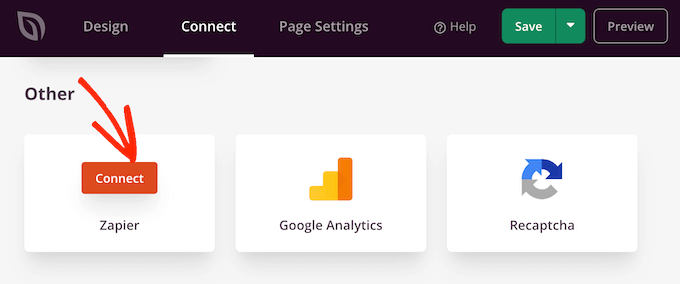
Om din leverantör inte finns med i listan, oroa dig inte. SeedProd fungerar med Zapier, som fungerar som en brygga mellan SeedProd och över 3000 andra appar.
Bläddra bara till avsnittet 'Övrigt' och håll muspekaren över 'Zapier'. När knappen 'Anslut' visas, klicka på den och följ sedan instruktionerna på skärmen för att ansluta SeedProd och Zapier.
Publicera din SeedProd-startsida
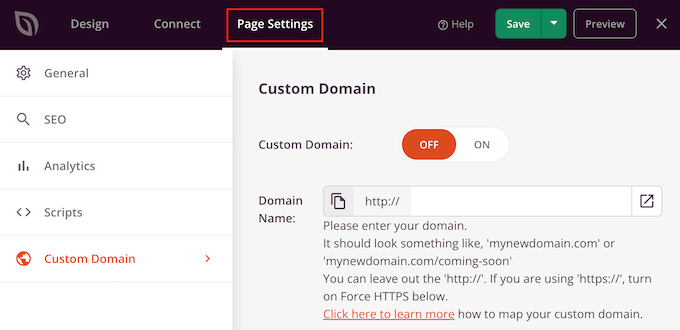
När du har gått igenom alla föregående steg är du redo att publicera din anpassade startsida. Klicka helt enkelt på fliken 'Sidinställningar'.
Det finns fler alternativ under fliken Sidinställningar som du kanske vill titta på. Du kan till exempel ändra SEO-inställningarna, redigera sidtiteln och ansluta en anpassad domän.
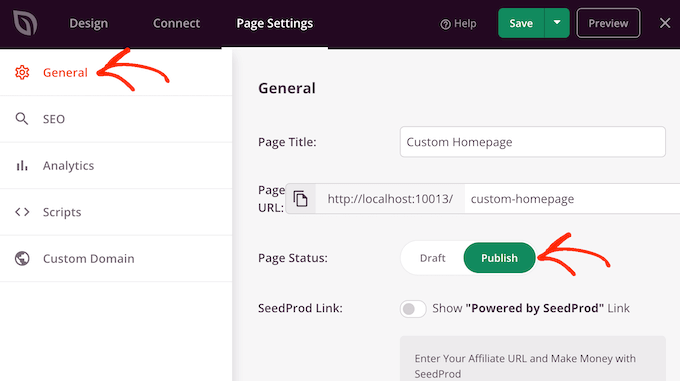
När du är nöjd med hur sidan är inställd, välj fliken 'Allmänt'.
Du kan nu klicka på växlingsknappen 'Sidstatus' för att ändra den från 'Utkast' till 'Publicera'.
Gå nu helt enkelt till Inställningar » Läsning och ställ in den här sidan som din nya anpassade startsida.
Metod 3: Skapa manuellt en anpassad startsida i WordPress (kodning krävs)
Ett annat sätt att skapa en anpassad startsida är att använda kod, vilket ger dig fullständig kontroll över hur din webbplats ser ut. Denna metod kan dock vara komplicerad, och kodningsmisstag kan orsaka alla möjliga vanliga WordPress-fel.
Med det i åtanke rekommenderar vi inte denna metod för nybörjare.
Ditt WordPress-tema består av många olika filer. Vissa av dessa filer kallas mallar, och de styr hur olika områden på din webbplats ser ut. För mer information, se vårt fuskblad för WordPress mallhierarki.
En av dessa mallar kallas front-page.php.
Om ditt tema har den här mallen, kommer WordPress automatiskt att använda den för att visa startsidan. Det innebär att du kan skapa en anpassad startsida genom att redigera den här filen eller ersätta den med en ny fil.
För att komma igång behöver du en FTP-klient som FileZilla, eller så kan du använda filhanteraren som tillhandahålls av din WordPress-värd leverantör.
Om detta är första gången du använder FTP, kan du se vår kompletta guide om hur du ansluter till din webbplats med FTP.
Efter att ha anslutit till servern, gå till /wp-content/themes/ och öppna sedan mappen för ditt nuvarande WordPress-tema.

Om den här mappen redan har en fil som heter front-page.php, kan du öppna den filen i en textredigerare som Anteckningar. Du kan sedan göra de ändringar du vill genom att redigera koden.
Om ditt tema inte har en fil som heter front-page.php, kan du skapa en ny fil med namnet front-page.php.
Därefter behöver du bara ladda upp front-page.php till din nuvarande temas mapp på ditt WordPress-värdkonto.
Så snart du laddar upp den här filen kommer WordPress att börja använda den för att visa din startsida. Eftersom filen är helt tom kommer du dock att se en tom sida som din startsida.
För att åtgärda detta, öppna bara filen i en textredigerare och börja lägga till HTML-kod.
Om du börjar med en tom fil kan du spara tid genom att använda befintlig kod och mallar i ditt WordPress-tema.
Till exempel är det oftast vettigt att inkludera sidans header och sidfot.
I följande exempelkod har vi tagit bort innehållet och sidofälten medan vi hämtar mallarna för sidhuvud och navigering från temat:
<?php /*
This page is used to display the static frontpage.
*/

// Fetch theme header template
get_header(); ?>
    <div id="primary" <?php astra_primary_class(); ?>>

    <div class="custom-homepage-container">

    You custom homepage code goes here

    </div>

    </div><!-- #primary -->
//Fetch the theme footer template
<?php get_footer(); ?>
Upptäck fler experttips för att anpassa WordPress-sidor och inlägg
Vill du ha ännu mer kontroll över din WordPress-webbplats och göra fler anpassningar av dina sidor och inlägg? Kolla in dessa artiklar nedan:
- Hur man visar populära inlägg efter visningar i WordPress
- Anatomien för en landningssida med hög konvertering
- Hur man anpassar WooCommerce-produktsidor (metod utan kod)
- Hur man skapar en anpassad arkivsida i WordPress
- Hur man visar de mest kommenterade inläggen i WordPress
- Hur man enkelt ordnar om inlägg i WordPress (steg för steg)
- Hur man skapar klistriga inlägg i WordPress
- Hur man visar de senaste inläggen från en specifik kategori i WordPress
- Hur man döljer ett inlägg från startsidan i WordPress
Vi hoppas att den här artikeln har hjälpt dig att skapa en anpassad startsida i WordPress. Du kanske också vill se våra experters val av de bästa populära inläggsplugin för WordPress och vår artikel om de viktigaste sidorna som varje WordPress-blogg bör ha.
Om du gillade den här artikeln, prenumerera gärna på vår YouTube-kanal för WordPress-videoguider. Du kan också hitta oss på Twitter och Facebook.




Jiří Vaněk
När det gäller startsidan uppskattar jag verkligen enkelheten hos SeedProd. Du behöver inte vara kodare eller ens grafisk designer. Jag älskar särskilt de inbyggda mallarna, som redan inkluderar en omfattande design och layout för de olika blocken på hela sidan. Det handlar bokstavligen bara om att lägga till lite engagerande text på den färdiga sidan, och allt görs utan ansträngning på bara några minuter. För personer som behöver skapa en snabb och attraktiv sida är den här metoden absolut idealisk.
Dayo Olobayo
Att anpassa startsidan är en sak, men att se till att den är effektiv är en annan. Jag uppskattar rekommendationerna för plugins som OptinMonster och MonsterInsights för att hjälpa mig att optimera startsidan för leadgenerering och analys.
hitesh
tack för att du gjorde det här inlägget
WPBeginner Support
Glad you found our content helpful
Admin
Juel
Hej Wpbeginner,
Kan jag få veta vilka teman och plugins du använde?
WPBeginner Support
För vad vi använder på vår webbplats vill du titta på vår ritningssida som vi länkar i vårt sidofältswidget eller nedan:
https://www.wpbeginner.com/blueprint/
Admin
Carol
Bra information. Så glad att du gjorde detta & att jag snubblade över det just nu. Inte färdigläst än men tänkte att jag skulle berätta för dig om du är intresserad, hittade 1 stavfel i "Metod 1". Det är eidtor.
Jag vet, webbplatsen är så bra. Jag är bara analretentiv.
WPBeginner Support
Thanks for the heads up on the typo, it should be fixed now
Admin
Mohammad aajid
Tack så mycket, jag behövde detta väldigt länge
WPBeginner Support
You’re welcome, glad our guide could be helpful
Admin
Sharon M
Hej, jag försöker redigera min "startsida" som är inställd på mina senaste inlägg. Jag behöver lägga till en slider på den sidan men jag kan inte. Jag vill inte ha en statisk startsida eftersom jag föredrar att min startsida visar mina senaste inlägg. Snälla hjälp mig. Detta är dag två av att försöka lösa detta. Alla artiklar jag har läst handlar om statiska och dynamiska sidor och jag vill behålla allt som det är förutom redigeringsdelen. Jag skulle verkligen uppskatta din hjälp.
kzain
Använd ett slider-plugin Gratisalternativ som Smart Slider 3 eller Meta Slider kan enkelt lägga till en slider som visar dina senaste inlägg.
Dessa plugins integreras med din befintliga startsida, håller dina senaste inlägg synliga samtidigt som de lägger till en visuell touch.
dave
Min wordpress har inte det alternativet att välja en statisk sida i läsinställningarna. Jag slösar mer tid på att leta efter det, frågor och svar och det finns inte ens där. Vad gör jag nu.
Stephanie
Jag använder Wordpress självhostad och alternativet för att välja statisk sida visas under: Teman>Anpassa>Allmänna inställningar>Statisk förstasida. Hoppas detta hjälper.
Kari
Hej! Använder temat Responsive som låter dig använda en anpassad startsida. Jag försöker omdirigera alla mina blogginlägg till en separat sida, men när jag går till Inställningar > Läsning för att tilldela statiska sidor, inaktiveras min anpassade startsida automatiskt och sedan publiceras mina blogginlägg både på hemsidan och på sidan jag vill att de ska hamna.
*Notera – när jag försöker välja 'Hem' för en statisk sida visas den inte i rullgardinsmenyn.
anissa
Hej… Jag älskar wpbeginner… ni gör det så enkelt för mig att förstå hur jag skapar min webbplats. Jag önskar bara att ni skulle uppdatera lite av informationen, som skärmdumparna. Vissa är för gamla och gör det lite förvirrande. Men överlag förklarar ni saker väldigt tydligt, vilket jag verkligen uppskattar eftersom jag har varit rädd för att använda wordpress under så lång tid på grund av alla tekniska krav som följer med det.
James
Hjälp? Använder Optimizer-tema. Hur lägger jag till en knapp längst ner i mitten på min statiska Hem / startsida. Vill att knappen ska animeras och dirigera folk till en annan sida.
Jag använder inte bloggfunktionerna alls, vill bara ha en enkel webbplats med sidor.
Taria Shondell
Perfekt och lätt att göra!
Tack!
WPBeginner Support
You are welcome we are glad you found it helpful.
Admin
Tim
Video; kort, koncist, hjälpsamt
Sreeharsh
Hej,
Jag har provat hela den här guiden men har inte sett någon förändring. Jag skapade också home.php
Vänligen hjälp mig.
Ahmed Raqeeb
hej, jag försökte ändra rullgardinsmenyn till en horisontell produktmeny på min e-handelsbutiks hemsida. men jag kunde inte lista ut hur jag kan göra det, kan du föreslå ett plugin som skulle se bra ut på den här webbplatsen?
Christine
Jag är i en röra. Helt och hållet. Jag skapade en WordPress-sida och publicerade och fick svar. Bra. Förutom att jag inte hade någon hemsida och saknade de vanliga funktioner som detta medför.
Hur kan jag gå tillbaka och ställa in en startsida på min blogg? Jag har skrivit en men den visas i den daterade listan istället för som en första sida.
Utan att jag visste det har två saker försvunnit. Kommentarer är inte längre tillåtna och en sida har försvunnit.
Jag blir rädd. Hur mycket mer kommer att försvinna medan jag kämpar mig igenom?
WPBeginner Support
Se vår guide om skillnaden mellan inlägg vs sidor. Följ därefter instruktionerna i vår handledning om hur du ställer in en anpassad startsida i WordPress.
Admin
Prince Prasad
hur man lägger till anpassad text i startsidans senaste inlägg som författarinformation, inläggsdatum?
Jerry Popovic
Hi,
I have a wp page for my convention last year. Now, I want to make a page for this years con.
I would like to create a new homepage with a link to last years page.
Can you help me?
tack
Tali
Hej,
Helt ny till WordPress.
Jag vill lägga till en anpassad logotyp i sidhuvudet på min statiska startsida.
Jag verkar inte hitta hur jag gör detta.
soligt
hej
jag har skapat en statisk sida i wordpress, jag vill interagera den wordpress-sidan på min befintliga webbplats. är det möjligt?
Femke Akkerman
Jag använder Wordpress, Headway och Yoast SEO-pluginet. Men jag kämpar fortfarande med att ändra metabeskrivningen för startsidan. Det verkar väldigt enkelt att ställa in metabeskrivningen för startsidan under SEO->Titlar&metabeskrivningar->Hem, men tyvärr har jag ingen ruta för metabeskrivningen. Tydligen, eftersom jag använder en statisk sida, skickar Yoast mig för att redigera metabeskrivningen på själva förstasidan (se bild). Jag har redan ändrat metabeskrivningen för den här förstasidan för 5 månader sedan, men Google visar fortfarande en automatisk sammanfattning av min startsida. Vad gör jag fel? Snälla hjälp mig.
vijen
använd pluginet "all-in-one-seo"
RinaMet
Jag kan inte se länkar till mina inlägg från min startsida. Hur kopplar jag dem till min "om mig"-sida? Snälla?
bangupnosh
hej är det möjligt att skapa en anpassad länk i menyn och tillåta att den är startsidan?
Mandar Karanjkar
Jag har bloggat i ungefär 5 år nu. Min standardstartsida var bloggsidan. Jag vill ställa in en annan sida som min statiska startsida och visa bloggen på en annan sida. Kommer detta att ändra länkadresserna till mina blogginlägg? Kommer det att påverka SEO-rankingen och registrerade länkar?
Tack
Mandar
John
Hej!
Jag har ett konto på Wordpress.com.
Jag skapade några sidor (bara sidor). Min avsikt är att bara ha sidor och jag behöver välja en av dem som hemsida.
Men mina "Läsinställningar" visar inte alternativet "Visning av startsida" för detta. Jag har inga plugins. Mitt tema visar inte heller detta alternativ.
Har du någon idé om detta problem?
Tack!!!
WPBeginner Support
John, den här guiden är för självhostade WordPress.org-webbplatser. För hjälp med WordPress.com, kontakta support från ditt kontos instrumentpanel. Under tiden kan du läsa mer om skillnaden mellan WordPress.org vs WordPress.com.
Admin
John
Ursäkta besväret.
Tack så mycket.
harhar
mitt dilemma är att hemsidan har headern... när jag väljer startsidan med den sida jag vill ha... är jag mycket bekymrad över att menyn och headern försvinner... snälla hjälp...
WPBeginner Support
Beroende på vilket tema du använder kan detta vara ett problem med temat.
Admin
Alex
Hej där,
Jag har en dum fråga... :))
Jag vet hur man gör en statisk eller dynamisk startsida.
Men jag kan inte lista ut hur man skapar en ny etikett för adminmenyn (den till vänster) – Startsida.
Och hur man lägger till anpassade metarutor där.
Min startsida har många olika behållare som jag vill att klienten ska kunna redigera.
Så jag behöver skapa ett formulär för redigering av startsidan.
Är det möjligt, och hur?
Tack på förhand
Med vänliga hälsningar,
Alex
Christer Erngren (@nukokarjag)
Hej!
Jag använder Yoast och Corsa-tema för min matblogg, båda fungerar utmärkt men jag har ett problem med mina titlar:
nu kokar jagChili con carne på högrev med rostad paprika med rökt rimmat sidfläsk
Är det möjligt att ta bort bloggtiteln framför inläggsnamnen i titeln eller få ett mellanslag mellan bloggtiteln och inläggsnamnen?
Som detta:
nu kokar jag – Chili con carne på högrev med rostad paprika med rökt rimmat sidfläsk
eller
Chili con carne på högrev med rostad paprika med rökt rimmat sidfläsk
Vad är mest SEO-vänligt?
WPBeginner Support
Kolla in vår guide om hur du installerar och konfigurerar Yoasts WordPress SEO Plugin.
Admin
TYMAN
Hej, tack för den här användbara artikeln.
Min fråga är:
Metod 1: Tror du att användning av en statisk sida för huvudsidan inte påverkar sidrankningen, eftersom den fortfarande har dynamiskt innehåll? Kan jag radera index.php-filen genom att göra detta?
Metod 2: Vad händer om jag byter namn på index.php -> home.php istället för att skapa en ny home.php och modifiera parametrarna där? Är det möjligt att inte ha index.php i mallen?
WPBeginner Support
Du bör inte ta bort index.php-filen i ditt tema, den krävs för att varje WordPress-tema ska ha en index.php-fil även om du använder en statisk startsida.
Du kan ta bort dynamiska element från din statiska sida. De flesta WordPress-teman har separata widgetområden för statiska startsidor. Om din inte har det och den fortfarande lägger till dynamiskt innehåll som de senaste inläggen och sådant du inte vill ha, kan du skapa en home.php-mall i ditt barn-tema och modifiera den för att uppfylla dina behov.
Admin
Peter C
Vad händer om det inte finns någon statisk sida, ingen home.php? En webbplats jag tar över har en hem-URL av index.php som verkar anropa en flash-film (swf) istället för att visa inlägg. Var konfigureras detta?
Christian D.
Jag ville posta en snabb uppdatering om var man ställer in den statiska förstasidan eftersom den inte längre finns under Inställningar->Läsa.
Du hittar detta i ditt anpassningsområde för teman om du använder twentyeleven eller twentytwelve. Fick leta lite efter det.
Christine Standing
Tack, Christian D. Du skrev 2012 men samma gamla felaktiga råd finns fortfarande där. Inte undra på att jag slet mitt hår!
WPBeginner Support
Alternativet finns fortfarande där på Inställningar > Läsningssidan. Vi kontrollerade med Twenty Twelve, Twenty Eleven, Fourteen, Fifteen och med det senaste Twenty Sixteen-temat också. Det kan dock också ställas in från Temaanpassaren.
Admin
Christine Standing
Tyvärr, Christian D, var mitt svar tvetydigt. Det var verkligen ett tack. Jag har haft problem med att försöka följa råden som finns där ute.
KKK
Tack för den här fantastiska artikeln!!!
James
Mycket välskrivet och lätt att följa. Jag har försökt lista ut detta den senaste månaden och nu kan jag äntligen publicera min nya webbplats! Skål!
Roger Duck
Detta är den typen av enkel och okomplicerad artikel som nybörjaranvändare av WordPress kan ha nytta av. Bra gjort.