


När besökare landar på din blogg är målet att få dem att läsa så länge som möjligt. Men om de ständigt måste klicka sig vidare till nästa sida, skapar det friktion som kan få dem att lämna innan de utforskar mer av ditt innehåll.
Det är där en knapp för att ladda fler inlägg kommer in. Istället för att bryta flödet kan läsare omedelbart hämta nya artiklar utan att någonsin lämna sidan. Denna enkla funktion kan minska avvisningsfrekvensen, förbättra tiden på webbplatsen och göra surfandet på ditt innehåll enkelt.
Vi har sett att detta tillvägagångssätt fungerar särskilt bra för bloggar och webbplatser i tidningsstil med många inlägg. Att lägga till en knapp för att ladda mer gör det enklare för läsare att upptäcka mer av ditt innehåll. Dessutom, ju längre de stannar, desto mer sannolikt är det att de prenumererar eller blir lojala besökare.
I den här artikeln visar vi dig hur du lägger till en knapp för att ladda fler inlägg i WordPress, steg för steg.
När och varför lägga till en knapp för att ladda fler inlägg i WordPress
Om du vill att folk ska spendera mer tid på din webbplats, måste du göra det enkelt för dem att fortsätta upptäcka nytt innehåll. Ju längre besökare engagerar sig i ditt innehåll, desto fler visningar får du och desto mer sannolikt är det att de prenumererar eller kommer tillbaka igen.
De flesta bloggar använder enkel navigering längst ner på sina startsidor, blogg- eller arkivsidor, som en länk till 'Äldre inlägg' eller numerisk sidnavigering. Även om detta fungerar, kan det avbryta läsflödet och få besökare att sluta surfa.
Det är därför vissa typer av webbplatser ser stora fördelar med att lägga till en knapp för att ladda fler inlägg. Det är särskilt effektivt för innehållstunga webbplatser som matbloggar, fotowebbplatser, listiklar eller virala nyhetssajter.
Ta till exempel bloggen So Much Food, de använder en ren knapp för 'Ladda mer inlägg' som omedelbart laddar nya recept.
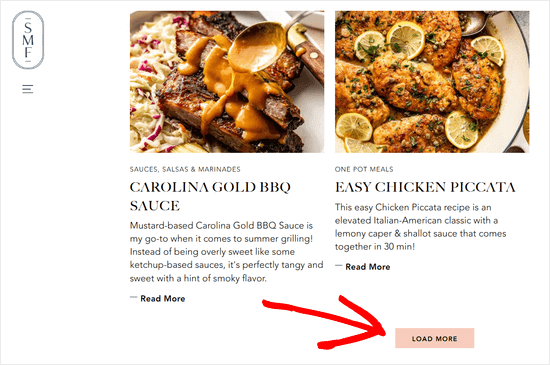
Istället för att ladda en helt ny sida fungerar en knapp för 'Ladda fler inlägg' som oändlig scrollning. Den använder JavaScript för att snabbt hämta nästa uppsättning innehåll. Detta förbättrar användarupplevelsen och ger dem en chans att se mer av ditt innehåll utan avbrott.
Med det sagt, låt oss titta på hur du enkelt lägger till en knapp för att ladda mer inlägg på din WordPress-webbplats.
Steg 1: Lägga till en knapp för att ladda fler inlägg i WordPress
Det första du behöver göra är att installera och aktivera pluginet Ajax Load More. För mer information, se vår steg-för-steg-guide om hur man installerar ett WordPress-plugin.
Vid aktivering lägger pluginet till ett nytt menyalternativ märkt 'Ajax Load More' i din WordPress-administratörsmeny. Du måste klicka på det och gå till pluginets inställningssida.
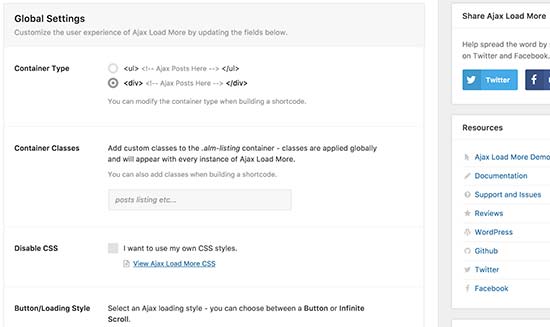
På inställningssidan kan du välja färgen på din knapp. Du kan också ersätta knappen med oändlig scrollning, som laddar nästa omgång av inlägg automatiskt utan att användare klickar på knappen.
Därefter behöver du besöka sidan Ajax Load More » Repeater Template för att lägga till din mall för att visa inlägg.
Pluginet levereras med en grundläggande mall som innehåller WordPress-loopen för att visa inlägg. Den matchar dock inte ditt tema och kan se malplacerad ut på din webbplats.
För att åtgärda detta måste du kopiera koden som ditt tema använder för att visa inlägg på index-, arkiv- och bloggsidor.
Normalt finns den här koden i mappen template-parts i ditt tema. I den mappen ser du mallar för att visa olika innehåll. Till exempel content-page.php, content-search.php och mer.
Du kommer att leta efter den generiska mallen content.php. Här är ett exempel från vår demo-temas content.php-fil:
<article id="post-<?php the_ID(); ?>" <?php post_class(); ?>>
    <?php
        // Post thumbnail.
        twentyfifteen_post_thumbnail();
    ?>

    <header class="entry-header">
        <?php
            if ( is_single() ) :
                the_title( '<h1 class="entry-title">', '</h1>' );
            else :
                the_title( sprintf( '<h2 class="entry-title"><a href="%s" rel="bookmark">', esc_url( get_permalink() ) ), '</a></h2>' );
            endif;
        ?>
    </header><!-- .entry-header -->

    <div class="entry-content">
        <?php
            /* translators: %s: Name of current post */
            the_content( sprintf(
                __( 'Continue reading %s', 'twentyfifteen' ),
                the_title( '<span class="screen-reader-text">', '</span>', false )
            ) );

            wp_link_pages( array(
                'before'      => '<div class="page-links"><span class="page-links-title">' . __( 'Pages:', 'twentyfifteen' ) . '</span>',
                'after'       => '</div>',
                'link_before' => '<span>',
                'link_after'  => '</span>',
                'pagelink'    => '<span class="screen-reader-text">' . __( 'Page', 'twentyfifteen' ) . ' </span>%',
                'separator'   => '<span class="screen-reader-text">, </span>',
            ) );
        ?>
    </div><!-- .entry-content -->

    <?php
        // Author bio.
        if ( is_single() && get_the_author_meta( 'description' ) ) :
            get_template_part( 'author-bio' );
        endif;
    ?>

    <footer class="entry-footer">
        <?php twentyfifteen_entry_meta(); ?>
        <?php edit_post_link( __( 'Edit', 'twentyfifteen' ), '<span class="edit-link">', '</span>' ); ?>
    </footer><!-- .entry-footer -->

</article><!-- #post-## -->
När du har hittat den koden behöver du klistra in den i fältet 'Repeater Templates' i plugininställningarna.
Glöm inte att klicka på knappen 'Spara mall' för att lagra dina inställningar.
Därefter måste du besöka sidan Ajax Load More » Shortcode Builder för att generera kortkoden.
Den här sidan innehåller många olika alternativ som du kan anpassa. Först måste du välja containertyp. Om du är osäker, titta bara på mallen du kopierade tidigare. De flesta moderna WordPress-teman använder elementet <div>.
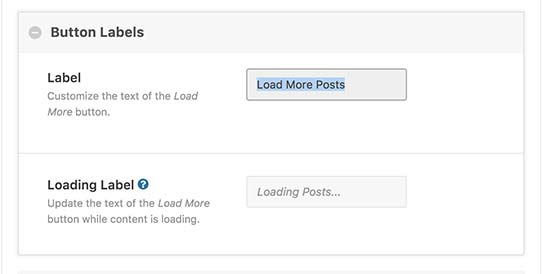
Efter det, scrolla ner till avsnittet för knappetiketter. Här kan du ändra texten som visas på knappen. Som standard använder pluginet 'Äldre inlägg', och du kan ändra det till 'Ladda fler inlägg' eller vad du vill.
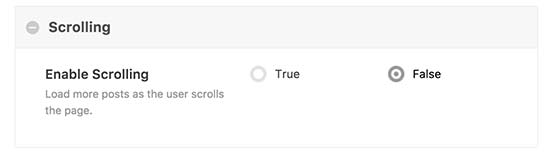
Slutligen måste du välja om du vill att inlägg ska laddas automatiskt eller vänta på att användare klickar på knappen för att ladda fler inlägg.
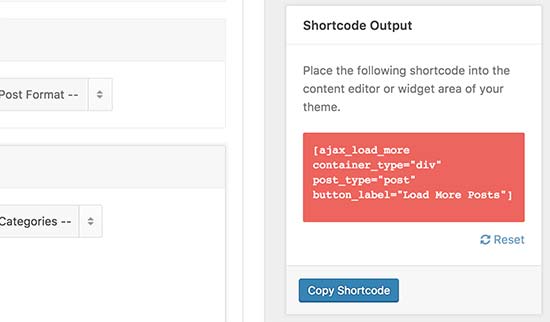
Din kortkod är nu redo att användas. I den högra kolumnen ser du kortkodens utdata. Kopiera kortkoden och klistra in den i en textredigerare eftersom du kommer att behöva den i nästa steg.
Steg 2: Lägga till 'Ladda fler inlägg' i ditt WordPress-tema
Den här delen av handledningen kräver att du lägger till kod i dina WordPress-temafiler. Om du inte har gjort det tidigare, ta en titt på vår guide om hur man kopierar och klistrar in kod i WordPress.
Notera: Glöm inte att säkerhetskopiera ditt WordPress-tema innan du gör några ändringar.
Du behöver hitta mallfilerna där du vill lägga till knappen för att ladda fler inlägg i ditt tema. Beroende på hur ditt tema är organiserat är dessa filer vanligtvis index.php, archives.php, categories.php, etc.
Du måste lägga till kortkoden du kopierade tidigare i ditt tema precis efter taggen endwhile;.
Eftersom vi lägger till kortkoden i en temafil, måste vi lägga till den inuti do_shortcode-funktionen, så här:
echo do_shortcode('[ajax_load_more container_type="div" post_type="post"]');
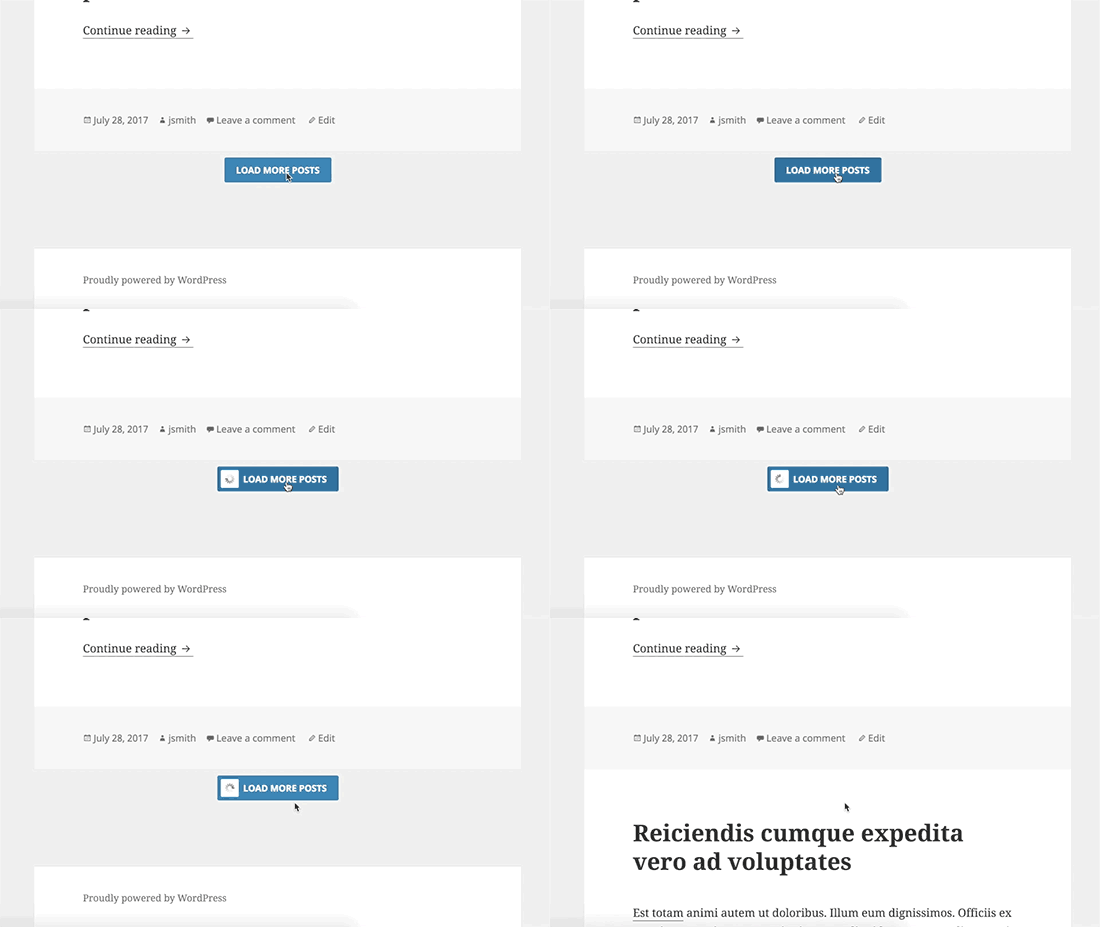
Du kan nu spara dina ändringar och besöka din webbplats för att se knappen 'Ladda mer inlägg' i aktion. Så här såg det ut på vår demosida:
Vi hoppas att den här artikeln hjälpte dig att lära dig hur du lägger till knappen 'Ladda fler inlägg' i WordPress. Du kanske också vill se vår guide om hur man listar framtida schemalagda inlägg i WordPress och våra experttips om de bästa relaterade inläggspluggen för WordPress.
Om du gillade den här artikeln, prenumerera gärna på vår YouTube-kanal för WordPress-videoguider. Du kan också hitta oss på Twitter och Facebook.


James Weller
Bra inlägg, det fungerade.
WPBeginner Support
Kul att höra att vår guide var till hjälp!
Admin
Dennis Muthomi
Detta är en utmärkt handledning om hur man lägger till en knapp för att 'Ladda fler inlägg'
Jag har dock en snabb fråga: - om mitt nuvarande tema använder paginering för att visa blogginlägg (t.ex. länkar till "Nästa" och "Föregående" inlägg längst ner), kommer tillägget av Ajax Load More-pluginets kortkod att ersätta den pagineringen med knappen "Ladda mer"?
eller kommer det eventuellt att krocka och orsaka problem/krascher på min webbplats?
Lite mer förtydligande om hur detta fungerar med befintlig paginering skulle vara till stor hjälp. Jag vill inte bryta min webbplats, men jag älskar idén om en smidigare 'Ladda mer'-upplevelse för läsarna.
WPBeginner Support
There should not be a conflict but it would depend on your specific theme, we would recommend reaching out to your theme’s support and they can let you know if there are any conflicts with the plugin
Admin
Jean
Tack för din ständiga ansträngning att utbilda WP-communityt. Jag undrar om vi kan använda Ajax Load More för innehåll inom ett enda inlägg. Med andra ord, jag skulle vilja använda det här pluginet (inte andra för nyare inlägg) bara för att ersätta den inbyggda sidbrytningsfunktionen med sidlänkarna.
Är det möjligt?
WPBeginner Support
För närvarande är pluginet inte utformat för det, men om du kontrollerar med pluginets support kan de berätta hur du ställer in det om det är möjligt.
Admin
Katie
Den här artikeln var så lätt att följa, men jag fastnade vid det här steget:
"Du måste lägga till kortkoden du kopierade tidigare i ditt tema direkt efter taggen endwhile;."
Jag tittade igenom index.php och allt annat som möjligen kunde innehålla mallfilerna och jag kunde inte hitta en endwhile; tagg någonstans. Jag vet att den här artikeln är ett par år gammal; finns det en ny alternativ kod som den här taggen kan ha ersatts med?
WPBeginner Support
Ditt tema kan ha en specifik inställning för det, vi rekommenderar att du kontaktar supporten för ditt specifika tema så bör de kunna tala om för dig var du skulle lägga till detta.
Admin
Joe Sebastian
Först och främst tack så mycket för den här guiden. Den var en räddare i nöden. Jag har dock ett problem. När jag klickar på knappen 'ladda mer' upprepas inläggen en gång, därefter fungerar det perfekt. All hjälp skulle uppskattas enormt. Skål.
Mohammed
Tack, men det visar alla inlägg
anu
jag använder colormag gratisversion är det möjligt att aktivera oändlig kod
Tamara Ali
Hej team,
Jag skapade mitt första nya tema för en blogg, och jag vill ha antingen en "ladda mer"-knapp eller oändlig scrollning. Jag har tillämpat allt i det här inlägget men "ladda mer" fungerade inte och är inte funktionellt. Jag har gjort en del efterforskningar och inget fungerar.
Skulle du kunna hjälpa mig, tack?
Tack
Med vänliga hälsningar
WPBeginner Support
Hej Tamara,
Försök att inaktivera alla plugins och lägg sedan till knappen för att ladda mer. Om det fungerar, aktivera plugins ett efter ett för att ta reda på vilket plugin som kan orsaka kompatibilitetsproblem.
Admin
Michele
Perfekt timing eftersom jag behövde den här funktionen idag! Jag har ställt in allt enligt dina instruktioner och de fungerar bra tills jag faktiskt behöver klicka på knappen på sidan. Det ser ut som att laddningen är pågående men sedan händer inget mer. Kunde inte hitta ett liknande problem på deras support. Några tankar?