


Låt oss prata om din webbplats författare. De är inte bara namn på en sida. De är experterna, berättarna och rösterna bakom ditt varumärke.
Att visa upp deras erfarenhet och expertis kan bygga en starkare koppling till din publik och till och med hjälpa till att förbättra din webbplats sökmotorrankning.
Problemet är att många WordPress-teman bara erbjuder grundläggande författarinformationssidor som kan se lite tråkiga ut. Det är en missad möjlighet.
Vi får ofta frågor om hur man skapar mer engagerande och informativa författarprofilsidor som faktiskt gör intryck.
I den här artikeln visar vi dig hur du skapar en anpassad författarprofilsida i WordPress som kommer att göra ett bestående intryck på dina webbplatsbesökare. Låt oss få dina författarprofiler att glänsa!
💡Nyckelinsikter: 3 sätt att lägga till anpassade författarsidor
Har du bråttom? Här är de enklaste sätten att lägga till anpassade författarprofilsidor i WordPress:
- Metod 1: SeedProd (Bäst för nybörjare): Använd en visuell dra-och-släpp-byggare för att skapa helt anpassade författarlayouter utan att skriva någon kod.
- Metod 2: WP User Manager: En gratis plugin-lösning som skapar grundläggande profilsidor och inloggningsformulär på frontend med färre designalternativ.
- Metod 3: Manuell kod (Avancerat): Kräver redigering av PHP-mallfiler. Rekommenderas endast för utvecklare som använder klassiska teman.
Varför lägga till en anpassad författarprofilsida på din WordPress-webbplats?
Att lägga till en anpassad författarprofilsida är ett av de bästa sätten att bygga förtroende hos din publik och förbättra din webbplats SEO.
Det förvandlar ett generiskt namn på en skärm till en verklig person med genuin expertis. Här är de främsta fördelarna med att skapa anpassade författarsidor:
- Öka trovärdigheten (E-E-A-T): Detaljerade profiler bevisar att ditt innehåll är skrivet av experter, vilket uppfyller Googles riktlinjer för erfarenhet, expertis, auktoritet och trovärdighet.
- Bygg en personlig koppling: Du kan dela författarfoton, korta presentationer och länkar till sociala medier för att hjälpa läsare att knyta an till ditt team.
- Öka sidvisningar: Det gör det enkelt för läsare att hitta och läsa fler artiklar från sina favoritförfattare.
- Förbättra webbplatsstrukturen: Anpassade profiler skapar värdefulla interna länkar som hjälper sökmotorer att genomsöka och förstå din webbplats bättre.
Med det sagt, låt oss titta på hur du enkelt skapar en anpassad författarprofilsida i WordPress. Vi kommer att täcka tre metoder.
Använd bara länkarna nedan för att hoppa till den sektion du är intresserad av:
Metod 1: Skapa en anpassad författarprofilsida i WordPress med SeedProd (Rekommenderas)
Det bästa sättet att skapa en anpassad författarprofilsida i WordPress är att använda pluginet SeedProd.
Det är den bästa dra-och-släpp-sidbyggaren för WordPress som låter dig enkelt skapa anpassade WordPress-teman och sidlayouter, inklusive vackra författarsidor för varje skribent på din webbplats.
Vi har personligen testat SeedProd i vår demo-miljö, och baserat på vår erfarenhet är gränssnittet extremt användarvänligt. Vi har till och med publicerat en detaljerad recension av det, där vi lyfter fram varför det sticker ut.
Den levereras med ett bibliotek av färdiga teman för att omedelbart ge din sida ett professionellt utseende. Dessutom kan du använda sidblock för att helt anpassa din författarprofilsida med bilder, sociala profiler, senaste inlägg och mer.
För att komma igång behöver du installera och aktivera pluginet SeedProd. För steg-för-steg-instruktioner, se vår handledning om hur man installerar ett WordPress-plugin.
Notera: Det finns en gratis version av SeedProd. Du behöver dock Pro-versionen för att använda dess anpassade författarmall.
När pluginet är aktiverat går du till SeedProd » Temabyggare från WordPress-instrumentpanelen och klickar på knappen 'Temamallar Kit'.
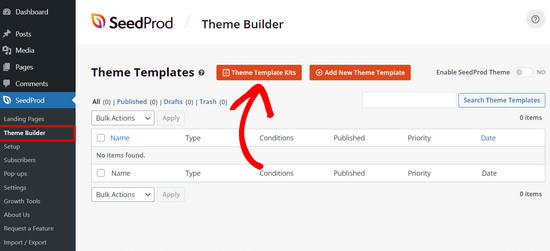
Detta tar dig till SeedProds bibliotek med färdiga webbplatskit.
För att välja ett webbplatstema, för muspekaren över designen du gillar och klicka på bockikonen.
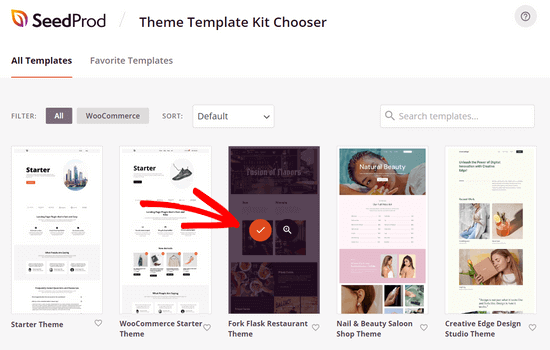
Efter att du har gjort ett val kommer SeedProd att importera webbplatskitet och du kommer att se en lista över mallkomponenter på instrumentpanelen för temabyggaren.
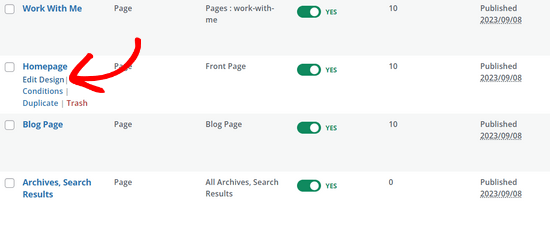
Du får alla mallkomponenter du behöver för att sätta upp en webbplats, inklusive en hemsida, bloggsida, kontaktsida och mer.
Du kan klicka på länken 'Redigera design' på valfri mall för att anpassa den med hjälp av dra-och-släpp-temabyggaren.
För steg-för-steg-instruktioner, se vår guide om hur man skapar ett anpassat WordPress-tema.
Skapa en anpassad författarsidemall
När du har anpassat ditt webbplatstema är det dags att skapa en anpassad författarprofilsida.
För att göra det, navigera till SeedProd » Temabyggare och klicka på knappen ‘Lägg till ny temamall’.
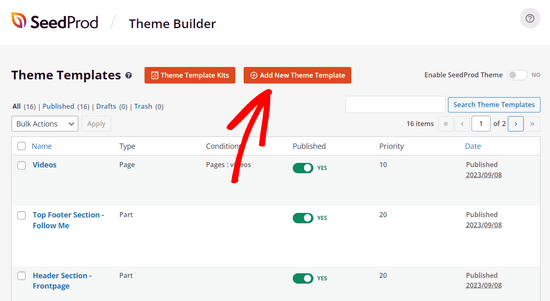
Detta öppnar popup-fönstret Nytt temamall.
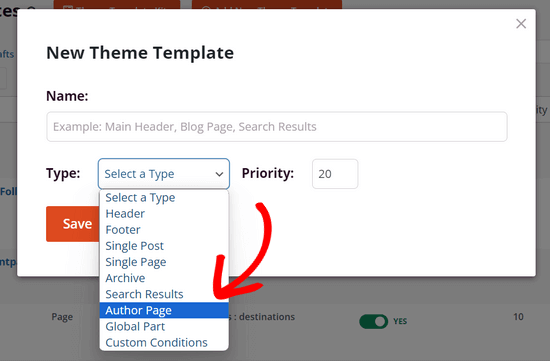
Välj sedan i rullgardinsmenyn "Typ" alternativet "Författarsida".
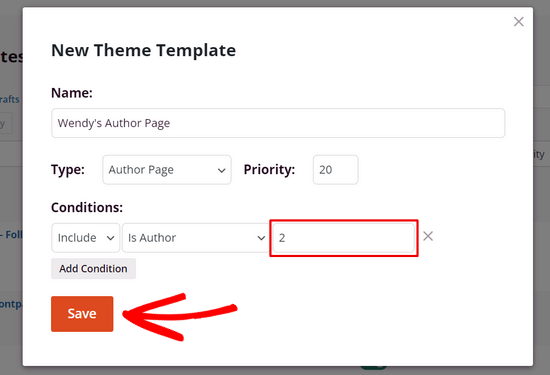
Om du vill ha samma layout för författarsidan för alla skribenter kan du ignorera det tomma fältet som visas under avsnittet 'Villkor'.
Men om du vill skapa en unik författarsida för varje skribent måste du ange användar-ID för en specifik författare i det här fältet. Om användar-ID till exempel är 2, ange det i det tomma fältet.
Se den här guiden om du behöver hjälp med att hitta användar-ID i WordPress.
Klicka sedan på knappen ‘Spara’ för att fortsätta.
Anpassa författarens profilsida
Nu när du har ställt in mallen för författarsidan kan du börja anpassa den genom att klicka på länken 'Redigera design' under den.
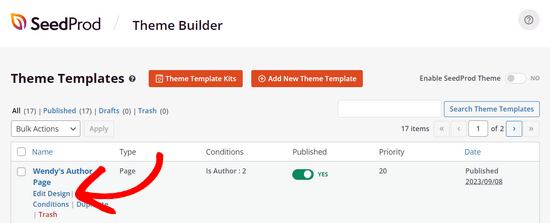
Detta öppnar mallen i SeedProds sidbyggare.
Till vänster ser du block och sektioner som du kan lägga till på sidan. Till höger ser du en förhandsgranskning av din sida, som kommer att vara tom eftersom vi inte har lagt till något innehåll ännu.
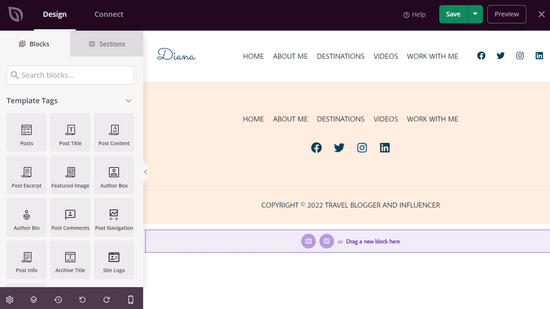
Nu kan du börja lägga till innehåll.
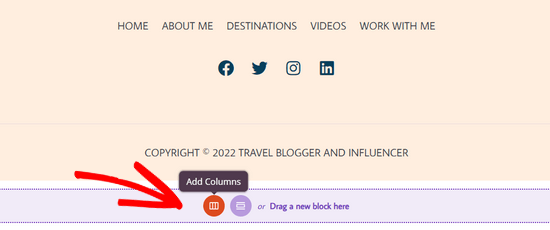
Klicka på ikonen ‘Lägg till kolumner’ för att ställa in din sidlayout.
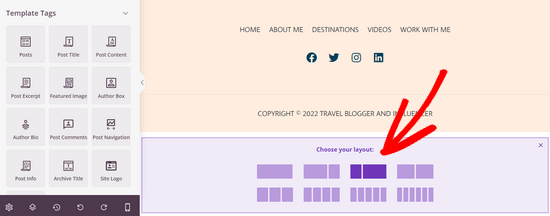
Därefter ser du ett urval av kolumnlayouter.
Välj den typ av kolumnlayout du vill ha för din författarsida.
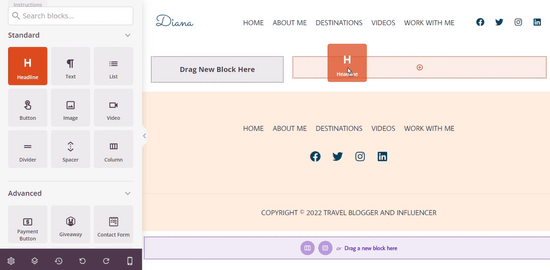
Nu kan du lägga till SeedProds färdiga block på sidan.
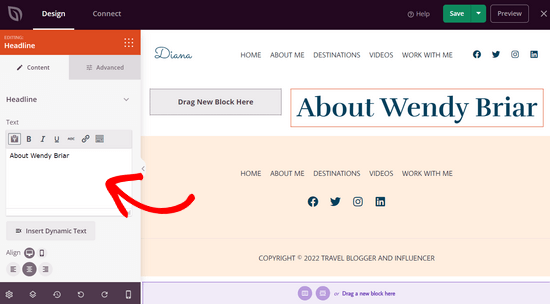
Till exempel kan du dra blocket ‘Rubrik’ till sidan för att lägga till en författarrubrik.
För att anpassa rubriken, klicka helt enkelt på den.
Detta öppnar en panel där du kan ange författarens namn, samt justera storlek, justering och mer.
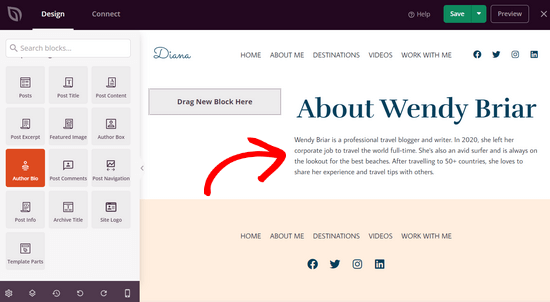
Därefter kan du dra blocket ‘Författarbiografi’ till sidan för att visa information om författaren.
Detta block hämtar automatiskt innehållet från sidan Användare » Profil i ditt WordPress-adminområde. Om du vill ändra texten måste du uppdatera din profil där.
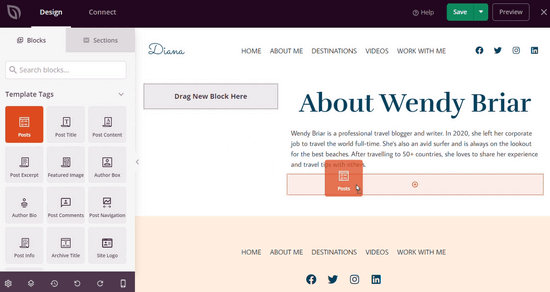
Nu kan du visa författarens senaste artiklar.
Dra helt enkelt blocket 'Inlägg' till sidan.
Efter att ha lagt till blocket Inlägg, klicka på det för att ställa in "Frågetyp" till Anpassad.
Aktivera sedan reglaget 'Fråga efter författare' och välj en specifik författare från listrutan.
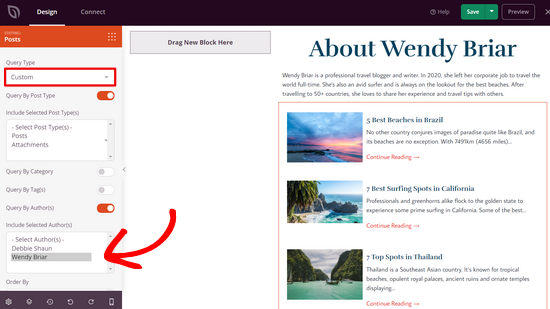
Nu kommer endast inlägg från den författaren att visas på författarsidan.
Du kan fortsätta att anpassa din författarsida ytterligare. Du kan till exempel lägga till block för 'Text' och 'Bild' för att inkludera ytterligare information om författaren. Du kan också lägga till block som sociala profiler, social delning, kundrecensioner och mer.
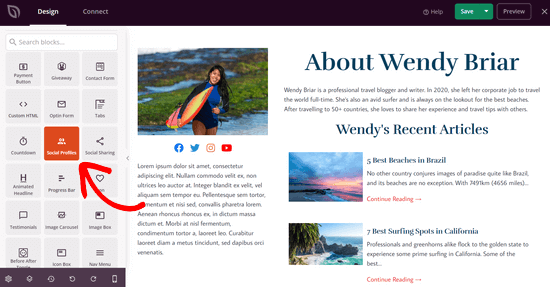
När du är nöjd med hur din författarsida ser ut, klicka på knappen 'Spara' högst upp på skärmen och avsluta sidbyggaren.
Publicera din anpassade författarprofilsida
För att göra din författarsida live på din webbplats måste du aktivera ditt anpassade SeedProd-tema.
Du kan göra detta genom att gå till SeedProd » Temabyggare. Därifrån hittar du växlingsknappen ‘Aktivera SeedProd-tema’ och ställer in den på ‘Ja’.
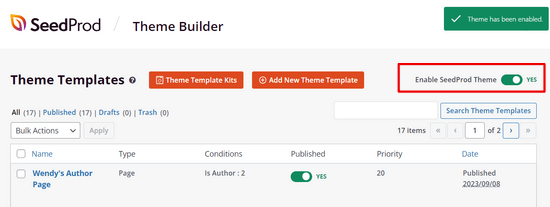
SeedProd kommer nu att publicera ditt anpassade WordPress-tema.
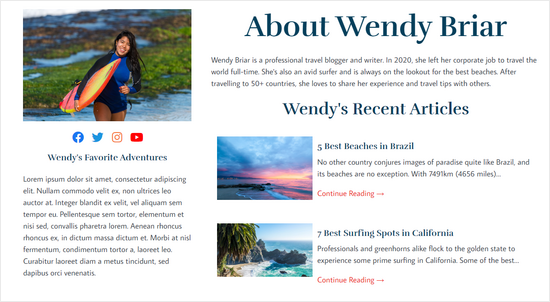
Du kan besöka din webbplats för att se din nya författarprofilsida i aktion.
Metod 2: Lägg till anpassad författarprofilsida i WordPress med WP User Manager
Denna metod är enkel att ställa in, men den erbjuder inte lika många design- och anpassningsalternativ som SeedProd.
Det första du behöver göra är att installera och aktivera pluginet WP User Manager. För mer information, se vår steg-för-steg-guide om hur man installerar ett WordPress-plugin.
Efter aktivering måste du besöka sidan Användare » Inställningar för att konfigurera pluginet. Du kommer att se detta nya alternativ under menyn Användare i din WordPress-instrumentpanel.
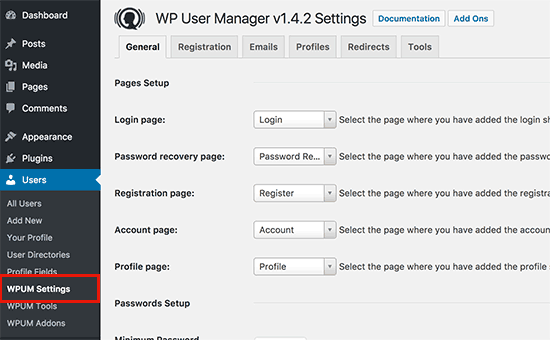
Pluginet kommer automatiskt att skapa olika sidor att använda som anpassad inloggning, anpassad användarregistrering, glömt lösenord, konto och profilsidor.
WP User Manager erbjuder en rad alternativ för dina författarprofilsidor. Du måste noggrant granska dem och stänga av de funktioner du inte vill använda.
Klicka sedan på fliken ‘Profiler’ för att ställa in användarprofilinställningar.
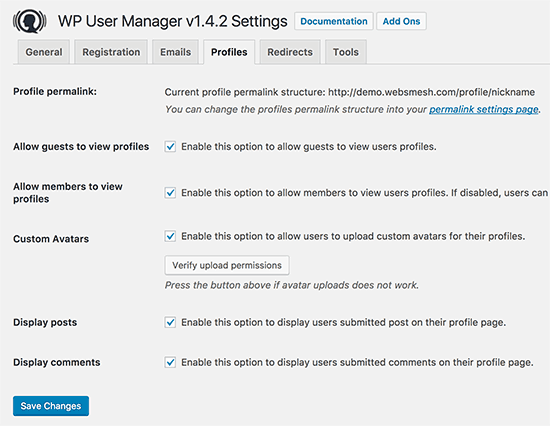
Här kan du aktivera alternativet för profilsida för gäster, vilket innebär att vem som helst kan se användarprofiler. Du kan också tillåta medlemmar att se varandras profiler. Om du avmarkerar detta alternativ kan användare bara se sina egna profilsidor.
Du kan också tillåta användare att ladda upp egna profilbilder och visa sina senaste artiklar samt kommentarer på sin profilsida.
Glöm inte att klicka på knappen ‘Spara ändringar’ för att spara dina inställningar.
Därefter behöver du välja SEO-vänliga URL:er eller permalänkar för författarprofilsidorna. Du kan göra detta genom att besöka sidan Inställningar » Permalänkar och skrolla ner till avsnittet 'Användarprofil permalänkbas'.
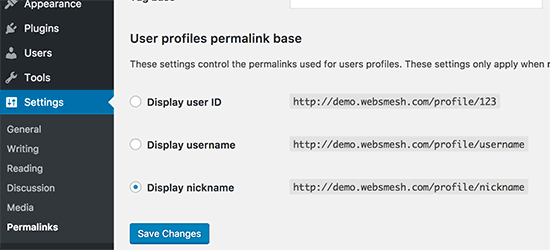
Pluginet låter dig använda ett användar-ID, användarnamn eller smeknamn i URL:en. Både smeknamn och användarnamn är mer SEO-vänliga alternativ än användar-ID. Klicka för att välja ett av dem och klicka sedan på knappen Spara ändringar för att lagra dina permalinksinställningar.
Dina anpassade författarprofilsidor är nästan klara. Nu behöver vi bara låta användare enkelt hitta sina profilsidor på din WordPress-webbplats.
Gå till sidan Utseende » Widgetar och lägg till widgeten Inloggningsformulär i en sidofält.
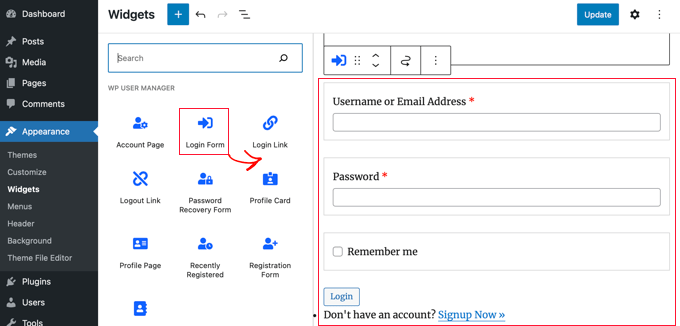
Du kan nu besöka din webbplats för att se författarprofilsidan i aktion.
Som inloggad användare ser du din egen kontoinformation i sidofältswidgeten. Om du klickar på användarnamnet kommer du till din författarprofilsida.
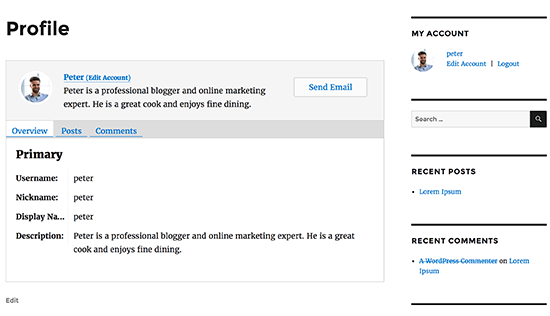
Sidofältswidgeten visar ett inloggningsformulär för utloggade användare. Om du tillåter användare att registrera sig på din webbplats, kommer formuläret också att innehålla en länk för att registrera sig.
Pluginet kommer också att ändra författarlänkar på din webbplats och peka dem till författarprofilsidan istället för standardarkivsidorna för författare.
Ändra utseendet på författarprofilsidor
Om du bara vill ändra färger eller ramar kan du göra det genom att lägga till anpassad CSS.
Men om du vill ändra layouten och ordningen på saker och ting, då behöver du redigera pluginets mallfiler. WP User Manager levereras med stöd för anpassade mallar, vilket innebär att du kan skapa dina egna mallar i ditt nuvarande tema som pluginet kan använda.
Först måste du ansluta till din webbplats med en FTP-klient och gå till mappen /wp-content/plugins/wp-user-manager/templates/. Ladda ner alla filer du ser där till din dator.
Gå sedan till din nuvarande temamapp och skapa en ny mapp som heter "wpum" inuti den. Ladda nu upp filerna du laddade ner tidigare till wpum-mappen.
Nu kan du redigera dessa filer för att anpassa utseendet på dina profilsidor efter behov.
Metod 3: Skapa manuellt en anpassad författarprofilsida i ditt tema (kod)
📍Notera: Denna metod kräver redigering av mallfiler (som author.php) och är avsedd för klassiska teman. Om du använder ett modernt blocktema (Full Site Editing) rekommenderar vi att du använder Metod 1 istället.
Den här metoden kräver att du redigerar dina WordPress-temafiler eller barn-temafiler. Om du inte har gjort det tidigare, se vår guide om hur du kopierar och klistrar in kod i WordPress.
Först måste du ansluta till din webbplats med en FTP-klient och gå till mappen /wp-content/themes/ditt-nuvarande-tema/.
Inne i din nuvarande temamapp måste du skapa en fil som heter author.php. Därefter behöver du kopiera innehållet från filen archive.php och klistra in det i din nya author.php-mall.
Om ditt tema redan har en author.php-fil, kan du redigera den också.
Ditt mål här är att hämta författarens profilinformation och sedan visa den. Du måste bestämma var du vill börja redigera. Vanligtvis kan du redigera allt mellan raderna get_header(); och get_sidebar():
<?php
// Set the Current Author Variable $curauth
$curauth = (isset($_GET['author_name'])) ? get_user_by('slug', $author_name) : get_userdata(intval($author));
?>

<div class="author-profile-card">
    <h2>About: <?php echo $curauth->nickname; ?></h2>
    <div class="author-photo">
    <?php echo get_avatar( $curauth->user_email , '90 '); ?>
    </div>
    <p><strong>Website:</strong> <a href="<?php echo $curauth->user_url; ?>"><?php echo $curauth->user_url; ?></a><br />
    <strong>Bio:</strong> <?php echo $curauth->user_description; ?></p>
</div>

<h2>Posts by <?php echo $curauth->nickname; ?>:</h2>

         <?php if ( have_posts() ) : while ( have_posts() ) : the_post(); ?>
<h3>
<a href="<?php the_permalink() ?>" rel="bookmark" title="Permanent Link: <?php the_title(); ?>">
<?php the_title(); ?></a>
</h3>
<p class="posted-on">Posted on: <?php the_time('d M Y'); ?></p>

<?php the_excerpt(); ?>

<?php endwhile;

// Previous/next page navigation.
the_posts_pagination();

else: ?>
<p><?php _e('No posts by this author.'); ?></p>

<?php endif; ?>
Den här koden lägger helt enkelt till ett författarprofilkort högst upp på sidan och visar sedan de senaste inläggen av författaren.
Anpassa gärna den här koden så mycket du behöver. Du kan lägga till ytterligare användarprofilfält på din webbplats, lägga till författarens Twitter- och Facebook-profilinlägg, visa utvalda bilder för inlägg och så vidare.
Här är lite exempel-CSS för att ge ditt författarprofilkort ett anständigt utseende. Du kan lägga till det som anpassad CSS i ditt tema eller använda ett kodavsnitt-plugin som WPCode.
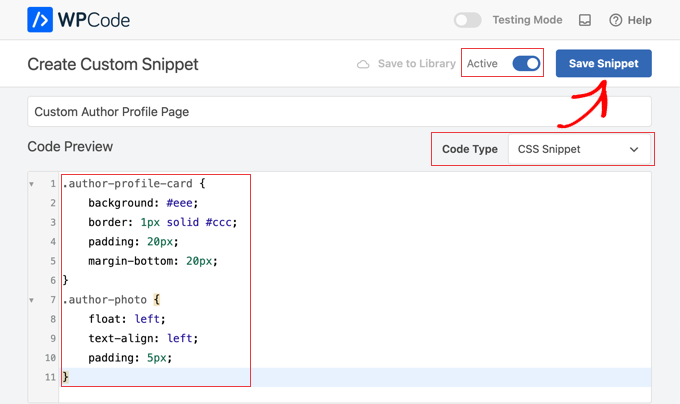
Du kan också anpassa koden för att matcha dina temafärger:
.author-profile-card {
    background: #eee;
    border: 1px solid #ccc;
    padding: 20px;
    margin-bottom: 20px;
}
.author-photo {
    float: left;
    text-align: left;
    padding: 5px;
}
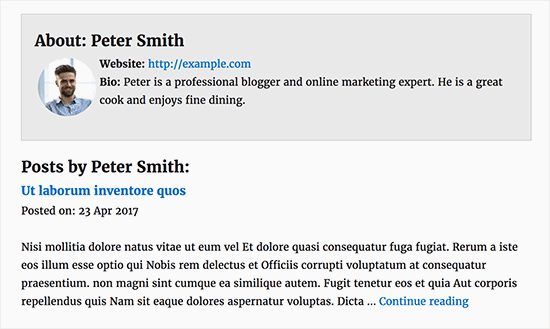
Nu kan du besöka din webbplats för att se den anpassade författarprofilsidan i aktion.
Här är hur det såg ut på vår demosida:
Vanliga frågor om anpassade författarprofiler
Här är några frågor som ofta ställs av våra läsare om att lägga till en författarprofil:
Kommer en anpassad författarsida att påverka min webbplats SEO?
Att lägga till en anpassad författarsida kan påverka din SEO på ett bra sätt om du gör det rätt. Anpassade författarsidor kan förbättra intern länkning och lägga till kontext för sökmotorer.
För att optimera dem:
- Lägg till unika författarbiografier istället för generisk text.
- Inkludera länkar till författarens sociala medier (hjälper med E-E-A-T).
- Använd ett SEO-plugin som AIOSEO för att anpassa metatitlar och beskrivningar för författararkiv.
Undvik dubblettinnehåll genom att säkerställa att varje författarsida är unik och ger värde utöver en lista över inlägg.
Vad är skillnaden mellan en författarlåda och en författarprofilsida?
En författarbox är en liten sektion som vanligtvis visas i slutet av ett blogginlägg. Den ger en snabb introduktion till skribenten, ofta inklusive deras namn, en kort biografi och ibland en profilbild.
Dess syfte är att ge läsarna en ögonblicksbild av vem som skrev artikeln utan att lämna sidan.
En författarprofilsida är å andra sidan en dedikerad sida för författaren.
Det inkluderar vanligtvis mer detaljerad information som deras fullständiga biografi, profilbild, länkar till sociala medier och en komplett lista över deras publicerade inlägg. Vissa anpassade författarsidor har också ytterligare detaljer som de senaste kommentarerna, länkar till personliga webbplatser eller till och med en portfölj med arbete.
Den här typen av sida hjälper läsare att knyta an djupare till författaren och är särskilt användbar för bloggar med flera författare.
Hur gör jag min författarprofilsida mobilvänlig?
Att göra din författarprofilsida mobilvänlig är viktigt eftersom en stor del av besökarna använder smartphones och surfplattor. Om du använder ett plugin, välj ett som är helt responsivt.
De flesta moderna plugins anpassar sig automatiskt till mindre skärmar, men du bör ändå testa layouten på flera enheter.
Om du anpassar din författarsida manuellt, tänk på dessa tips:
- Använd ett responsivt tema
- Se till att bilder, text och behållare skalas korrekt på mindre skärmar.
- Optimera bilder för snabbare laddning utan att förlora kvalitet.
- Undvik element med fast bredd
- Testa på olika skärmstorlekar
En mobilvänlig författarsida förbättrar användarupplevelsen och kan positivt påverka dina SEO-rankingar.
Vi hoppas att den här artikeln hjälpte dig att lära dig hur du lägger till en anpassad författarprofilsida på din WordPress-webbplats. Du kanske också vill se vår ultimata WordPress SEO-guide för nybörjare eller vårt experttips om utmärkta WordPress-webbplats exempel du bör kolla in.
Om du gillade den här artikeln, prenumerera gärna på vår YouTube-kanal för WordPress-videoguider. Du kan också hitta oss på Twitter och Facebook.





Dennis Muthomi
Tack för den här handledningen!
Jag gillade SeedProd-metoden, den är så användarvänlig och har många anpassningsmöjligheter.
Som chef för en blogg med flera författare gillade jag tipset om att skapa separata sidor för varje författare med hjälp av användar-ID:n.
Detta har inspirerat mig att göra om våra författarsidor för att se mer professionella ut. Bra jobbat!
Benky
Vet du hur jag kan lägga till fält för telefonnummer på författarsidorna?
WPBeginner Support
Om du använder pluginet behöver du använda deras metod för att lägga till anpassade fält
Admin
Subodh Gupta
Användarnamnet visas i URL:en för författararkivet.
Hur kan jag enkelt ändra det till att visa namn eller smeknamn för administratören och alla författare?
WPBeginner Support
Om du använder metoden från den här artikeln bör du kunna uppdatera det under Inställningar > Permalänkar
Admin
Ben Osborne
Jag hoppades kunna göra författarsidorna redigerbara i WordPress-instrumentpanelen, är detta möjligt?
WPBeginner Support
Om vi hittar en metod som vi kan rekommendera, kommer vi att undersöka möjligheten att uppdatera den här artikeln.
Admin
Ben Osborne
Jag vet att det här kanske inte är något du kan rekommendera... men jag använde avancerade anpassade fält för att skapa en WYSIWYG-redigerare direkt på redigeringsskärmen för användare, och anropade sedan det anpassade fältet i den anpassade author.php. Fungerar ganska bra.
Nomi
wpbeginner är bäst. Kommer alltid med de bästa lösningarna. När jag ser wpbeginner på serp klickar jag bara på det
WPBeginner Support
Thank you, glad you like our content
Admin
Rouni Haddad
Hej, jag försöker lägga till inloggningssidan högst upp på min webbplats i menyområdet, men när jag lägger till den visas den inte på webbplatsen, finns det något sätt jag kan fixa detta.
Annapurna Agrawal
Hej grabbar,
Jag sitter verkligen fast med detta. Min författarmall fungerar inte. Det vill säga, jag får ett 404-fel för författararkivsidan.
Jag har inga mellanslag i författarens nice_name, jag har inaktiverat alla plugins för att kontrollera konflikter. Jag kunde inte hitta någon lösning på detta. Kan du hjälpa mig, snälla?
WPBeginner Support
Hej Annapurna,
Försök att uppdatera din permalänkstruktur. Gå helt enkelt till Inställningar » Permalänkar och klicka sedan på knappen "Spara ändringar" utan att ändra något.
Admin
ta
i wordpress jobbwebbplats hur lägger man in varje företagsbeskrivning permanent, jag vill inte lägga till varje jobbannons och nyckelord varje gång
Sharif Mustajib
På min webbplats finns det skribenter som skickar via e-post. Om de inte skapar någon profil, hur kan jag lägga till deras profil? Snälla..
Naa
hur tar jag bort författarprofilsidan om jag inte vill använda den längre?
William
Tack för den här handledningen. Jag verkar dock inte kunna hitta en author.php eller archive.php i mitt tema. Jag använder Customizr Pro. Alla idéer skulle uppskattas mycket. Jag älskar utseendet på din demo-bild!
WPBeginner Support
Hej William,
Om du inte har en author.php-fil kan du skapa en. Om du inte har archive.php kan du kopiera innehållet från index.php, category.php eller någon annan arkivmall i ditt tema. Kontakta ditt temas support så kan de guida dig bättre.
Admin
Ifeanyi
Hej
Finns det ett sätt att lägga till ett alternativknappfält på registreringssidan?
WPBeginner Support
Hej,
Du kan göra det genom att skapa ett anpassat registreringsformulär med WPForms.
Admin
Adel
jag letar desperat efter ett sätt att skapa undersidor på författarsidan..
en menylista eller flikar för att visa kategorier separat... tack på förhand
Gatera
Tack för den här artikeln. Jag använde metod 2.
Jag skulle vilja visa den aktuella författarens woocommerce-produkter under deras bio. Vet du hur jag kan uppnå detta?
Tack,
Muhammad Ibrahim
Verkligen hjälpsam artikel, speciellt för nybörjare som jag. En videoguide skulle vara ett utmärkt sätt att lära sig mer om det. men ändå räcker det för att veta hur man ställer in en anpassad författarprofilsida.
Jag besöker alltid den här webbplatsen när jag behöver lära mig något om WordPress.
Tack så mycket kära Syed Balkhi för att du skapat en så fantastisk WordPress-resurswebbplats.