


Vill du visa olika innehåll i sidofältet på din WordPress-webbplats för vissa inlägg och sidor?
Ett standard sidofält som passar alla är ofta ett missat tillfälle. Genom att anpassa sidofältet för specifikt innehåll kan du öka användarnas engagemang och konverteringar.
Även om detta låter tekniskt, har vi sett i praktiken hur rätt verktyg gör det enkelt att skapa och hantera olika sidofält för din webbplats.
I den här guiden visar vi dig hur du visar olika sidofält för varje inlägg och sida i WordPress.
💡Snabbt svar: Hur visar man ett annat sidofält för vissa sidor
Har du bråttom? Ta en snabb titt på de 3 enkla sätten att lägga till olika sidofält och välj det som passar dina behov:
- För nya webbplatser eller fullständig anpassning (rekommenderas): Metod 1 är bäst om du startar en ny webbplats eller vill ha fullständig designkontroll. Den använder en temabyggare för att skapa anpassade sidofält och mallar från grunden.
- För klassiska teman: Om du använder ett traditionellt WordPress-tema är Metod 2 för dig. Den använder en gratis plugin för att lägga till flera sidofält och tilldela dem till olika sidor.
- För blockteman: Om din webbplats använder ett modernt blocktema (som Twenty Twenty-Four), hoppa då till Metod 3. Den visar hur du använder den inbyggda Full-Site Editor för att skapa och hantera sidofält.
Tänk på att metoden du väljer bör bero på vilken typ av tema du använder på din webbplats.
Varför visa ett annat sidofält för vissa sidor eller inlägg i WordPress?
Huvudanledningen till att visa ett annat sidofält är att ge en mer relevant och målinriktad upplevelse för dina besökare. Detta hjälper till att förbättra användarnas engagemang, öka konverteringar och göra din webbplats mer effektiv.
Istället för att visa samma generiska innehåll överallt kan du skräddarsy sidopanelen för att matcha den specifika sidan eller inlägget som en användare tittar på.
Du kan till exempel visa kategorispecifika widgets i dina blogginlägg, visa produktrelaterad information på dina butikssidor eller visa sociala medieflöden på din Om-sida.
Anpassade sidopaneler låter dig också skapa en mer fokuserad upplevelse genom att presentera relevanta länkar, annonser eller uppmaningar till handling.
Med det sagt, låt oss titta på 3 metoder för att lägga till olika sidofält för inlägg och sidor i WordPress. Du kan använda snabblänkarna nedan för att hoppa till den metod som passar dig bäst:
- Method 1: Create a Custom Theme With Different Sidebars for Specific Pages or Posts (Recommended)
- Method 2: Show a Different Sidebar on Certain Pages With a Free Plugin (Classic Themes)
- Method 3: Add Different Sidebars to Specific Templates in WordPress Full-Site Editor (Block Themes)
- Vanliga frågor om anpassade sidopaneler
Metod 1: Skapa ett anpassat tema med olika sidofält för specifika sidor eller inlägg (Rekommenderas)
Av alla metoder vi har provat för den här handledningen rekommenderar vi att skapa ett anpassat tema mest. Anledningen är att det ger mest flexibilitet och kontroll över din WordPress-webbplats design.
Med det sagt föreslår vi bara att du följer den här metoden om du är i början av att bygga din webbplats eller om du är intresserad av att byta WordPress-tema ordentligt. Det beror på att byte av teman kan påverka ditt befintliga innehåll och layout avsevärt.
Om du inte vill byta tema kan du hoppa till metod 2 (klassiska teman) eller metod 3 (blockteman).
För den här metoden behöver du ett plugin för WordPress sidbyggare.
Baserat på vår erfarenhet av att testa dussintals temabyggare rekommenderar vi att använda ett verktyg som SeedProd eller Thrive Architect. De erbjuder mycket mer kontroll och anpassningsmöjligheter än WordPress inbyggda funktioner.
Flera av våra partner varumärken använder SeedProd eftersom det är nybörjarvänligt och pålitligt. Du kan läsa mer om verktyget i vår SeedProd-recension.
Steg 1: Installera och aktivera SeedProd
Först och främst, installera SeedProd-pluginet på din webbplats. Om det här är första gången, gå till vår nybörjarguide om hur man installerar ett WordPress-plugin.
Notera: För den här handledningen kommer vi att använda Pro-versionen av SeedProd för demonstrationsändamål. Även om det finns en gratisversion, kommer den inte med funktionen temabyggare, som är nödvändig för att skapa ett anpassat tema från grunden.
När du är klar, ange din SeedProd-licensnyckel i lämpligt fält och klicka på ‘Verifiera nyckel.’

Steg 2: Välj en temamalluppsättning
Gå sedan till SeedProd » Temabyggare.
Klicka sedan på knappen 'Temamallpaket'.

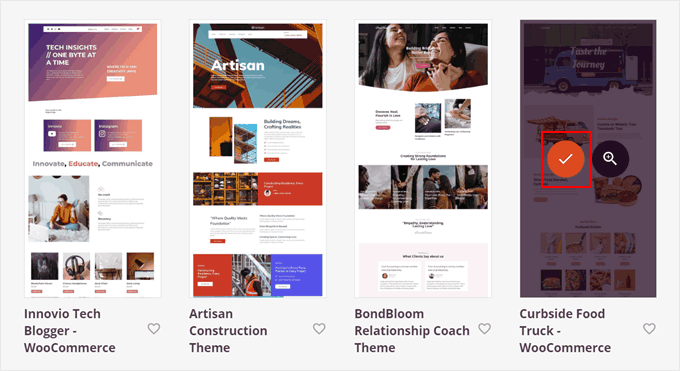
Du bör nu se alla tillgängliga temamallar. Använd gärna någon av dem som bas för ditt anpassade tema.
Du kan också sväva över varje paket och klicka på förstoringsglaset för att se temat närmare.

För den här handledningen rekommenderar vi att du väljer en temamall som redan inkluderar en sidopanelsdesign.
Detta gör att du kan duplicera den befintliga 'sidopanelsmallens del' och anpassa den, vilket är mycket snabbare än att bygga en ny från grunden.
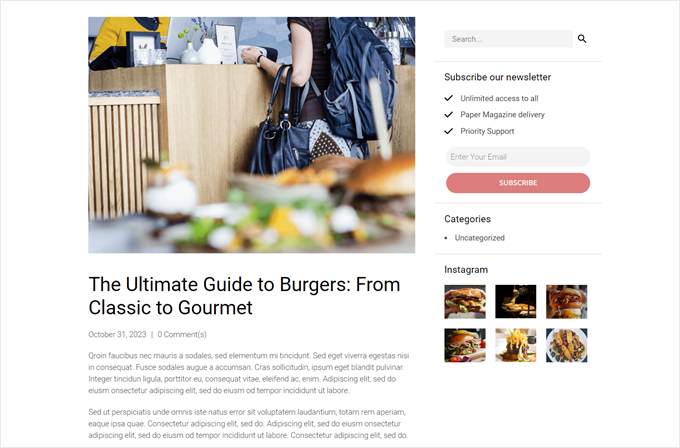
Till exempel har temamallen Curbside Food Truck en mall för enskilda inlägg som redan inkluderar ett sidofält:
När du har bestämt dig för ett kit, för bara muspekaren över det.
Klicka sedan på den orangea bockikonen när den visas.
Vänta nu några ögonblick medan SeedProd ställer in ditt tema.
Steg 3: Duplicera och redigera sidopanelsmallen
När det är gjort bör du omdirigeras till sidan 'Temabyggare' igen och se att SeedProd har skapat flera temamallar för din WordPress-webbplats.
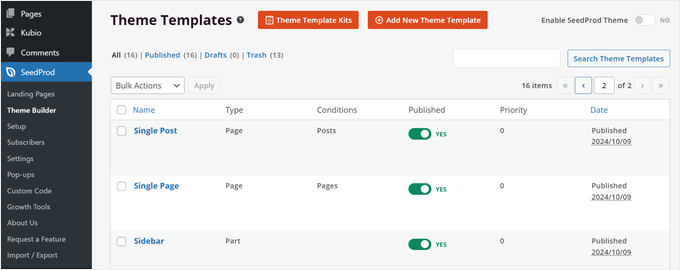
Vi kan nu börja redigera din temamall.
Låt oss säga att du vill att sidofältet på dina bloggkategoriers arkivsidor ska se annorlunda ut än det på dina blogginlägg. I så fall behöver du skapa 2 olika sidofältsmallar.
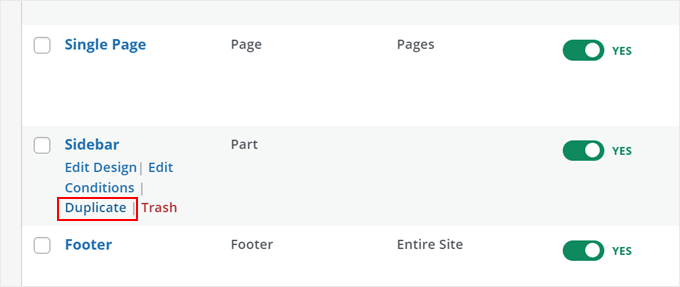
Hitta först sidfotsmallen ‘Sidebar’ i ditt kit. Detta är standard sidopanelen som ditt tema använder när en sida kräver en sidopanel.
Som illustration kommer vi att duplicera den här mallen och sedan redigera den för att skilja den från originalversionen. För att göra detta kan du föra muspekaren över mallen och klicka på ‘Duplicera’.
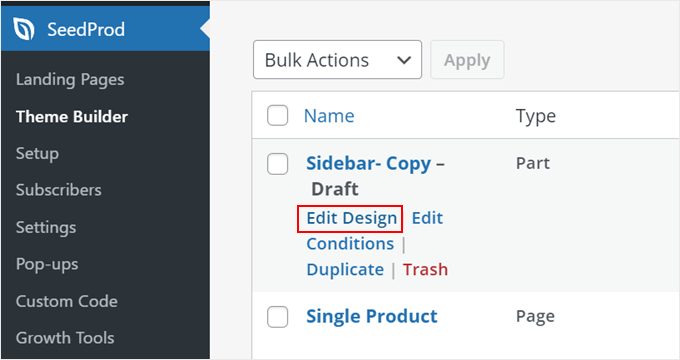
Du bör nu se en kopierad version av din sidofältsmall.
Här, klicka på 'Redigera design'.
Steg 4: Anpassa din nya sidopanel
Du kommer nu till SeedProd-redigeraren. Om sidopanelsmallen ser bredare ut än förväntat, oroa dig inte. Storleken kommer att justeras när sidopanelen läggs till på en sida senare.
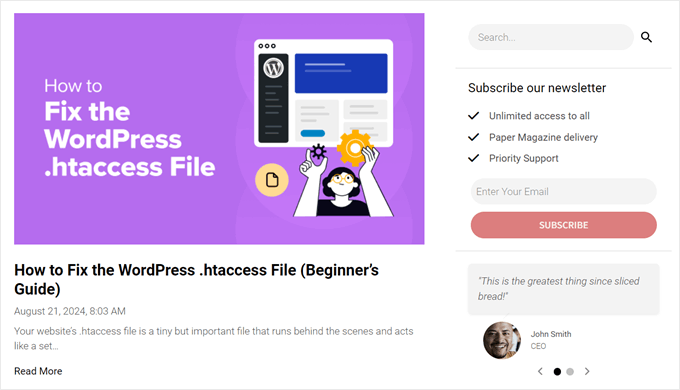
I vårt valda tema visar standardmallen för sidofältet ett sökfält, en uppmaning till prenumeration på nyhetsbrevet, länkar till våra bloggkategorisidor och en förhandsgranskning av vårt Instagram-flöde.
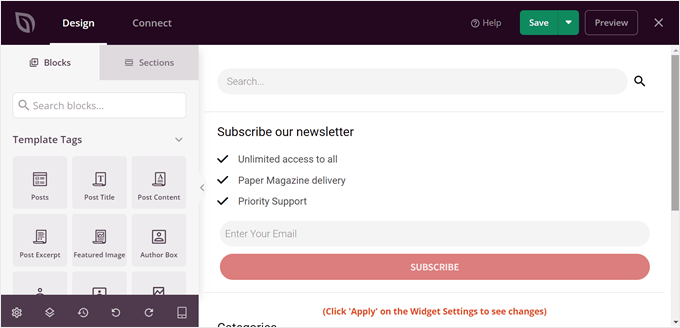
Vi kommer att ersätta några av dessa element. Dessa block har organiserats i grupper eller rader, så vi kan ta bort flera block i en enda rad samtidigt istället för att ta bort dem en och en.
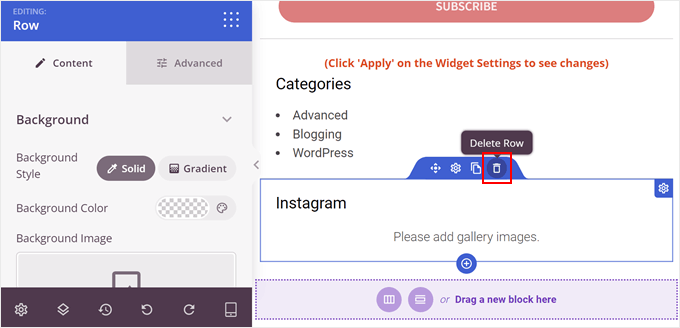
För att göra detta kan du bara föra muspekaren över ett element tills en mörkblå linje visas över en hel grupp av block. Klicka sedan på papperskorgsikonen ‘Ta bort rad’ högst upp på elementet.
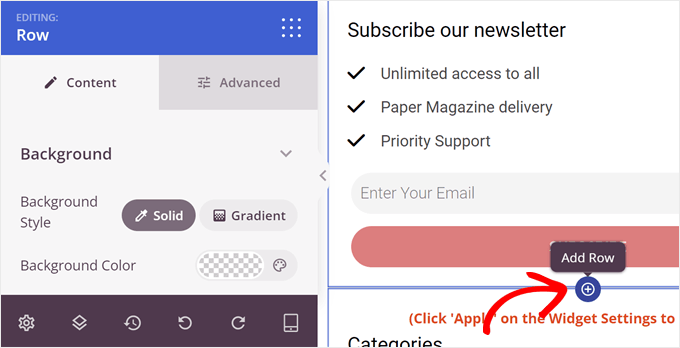
För att skapa en ny rad, för muspekaren över elementet omedelbart ovanför där du vill att den nya raden ska visas. När en mörkblå linje visas, klicka på ikonen ‘+’ som visas under den.
Sedan behöver du klicka på ikonen ‘+’ nedanför.
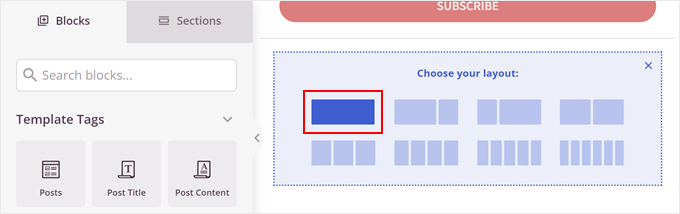
Nu kan du välja en layout för raden.
Vi kommer att välja det första alternativet eftersom det är det mest lämpliga för våra behov.
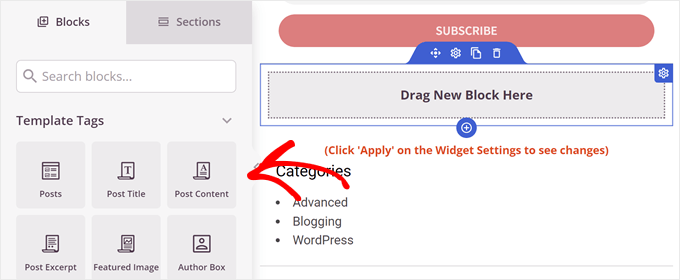
Det är här du kan börja ha roligt och lägga till alla typer av block i ditt sidofält.
SeedProd har massor av alternativ att välja mellan, från en nedräkningstimer och en bild-hotspot till en progressbar och mer. Du kan använda sökfältet eller skrolla ner i fliken 'Block' för att hitta det block du behöver.
När du har hittat ett block du gillar, dra och släpp det bara till raden.
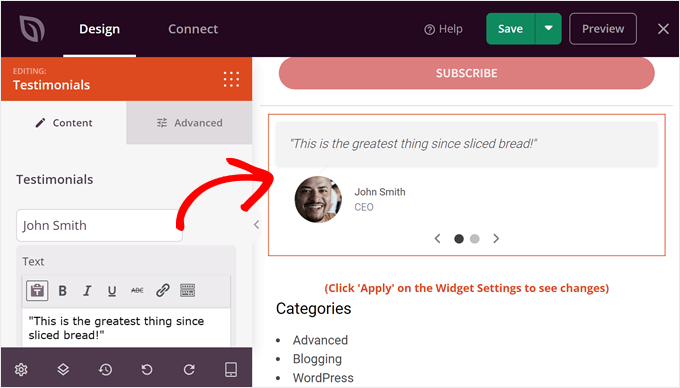
Som exempel har vi beslutat att lägga till blocket 'Testimonials'.
Du kan använda detta för att visa ett positivt omdöme från en kund som socialt bevis. Om du vill lära dig hur du lägger till ett också, kan du läsa vår guide om att lägga till roterande vittnesmål i WordPress.
Lägg gärna till fler rader och block vid det här laget.
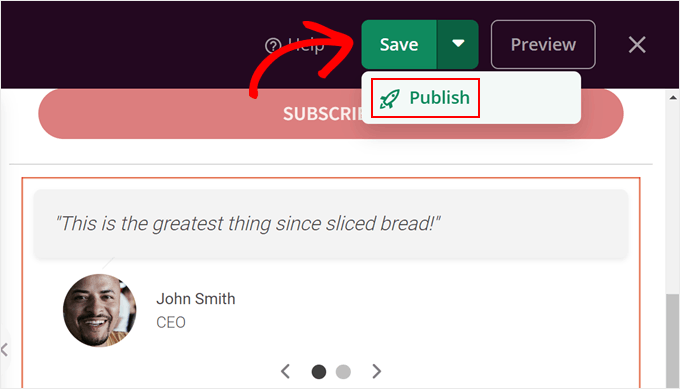
När du är nöjd med sidofältets design klickar du bara på pilikonen bredvid knappen 'Spara' längst upp till höger på sidan. Klicka sedan på 'Publicera'.
Steg 5: Lägg till din nya sidopanel i en sidmall
Låt oss nu lägga till den här nya sidofältet till en mall för inlägg eller sida. För att göra detta, gå tillbaka till SeedProd » Temabyggare på din WordPress-instrumentpanel.
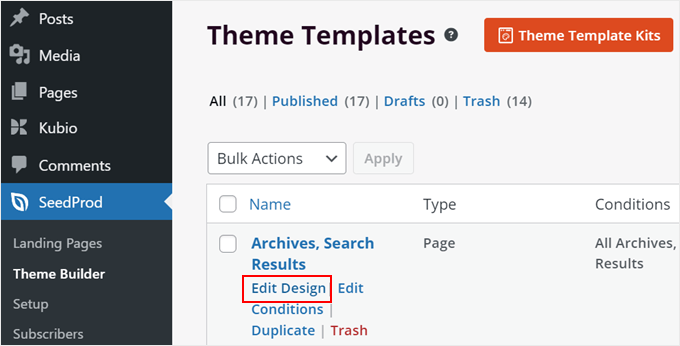
Temapaketet vi använder har 2 temamallar som har ett sidofält: 'Enskilt inlägg' och 'Arkiv, Sökresultat'. Den första är för WordPress-inlägg, medan den andra är för alla arkivsidor, inklusive kategorimallar, samt sidan med sökresultat.
Båda mallarna använder för närvarande samma sidopanelsmall.
I detta fall vill vi att mallen ‘Arkiv, Sökresultat’ ska använda den nya sidomenyn vi precis skapade. Leta helt enkelt upp mallen du vill redigera och klicka på ‘Redigera design.’
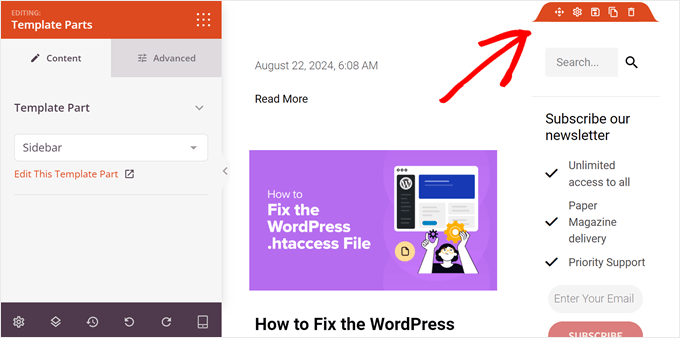
I SeedProd-redigeraren, för muspekaren över området med sidofältet, och när en orange verktygsfält visas ovanpå det, klicka på det.
Panelinställningarna till vänster bör visa 'Redigering: Malldelar'.
I rullgardinsmenyn för malldelar måste du välja den sidopanelmall du just skapade.
Du bör nu se att ditt nya sidofält har lagts till i din sidmall.
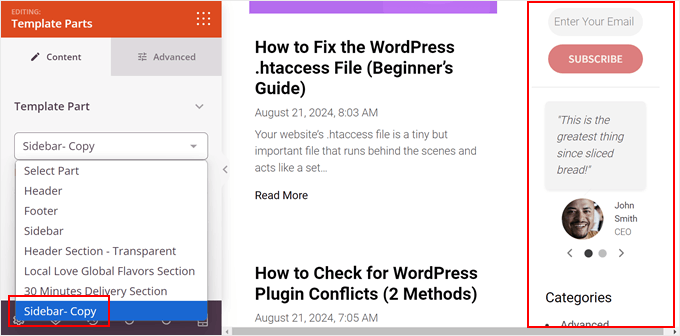
Klicka sedan bara på ‘Spara’ för att publicera dina ändringar.
Steg 6: Aktivera ditt SeedProd-tema
I det här skedet kan du skapa fler sidofält och lägga till dem på andra sidor genom att upprepa samma steg som tidigare.
När du är nöjd, gå bara tillbaka till SeedProd » Theme Builder igen och aktivera inställningen 'Aktivera SeedProd-tema' tills det står 'JA'. Detta aktiverar ditt SeedProd-tema på din webbplats.
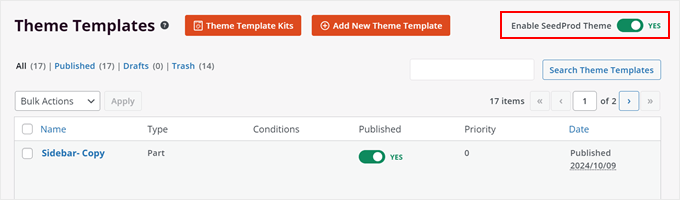
Och det var allt!
Så här ser vårt anpassade sidofält ut:
Metod 2: Visa en annan sidomeny på vissa sidor med ett gratis plugin (klassiska teman)
De flesta klassiska WordPress-teman har fördefinierade sidofältsområden, och de visar vanligtvis samma sidofält över hela din webbplats.
Även om detta fungerar, kan det kännas begränsande om du vill visa unikt innehåll för olika sektioner.
Lyckligtvis kan du enkelt f å mer kontroll genom att anv nda ett gratis plugin. Vi rekommenderar Lightweight Sidebar Manager. Detta plugin l ter dig skapa obegr nsat med anpassade sidof nds- och tilldela dem till specifika inl gg, sidor, kategorier och mer.
Steg 1: Installera Lightweight Sidebar Manager-pluginet
Det f sta du beh ver g ra att installera och aktivera pluginet Lightweight Sidebar Manager. F mer detaljer, se v r steg-f -steg-guide om hur man installerar ett WordPress-plugin.
Steg 2: Skapa ett nytt anpassat sidofält
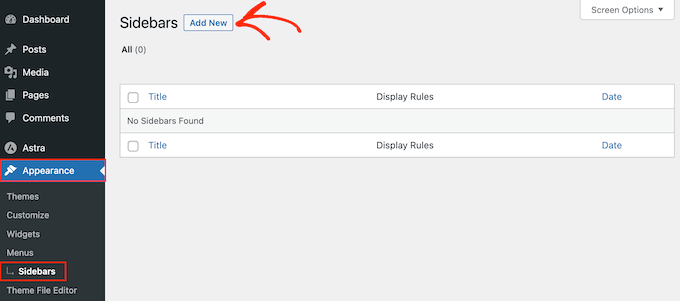
Efter aktivering måste du gå till Utseende » Sidopaneler. För att skapa den första sidopanelen, klicka på knappen ‘Lägg till ny’.
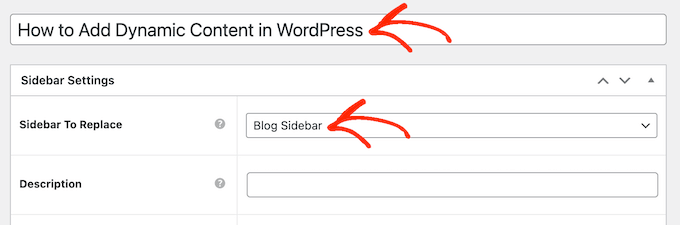
Du kan nu skriva in en titel för den nya WordPress-sidopanelen. Detta är bara för din referens, så du kan använda vad du vill.
När det är gjort, öppna rullgardinsmenyn ‘Sidebar To Replace’. Den här inställningen låter dig välja vilka av ditt temas standard sidofältsområden (som ‘Main Sidebar’ eller ‘Blog Sidebar’) som ska ersättas av ditt nya anpassade.
Välj var du vill visa sidofältet. De alternativ du ser kan variera beroende på ditt WordPress-tema.
Steg 3: Konfigurera visnings- och exkluderingsregler
Nu kan du styra var sidofältet visas genom att skapa inkluderings- eller exkluderingsregler.
För att skapa en inkluderingsregel, öppna bara rullgardinsmenyn 'Visa på' och välj de sidor, inlägg, anpassade inläggstyper eller kategorier där du vill använda sidofältet.
Till exempel kan du l gga till sidof let till en specifik sida, som din 404-felsida, arkivet f r f rfattaren eller bloggsidan.
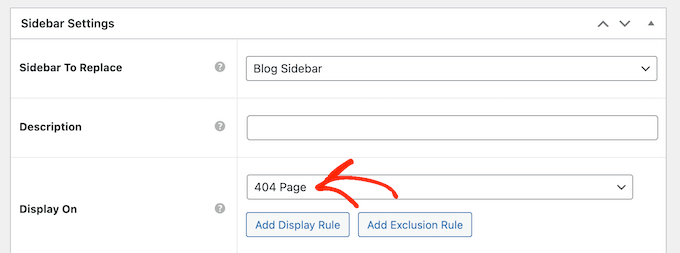
Ett annat alternativ är att använda sidofältet för en specifik sida, ett inlägg eller en kategori genom att välja 'Specifika sidor/inlägg/taxonomier'.
Detta lägger till en ruta där du kan skriva in sidan, inlägget eller kategorin.
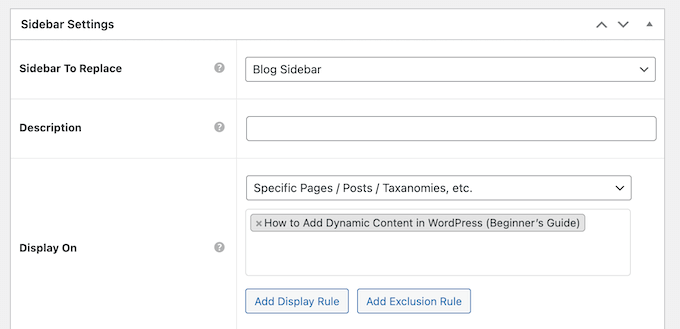
För att skapa fler inkluderingsregler, klicka bara på knappen 'Lägg till visningsregel'.
Detta lägger till ett avsnitt där du kan skapa den nya inkluderingsregeln.

Om du föredrar det kan du skapa undantagsregler istället. Du kanske till exempel vill visa sidofältet på varje sida utom startsidan.
Du kan också kombinera inkluderings- och exkluderingsregler för att exakt styra var sidofältet visas på din WordPress-blogg.
För att skapa en exkluderingsregel för sidofältsplatsen, klicka bara på knappen ‘Lägg till exkluderingsregel’.
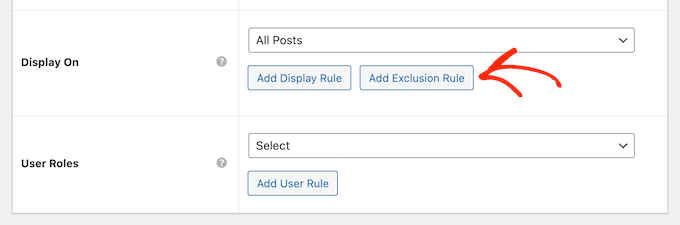
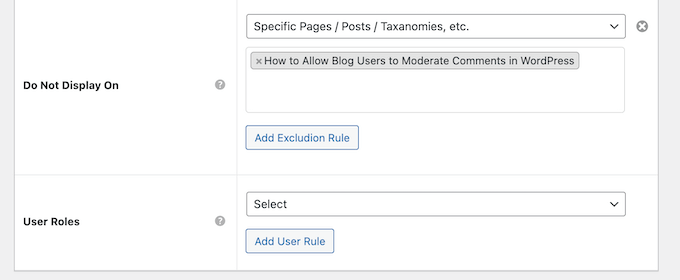
I det nya avsnittet 'Visa inte på' öppnar du rullgardinsmenyn och väljer den sida eller det inlägg som inte ska använda detta sidofält.
Du kan också utesluta sidofältet från WordPress-sidor som har en specifik kategori genom att följa samma process som beskrivs ovan.
Steg 4: Ställ in synlighet för användarroller (valfritt)
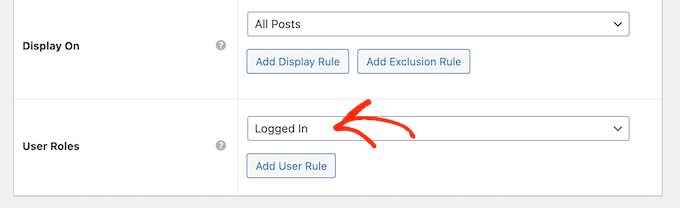
Efter att ha bestämt var sidofältet ska visas, kanske du vill visa olika innehåll för olika användare.
Till exempel, om du har en medlemskapswebbplats, kanske du vill anv nda en annan sidof f bes kare inloggade medlemmar.
F att g detta, ppna rullgardinsmenyn Anv ndare och v lj en roll fr rullgardinsmenyn. Nu kommer endast personer med denna specifika anv ndarroll att se sidof let.
Slutligen kanske du vill skriva in en valfri beskrivning. Denna visas bara i WordPress-instrumentpanelen, så det är ett bra sätt att dela information med andra administratörer eller användare.
Om du ska skapa många sidofält kan du också använda det här fältet för att lämna anteckningar och hjälpsamma påminnelser.
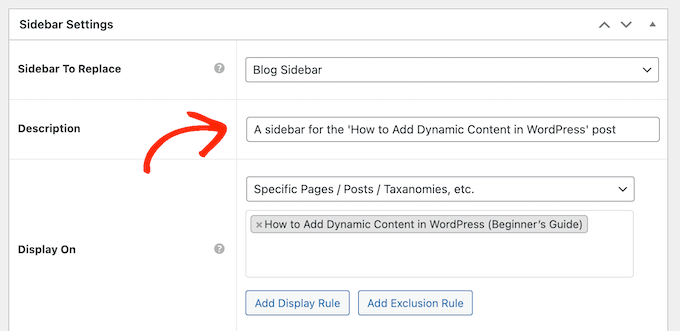
När du är nöjd med informationen du har angett klickar du helt enkelt på 'Publicera'.
Steg 5: Lägg till widgets i ditt nya sidofält
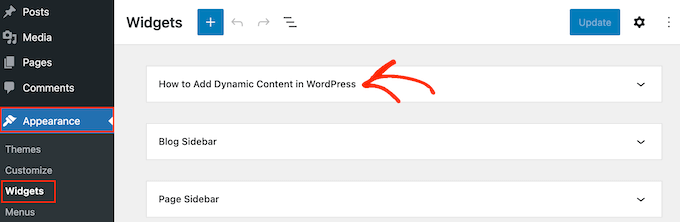
När det är klart, gå till Utseende » Widgetar. Du kommer nu att se alla widgetområden som ditt tema stöder som standard, plus den nya sidofältet du skapade i föregående steg.
Du kan nu fortsätta och lägga till widgets i sidomenyn, precis som vilken annan widgetsektion som helst.
F steg-f -steg-instruktioner, se v r guide om hur man l gger till och anv nder WordPress-widgets.
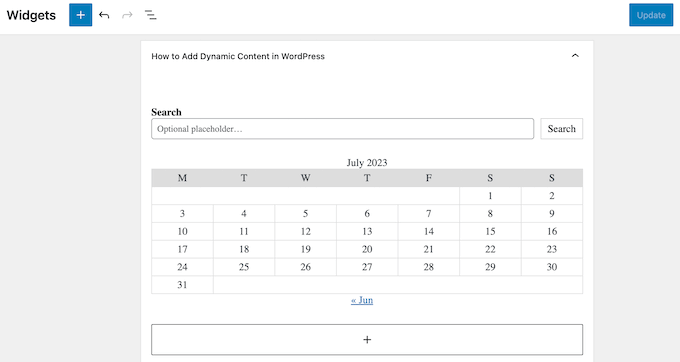
När du är nöjd med hur sidofältet är inställt, klicka på ‘Uppdatera’.
Nu, om du besöker din WordPress-blogg, kommer du att se det nya sidofältet live.
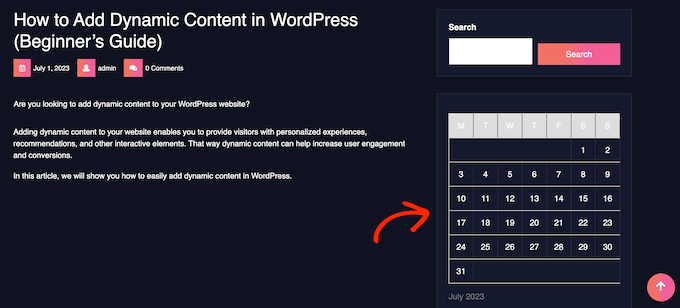
För att skapa fler temasidefält, fortsätt helt enkelt att upprepa dessa steg.
Metod 3: Lägg till olika sidofält till specifika mallar i WordPress Full-Site Editor (Blockteman)
Om du anv nder ett blocktema, som Twenty Twenty-Four eller Hestia-temat, kan du anv nda hela webbplatsredigeraren f skapa anpassade sidof och placera dem var du vill.
Vi kommer att använda Twenty Twenty-Four-temat för att demonstrera den här metoden.
Det fina med blockteman att de alla anv nder samma standardverktyg: Full-Site Editor. Medan de specifika mallarna i varje tema kan vara olika, redigeringsprocessen konsekvent.
Det innebär att du inte behöver ett speciellt sidofältsplugin för att lägga till ett annat sidofält på dina sidor eller inlägg.
Steg 1: Öppna Full-Site Editor
Gå först till Utseende » Redigerare i din WordPress-admin.

Här ser du några menyer för att anpassa ditt blocktema.
F att skapa en ny sidof m ste du v lja "M nster."

Steg 2: Duplicera malldelen för sidofältet
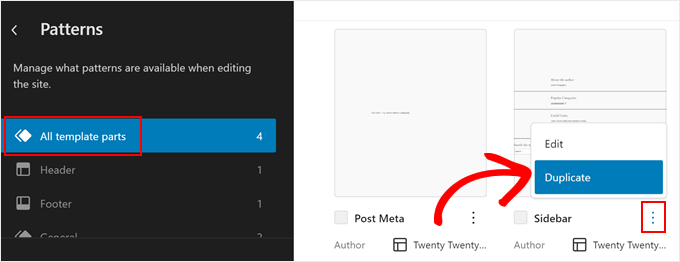
Klicka nu på ‘Alla malldelar’.
Malldelar är återanvändbara innehållsblock, som en header, footer eller ett sidofält, som kan visas på flera sidor på din webbplats.
Du bör se en malldel som heter ‘Sidebar.’ Klicka på menyn med tre punkter och välj sedan ‘Duplicate.’ Detta skapar en kopia av sidofältsmallen som du sedan kan anpassa.
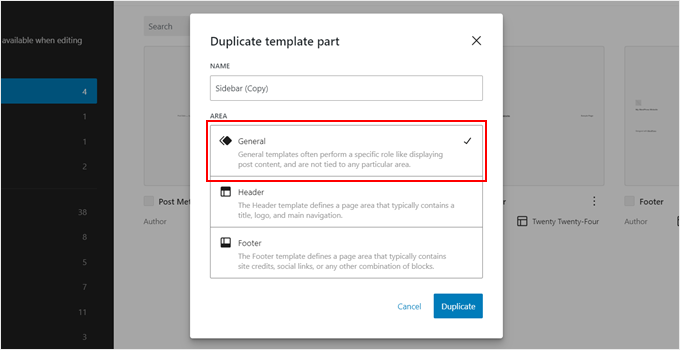
I den nya popupen, ge ditt nya sidofält ett namn för att enkelt identifiera det senare.
I sektionen 'Område' väljer du 'Allmänt'. När du är klar klickar du bara på 'Duplicera'.
Steg 3: Anpassa det nya sidofältet
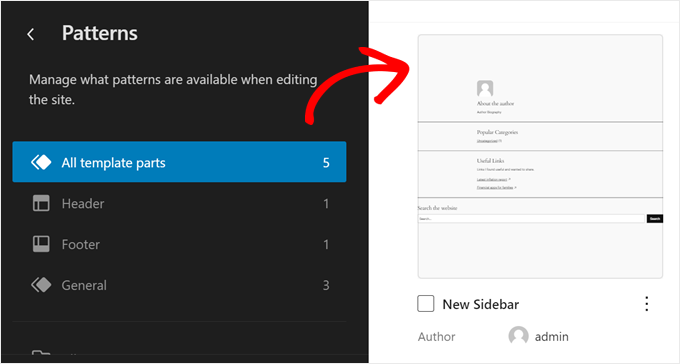
Du bör nu se ditt nyligen duplicerade sidofält i listan över mallkomponenter.
Klicka bara på miniatyrbilden för att öppna redigeringsgränssnittet.
Nu kan du b rja anpassa din sidof , l gga till fler block eller konfigurera dem f matcha din webbplatsdesign. Hela webbplatsredigeraren fungerar p samma s tt som blockredigeraren, genom att du bara beh ver dra och sl ppa block p mallkomponenten.
I v fall har vi best mt oss f visa v ra senaste inl gg, en uppmaning till handling-knapp f prenumerera p v r e-postlista och en formdelare f separera dessa element.
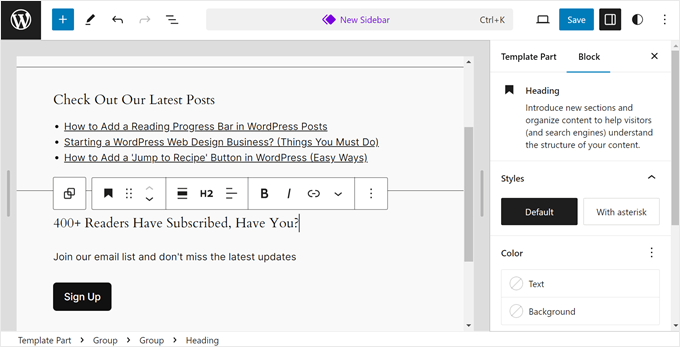
När du är nöjd med hur sidopanelen ser ut klickar du på knappen 'Spara'.
Steg 4: Lägg till den nya sidopanelen i en sidmall
Nu behöver vi lägga till den här nya sidofältet i en sidmall.
Gå först tillbaka till huvudmenyn i redigeraren för hela webbplatsen. Klicka sedan på ‘Mallar’.
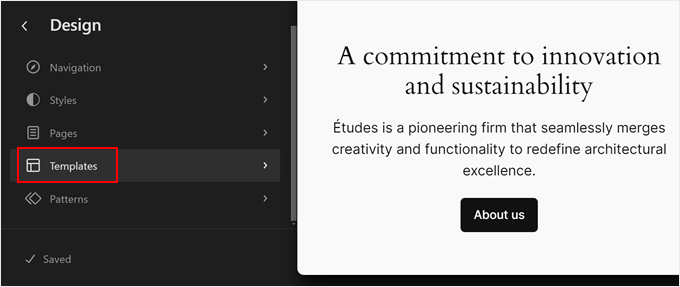
Twenty Twenty-Four-mallen har flera sidmallar med en sidopanel, men de använder alla samma sidopanelsmall. Låt oss ändra en av dem med vår nyskapade sidopanel.
För att göra detta, välj en sidmall med ett sidofält. I vårt fall väljer vi 'Sida med sidofält' så att sidofältet på vanliga sidor ser annorlunda ut än det på enskilda WordPress-inlägg.

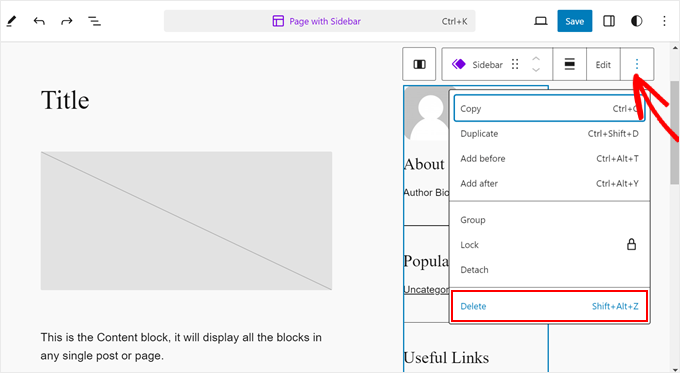
Klicka på sektionen ‘Sidopanel’ i redigeringsgränssnittet.
Klicka på menyalternativet med tre punkter i blockets verktygsfält och välj 'Ta bort' för att ta bort det gamla sidofältet.
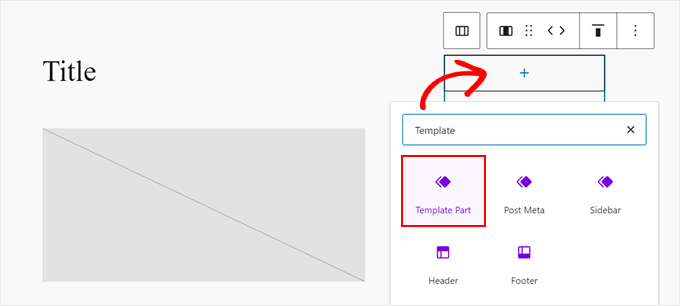
Klicka sedan på '+'-ikonen i samma sektion.
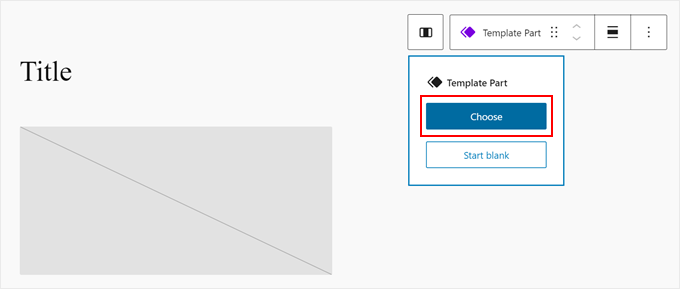
Leta sedan upp och välj 'Mallkomponent'.
När du har gjort det, klicka på 'Välj'.
Detta gör att du kan välja det sidofält du just skapade.
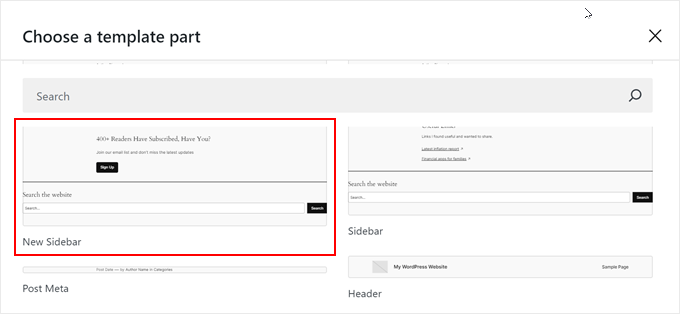
Ett nytt popup-fönster kommer att visas och visa dig de olika malldelarna som temat har.
Klicka här på den nya sidopanelsmallen.
I det här skedet kan du fortsätta att anpassa mallen om det behövs.
Klicka sedan bara på ‘Spara’.
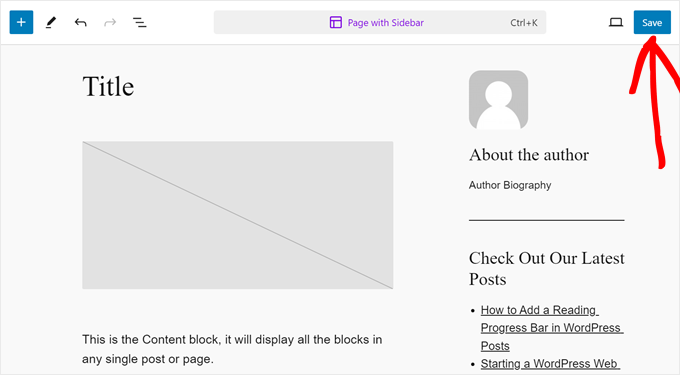
Du har nu anpassat en sidmall och lagt till ett anpassat sidofält till den.
Steg 5: Tilldela den nya mallen till en sida
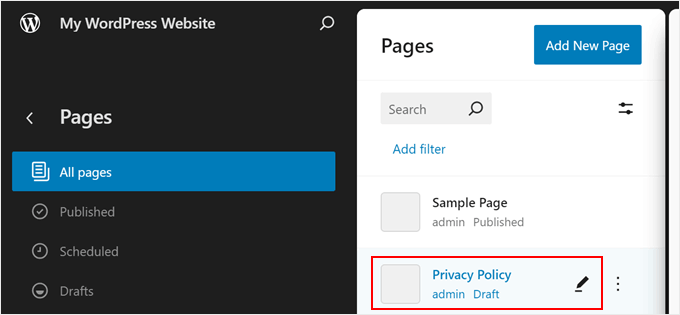
Vi måste dock se till att den här mallen faktiskt används på din webbplats. För att göra detta, gå tillbaka till huvudmenyn för fullständig webbplatsredigering och klicka på 'Sidor'.

Välj sedan en sida som du vill lägga till sidofältet på.
Som exempel kommer vi att använda vår sida 'Integritetspolicy'.
Klicka nu på inställningsikonen längst upp till vänster på sidan och klicka på ‘Sidor’ i panelen för sidinställningar.
Därefter behöver du välja 'Byt mall'.
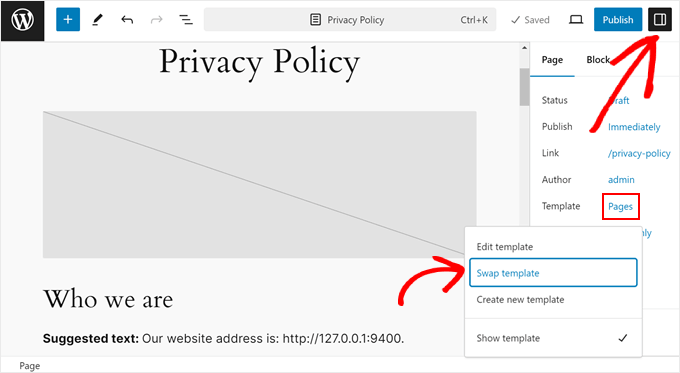
När du har gjort det visas ett popup-fönster.
Här väljer du bara sidmallen med det nya sidofältet.
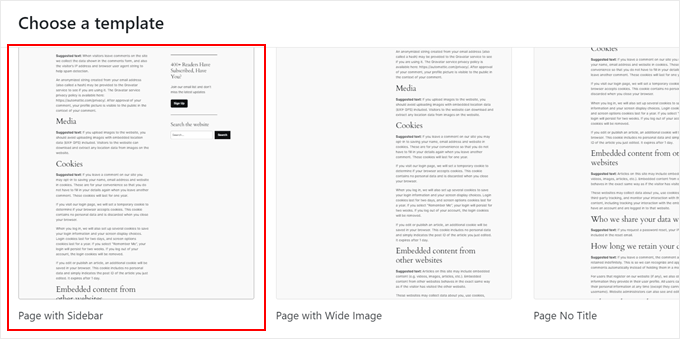
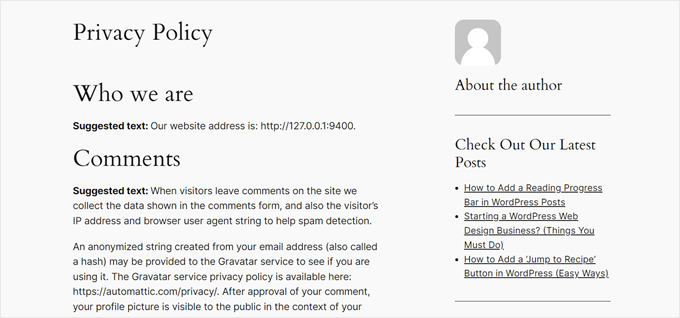
Och det var allt! Upprepa gärna samma steg för att skapa ett nytt anpassat sidofält och implementera det på olika sidor och inlägg.
Här är hur vår exempelpolicy för integritetssida ser ut med den nya sidomenyn:
Vanliga frågor om anpassade sidopaneler
Här är några frågor som våra läsare ofta har ställt om att lägga till en anpassad sidopanel till specifika inlägg eller sidor i WordPress:
1. Hur skapar jag en unik sidopanel för bara ett specifikt blogginlägg?
Om du anv nder ett plugin som Lightweight Sidebar Manager kan du skapa en ny sidof och st lla in regeln "Visa p " till "Specifika sidor/inl gg/taxonomier." Skriv sedan helt enkelt namnet p det exakta inl get du vill att det ska visas p .
Om du anv nder en temabyggare som SeedProd kan du skapa en ny sidmall, tilldela din anpassade sidof till den och sedan anv nda den mallen p det enskilda inl get fr inl gsredigeraren.
2. Kommer många olika sidopaneler att sakta ner min webbplats?
Generellt sett nej. Antalet sidopaneler du skapar har en minimal inverkan på webbplatsens hastighet. Prestanda beror mer på vad du lägger inuti dem.
En sidopanel fylld med många tunga widgets, som stora bilder eller komplexa skript, kan sakta ner en sida. Dock är själva plugin-programmen och verktygen för sidopanelhantering lätta och optimerade för prestanda.
3. Hur fungerar anpassade sidopaneler på mobila enheter?
De flesta moderna WordPress-teman är responsiva. Det innebär att på mindre skärmar, som telefoner, visas inte sidofältsinnehållet på sidan. Istället är det “staplat” och flyttat för att visas under huvudsidans innehåll.
Dina anpassade sidofält kommer fortfarande att vara synliga för mobilbesökare, men de måste scrolla ner förbi artikeln för att se dem.
4. Kan jag ta bort sidofältet från en specifik sida istället för att ersätta det?
Ja. De flesta WordPress-teman inkluderar en sidmall för “Helsida” eller “Inget sidofält”. Du kan välja den här mallen från sidredigeraren för att ta bort sidofältet från den specifika sidan.
Om ditt tema inte har det här alternativet, ger en temabyggare som SeedProd (Metod 1) dig full kontroll att skapa mallar utan sidofält.
Vi hoppas att den h r artikeln har hj pt dig att l ra dig hur du visar olika sidof p sidor och inl gg i WordPress. Du kanske ocks vill kolla in v r guide om hur man ndrar sidof sidan i WordPress och v ra expertval av de b sta Canva-alternativen f webbgrafik.
Om du gillade den här artikeln, prenumerera gärna på vår YouTube-kanal för WordPress-videoguider. Du kan också hitta oss på Twitter och Facebook.





Jiří Vaněk
Jag har en teknisk sektion på min blogg, vilket är majoriteten, och jag skriver tekniska artiklar om olika ämnen. Minoritetsdelen är privat, där jag skriver mina egna åsikter om vad som helst (politik, privatliv, sport). I Elementor skapade jag en annan header och en annan footer för båda sektionerna så att det var grafiskt separerat. Jag behövde bara avsluta en annan meny. Jag kommer att prova dina instruktioner så att både den tekniska och den personliga sektionen har en helt annan struktur. Tack så mycket för instruktionerna.
Ralph
Wow! Jag visste inte att jag kunde ha olika sidofält!
Det här är en fantastisk funktion för olika kategorier för min användning. Tack för den här guiden, jag kommer definitivt att använda den väl!
WPBeginner Support
You’re welcome, glad we could share how to set this up
Admin
poonam
tack så mycket
WPBeginner Support
You’re welcome
Admin
Rashmi
Tack för att du delade en så intressant artikel
WPBeginner Support
Varsågod!
Admin
Rajat
tack för att du delar denna information
WPBeginner Support
Varsågod!
Admin
Folake Taylor
Tyvärr fungerade inte det här pluginet med min version av WP.
WPBeginner Support
Tack för att du meddelade oss. För meddelandet 'inte testat' rekommenderar vi att du tittar på vår guide nedan för att förstå varför det inte alltid är något du bör oroa dig för:
https://www.wpbeginner.com/opinion/should-you-install-plugins-not-tested-with-your-wordpress-version/
Admin
Finn G
kan du använda detta för att lägga till sidofältsbilder på båda sidor av sidan och ha olika bilder på olika sidor?
tack
WPBeginner Support
Du kan använda detta för att ha en annan bild på olika sidor, men för sidofälten på din webbplats beror det normalt på det specifika temat du använder om de har ett andra sidofält för den andra webbplatsen eller om ett behöver läggas till med en sidbyggare eller anpassad kod.
Admin
Muhammadd Farhan
Wow, du räddade precis min dag! Letade efter denna lösning och jag fick precis vad jag behöver. Tack för inlägget.
WPBeginner Support
Glad our guide was helpful
Admin
Jim Joshua Oba
Hej! Mitt sidofält har försvunnit. Det visades innan det försvann. Jag har dock inte bytt tema.
Meddelandet lyder: "Ditt tema har 1 widgetområde men den här specifika sidan visar det inte".
WPBeginner Support
Du behöver kontakta ditt temas support för att visa widgetarna korrekt på den sidan.
Admin
Ken Mbesa
Detta är exaaaaakt vad jag behövde för min portföljwebbplats.
Tack WP Beginner. Ni är bäst, alltid!
Jag har varit en stor användare av dina resurser i över tre år nu, och din webbplats är en av mina mest öppnade bokmärken i alla mina webbläsare (faktiskt är den oftast bara öppen även när jag inte använder den och letar efter WP-information ;-)).
WPBeginner Support
Glad our guides are helpful and continue to be helpful
Admin
Polly
Min är en mycket grundläggande webbplats men detta fungerade som en charm. Tack
WPBeginner Support
You’re welcome, glad our article was helpful
Admin
M.IFTIKHAR
Hej! Jag har ett problem med min WordPress-webbplats att sidopanelen på butikssidan inte visas, men när jag anpassar butikssidan visas den fortfarande men inte på den vanliga butikssidan. Kan du berätta varför detta händer?
WPBeginner Support
Du bör börja med att kontakta ditt temas support för att se om detta är ett känt problem med ditt tema och de bör kunna hjälpa dig.
Admin
Peter P.
Vi provade detta plugin men det var inte riktigt användbart för många sidofält. Vi hade hundra inlägg där sidofältet skulle innehålla mer information om varje produkt. Redan efter 10 sidofält blev systemet långsammare och långsammare, tills det slutligen blev outhärdligt med 20 eller 30 sidofält.
Vi använde sedan en annan, annorlunda utformad lösning som inte krävde ett sidofält.
WPBeginner Support
Tack för att du delar med dig av din feedback om pluginet
Admin
Poorya
Vad händer med inläggen/sidorna som har flera kategorier valda?! eller med flera taggar?
Till exempel vill jag ha en anpassad kategori för nyhetsavdelningen och en annan för turism, men vad händer när ett inlägg visas i båda dessa kategorier?
WPBeginner Support
Du skulle behöva kontrollera med pluginet vad som skulle hända när en sådan konflikt uppstår. Om du har flera inlägg i olika kategorier kan du vilja titta på hur du har dina kategorier inställda.
Admin
Marco Diversi
Hej, jag försöker hitta en lösning för att lägga till inbäddad kod i sidopanelen för ett inlägg.
vad jag skulle vilja ha är ett plugin som låter dig lägga till en html- eller txt-widget på sidan av ett enskilt inlägg, jag har spenderat lite tid på att försöka hitta detta men kan inte hitta! Jag har en webbplats där varje inlägg är en annan plats och den behöver en annan karta för varje inlägg.
WPBeginner Support
Du kan beh va leta efter en annan l sning allt eftersom dina behov v xer, men f nu kanske du vill ta en titt p : https://www.wpbeginner.com/plugins/how-to-show-or-hide-widgets-on-specific-wordpress-pages/
Admin
Shivaja
Det här var vad jag letade efter! Tack för videotutorialen wpbeginner…
WPBeginner Support
Glad you liked our guide and it was helpful
Admin
BRENDAN
Den här verkar död Syed, plugin inte uppdaterad på 2 år så saknar troligen mycket integration eftersom WordPress har genomgått några stora kärnuppgraderingar under de senaste 12 månaderna. Finns det en nyare lösning för sidofält?
WPBeginner Support
Tack för att du meddelade oss, vi kommer definitivt att titta på den här artikeln och möjliga alternativ
Admin
Rushikesh
Är det möjligt utan något plugin, på Genesis-ramverket? eftersom jag har köpt NEWS PRO Genesis Theme.
Smeknamn
Bra artikel! Tack
Katy
Tack så jättemycket! Jag har kört mig själv galen och försökt fixa sidofältet, sedan hittade jag din video! Tackkkkk!!
aba charles
Riktigt fin och detaljerad handledning du har här. Men jag vet inte varför mina sidofält fortfarande inte visas efter att ha följt den
Greg Svishchov
Hej, bra video! Vad sägs om att skapa ett separat sidofält för HJEMSIDAN? Är det möjligt?
WPBeginner Support
Ja, du kan skapa ett separat sidofält för hemsidan om du använder den statiska startsidan.
Admin
Soumik Sadman Anwar
Finns det något sätt att inte visa någon sidomeny alls på en viss sida?
Kom ihåg att de andra sidorna måste visa sidofältet.
becka
Finns det ett sätt att ändra sidofältet på vissa sidor och ta bort det helt på andra? Innan jag laddar ner och aktiverar vill jag veta om det är lika enkelt att ta bort sidofältet helt och göra sidbredden 100% som att skapa olika sidofält för olika sidor.
Linda
Hej – Jag har ett sidofält på min veckovisa bloggsida men när jag klickar på läs mer, tar det mig till hela sidans bredd och visar inte sidofältet. Jag har letat överallt för att försöka göra detta. Kan någon hjälpa till tack?
Dr Jill SM
Jag försökte använda den enkla sidopanelen och den fungerar inte! Jag vill ha en sidopanel bara på specifika sidor och detta lägger den på ALLA av dem.
Jag hade lärt mig hur man använder det ursprungliga utseendet > widgets och hade en sidopanel på höger sida på vissa sidor. Jag lade precis till en ny sida på min webbplats och fick sidopanelen som jag INTE ville ha. Jag försökte lägga till en sidopanel på vänster sida på ENDAST min nya sida och kunde inte göra det. Så jag tittade på den här videon och fick pluginet easy side bars och det lägger inte till en sidopanel på vänster sida på ENDAST den nya sidan, och det hjälper mig inte heller att ta bort sidopanelen på höger sida [gjort via utseende > widgets] från den nya sidan. Inte särskilt hjälpsamt.
K.Mr
Hej, jag behöver lite hjälp som du kan ge. Jag planerar att köpa hanterad WordPress på godaddy. Jag skriver inlägg på två språk. 1 stöds av adsense och ett gör det inte. Jag skulle vilja placera annonser på inlägg med detta på endast inlägg på det språk som stöds. Kan jag göra det? Kan jag använda detta för att placera annonser? Kan du snälla berätta?
Kati K.
Hej! Kan jag lägga till fler sidofält med det här pluginet? Måste jag ersätta mina befintliga sidofält med dessa nya sidofält? Till exempel har jag nu 3 valfria sidofält och jag skulle vilja ha fler än så. Är det möjligt på något sätt? Tack!
Jennifer L
Jag installerade det här pluginet och nu fungerar inte min webbplats alls!! Hur fixar jag detta, det är verkligen viktigt! Vänligen ge råd.
Jennifer
WPBeginner Support
Hej Jennifer,
Du kan manuellt ta bort pluginet med FTP. Anslut till din webbplats med en FTP-klient och gå till mappen /wp-content/plugins/ där hittar du mappen easy-custom-sidebars. Ta bort den och logga sedan in på din WordPress-webbplats. Du kan installera om pluginet igen om du vill ge det ett nytt försök.
Admin
Jahbless
Herr, mina sidofält visas längst ner på min blogg och inte på sidan, varför?
WPBeginner Support
Hej Jahblees,
Kontrollera plugininställningarna och se till att du har ställt in ditt sidofält för att ersätta det lämpliga sidofältet.
Admin
Ale Goedrich
Hej – Jag har samma problem. De enda valen jag får är att ersätta sidofälten 1 – 4. Det finns inga andra val. Några idéer? Jag skulle vilja lägga till en sidopanel till mina produkter som skiljer sig från min bloggsidopanel. Jag använder Divi.
Tack, Alex
Jason A.
Jag behövde en supersnabb lösning, och den här fungerade utmärkt. Tack!
Claire C
Användbart! Jag vill definitivt ha möjlighet att ändra mitt sidofält ibland – mitt tema erbjuder upp till 8 val, inklusive full bredd (dvs. ingen) för mina sidor men bara 'på' eller 'av' för alla inlägg. Så min fråga är, specifikt för varje enskilt inlägg, kan jag välja 1. att lägga till ett sidofält som jag väljer eller 2. att inte ha något sidofält alls (dvs. full bredd)? Tack
WPBeginner Support
Hej Claire,
Ja, det kan du göra.
Admin
Iboro
Tack så mycket. Dina artiklar har varit riktigt hjälpsamma, särskilt för mig som är en stor nybörjare
Dave DeWitt
Wow! Den här funktionen är något jag har velat göra ett tag. Som vanligt gör wpbeginner det enkelt och roligt! Tack!!