



Alla vet att det är viktigt att säkerhetskopiera sin webbplats, men det är lätt att glömma bort denna viktiga uppgift – tills det är för sent.
Det är där ett säkerhetskopieringsplugin kommer in.
Under åren har vi provat olika säkerhetskopieringslösningar på WPBeginner och våra partnerwebbplatser, inklusive Duplicator och JetPack Backups (vi skapade till och med en lista över våra rekommenderade säkerhetskopieringsplugins).
I den här recensionen testar vi Solid Backups. Det här pluginet låter dig säkerhetskopiera din webbplats till många olika molnlagringslösningar. Om katastrofen inträffar kan du antingen återställa hela din webbplats, ersätta enskilda filer eller till och med återgå till en tidigare version av din WordPress-databas.
Undrar du om Solid Backups är rätt plugin för dig? I slutet av den här Solid Backups-recensionen kommer du att ha alla svar du behöver.
Solid Backups Recension: Varför använda det i WordPress?
Tidigare BackupBuddy, Solid Backups är ett populärt WordPress-säkerhetskopieringsplugin som låter dig schemalägga säkerhetskopieringar varje timme, två gånger om dagen, dagligen, varannan dag, varannan vecka, veckovis eller månadsvis.
Det kan säkerhetskopiera både dina filer och WordPress-databasen, med möjlighet att skapa fullständiga webbplatssäkerhetskopieringar.
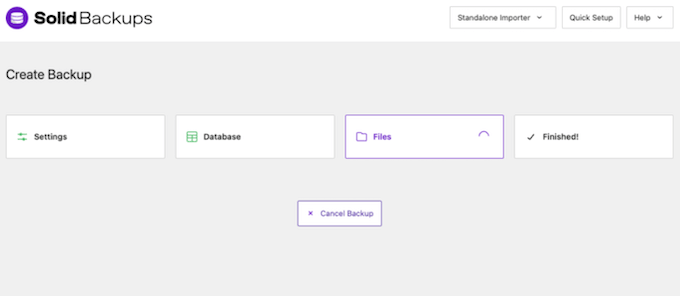
Med Solid Backups kan du automatiskt lagra dina filer i molnlagringstjänster som Dropbox, Amazon S3 eller Google Drive. Du kan till och med skicka dina säkerhetskopior till en e-postadress.
Dessutom levereras Solid Backups med en unik Stash Live-funktion som skapar ögonblicksbilder av din WordPress-webbplats.
Standardinställningarna för Stash Live fungerar bra för de flesta webbplatser, så du kan vanligtvis aktivera den här tjänsten och få alla fördelar av pågående ögonblicksbilder, utan någon extra konfiguration.
Eftersom det tunga arbetet sker på Stash Live-servrarna fungerar den här funktionen särskilt bra för stora webbplatser med mycket innehåll.
Solid Backups Recension: Är det rätt säkerhetskopieringsplugin för dig?
Att skapa regelbundna säkerhetskopior är en kärnkomponent i WordPress-säkerhet. Medan du kan skapa dessa säkerhetskopior manuellt, sparar smarta webbplatsägare tid genom att använda ett WordPress-plugin.
Med det sagt, låt oss se om Solid Backups är rätt säkerhetskopieringslösning för din WordPress-blogg.
1. Enkel att installera
Det är enkelt att komma igång med Solid Backups. För att börja kan du installera och aktivera det precis som vilket annat WordPress-plugin som helst.
När det är gjort hjälper sidan för snabb installation dig att konfigurera pluginet.
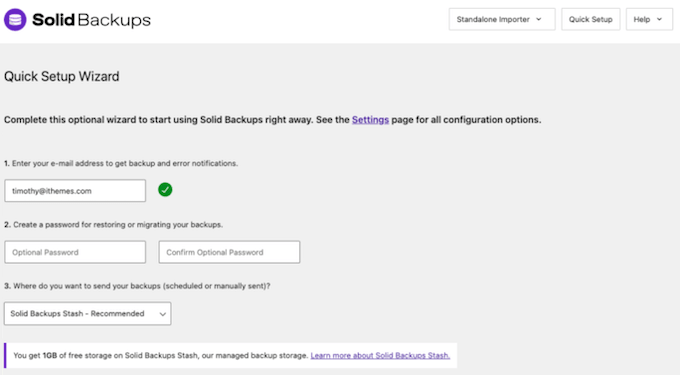
Detta inkluderar att ange e-postadressen dit du vill ta emot aviseringar, välja en plats där du ska lagra säkerhetskopiorna och skapa ett automatiskt schema för säkerhetskopiering.
2. Automatiserade WordPress-säkerhetskopior
Solid Backups kan automatiskt säkerhetskopiera din webbplats varje timme, två gånger dagligen, dagligen, varannan dag, varannan vecka, veckovis eller månadsvis.
Med det sagt kan du skapa ett schema som passar din webbplats. Om du till exempel driver en livlig webbutik då vill du vanligtvis säkerhetskopiera dina data så ofta som möjligt. Detta hjälper dig att undvika att förlora orderinformation, kundbetalningsuppgifter och andra viktiga data.
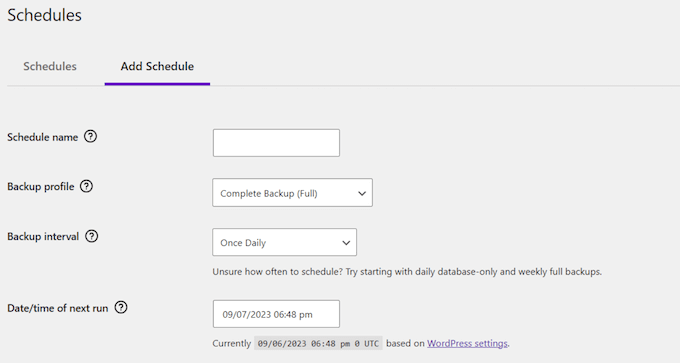
Du kan till och med välja tidpunkt då säkerhetskopieringen ska köras. Du kan till exempel schemalägga den att ske när trafiken på din webbplats, blogg eller online-marknadsplats vanligtvis är låg.
Du kan schemalägga en fullständig säkerhetskopiering, som säkerhetskopierar databasen plus alla filer i WordPress-installationskatalogen, inklusive media, plugins, WordPress-teman och bilder.
Det är smart att skapa en fullständig säkerhetskopiering när du byter webbhotell, eftersom vissa leverantörer eller automatiserade verktyg hoppar över delar av migrationsprocessen. Genom att skapa en fullständig säkerhetskopiering behöver du inte oroa dig för att förlora data, inställningar eller innehåll under migreringen.
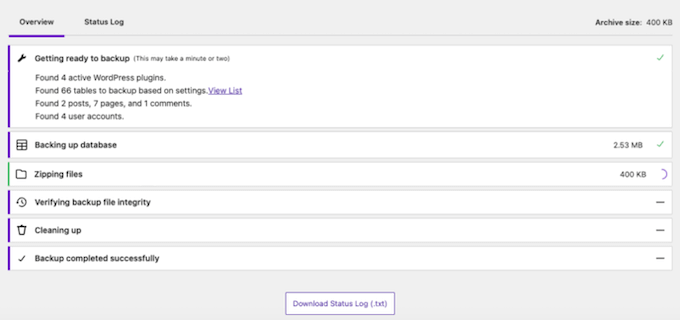
Ett annat alternativ är att skapa en säkerhetskopiering endast av databasen. Om du väljer detta alternativ kommer pluginet att säkerhetskopiera dina kommentarer, sidor och inlägg, widgetinnehåll, WordPress-inställningar, samt medietitlar och beskrivningar. Var bara medveten om att det inte säkerhetskopierar själva mediefilerna.
Den här typen av säkerhetskopiering har vanligtvis mindre påverkan på din serverprestanda och tar upp mindre lagringsutrymme jämfört med en fullständig säkerhetskopiering.
Slutligen kan detta plugin säkerhetskopiera ytterligare databastabeller som inte skapats av WordPress.
3. Flera lagringsplatser
Vanligtvis är det en dålig idé att spara dina säkerhetskopior på samma plats som din webbplats. Om du gör det riskerar du att förlora både din webbplats och dina säkerhetskopior om något går fel.
Istället låter Solid Backups dig spara dina säkerhetskopior till Google Drive, Amazon S3, Dropbox eller Microsoft OneDrive.
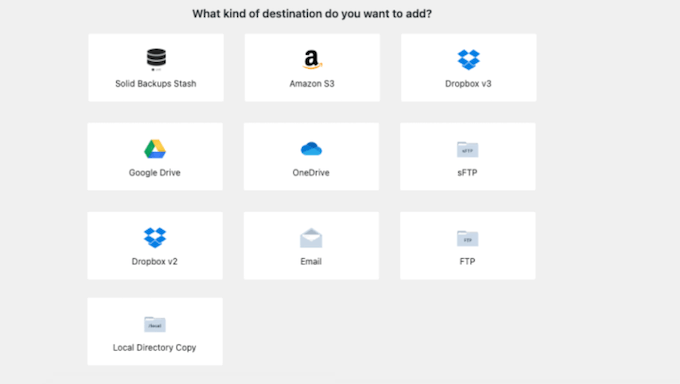
Du kan också säkerhetskopiera till FTP eller SFTP, eller skicka dina säkerhetskopior till en e-postadress.
4. Optimera ditt lagringsutrymme
Du kan välja hur många säkerhetskopior pluginet ska lagra i molnet.
När Solid Backups når detta nummer kommer det att börja ersätta de äldsta säkerhetskopiorna med nyare WordPress-säkerhetskopior. På så sätt kan det hjälpa till att optimera ditt molnlagringsutrymme.
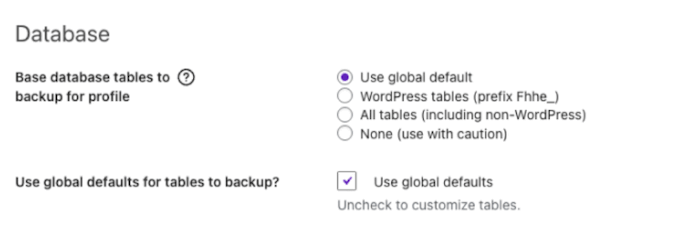
Som redan nämnts kan du säkerhetskopiera en hel WordPress-databas eller filsystem med bara några få klick. Du kan dock också välja exakt vilka filer, mappar och databastabeller detta plugin inkluderar i varje säkerhetskopia.
5. Krypterade säkerhetskopior
Solid Backups överför all data via en SSL-krypterad anslutning. För extra säkerhet skyddar den även dina arkiv med branschstandard AES-256-kryptering.
Ännu bättre, när du behöver ladda ner eller återställa dessa filer, dekrypterar Solid Backups dem automatiskt åt dig.
6. Automatiserade aviseringar
Säkerhetskopior spelar en viktig roll för WordPress-säkerhet. Med det sagt kan Solid Backups meddela dig varje gång det skapar en säkerhetskopia, så att du vet att din webbplats är helt säkrad.
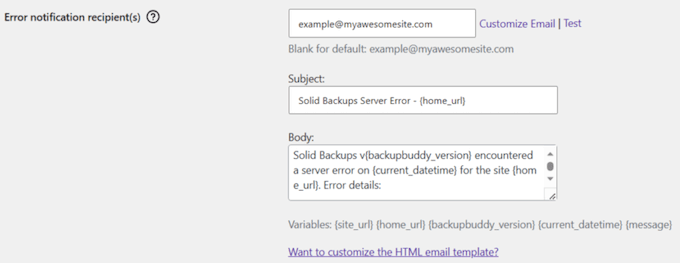
Om en automatisk säkerhetskopia misslyckas av någon anledning, måste du få veta det så snart som möjligt. Med det sagt kan Solid Backups också meddela dig när det stöter på ett WordPress-fel, eller om du inte har skapat en säkerhetskopia på ett visst antal dagar.
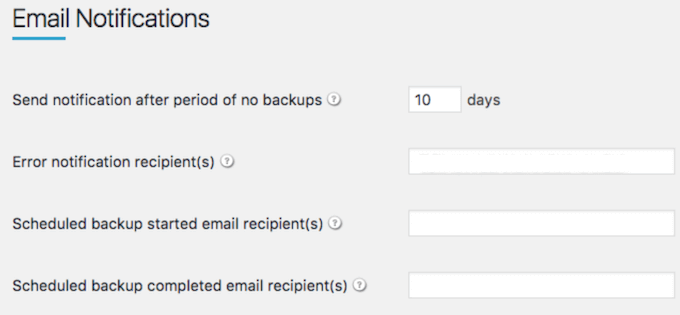
Alla dessa e-postmeddelanden är helt anpassningsbara så att du kan ändra ämne och brödtext.
Du kan också använda variabler, som Solid Backups kommer att ersätta med verkliga värden varje gång det skapar ett e-postmeddelande. Du kan till exempel inkludera datum och tid, eller den aktuella versionen av Solid Backups. På så sätt kan du skapa mer hjälpsamma och informativa e-postmeddelanden.
7. Återställning med ett klick
Om du någonsin behöver återställa en säkerhetskopia, erbjuder Solid Backups återställning med ett klick via sitt ImportBuddy-verktyg.
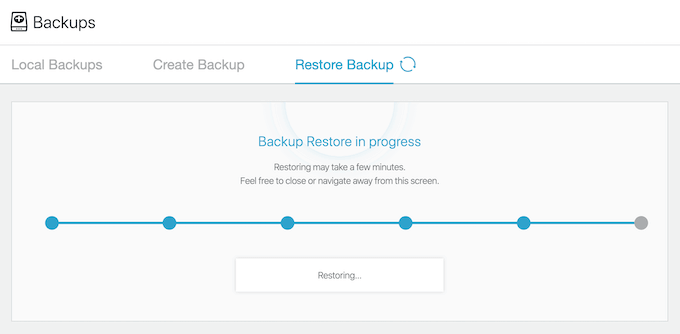
För ökad säkerhet kan du skydda ImportBuddy med ett lösenord.
Efter att ha angett lösenordet kan du helt enkelt ladda upp din säkerhetskopia och Solid Backups kommer att återställa allt ditt innehåll, inklusive ditt tema, WordPress-widgets och plugins. Om det krävs, kommer det också att installera om WordPress automatiskt.
Alternativt kan du återställa din säkerhetskopia från en fjärrdestination som Amazon S3, Google Drive eller Dropbox.
8. Återställa specifika filer eller databastillstånd
Ibland vill du kanske bara återställa några filer eller återgå till ett tidigare databastillstånd för att återställa borttaget innehåll eller redigerade inställningar.
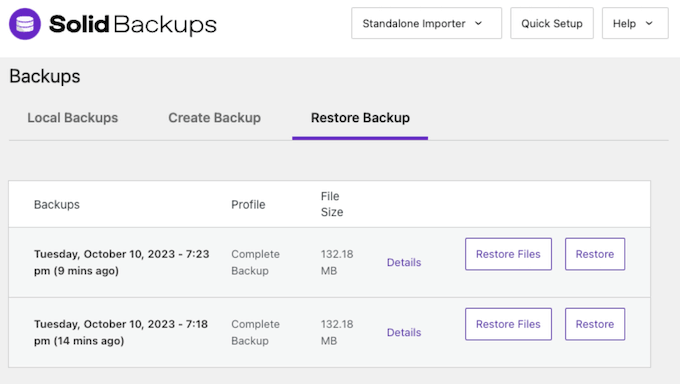
Med Solid Backups behöver du inte återställa en hel webbplats. Istället kan du visa innehållet i alla textbaserade filer inom en specifik säkerhetskopia.
I din WordPress-instrumentpanel, öppna helt enkelt säkerhetskopian du vill återställa så ser du en lista över alla dina filer och kataloger.
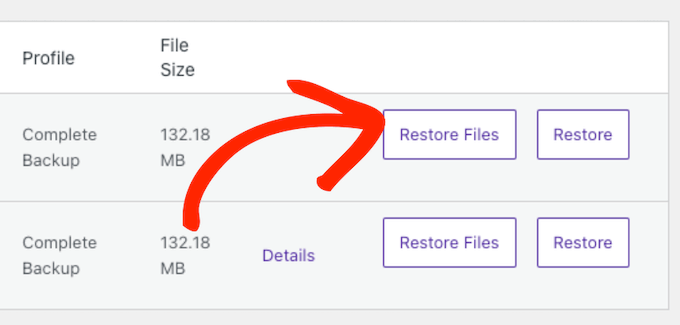
Du kan sedan helt enkelt markera de objekt du vill återställa. Alternativt kan du återgå till ett tidigare databastillstånd med bara några få klick.
9. Stash Live
När du köper Solid Backups får du 1 GB off-site-lagring via deras Stash Live-tjänst.
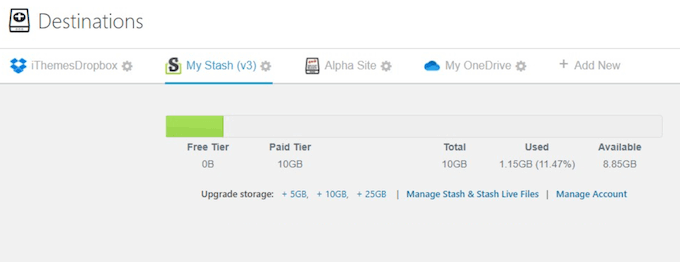
Denna molnbaserade tjänst lovar hög redundans och krypterad lagring. Till skillnad från traditionella säkerhetskopior tar Stash Live en 'ögonblicksbild' av enskilda filer och data och skickar dem sedan till Stash-servrarna. Här sammanställs de till en säkerhetskopia.
När du arbetar på din webbplats speglar Stash Live dessa ändringar till sina servrar. Det innebär att du kan hämta en säkerhetskopia av ändringar som gjorts sedan din senaste ögonblicksbild. Dessutom kan du skapa en manuell ögonblicksbild när som helst genom att helt enkelt klicka på en knapp.
Behöver du överföra stora filer? Stash Live stöder multipart-uppladdningar så att den kan överföra filer i mindre delar om det behövs, vilket kan hjälpa dig att övervinna servergränser.
10. Diagnostik-instrumentpanel
Solid Backups kan hjälpa dig att identifiera potentiella problem och lära dig mer om din serverkonfiguration via instrumentpanelen 'Diagnostik'. Till exempel skannar den din webbplats efter en AddHandler-rad, eftersom detta kan hindra dig från att migrera din webbplats till vissa webbhotell.
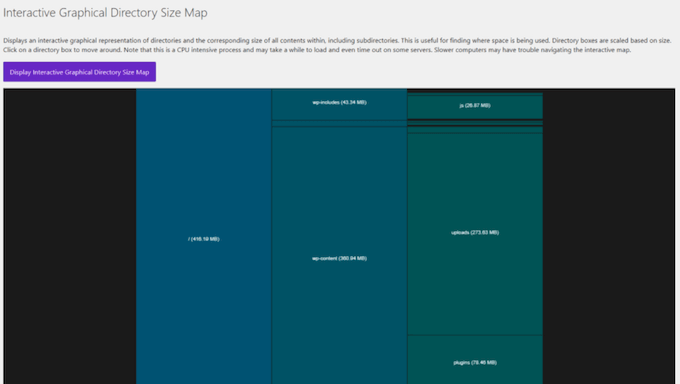
Diagnostikinstrumentpanelen visar också ditt webbplats totala storlek, antal filer, genomsnittlig skrivhastighet och annan användbar information. Dessutom skapar den en interaktiv karta som visar storleken på dina filer och mappar.
11. Skapa en klonad testwebbplats
Ibland vill du kanske se hur din webbplats ser ut med ett nytt WordPress-tema, layout, plugins eller annat innehåll. Med Solid Backups kan du enkelt klona en befintlig webbplats och sedan använda den som en staging-webbplats för att prova nya ändringar.
Alternativt kan du använda klonen som en utgångspunkt för produktionswebbplatser. Detta kan spara dig mycket tid och ansträngning, särskilt om du är en WordPress-utvecklare som regelbundet skapar klientwebbplatser. För mer om detta ämne, se vår guide om hur man klonar en WordPress-webbplats.
12. Enkel webbplatsmigrering
Vill du flytta din webbplats till en ny WordPress-värd leverantör? För att säkerställa att allt går smidigt använder många webbplatsägare ett WordPress-migreringsplugin.
Solid Backups gör det enkelt att migrera din webbplats utan att använda ett extra plugin. Istället kan du helt enkelt flytta din WordPress-webbplats till den nya platsen eller bygga en ny webbplats från ett befintligt backup-arkiv.
Vid migrering av en webbplats kan Solid Backups automatiskt uppdatera domäner och URL-referenser i din databas, även om de förekommer i serialiserad data.
Denna sökning och ersättning kan hjälpa dig att undvika trasiga länkar, omdirigeringsproblem och annat konstigt beteende. Det kan också spara dig mycket tid jämfört med att uppdatera dessa instanser manuellt.
Solid Backups migreringsfunktion är särskilt användbar om du driver en WordPress-utvecklingsbyrå. Du kan bygga klientwebbplatsen på en temporär domän eller localhost och sedan flytta den färdiga webbplatsen till klientens live-domän.
13. Experimentellt stöd för multisite
Solid Backups kommer med begränsat, experimentellt stöd för multisite. Detta inkluderar möjligheten att exportera dina undersajter till fristående WordPress-webbplatser.
Alla fristående funktioner är dock inte tillgängliga för WordPress multisite-installationer, och Solid Backups webbplats varnar dig för att använda denna beta-funktion på egen risk.
14. Community- och professionell support
Med sin automatiserade schemaläggning är Solid Backups utformad med användarvänlighet i åtanke. Ställ bara in ditt schema och lagringsplats, så sköter Solid Backups resten.
Ibland kan du dock ha frågor eller behöva lite extra hjälp. Om du vill ha svar själv har Solid Backups ett hjälpcenter där du hittar detaljerad dokumentation.
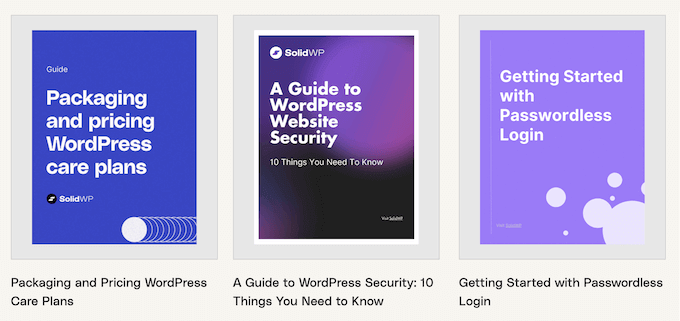
Om du vill ha mer information har Solid Backups publicerat en serie kostnadsfria guider.
Dessa täcker en rad WordPress-säkerhetsämnen, som hur du kommer igång med inloggning utan lösenord och hur du skyddar din webbplats mot brute force-attacker.
Om du föredrar en-till-en-hjälp kan du skicka en supportbiljett så återkommer SolidWP-teamet till dig så snart som möjligt.
Solid Backups-recension: Prissättning och planer
Till skillnad från vissa andra WordPress-backup-plugins får du samma funktioner oavsett vilken licens du köper. Det innebär att du kan skapa ett säkerhetskopieringsschema, kryptera dina säkerhetskopior, lagra dina filer i molnet och mycket mer.
Priset kommer dock att variera beroende på antalet webbplatser där du vill använda Solid Backups-pluginet.
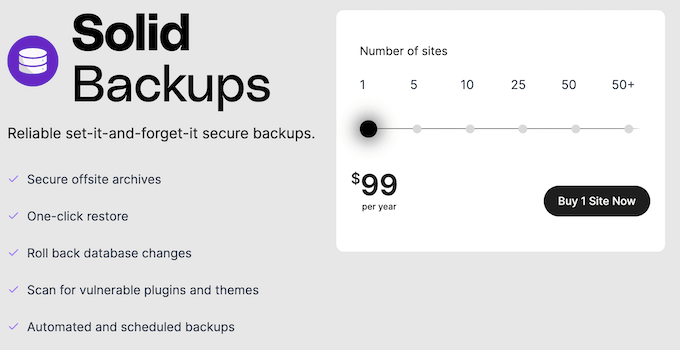
Om du behöver säkerhetskopiera en enskild webbplats, kommer en årslicens att kosta 99 dollar.
Äger du flera olika webbplatser, som flera bloggar i ett affiliate marketing-nätverk? Då kan du installera Solid Backups på upp till 5 webbplatser för 199 dollar per år.
Om du driver en WordPress-utvecklingsbyrå kan du installera Solid Backups på upp till 50 klientwebbplatser för 499 USD per år. Slutligen, om du behöver använda detta plugin på fler än 50 webbplatser, kan du kontakta Solid Backups direkt för att skapa en skräddarsydd plan.
Solid Backups Recension: Är det rätt säkerhetskopieringsplugin för dig?
Efter att ha tittat på funktionerna, supportalternativen och prissättningen är vi övertygade om att Solid Backups är ett utmärkt backup-plugin för WordPress-användare.
Den erbjuder automatiserade backuper och stöder flera molnlagringsplatser. Du kan återställa en hel webbplats med ett enda klick, eller återställa specifika filer och databastillstånd.
Särskilt Stash Live-funktionen gör detta plugin till ett bra alternativ för större företagswebbplatser med mycket innehåll. Stash Live speglar automatiskt ändringar som sker på din webbplats, utan att belasta dina servrar extra.
Om du bara vill säkerhetskopiera en enskild blogg eller webbplats, kan du köpa en årslicens för $99.
Priset ökar dock beroende på antalet webbplatser där du vill använda Solid Backups. Om du till exempel vill använda Solid Backups på 10 webbplatser, kan du förvänta dig att betala 299 USD per år.
Vi hoppas att denna Solid Backups-recension hjälpte dig att avgöra om det är rätt backup-plugin för dig. Du kan också kolla in vår guide om hur du ökar din bloggtrafik, eller se vårt experttips för de bästa analyslösningarna för WordPress-användare.
Om du gillade den här artikeln, prenumerera gärna på vår YouTube-kanal för WordPress-videoguider. Du kan också hitta oss på Twitter och Facebook.
Solid Backups Användarrecensioner
Vänligen dela din Solid Backups-recension för att hjälpa andra i communityn.