



Letar du efter en recension av Page Builder by SiteOrigin, för att hjälpa dig att avgöra om det är rätt sidbyggare för dig?
SiteOrigin låter dig skapa responsiva, anpassade sidor med en dra-och-släpp-redigerare. Den är optimerad för prestanda, integreras sömlöst med de inbyggda WordPress-redigerarna och levereras med en rad premiumtillägg.
I denna recension av Page Builder by SiteOrigin kommer vi att titta närmare på denna populära sidbyggare för att se om den passar din WordPress-webbplats.
Page Builder by SiteOrigin Review: Är det rätt för dig?
SiteOrigin är en dra-och-släpp-sidbyggare som fungerar med alla WordPress-teman. Om du precis har börjat eller har en begränsad budget, kan du ladda ner den kostnadsfria Page Builder by SiteOrigin-pluginen från WordPress.org och komma igång direkt.
Den här kostnadsfria pluginen låter dig bygga anpassade siddesigner med hjälp av standardwidgetarna i WordPress, och integreras sömlöst med WordPress innehållsredigerare.
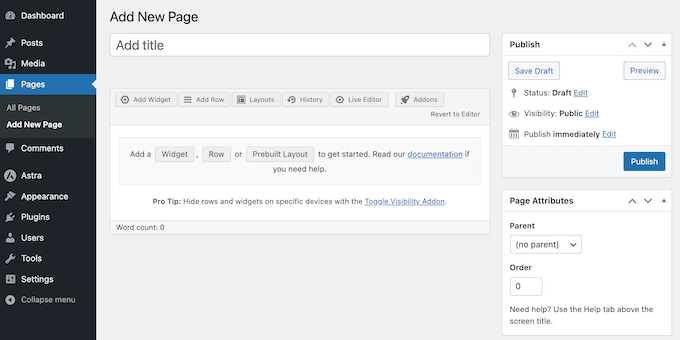
Med det sagt kan du bygga alla typer av sidor med ett bekant gränssnitt, och utan att behöva skriva en enda kodrad.
Du kan också anpassa varje del av designen, inklusive att ändra avstånd, ramar, marginaler och utfyllnad. När du redigerar kommer dina ändringar att visas i realtid så att du kan prova många olika inställningar för att se vad som ser bäst ut.
Om du uppgraderar till det premium SiteOrigin-pluginet får du dock tillgång till hela utbudet av tillägg.
Ofta låser dessa upp extra inställningar och funktioner för standardwidgetarna från SiteOrigin. Till exempel kan du omvandla bilder med textöverlägg, CSS-animationer och former, eller visa dina bilder i ett ljuslådefönster.
Du kan också använda kraftfulla tillägg som Toggle Visibility för att visa olika innehåll för mobil-, surfplattor- och datoranvändare, eller skapa exklusivt medlemsinnehåll som bara visas för inloggade användare.
Page Builder by SiteOrigin Review: Är det rätt för dig?
Med rätt sidbyggare kan du skapa en professionellt utseende webbplats som inte har några problem med att konvertera besökare till användare, e-postprenumeranter och kunder.
I den här recensionen av Page Builder by SiteOrigin kommer vi att se om det är rätt val för din webbplats.
1. Dra-och-släpp-byggare
Page Builder by SiteOrigin har en användarvänlig redigerare där du kan flytta widgetar, ändra storlek på kolumner, ordna om rader och mer, med enkel dra-och-släpp. Detta gör att du kan skapa alla typer av landningssidor, försäljningssidor och andra designer.
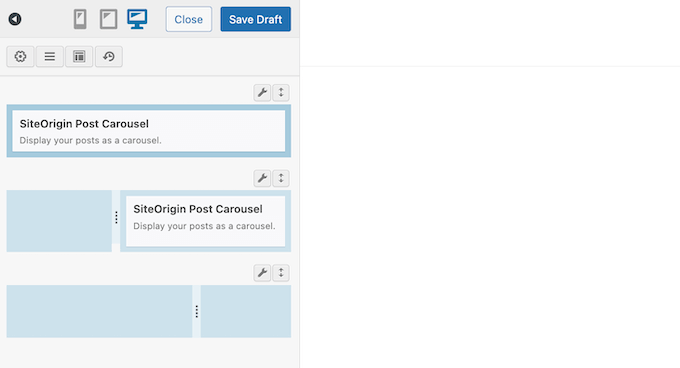
När du gör ändringar visar live-redigeraren exakt hur sidan kommer att se ut när den publiceras på din WordPress-webbplats. På så sätt kan du finjustera ditt innehåll i realtid, och utan att behöva skriva en enda rad kod.
Till skillnad från vissa andra sidbyggare lägger du till och flyttar element via sidofältet snarare än direkt i liveförhandsgranskningen. Även om detta liknar temaanpassaren, kan det kräva lite övning om du är van vid att arbeta med andra dra-och-släpp-sidbyggare, som till exempel SeedProd.
2. Integrerar med WordPress-redigerare
SiteOrigin-redigeraren integreras sömlöst med WordPress-instrumentpanelen, så du kan använda den var som helst. För att börja kan du öppna vilken sida eller inlägg som helst i standard WordPress blockredigerare och sedan starta SiteOrigin-sidbyggaren med ett klick på en knapp.
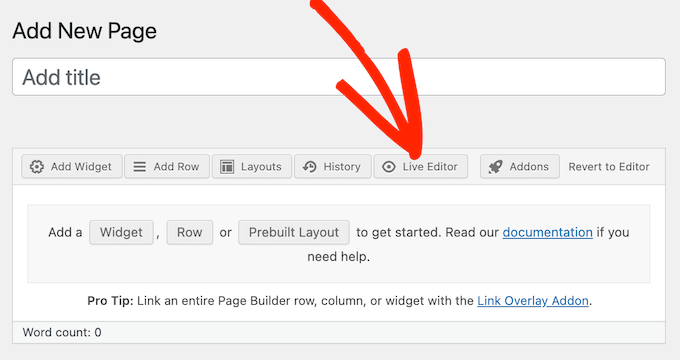
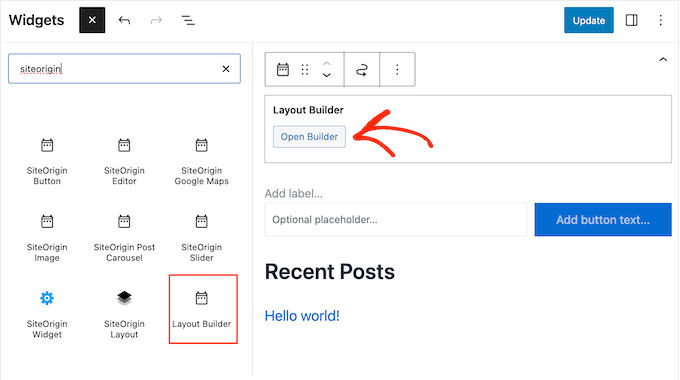
Alternativt kan du infoga en Page Builder-layout i WordPress blockredigerare.
Slutligen, om du installerar den kostnadsfria SiteOrigin Widgets Bundle, kan du använda SiteOrigin Widget Block. På så sätt kan du bygga anpassade layouter och sedan visa dem i sidofältet, sidfoten eller något annat widget-redo område.
3. Kompatibel med alla WordPress-teman
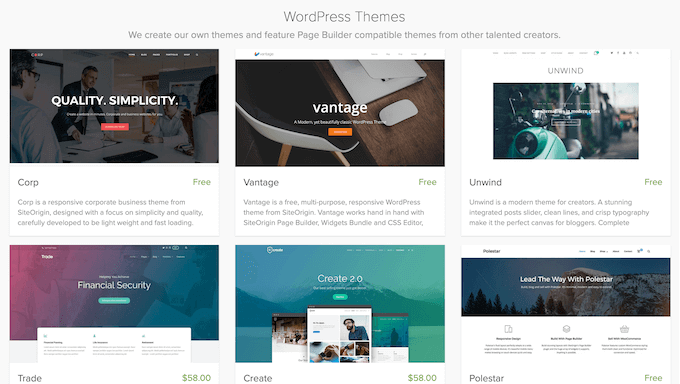
Page Builder by SiteOrigin är kompatibel med alla standardiserade WordPress-teman. Det betyder att du kan använda vilket tema du vill, eller byta tema utan att förlora dina SiteOrigin-designer.
Letar du efter ett nytt WordPress-tema? Då har SiteOrigin skapat en rad kostnadsfria teman som är utformade för att fungera perfekt med deras Page Builder.
4. Integreras med WordPress-widgets
Page Builder by SiteOrigin är kompatibel med alla standardmässiga WordPress-widgetar, så du kan fortsätta arbeta med innehåll du redan är bekant med. Öppna bara instrumentpanelen 'Lägg till ny widget' och välj sedan widgeten du vill använda.
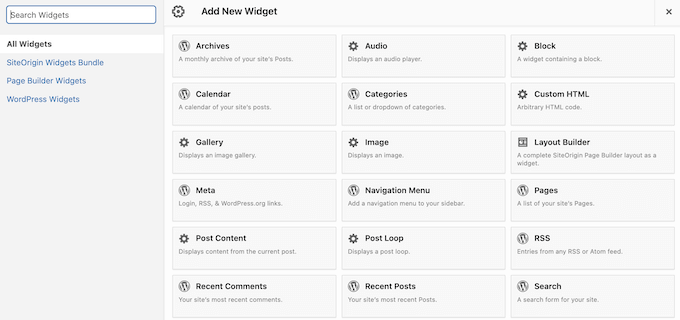
SiteOrigin lägger sedan till den widgeten i den för närvarande valda raden, redo för dig att redigera eller ordna om med dra-och-släpp.
5. Mobilanpassad
Enligt vår statistik över internetanvändning står mobil internettrafik för nästan 55 % av den totala webbtrafiken. Med det i åtanke bör dina sidor se lika bra ut på smartphones och surfplattor som på stationära datorer.
De goda nyheterna är att allt innehåll du skapar med Page Builder by SiteOrigin kommer att vara mobilanpassat som standard. Med det sagt kommer alla sidor du designar att se bra ut, oavsett vilken enhet besökaren använder.
6. Optimerad för prestanda
När du bygger dina layouter genererar och optimerar Page Builder nödvändig kod i bakgrunden. Faktum är att enligt SiteOrigins webbplats är Page Builder upp till 100 gånger lättare än andra populära rutnätssystem.
Med det sagt kan SiteOrigin förbättra dina sidladdningshastigheter. Det är också kompatibelt med många populära prestanda- och cache-plugins.
7. Rader och widgetstilar
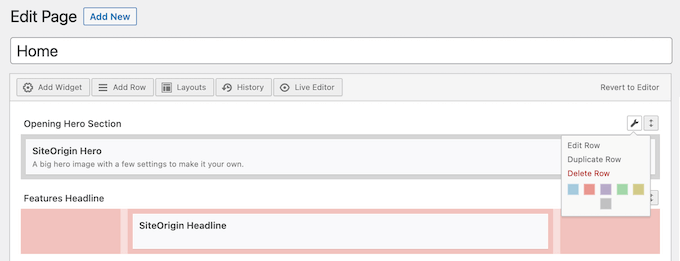
SiteOrigin har rad- och widgetstilar som låter dig finjustera ditt innehåll. Detta inkluderar att ändra bakgrunden, marginaler och kolumnavstånd.
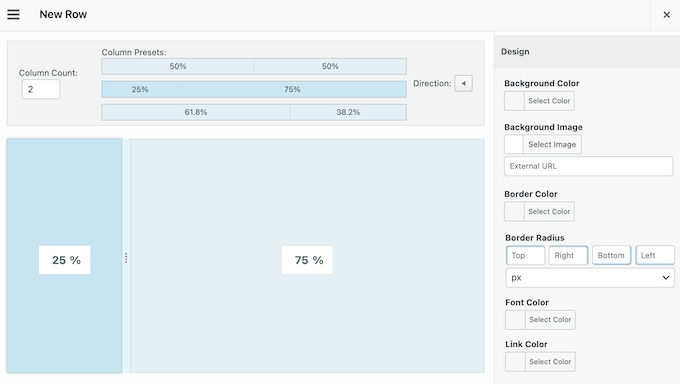
Mer avancerade webbplatsägare kan till och med använda anpassad CSS för att skapa en helt unik design.
8. Historikbläddrare
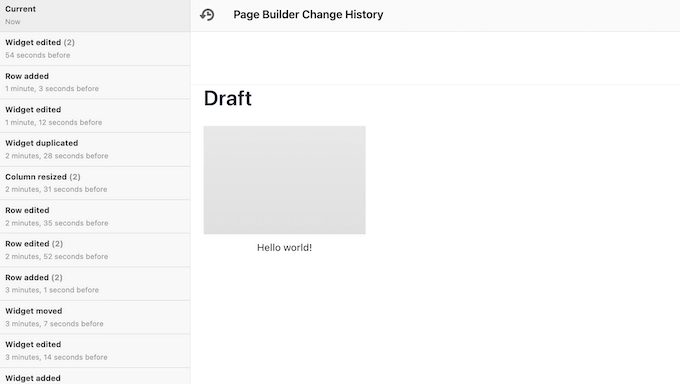
SiteOrigin har en inbyggd historikbläddrare som låter dig ångra dina senaste ändringar, eller till och med återgå till en tidigare version av designen. Detta gör det enkelt att prova många olika inställningar för att se vad som passar din WordPress-webbplats bäst.
9. Fler stilar och inställningar
Många av de premium SiteOrigin-tilläggen låser upp ytterligare stilar för standardwidgetarna. Till exempel kan du använda fliktillägget för att finjustera varje del av ditt flikade innehåll, inklusive att ändra dess justering, radie på kanter och marginaler.
Detta tillägg kommer också med flera flikförinställningar, så du kan ge dina flikar ett professionellt utseende med bara några få klick.
På samma sätt, om du använder Testimonials Widget för att visa sociala bevis, ger Testimonials-tillägget dig tillgång till extra storlekar, layouter och anpassade teckensnitt.
10. Stödjer anpassade inläggstyper
Använder du anpassade inläggstyper på din webbplats? Du kan aktivera Page Builder för anpassade inläggstyper, genom att helt enkelt kryssa i en ruta i pluginets inställningar.
Ännu bättre, om du uppgraderar till premiumpluginet kan du designa anpassade inläggstyper med Page Builder. Specifikt kan du bygga återanvändbara mallar, definiera dina inställningar för inläggstyper och sedan skapa inlägg av den typen direkt i SiteOrigin-redigeraren.
11. Skapa dynamiskt innehåll
Dynamiskt innehåll kan ge en mer personlig upplevelse, vilket kan ge dig fler konverteringar och engagemang.
Med det sagt tillåter tillägget Toggle Visibility dig att visa olika rader, kolumner, widgets eller till och med hela sidor med innehåll, baserat på olika faktorer.
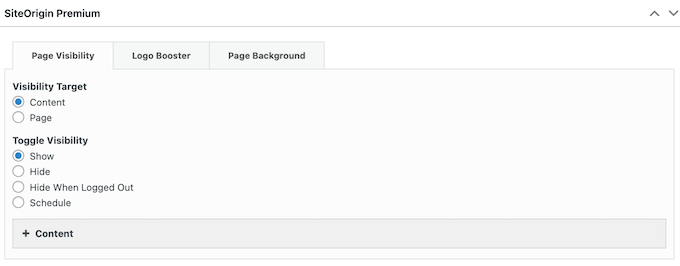
Du kan slå på och av detta innehåll baserat på besökarens enhet och om de är inloggade på ett konto. Till exempel, om du tillåter användarregistrering, kan du använda detta tillägg för att visa exklusivt innehåll endast för medlemmar.
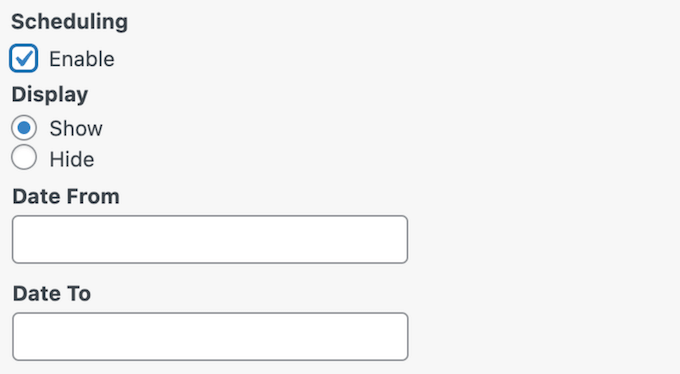
Toggle Visibility kan också visa unikt innehåll baserat på dag eller tid. Detta är ett utmärkt sätt att hålla ditt innehåll fräscht, även för återkommande besökare.
Alternativt kan du schemalägga dina kampanjer i förväg, eller till och med skapa flera kampanjer som körs olika dagar i veckan. Denna typ av automatiserat arbetsflöde kan spara dig massor av tid och ansträngning, genom att låta dig 'ställa in och glömma'.
12. Anpassa dina WooCommerce-sidor
Driver du en online-marknadsplats eller butik?
WooCommerce levereras med alla sidor du behöver för att lägga till produkter, en kundvagn och en kassa till din WordPress-webbplats. Du kan dock ofta öka konverteringarna genom att optimera dessa standard WooCommerce-sidor.
Med SiteOrigin kan du skapa anpassade mallar för WooCommerce. Detta gör att du kan skapa anpassade kassasidor, arkiv, kundvagnssidor, produktsidor och mer.
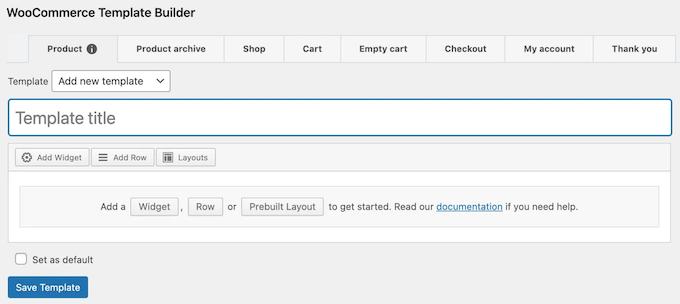
Ännu bättre, du kan designa dessa mallar med det välbekanta gränssnittet SiteOrigin Page Builder.
När det är gjort kan du tilldela samma mall till alla dina produkt- och arkivsidor och sedan åsidosätta detta standardval för specifika sidor. På så sätt kan du enkelt skapa unika designer för enskilda produkter, som en helt ny lansering eller en vara som för närvarande är på rea.
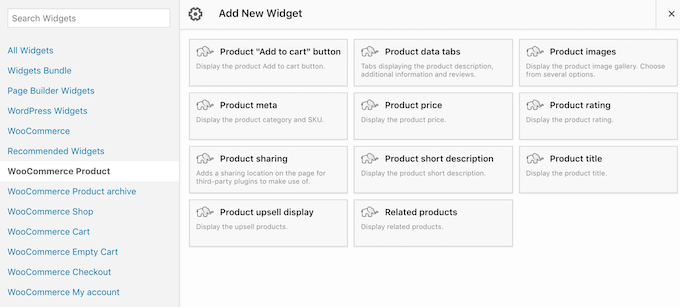
När du designar dina mallar kan du använda alla standard WordPress- eller SiteOrigin-widgetar. Utöver det tillhandahåller SiteOrigin ett antal widgetar som är speciellt utformade för WooCommerce, såsom Produktinformation, Relaterade produkter och Produktdataflikar.
13. Anpassningsbara bilder
Genom att uppgradera till premiumpluginet kan du lägga till svävande textöverlägg till dina bilder. Du kan välja exakt vilken händelse som utlöser varje överlägg, och till och med lägga till separata animationer till överlägget och texten i det överlägget.
Detta är perfekt för att lägga till mer information till dina bilder. Om du till exempel driver en fotoportfölj eller säljer digital konst online, kan du lägga till ett prisöverlägg till varje bild.
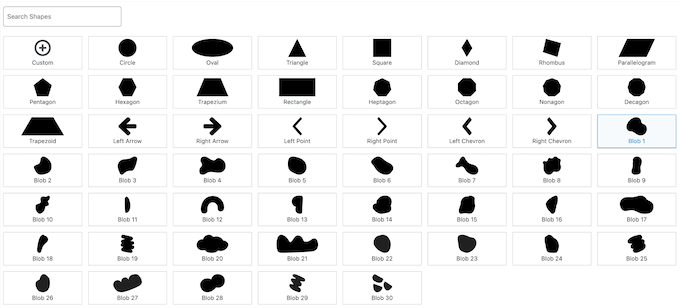
Ett annat alternativ är att använda SiteOrigins tillägg Image Shape. Detta ger dig fler sätt att anpassa dina bilder, inklusive att lägga till svävar-effekter, skuggor och till och med bildformer.
14. Ljusboxgalleri
Ibland vill du kanske visa större versioner av bilderna i en Bild-widget, Rutnät-widget, Murverks-widget eller Bildspel-widget.
I det fallet kan SiteOrigin visa ditt innehåll i en lightbox-popup, som visas över sidan eller inlägget.
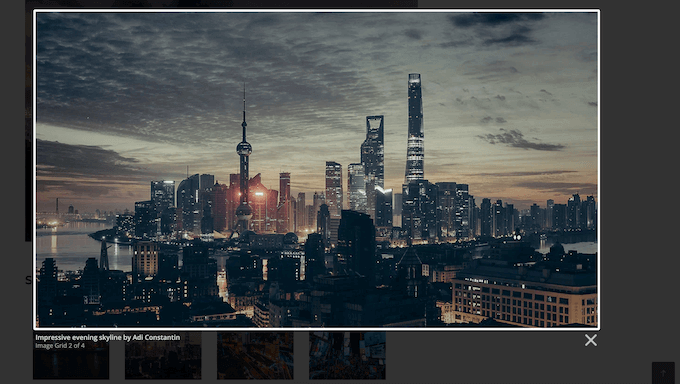
Dessa ljusboxgallerier är helt anpassningsbara, så du kan ändra överläggsfärgen, opaciteten, navigeringskontrollerna och mer.
Du kan också inaktivera ljuslådor på surfplattor och mobila enheter, eftersom besökare kan ha svårt att styra popup-fönstret på dessa mindre skärmar.
15. Anpassningsbara dragspelsmenyer
Ett dragspel visar innehåll i en kollapsbar fliklayout, så det är perfekt för att presentera vanliga frågor eller produktdetaljer. Det är också ett bra alternativ om du vill lägga till mycket information på en liten yta, utan att överväldiga läsaren.
Med SiteOrigins dragspels-tillägg kan du skapa vackra layouter, snabbt, med flera förinställda dragspelsstilar.
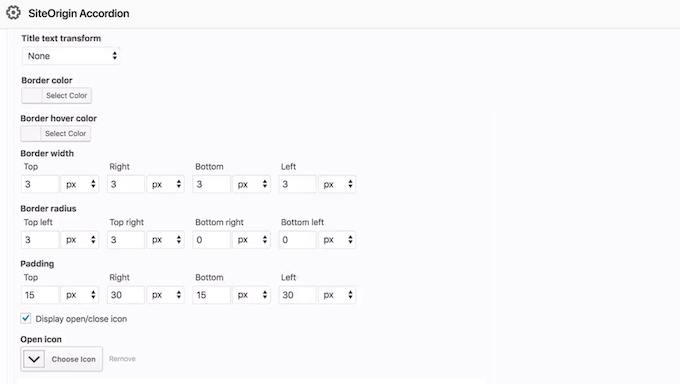
Alternativt kan du anpassa varje del av WordPress-dragspel, inklusive att ändra bakgrundsfärgen, välja nya ikoner för öppen och stängd, ändra kantbredden och radien, och mer.
Du kan också lägga till anpassade färger för hovring, vilket kan hjälpa besökare att navigera i dina dragspel.
16. Intern och extern länkning
Länkar hjälper besökare att hitta runt på din webbplats, eller kan till och med omdirigera till användbara externa resurser. Med SiteOrigin kan du lägga till länkar till alla typer av innehåll.
Till att börja med kan du använda tillägget Anchor ID för att länka direkt till specifika bilder, flikar, karusellelement och dragspelsfält. Detta gör att användare kan hoppa till den sektion de är mest intresserade av, så det är perfekt för sidor med mycket innehåll.
För att börja, hitta helt enkelt widgeten du vill länka till, och skriv sedan in en ankare-ID.
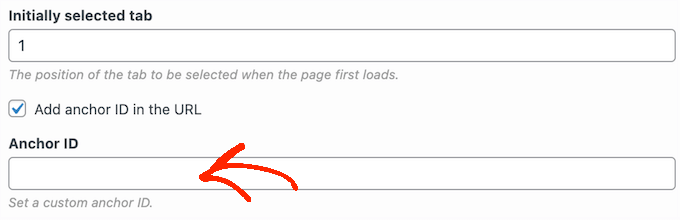
Du kan sedan länka till detta exakta innehåll genom att använda din webbplats URL följt av ankaretiketten.
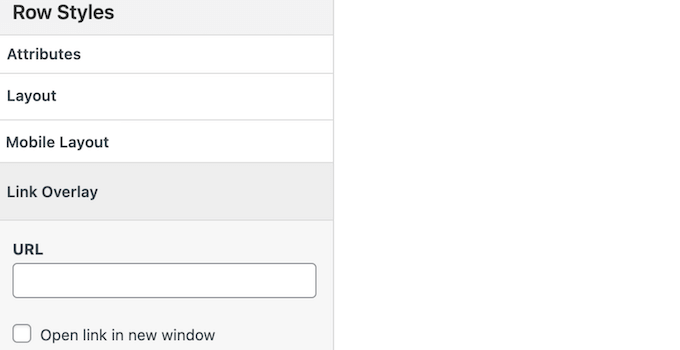
Alternativt kan du göra vilken rad, cell eller widget som helst till en klickbar URL med hjälp av tillägget Link Overlay. Till skillnad från ankaranpassningar gör detta att du kan länka till både interna och externa sidor.
17. Blockanimationer
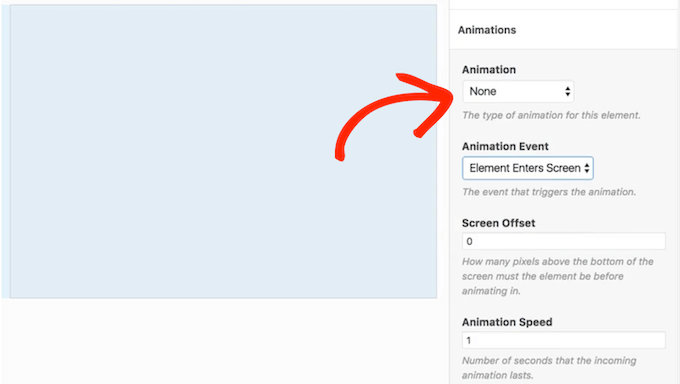
Med tillägget Block Animations kan du lägga till animationer till valfri rad, kolumn eller widget. Efter att ha aktiverat detta tillägg kan du välja mellan en rad effekter och sedan anpassa dem genom att ändra fördröjning, hastighet, skärmförskjutning och mer.
18. Lottie-animering
Lottie är ett populärt JSON-baserat animationsformat som kan skalas upp eller ner utan pixelering.
Om du använder Lottie-animationer, har SiteOrigin ett Lottie Player-tillägg. Detta gör att du kan lägga till Lottie-filer via SiteOrigin Page Builder eller WordPress blockredigerare. Du kan också lägga till animationer till vilket widget-redo område som helst, såsom WordPress-sidfoten eller liknande sektion.
När det är klart kan du finjustera hur dessa animationer visas på din webbplats genom att aktivera automatisk uppspelning, lägga till spelarkontroller, loopa animationerna och mer.
19. Blockera tredjepartsbäddningar
Att bädda in innehåll från tredjepartsplattformar kan göra din webbplats mer engagerande, utan mycket extra ansträngning. Ibland kan dessa inbäddningar samla in användarinformation utan att få besökarens tillstånd. På så sätt kan du oavsiktligt bryta viktiga integritetslagar, inklusive GDPR.
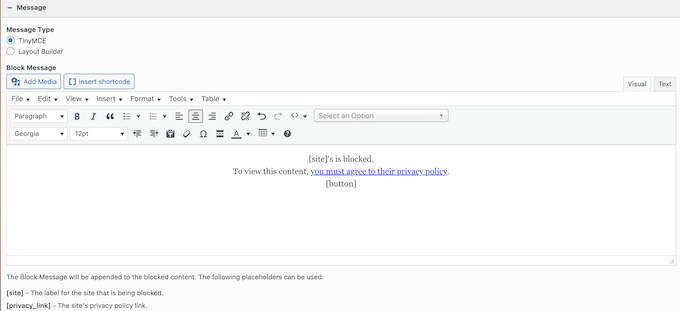
Den goda nyheten är att SiteOrigins tillägg Embed Blocker kan hjälpa dig att följa dessa lagar. Aktivera helt enkelt tillägget, så ger det dig verktyg för att kontrollera inbäddningar från plattformar som YouTube, Twitter, Soundcloud, Spotify, TikTok och Google Maps.
Som en del av denna process kan du skriva ett anpassat meddelande som besökare kommer att se när de först kommer till din webbplats. Detta är din chans att förklara varför innehållet är blockerat och ge en länk till din integritetspolicy.
20. Anpassningsbara blogg layouter
Med Blog-tillägget får du ytterligare visningsalternativ och kan exakt styra hur dina inlägg visas i både en lista och rutnätslayout. Du kan också filtrera inlägg baserat på deras kategorier och taggar, publiceringsdatum, inläggstyp och många andra faktorer.
När det är gjort kan du ordna om dina inlägg, välja hur många bloggar som ska visas per sida och ändra hur SiteOrigin visar klistriga inlägg. På så sätt kan du exakt kontrollera vilka inlägg besökare ser på din WordPress-blogg.
21. Detaljerade författarboxar
Driver du en WordPress-blogg med flera författare?
Med premiumpluginet SiteOrigin kan du skapa författarinformationsrutor med sociala länkar, en Gravatar, en författarbiografi och länkar till skribentens senaste inlägg. SiteOrigin lägger sedan automatiskt till författarens ruta till varje blogginlägg.
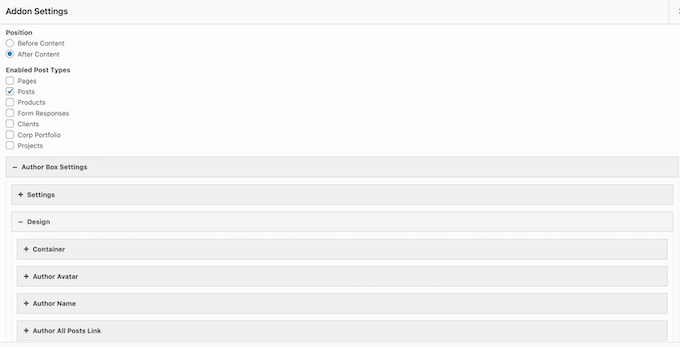
Widgeten Författarruta är också helt anpassningsbar så att du kan lägga till din egen färgpalett, marginaler och egna teckensnitt. På så sätt kan du skapa en författarruta som perfekt kompletterar ditt WordPress-tema.
22. Karusellöverlägg och navigering
Karusseller är ett utmärkt sätt att visa mycket information på en liten yta, till exempel flera kundrecensioner eller bilder i en fotoportfölj.
Om du använder SiteOrigin Post Carousel Widget, kanske du är intresserad av Carousel-tillägget. Med detta premiumtillägg kan du applicera en iögonfallande överläggsfärg på dina karusseller. Du kan också lägga till pil- eller punktnavigering, så att besökare enkelt kan flytta mellan de olika bilderna.
23. Fält i kontaktformulär
Ett kontaktformulär ger besökare ett enkelt sätt att ställa frågor eller prata med dig om produkter och tjänster. Med det i åtanke kan ett kontaktformulär hjälpa dig att generera leads eller till och med generera fler försäljningar.
Om du uppgraderar till premiumpluginet SiteOrigin får du tillgång till några ytterligare fält som du kan använda i dina kontaktformulär. Detta inkluderar fält för plats och datum/tid-väljare, så att du kan samla in mer information från besökare och potentiella kunder.
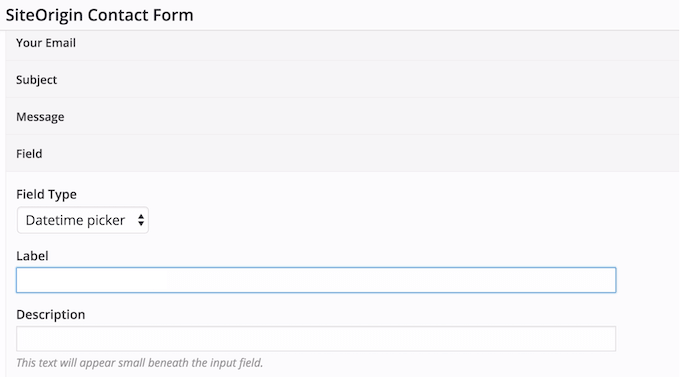
Ännu bättre, fältet Plats integreras med Google Maps API, så besökare kommer att se sin adress på kartan. På så sätt kan de enkelt se om de har angett rätt adress och korrigera eventuella fel innan de skickar in formuläret.
24. Ladda upp flera medier
Vill du skapa vackra gallerier, bildspel, ramar eller annat bildintensivt innehåll?
I så fall låter tillägget Multiple Media dig massuppladdning av mediefiler. Efter att ha laddat upp dessa filer skapar SiteOrigin en ny ram för varje bild, redo för dig att redigera individuellt.
25. Bildfärgsbakgrunder
Med detta premiumtillägg kan du applicera samma bild eller bakgrundsfärg över hela din webbplats, med bara några få klick.
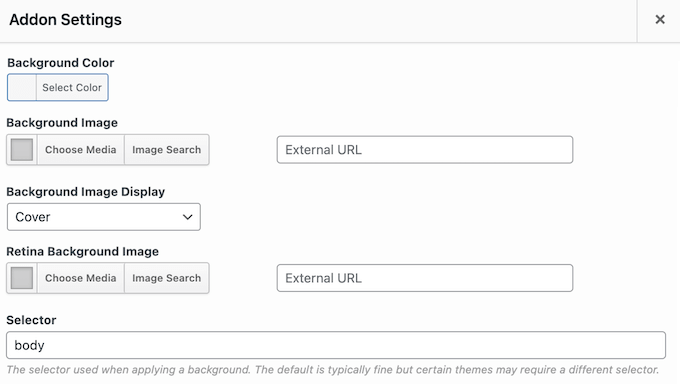
Alternativt kan du ställa in en unik bakgrund för varje sida. Du kan till exempel designa en anpassad bakgrund för din senaste landningssida så att den sticker ut från resten av din webbutik, webbplats eller blogg.
Du kan också ställa in en dubbel storlek på bilden för skärmar med hög pixeldensitet. Ännu längre kan du lägga till dessa Retina-bakgrundsbilder till rader, celler eller till och med widgets med SiteOrigins tillägg för Retina-bakgrundsbilder.
26. Eget teckensnittsbibliotek
Vill du lägga till egna teckensnitt till din WordPress-webbplats?
Egna teckensnitt kan stärka ditt varumärke, göra din webbplats lättare att läsa och fånga besökarens uppmärksamhet, vilket kan öka dina sidvisningar och minska avvisningsfrekvensen. Med tillägget Web Font Selector kan du välja mellan ett brett utbud av Google Web Fonts, direkt i SiteOrigin-redigerarna.
27. Ytterligare sociala widgets
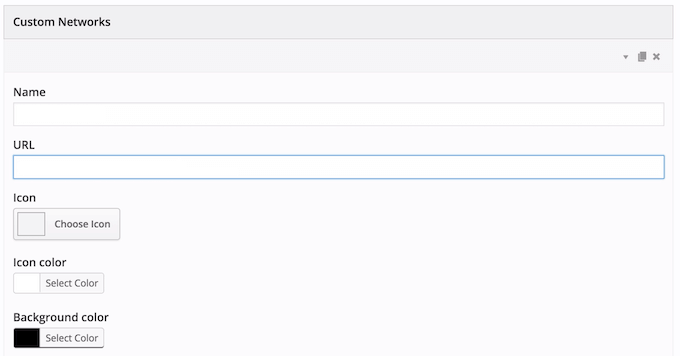
SiteOrigin Social Media Buttons Widget har en fast lista över sociala nätverk med en matchande ikon. Du kan dock ändra dessa standardinställningar med tillägget Social Widgets.
Efter att ha aktiverat detta tillägg kan du ladda upp dina egna anpassade sociala medieikoner, eller till och med lägga till extra nätverk. På så sätt kan du marknadsföra vilken social medieprofil du vill, med en ikon som perfekt passar ditt WordPress-tema eller ditt företags varumärke.
28. Informativa verktygstips
Verktygstips är ytterligare information som visas när besökaren för muspekaren över visst innehåll. Du kan använda verktygstips för att ge mer kontext, föreslå ytterligare resurser eller kreditera externa källor.
Efter att ha uppgraderat till premiumpluginet SiteOrigin kan du lägga till verktygstips till alla typer av innehåll, inklusive prislistor, knappar, bilder och ikoner.
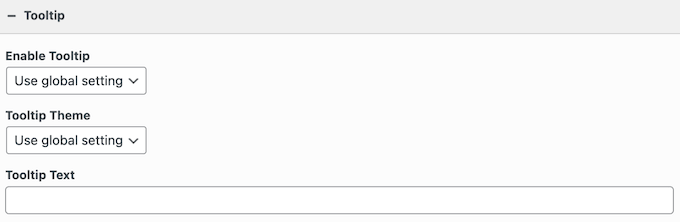
Du kan antingen visa dessa verktygstips automatiskt när besökaren för muspekaren över ett element, eller vänta tills de klickar på det innehållet på skärmen. Dessutom kan du lägga till en fördröjning så att besökare inte utlöser ett verktygstips av misstag.
29. Iögonfallande CTA:er
Du kan använda "call to actions" för att marknadsföra specialerbjudanden, nya produkter, affiliate-länkar eller annat viktigt innehåll. Oavsett vilket innehåll du marknadsför vill du att dina CTA:er ska sticka ut.
Om du använder SiteOrigin Call To Action-widgeten kan du vara intresserad av tillägget premium Call-To-Action. Detta låser upp ytterligare inställningar och stilar inklusive Google Fonts, plus storleksändring av titel och undertitel. Detta kan hjälpa dig att skapa mer engagerande Call to Actions och få ännu fler konverteringar.
30. Ajax-kommentarer
Kommentarer är ett enkelt sätt att få mer engagemang, bygga en relation med din publik och kan till och med förbättra din WordPress SEO. Med det sagt vill du få fler kommentarer på dina blogginlägg.
Med AJAX-tillägget kan besökare skicka en kommentar utan att behöva ladda om den aktuella sidan. Detta ger en smidigare användarupplevelse och kan hålla diskussionen flytande, eftersom deltagarna inte behöver ladda om din webbplats hela tiden.
31. Dynamiska webbplatslogotyper
En iögonfallande logotyp hjälper till att etablera ditt varumärke och får din webbplats att sticka ut.
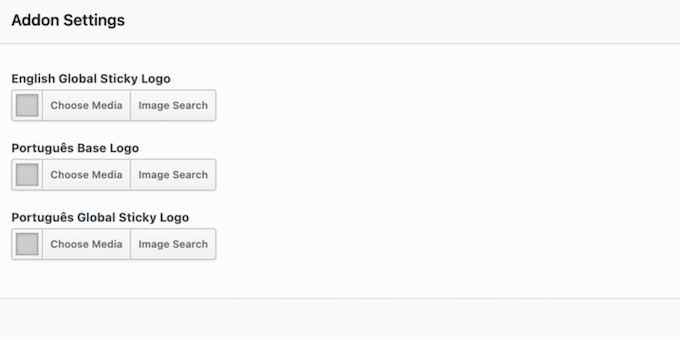
Mestadels vill du visa exakt samma logotyp över hela din WordPress-webbplats. Ibland vill du dock visa en annan grafik. Du kan till exempel visa en produktlogotyp snarare än din företagsgrafik. Alternativt kan du ändra storlek på din vanliga webbplatslogotyp för att bättre passa det tillgängliga utrymmet.
Med SiteOrigin kan du åsidosätta standardwebbplatslogotypen på en sida-för-sida-basis.
Om du använder WPML eller Polylang kan du till och med visa olika versioner av din primära logotyp, baserat på besökarens språkinställningar. Detta är särskilt användbart om du skapar en flerspråkig WordPress-webbplats.
32. Skapa en anpassad palett
Din webbplats färgskala spelar en stor roll i din varumärkesprofilering och kan dra besökarens uppmärksamhet mot det viktigaste innehållet.
Med tillägget Custom Palette kan du spara alla dina mest använda färger i en praktisk palett.
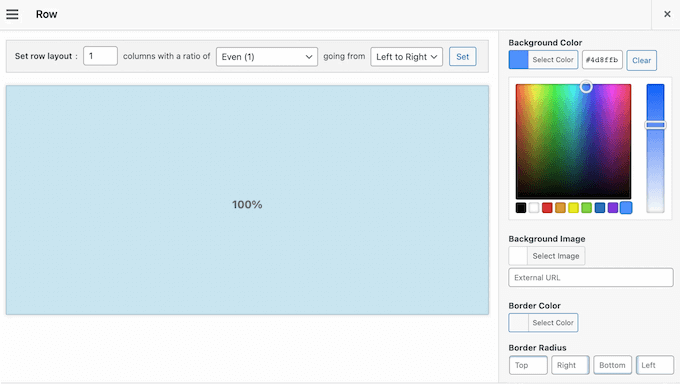
När det är gjort kan du använda denna palett var som helst i SiteOrigin Page Builder. På så sätt finns dina favoritskuggor alltid inom räckhåll.
Om du vill gå ett steg längre kan du titta på tillägget Custom Row Colors. Med detta premiumtillägg kan du applicera anpassade bakgrunds-, cellavdelnings- och hovringsfärger på dina rader.
Välj helt enkelt de exakta nyanser du vill använda, så lägger SiteOrigin till dem i en anpassad färgpalett som du kan komma åt när som helst.
33. Ytterligare kartstilar
Skapar du en webbplats för en plats, som en restaurangwebbplats? Alternativt kanske du vill visa närliggande turistattraktioner eller hjälpa kunder att hitta ditt kontor.
Den goda nyheten är att det är enkelt att lägga till en Google Map i WordPress. Du kanske dock vill gå ett steg längre och ändra hur kartan ser ut. Med det sagt kommer du att vara glad att få veta att SiteOrigins Map Styles-tillägg kommer med 23 extra kartstilar.
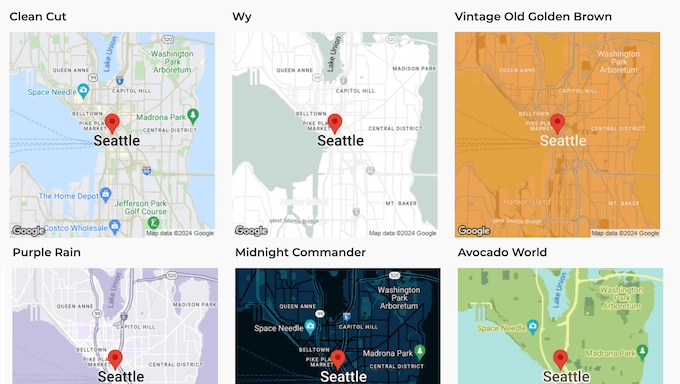
Detta tillägg ger också inställningar för Googles API-medgivandemeddelande så att du kan ändra dess färg, bild och text.
34. Lägg till markörer i bulk
Om du använder SiteOrigin Google Maps Widget, kanske du vill titta på tillägget Bulk Addresses.
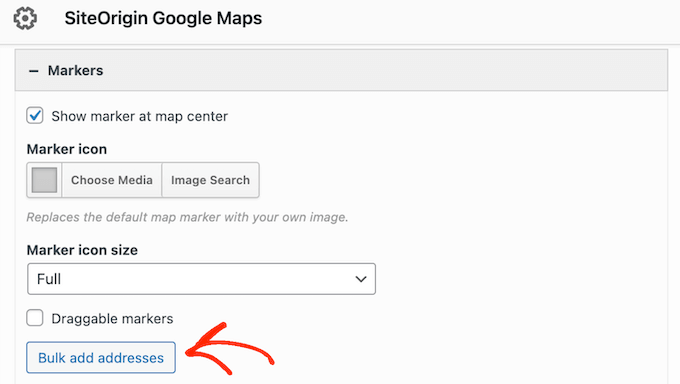
Installera bara denna extra programvara, så kan du enkelt lägga till flera markörer. Detta är perfekt för företagswebbplatser som har flera platser, eller när du delar mycket information som en lista över lokala turistattraktioner.
Efter att ha klickat på knappen 'Bulk add addresses' kan du helt enkelt skriva in alla adresser du vill använda, separerade med ett kommatecken. SiteOrigin kommer sedan att lägga till alla dessa markörer till din karta.
35. Återanvänd widgets enkelt
Ibland vill du kanske återanvända samma widget på flera platser. Med Mirror Widgets-tillägget kan du skapa en widget med korrekt styling och inställningar, och sedan använda den över hela din WordPress-webbplats.
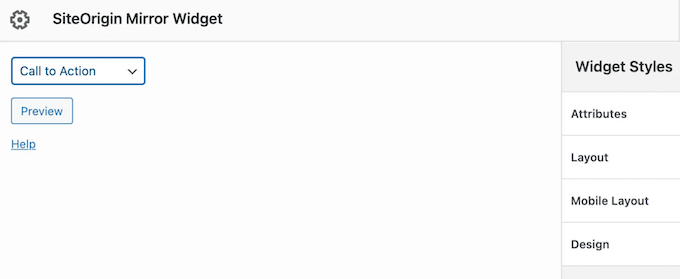
Vid någon tidpunkt kan du behöva göra vissa ändringar. Den goda nyheten är att du helt enkelt kan uppdatera master-widgeten, och SiteOrigin kommer att tillämpa dessa ändringar på alla instanser av widgeten.
Detta kan spara dig mycket tid och ansträngning, och hjälpa dig att skapa en mer konsekvent design.
36. Kopiera/klistra in över domäner
Driver du en WordPress-utvecklingsbyrå eller hanterar du flera webbplatser?
Om du uppgraderar till den premium SiteOrigin-pluginen kan du enkelt kopiera/klistra in rader, kolumner och widgets över domännamn.
Detta kan spara dig massor av tid och ansträngning. Om du till exempel är en WordPress-utvecklare kan du skapa ett bibliotek med ofta använda widgets med rätt inställningar och stil. Du kan sedan helt enkelt klistra in dessa widgets på varje webbplats du hanterar.
37. Ta bort SiteOrigin-varumärke
Är du en WordPress-utvecklare eller designer?
Som standard kommer alla sidor du skapar med SiteOrigin att ha en 'Tema från SiteOrigin'-attribution i sidfoten. Med premiumtillägget No Attribution kan du ta bort denna attribution. Aktivera helt enkelt No Attribution, så kan du dölja ansvarsfriskrivningen genom att bara kryssa i en ruta i pluginets inställningar.
38. SiteOrigin Widget Bundle-integration
Vill du ha ännu fler widgets?
Då kommer du att vara glad att få veta att Page Builder integreras sömlöst med SiteOrigins Widget Bundle. Denna gratis plugin lägger till en mängd extra widgets till WordPress, inklusive kontaktformulär, CTA:er, postkaruseller och mer.
Vidare kan du använda detta plugin för att skapa egna mallar, stilar och formulärfält för befintliga widgets. Mer avancerade användare kan till och med utveckla egna widgets med SiteOrigin Bundle Framework.
Dessa ytterligare widgets integreras sömlöst med SiteOrigins Page Builder, så att du kan använda dem på dina landningssidor, anpassade hemsidor, säljsidor eller andra layouter du skapar.
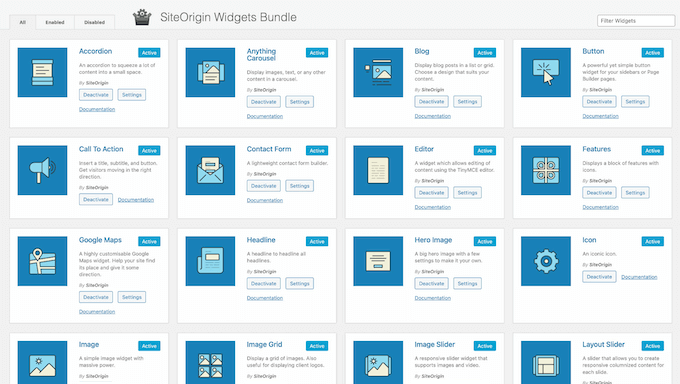
Ännu bättre, du kan använda dessa widgets i WordPress innehållsredigerare, alla kompatibla tredjeparts sidbyggarplugins eller dina temats widget-redo områden.
39. Community- och professionell support
Page Builder by SiteOrigin låter dig skapa alla typer av anpassade sidor utan att behöva skriva en enda kodrad. Ibland kan du dock behöva lite extra hjälp för att designa vackra, högkonverterande sidor.
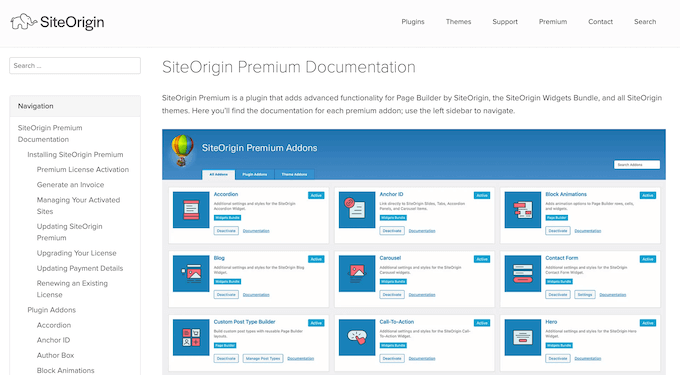
Till att börja med kan du komma åt SiteOrigins dokumentation dygnet runt. Här hittar du steg-för-steg-guider om hur du installerar och aktiverar WordPress-pluginet, ända fram till detaljerade handledningar om dess premiumtillägg.
Det finns också en SiteOrigin-blogg där de täcker ett brett spektrum av ämnen, inklusive hur man skapar videobakgrunder, hur man lägger till Google Maps och till och med hur man stoppar spam.
Om du använder gratispluginet kan du posta på SiteOrigins forum på WordPress.org och få svar på grundläggande frågor.
När du skriver inlägg på offentliga supportforum är det alltid en bra idé att inkludera så mycket information som möjligt, så att experterna snabbt kan förstå ditt problem och ge ett hjälpsamt svar. För mer om detta ämne, se vår guide om hur man korrekt ber om WordPress-support.
Föredrar du en-till-en-support? Alla premiumplaner inkluderar professionell e-postsupport, så att du kan få hjälp direkt från experterna.
Page Builder by SiteOrigin Recension: Prissättning och planer
Om du precis har börjat eller har en begränsad budget, kan du ladda ner SiteOrigins kärnplugin från WordPress.org. Detta gratis plugin levereras med en dra-och-släpp-redigerare, en liveförhandsgranskning och andra viktiga funktioner.
Men om du uppgraderar till SiteOrigin premium får du tillgång till alla tillägg, så att du kan skapa anpassade WooCommerce-tacksidor och mallar, ta bort SiteOrigin-varumärket, skapa engagerande bildkaruseller och mycket mer.
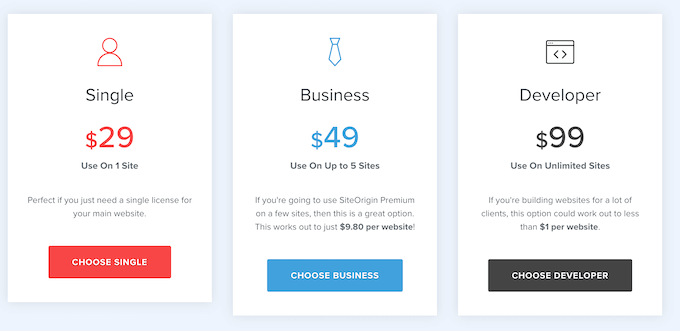
Det finns 3 planer att välja mellan:
- Enkel. För 29 USD per år kan du använda Page Builder by SiteOrigin på en enda webbplats, blogg, marknadsplats för digitala produkter eller onlinebutik.
- Företag. Prissatt till 49 USD årligen kan du installera SiteOrigin på upp till 5 webbplatser. Med det sagt är det ett bra val om du hanterar flera webbplatser, som flera bloggar i ett affiliate marketing-nätverk.
- Utvecklare. För 99 USD per år kan du använda SiteOrigin på så många webbplatser som du vill.
Page Builder by SiteOrigin Review: Är det rätt för dig?
Efter att ha tittat på funktionerna, supportalternativen och prissättningen är vi övertygade om att SiteOrigin är en utmärkt sidbyggare. Du kan ladda ner och använda kärnpluginet gratis och designa alla typer av sidor med dess enkla dra-och-släpp-byggare.
Page Builder visar också dina ändringar i realtid. Det betyder att du kan prova massor av olika widgets och inställningar för att se vad som fungerar bäst för din WordPress-webbplats.
Om du behöver mer avancerade funktioner, kommer premium-pluginet med en mängd tillägg. Dessa tillägg kan förbättra dina designer med anpassade animationer, lightboxes, anpassade WooCommerce-sidor, Retina-bilder och mycket mer.
Vi hoppas att denna Page Builder by SiteOrigin-recension hjälpte dig att avgöra om den är rätt för din WordPress-webbplats. Du kan också kolla in vår guide om hur man väljer den bästa webbdesignprogramvaran, eller se vårt expertval av bästa e-postmarknadsföringstjänster.
Om du gillade den här artikeln, prenumerera gärna på vår YouTube-kanal för WordPress-videoguider. Du kan också hitta oss på Twitter och Facebook.

Brian
Jag har testat många sidbyggare och jag återvänder alltid till en, SiteOrigin Page Builder. Det är överlägset den bästa sidbyggaren för mig och mina kunder.
Jag kan anpassa vilken del som helst av vilken sida som helst på alla webbplatser. Jag kan lägga till CSS, HTML eller JavaScript var som helst. Jag kan flytta anpassade widgets, kolumner och rader mellan webbplatser för enkel duplicering på nya webbplatser. På många sätt eliminerar det behovet av att lägga till ett barn-tema. Jag använder Developer-planen som tillåter obegränsat antal webbplatser. Det är mycket mer prisvärt och deras support är snabb, otroligt hjälpsam och lätt att komma åt. SiteOrigin släpper regelbundet nya widgets och funktioner som alltid är fantastiska och användbara.
Jag föredrar också företag utanför USA eftersom de vanligtvis erbjuder mer prisvärda produkter och vanligtvis satsar långsiktigt snarare än ett snabbt sätt att tjäna pengar. Jag har haft min beskärda del av erfarenheter med WordPress-produkter som slukas av större företag, och sedan ändras produkterna till det sämre, supporten ändras, priserna ökar, etc. Och gissa vad? SiteOrigin är inte baserat i USA.
Jag rekommenderar starkt SiteOrigin Page Builder om du är en mer avancerad webbplatsbyggare som alltid vill gå bortom ett temas begränsningar. Men om enkel dra-och-släpp är allt du gör, kan du tycka att det är lite förvirrande.