


Att skydda ditt innehåll är viktigt om du driver en medlemswebbplats, säljer onlinekurser eller publicerar artiklar avsedda för en begränsad publik. Utan ordentliga kontroller kan även betalt eller privat innehåll nås eller delas lättare än du kanske förväntar dig.
WordPress erbjuder flera plugins för innehållsskydd som låter dig begränsa åtkomsten till sidor, inlägg, videor och nedladdningar utan att skada användarupplevelsen.
På våra egna webbplatser använder vi MemberPress för att skapa onlinekurser och skydda lektioner steg för steg. Det tillvägagångssättet fungerar bra för strukturerat lärande, men det är inte alltid rätt lösning för alla typer av webbplatser.
Vissa webbplatser behöver bara skydda premiumartiklar, nedladdningar eller sidor endast för medlemmar utan att sätta upp ett fullständigt kurs- eller medlemskapssystem. För att täcka dessa användningsfall testade vi en rad populära plugins utformade för olika behov av innehållsskydd.
I den här artikeln delar vi med oss av våra val för de bästa WordPress-plugins för innehållsskydd.
Översikt över de bästa WordPress-plugins för innehållsskydd
Om du har bråttom, ta en snabb titt på våra toppval för de bästa WordPress-plugins för innehållsskydd:
| # | Insticksprogram | Bäst för | Prissättning |
|---|---|---|---|
| 🥇 | MemberPress | Allt-i-ett-lösning | 199,50 $/år + gratis |
| 🥈 | OptinMonster | Skapa exklusivt innehåll för prenumeranter | $19/månad |
| 🥉 | Envira Gallery | Skydda bilder från stöld | 39,50 USD/år + Gratis |
| 4 | Lösenordsskydda sidor | Lösenordsskydda inlägg och sidor | Gratis |
| 5 | MemberMouse | Låsa upp innehåll baserat på medlemsnivåer | 149,50 $/år |
Varför använda ett plugin för innehållsskydd?
Ett plugin för innehållsskydd hjälper till att förhindra att ditt WordPress-innehåll kopieras, skrapas eller nås av personer som inte borde ha det. Detta är särskilt viktigt om du publicerar premium-innehåll, säljer digitala produkter eller förlitar dig på originellt innehåll för att driva trafik och intäkter.
Här är de vanligaste anledningarna till att webbplatsägare använder plugins för innehållsskydd:
- Förhindra stöld av innehåll: Dina blogginlägg, bilder och videor kan kopieras och publiceras på andra webbplatser utan tillstånd. Detta kan skada ditt rykte, minska trafiken och negativt påverka din sökmotoroptimering (SEO).
- Stoppa automatisk skrapning: Vissa verktyg kopierar automatiskt ditt innehåll så snart det publiceras. Plugins för innehållsskydd kan hjälpa till att förhindra skrapning av bloggar och begränsa obehörig återanvändning.
- Kontrollera hur innehållet nås: Många plugins låter dig inaktivera textmarkering, blockera kopiering och inklistring samt förhindra högerklick på bilder för att göra tillfällig stöld svårare.
- Skydda bilder och media: Om du driver en fotograferings- eller kreativ webbplats kan du använda dessa verktyg för att förhindra bildstöld genom att inaktivera högerklick, lägga till vattenstämplar eller begränsa nedladdningar.
- Skapa innehåll endast för medlemmar: Plugins för innehållsskydd gör det också enkelt att låsa inlägg, sidor eller filer så att endast registrerade användare, prenumeranter eller betalande medlemmar kan komma åt dem.
Sammantaget låter valet av rätt plugin för innehållsskydd dig skydda ditt arbete samtidigt som du ger en smidig och respektfull upplevelse för legitima användare.
Hur vi testar och recenserar WordPress-plugins för innehållsskydd
För att hitta de bästa plugins för innehållsskydd för olika typer av webbplatser testade vi de mest populära alternativen på riktiga WordPress-webbplatser.
Under testningen fokuserade vi på de problem som webbplatsägare vanligtvis stöter på när de försöker skydda sitt innehåll:
- Enkel installation utan att bryta din webbplats: Många webbplatsägare oroar sig för att låsa sig själva ute eller felkonfigurera åtkomstregler. Vi fokuserade på plugins som är enkla att installera, fungerar direkt ur lådan och inte kräver redigering av temafiler eller tillägg av anpassad kod.
- Stoppa oavsiktlig kopiering och obehörig åtkomst: En vanlig frustration är att se blogginlägg, lektioner eller nedladdningar kopieras och delas fritt. Vi testade om plugins på ett tillförlitligt sätt kunde begränsa innehåll till inloggade användare, prenumeranter eller kunder och göra det svårare att kopiera text, bilder och filer.
- Skydda premium-innehåll utan att sakta ner sidorna: Vissa plugins för innehållsskydd lägger till märkbara fördröjningar eller stör cachningen. Vi kontrollerade om varje plugin skyddar innehåll samtidigt som sidladdningstiderna hålls snabba och surfupplevelsen smidig.
- Tydlig vägledning när något går fel: När åtkomstregler misslyckas, eller användare rapporterar problem, behöver webbplatsägare snabba svar. Vi granskade kvaliteten på dokumentation, handledningar och kundsupport för att se hur lätt det är att felsöka vanliga problem.
- Verktyg du kan lita på långsiktigt: Innehållsskydd är inget du vill byta ut varannan månad. Vi inkluderade endast plugins som vi testade på live-webbplatser som hade en gedigen uppdateringshistorik, positiv användarfeedback och konsekvent support.
Genom att fokusera på dessa verkliga problem begränsade vi listan till innehållsskyddande plugins som är praktiska, pålitliga och väl lämpade för vanliga WordPress-webbplatser.
Varför lita på WPBeginner?
På WPBeginner är vi ett team av experter med erfarenhet av WordPress, SEO, e-handel, online-marknadsföring och mer.
Vi har använt MemberPress för att skydda vårt onlinekursinnehåll. Med det måste användare logga in och titta på den första videon för att låsa upp nästa, vilket fungerar utmärkt för oss.
Innan vi hittade den här lösningen testade vi dock flera plugins för innehållsskydd för att se hur väl de skyddade innehållet. Detta gav oss mycket insikt i vad som fungerar. Vi hoppas att ett av dessa verktyg kommer att passa bra för din webbplats också.
Vårt mål är att rekommendera plugins som skyddar ditt innehåll utan att kompromissa med användarupplevelsen. För detaljer, se vår redaktionella process.
Med det sagt, låt oss ta en titt på vår lista över de bästa WordPress-plugins för innehållsskydd som kan förhindra innehållsstöld.
1. MemberPress (Endast medlemsinnehåll)

MemberPress är det bästa pluginet för skydd av WordPress-innehåll på marknaden, särskilt om du vill skapa exklusivt innehåll endast för medlemmar. Det är perfekt för att skydda allt från medlemswebbplatser till onlinekurser.
Det är superenkelt att installera och ger dig fullständig kontroll över att begränsa innehåll på din webbplats, inklusive inlägg, sidor, kategorier eller taggar, till specifika användare och betalande medlemmar.
På WPBeginner har vi använt MemberPress för att skapa gratis kurser för våra läsare. Vi använder dess innehållslåsfunktion, så läsare måste logga in gratis innan de kan komma åt våra utbildningskurser. För att lära dig mer, se vår MemberPress-recension.
Det låter dig skapa en omfattande medlemswebbplats och har inga begränsningar för medlemsnivåer, vilket gör det till det bästa medlemspluginet för WordPress.
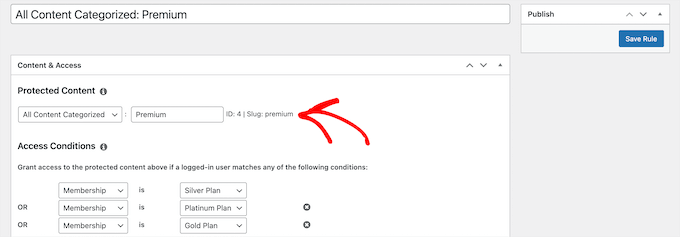
Dessutom kan MemberPress skydda dina mediefiler från obehöriga nedladdningar, utöka skyddet till anpassade inläggstyper, begränsa synligheten för widgets, skydda enskilda URL:er och mer.
Det låter dig till och med begränsa innehåll endast till registrerade användare och skapa en betalvägg i WordPress.
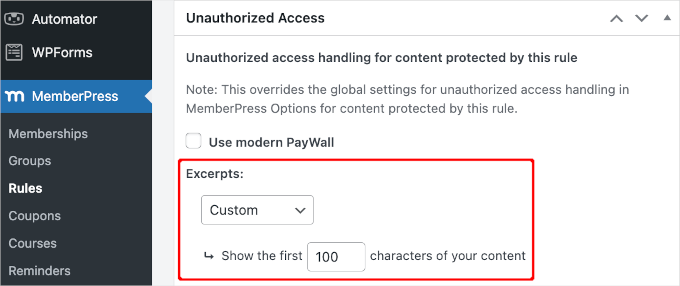
Du kan till och med skapa helt privata sidor som endast inloggade användare kan se. Detta är användbart för forum endast för medlemmar, resurser eller exklusiva utbildningsmaterial.
Sammantaget är det den ultimata kraftpaketet för att skydda ditt innehåll från obehörig åtkomst.
Fördelar med MemberPress
- Vi älskar dess innehålls-droppfunktion som låter dig visa begränsat innehåll för medlemmar efter en viss tid. Det kan vara användbart om du säljer onlinekurser.
- Pluginet låter dig ställa in ett utgångsdatum för innehållet som tvingar användare att förnya sitt abonnemang för att få tillgång till innehållet.
- MemberPress omdirigerar användare som försöker komma åt begränsat innehåll.
- Det låter dig bestämma mängden innehåll som är synligt för varje medlemsnivå.
- Det kan integreras med kraftfulla verktyg, inklusive Constant Contact, Uncanny Automator, Amazon Web Services och mer.
Nackdelar med MemberPress
- MemberPress har en gratis plan, men den inkluderar inte de flesta av de funktioner du behöver för att begränsa innehåll.
Varför vi rekommenderar MemberPress: Sammantaget är MemberPress det bästa pluginet för skydd av WordPress-innehåll. Det ger dig fullständig frihet över innehållsåtkomstkontroll, låter dig skapa exklusivt innehåll endast för medlemmar, gör det möjligt för dig att lägga till en betalvägg och mer.
2. OptinMonster (Innehåll för e-postlistans prenumeranter)
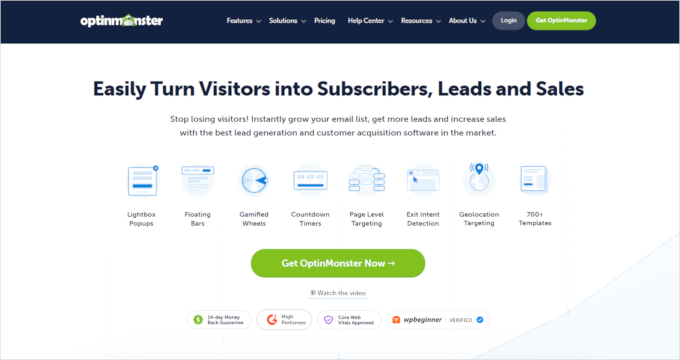
OptinMonster är den bästa programvaran för leadgenerering som vi använder för att marknadsföra våra workshops, nyhetsbrev och annat innehåll på vår webbplats. Den levereras också med en innehållslåsfunktion.
Den här inställningen förhindrar användare från att se ditt sid- eller blogginnehåll genom att visa en inline-kampanj med innehållslåsning. Användare kommer sedan bara att kunna låsa upp ditt innehåll när de prenumererar på ditt nyhetsbrev, vilket i sin tur hjälper dig att bygga en e-postlista.
För att lära dig mer, se vår OptinMonster-recension.
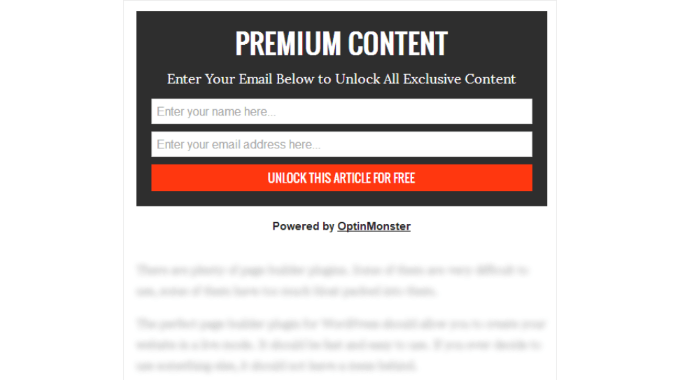
Verktyget låter dig också konfigurera när och var popup-fönstret visas med hjälp av visningsreglerna som tillhandahålls av pluginet. Du kan till exempel ställa in popup-fönstret att visas när användaren skrollar ner till tredje stycket i varje inlägg.
På så sätt kommer användarna redan att vara investerade i innehållet när popupen visas och kommer mer sannolikt att gå med i din e-postlista för att låsa upp innehållet.
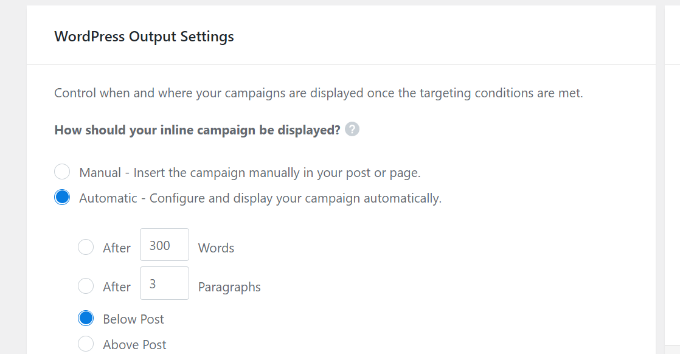
För mer detaljerade instruktioner, se vår handledning om hur man lägger till innehållslåsning i WordPress.
Fördelar med OptinMonster
- OptinMonster låter dig skapa banners, sliders, gamifierade popups och mer.
- Det låter dig välja om du vill låsa hela sidor, specifika delar av en sida eller vissa element (som knappar eller bilder).
- Den levereras med en dra-och-släpp-byggare och färdiga mallar för olika kampanjer.
- Den har inbyggda analys- och rapporteringsfunktioner, samt smarta visningstriggers som exit intent-teknik, scroll depth-mål, sidmål och mer.
- Du kan ställa in timers för att skapa brådska för tidsbegränsade erbjudanden eller exklusivt innehåll.
Nackdelar med OptinMonster
- OptinMonster är betald programvara, men dess anslutningsplugin är gratis.
Varför vi rekommenderar OptinMonster: Det är det ideala pluginet för att skapa exklusivt innehåll för dina prenumeranter. Det låter dig skapa en popup för att förhindra användare från att se ditt innehåll, som de bara kan låsa upp genom att gå med i din e-postlista.
3. Envira Gallery (Anti bildstöld)

Envira Gallery är det bästa WordPress-galleriet pluginet på marknaden som enkelt kan skydda dina bilder från stöld.
Vi har testat det noggrant på vår demok webbplats och funnit att det är både nybörjarvänligt och mycket skalbart. För att lära dig mer, se vår Envira Gallery-recension.
Pluginet kommer med ett skyddstillägg som inaktiverar högerklick för bilder och visar en varningsruta för användare när de försöker kopiera eller spara dina bilder.
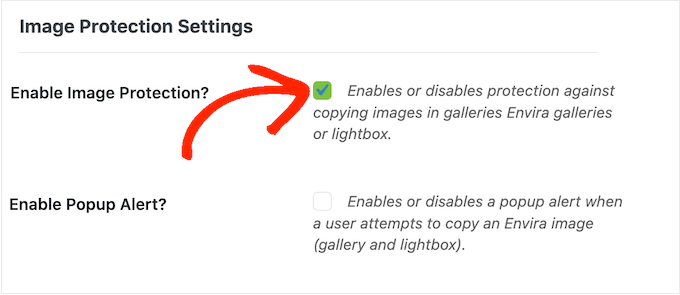
Förutom det har det ett vattenstämpeltillägg som låter dig vattenstämpla dina bilder för att skydda dem från upphovsrättsintrång.
Envira Gallery låter dig också lägga till CAPTCHA till dina skyddade gallerier för att förhindra att automatiserade botar får åtkomst till eller skrapar dina bilder.
Det här innebär att innan en användare kan visa eller ladda ner bilder från ditt galleri måste de klara en CAPTCHA-utmaning.

Fördelar med Envira Gallery
- Envira har en dra-och-släpp-byggare och färdiga mallar för att hjälpa dig att bygga visuellt tilltalande gallerier.
- Vi älskar dess lightbox-funktion som bättre visar dina bilder och förhindrar stöld.
- Pluginet låter dig lösenordsskydda dina gallerier.
- Du kan begränsa åtkomsten till galleriet baserat på användarnas IP-adresser.
- Några av dess ytterligare funktioner inkluderar att lägga till videor i galleriet, importera bilder som zip-filer, skapa bildspel, använda zoomfunktionen och mer.
- Pluginet låter dig ställa in specifika åtkomstregler för olika användarroller, vilket säkerställer att endast auktoriserade användare kan hantera eller visa vissa gallerier.
Nackdelar med Envira Gallery
- Envira Gallery har en gratis plan, men du behöver pro-versionen av pluginet för att låsa upp tilläggen för bildskydd.
- Plugin kan inte skydda något skrivet innehåll på din webbplats.
Varför vi rekommenderar Envira Gallery: Om du är en fotograf eller bygger en visuell portfölj, kan du använda Envira för att skydda dina bilder från stöld, missbruk och obehörig distribution.
4. PPWP (Lösenordsskydda sidor)
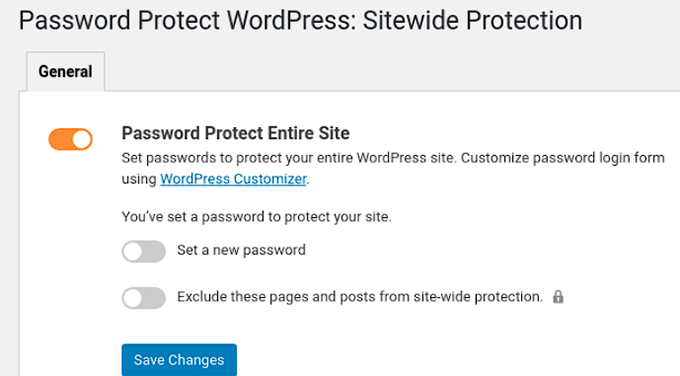
PPWP är ett av de bästa gratis WordPress-plugins för lösenordsskydd som låter dig låsa ditt innehåll genom att skapa unika lösenord för varje sida och inlägg.
Pluginet låter dig ställa in olika lösenord för olika användarroller. Detta innebär att en prenumerants lösenord kan ge dem åtkomst till vissa sidor samtidigt som de hålls utelåsta från resten.
Under testning fann vi att du kan tilldela obegränsat antal lösenord till enskilda sidor och inlägg. Detta gör att olika användare kan komma åt samma innehåll med unika inloggningsuppgifter.
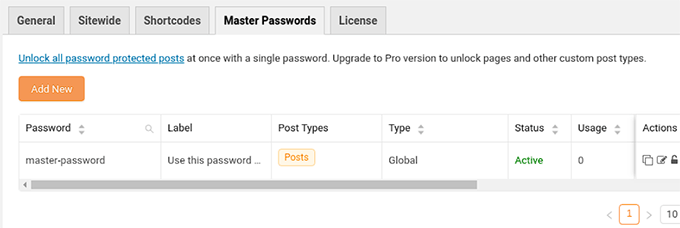
Med PPWP kan du också ställa in ett huvudlösenord som ger dig åtkomst till allt innehåll med en enda nyckel. Vi rekommenderar att du använder den här funktionen för att skapa ett huvudlösenord för webbplatsadministratören.
Förutom det kan pluginet också lägga till lösenord för att skydda specifika kategorier, delar av dina inlägg eller hela din webbplats på WordPress.
Det kan också ställa in distinkta lösenord för olika användarroller (t.ex. prenumeranter, redaktörer), vilket gör det till det ultimata valet för lösenordsskydd.
Fördelar med PPWP
- PPWP förhindrar lösenordsmissbruk och spam med hjälp av Google reCAPTCHA v2 eller v3.
- Pluginet gör det möjligt för dig att visa/dölja premium-innehåll vid en specifik tidpunkt.
- Den använder Ajax (en teknik som uppdaterar delar av en sida) för att visa skyddat innehåll utan att kräva en siduppdatering. Detta förbättrar användarupplevelsen och minskar serverbelastningen.
- Pluginet integreras med populära sidbyggare som Divi, Elementor och Beaver Builder.
Nackdelar med PPWP
- Att lägga till lösenord på varje sida eller inlägg kan skada användarupplevelsen.
- Pluginet förlitar sig på styrkan hos de lösenord du väljer för innehållsskydd.
Varför vi rekommenderar PPWP: Det är ett gratis och lättanvänt plugin som lösenordsskyddar dina inlägg och sidor.
5. MemberMouse (Medlemsinnehåll)
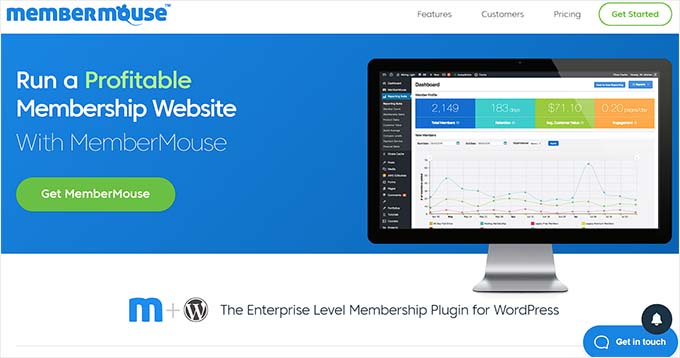
MemberMouse är ett annat kraftfullt medlemskapsplugin som låter dig skydda ditt innehåll genom att ge åtkomst baserat på olika medlemsnivåer.
Det låter dig skydda inlägg, sidor, kategorier, taxonomier och till och med enskilda sektioner i ditt innehåll med smarta taggar.
MemberMouse låter dig tilldela olika behörigheter till teammedlemmar, som kundsupport eller innehållshanterare. Detta är användbart om du har en stor företagswebbplats. För detaljer, se vår MemberMouse-recension.
Den har till och med schemaläggning av "drip content". Detta innebär att du gradvis kan ge åtkomst till ditt innehåll till olika medlemmar över tid.
Fördelar med MemberMouse
- Förutom skydd kan du även använda smarta taggar för att skapa dynamiskt och personligt innehåll.
- MemberMouse visar utdrag av skyddat innehåll för användare, vilket uppmuntrar dem att prenumerera på ett medlemskap.
- Verktyget låter dig erbjuda exklusiva kuponger baserat på medlemskapsnivå.
- Det låter dig skapa ett dedikerat utrymme på din webbplats som endast är tillgängligt för medlemmar.
- Tillägget har anpassade sidor för inloggning och återställning av lösenord och begränsar inloggningsförsök för att förhindra obehörig åtkomst.
Nackdelar med MemberMouse
- MemberMouse kan endast integreras med ett begränsat antal gateways och erbjuder färre integrationer än vissa av de andra pluginsen på den här listan.
- Det har ingen gratisplan.
Varför vi rekommenderar MemberMouse: Om du vill skapa en medlemskapswebbplats som låser upp olika innehåll baserat på medlemskapsnivåer, då är MemberMouse ett utmärkt val.
6. WP Content Copy Protection & No Right Click (Skydd av blogginnehåll)
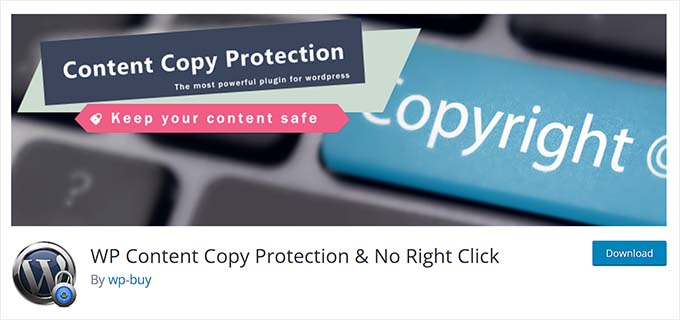
WP Content Protection & No Right Click är ett populärt och gratis WordPress-tillägg som kan hjälpa till att skydda ditt blogginnehåll.
Med det här verktyget kan du inaktivera textmarkering och kopiering, lägga till ingen högerklickning för bilder och förhindra att användare sparar dina bilder på sina datorer.
Dessutom gillar vi att du kan visa ett anpassat meddelande när någon försöker högerklicka eller spara en bild. Det är bra för att förstärka innehållsskyddet samtidigt som det lägger till en personlig touch.
Utöver det låter WP Content Protection & No Right Click dig aktivera eller inaktivera skydd för administratörer och välja vilka sidor du vill skydda.
Fördelar med WP Content Copy Protection & No Right Click
- Pluginet inaktiverar kortkommandon på din webbplats, som Ctrl+A (markera allt), Ctrl+X (klipp ut) och Ctrl+V (klistra in).
- Det visar anpassade meddelanden till användare när de försöker kopiera eller spara ditt innehåll, och påminner dem om upphovsrättsskydd.
- WP Content Protection lägger till en lightbox-funktion till bilder för att förhindra att användare laddar ner dem.
- Det är gratis och har en lättanvänd kontrollpanel.
Nackdelar med WP Content Copy Protection & No Right Click
- Pluginet låter dig inte skapa exklusivt innehåll endast för medlemmar.
- Det inaktiverar högerklick och textmarkering, vilket kan frustrera vissa användare som vill markera text för bättre läsbarhet eller spara instruktioner för senare bruk.
Varför vi rekommenderar WP Content Protection & No Right Click: Vi rekommenderar detta tillägg om du har en enkel WordPress-blogg och letar efter en gratis lösning för att skydda dina blogginlägg och bilder från stöld.
7. Passster (Lösenordsskyddade sidor)
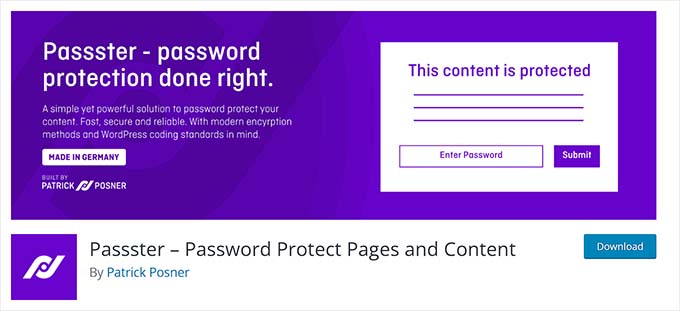
Passster är ett allt-i-ett-tillägg för lösenordsskydd som skyddar din webbplats sidor, inlägg och anpassade inläggstyper.
Det begränsar åtkomsten till innehåll genom att lägga till lösenordsskydd och skapar lösenordsskyddade sektioner inom sidor med hjälp av kortkoder och block. Pluginet kan också användas för att låsa hela din webbplats.
När vi testade pluginet upptäckte vi att det automatiskt tillämpar lösenordsskydd på undersidor om du ställer in skydd på föräldrasidan.
Passster kommer med ett användarvänligt gränssnitt och helt anpassningsbara lösenordsfält. Dessutom är verktyget AJAX-drivet och har cookie-baserad autentisering för en bättre användarupplevelse.
Fördelar med Passster
- Det låter dig ställa in flera lösenord för olika områden på din webbplats.
- Pluginet är helt gratis.
- Passster skapar en lista över lösenord som kan användas för att låsa upp innehåll och ställer in lösenord så att de löper ut efter ett visst antal användningar, tidsintervall eller datum.
- Pluginet genererar unika länkar som låser upp skyddat innehåll för specifika användare och låter dig till och med övervaka hur ofta ett lösenord används för inloggning.
Nackdelar med Passster
- Sökmotorer kan inte genomsöka och indexera lösenordsskyddat innehåll. Detta är bra för integriteten, men tänk på att dessa specifika sidor inte kommer att rankas i sökresultaten.
- Vissa användare har klagat på att Passster erbjuder begränsad kontroll över användarrollbehörigheter och är starkt beroende av lösenordshantering.
Varför vi rekommenderar Passster: Det är ett utmärkt gratis tillägg om du vill lösenordsskydda ditt innehåll. Tillägget har till och med en WooCommerce-integration som begränsar åtkomsten till specifika produkter, kategorier eller hela din butik.
8. Wishlist Member (Medlemsinnehåll)
WishList Member är ett annat populärt WordPress-tillägg för innehållsskydd som låter dig skapa medlemsinnehåll.
Det låter dig låsa sidor, inlägg, taxonomier och enskilda sektioner inom innehåll med hjälp av kortkoder. Användare kan sedan låsa upp detta innehåll när de köper olika medlemsnivåer.
När vi använde verktyget på en demosida insåg vi att det också stöder partiellt innehållsskydd. Du kan använda kortkoder för att skydda endast vissa sektioner inom en sida eller ett inlägg. För detaljer, se vår WishList Member-recension.
Dessutom visar pluginet anpassade meddelanden till din webbplats icke-medlemmar, vilket uppmuntrar dem att gå med för att låsa upp mer innehåll.
Fördelar med WishList Member
- WishList Member erbjuder schemaläggning av innehåll, innehållsexcerpter för icke-medlemmar och tidsbaserade åtkomstkontroller.
- Medlemmar kan komma åt skyddat innehåll i sina RSS-flödesläsare.
- Pluginet skapar skyddade mappar för att lagra nedladdningsbara filer för specifika medlemsnivåer.
- WishList Member låter dig begränsa åtkomsten till PDF-filer, e-böcker, videor och andra nedladdningsbara filer.
Nackdelar med WishList Member
- Det erbjuder ett brett utbud av funktioner som kan vara överväldigande för nybörjare.
- Det har ingen gratisplan.
Varför vi rekommenderar WishList Member: Om du vill ställa in mer komplexa medlemsinnehåll är WishList Member ett bra val tack vare dess schemaläggning, sidlås, begränsad åtkomst i flödesläsare och mer.
9. AccessAlly (Medlemsinnehåll)
AccessAlly är ett kraftfullt WordPress-tillägg för innehållsskydd som du kan använda för att skapa och sälja medlemskap, onlinekurser och onlinecoaching.
Det gör att du enkelt kan begränsa åtkomsten till specifika sidor på din webbplats med hjälp av taggbaserade behörigheter. Endast användare med lämplig medlemskapsnivå kan se sidan. Att bevilja eller återkalla åtkomst till innehåll är lika enkelt som att lägga till eller ta bort taggen.
Dessutom gillar vi att det omdirigerar obehöriga användare till en anpassad sida eller erbjudanden.
Förutom sidor kan du använda AccessAlly för att ladda upp och lösenordsskydda olika filtyper, som MP3 och PDF-filer.
Fördelar med AccessAlly
- Vi gillar dess Offerings Wizard, som hjälper dig att snabbt ställa in skyddat innehåll och medlemsnivåer.
- Du kan välja mellan alternativ för innehållsåtkomst, såsom specifikt datum och tid, upplåsning baserad på slutförande, kohortstil, all åtkomst och mer.
- Du kan styra användaråtkomst till ditt innehåll direkt i populära e-postmarknadsförings-CRM som ActiveCampaign, ConvertKit och Drip.
- Det låter dig begränsa videåtkomst till betalande medlemmar eller specifika kurser.
Nackdelar med AccessAlly
- Det har inte många anpassningsfunktioner för att ändra utseendet på din medlemswebbplats.
- Det har ingen gratisplan.
Varför vi rekommenderar AccessAlly: Om du vill erbjuda onlinekurser eller gruppcoaching är AccessAlly den perfekta lösningen. Du kan skydda ditt innehåll och släppa det vid specifika intervaller så att alla användare kan fortsätta genom programmet tillsammans.
10. WP Content Copy Protection with Color Design (Skydda blogginlägg och bilder)
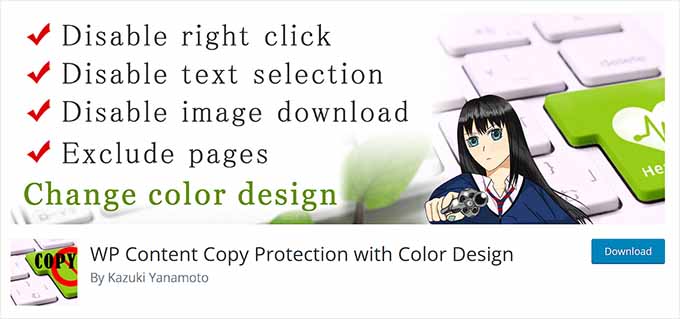
WP Content Copy Protection with Color Design är ett gratis tillägg för innehållsskydd som inaktiverar högerklickning och textmarkering på din webbplats.
Under testning upptäckte vi att det visas ett varningsfönster med en anpassad varning till användare som försöker kopiera eller spara ditt innehåll. Du kan enkelt anpassa detta meddelande för att matcha din webbplats tema och design.
Dessutom kan WP Content Copy Protection with Color Design skydda specifika sidor eller inlägg och inaktivera tangentbordsgenvägar.
Fördelar med WP Content Copy Protection med Color Design
- Det förhindrar dra-och-släpp-kopiering av bilder på din webbplats.
- Pluginet utökar skyddet till utskriftsförhandsgranskningssidan (CTRL+P), vilket hindrar användare från att skriva ut ditt innehåll direkt.
- Det kan undanta inloggade användare, som administratörer eller redaktörer, från skyddsåtgärder.
- Pluginet är lätt och påverkar inte webbplatsens hastighet.
Nackdelar med WP Content Copy Protection med Color Design
- Pluginet kan inte förhindra användare från att fånga innehåll med skärmdumpar.
- Att inaktivera högerklick, textmarkering och kortkommandon kan negativt påverka användarupplevelsen.
Varför vi rekommenderar WP Content Copy Protection med Color Design: Om du precis har startat ett småföretag och har en mycket begränsad budget, kan du använda det här pluginet för att ge ett bra skydd för ditt innehåll, inklusive blogginlägg och bilder.
Vilket är det bästa pluginet för skydd av WordPress-innehåll?
Enligt vår expertis är MemberPress det bästa pluginet för skydd av WordPress-innehåll på marknaden. Det ger dig fullständig frihet att begränsa allt innehåll på din webbplats till endast medlemmar, förhindra obehöriga nedladdningar av dina mediefiler, begränsa widget-synlighet, skydda enskilda URL:er och mycket mer.
Men om du är fotograf och bara vill skydda bilderna på din webbplats kan du välja Envira Gallery istället. Det lösenordsskyddar dina bilder, lägger till vattenstämplar, erbjuder en lightbox-funktion och förhindrar att någon sparar dem.
Alternativt, om du vill generera leads genom att låsa upp innehåll för användare som prenumererar på din e-postlista, kan du använda OptinMonster. Det låter dig bygga en innehållslåsande kampanj där användare bara kan se ditt innehåll när de anmäler sig till ditt nyhetsbrev.
Vanliga frågor
Här är några frågor som ofta ställs av våra läsare om WordPress-plugins för innehållsskydd.
Hur låser jag innehåll i WordPress gratis?
Du kan enkelt låsa innehåll i WordPress genom att använda pluginet Passster.
Det är helt gratis och låter dig lägga till lösenordsskydd till vilken sida eller inlägg som helst på din WordPress-webbplats. Du kan till och med skydda specifika områden på dina sidor som kan låsas upp med ett lösenord.
Vilket är det bästa säkerhetspluginet för WordPress?
Enligt vår expertis är Sucuri det bästa säkerhetspluginet för WordPress som skyddar din webbplats från DDOS-attacker, lägger till en brandvägg, kommer med skanning av skadlig kod och ett Content Delivery Network för att förbättra webbplatsens prestanda.
För mer information, se vår kompletta Sucuri-recension.
Vilka är de potentiella nackdelarna med att använda ett plugin för innehållsskydd?
Att använda ett plugin för innehållsskydd kan ha vissa nackdelar. Till exempel kan dessa plugins skada användarupplevelsen genom att skapa för många begränsningar.
På samma sätt kan lösenord, inloggningar eller betalväggar lägga till extra steg för användare att navigera, vilket potentiellt kan leda till att de överger webbplatsen. Dessutom kan vissa plugins till och med skada dina SEO-rankningar.
Med det sagt är innehållspluginer fortfarande viktiga om du vill skydda ditt innehåll från skrapning på din webbplats.
Bästa WordPress-guider för innehållsskydd
- Hur man visar utdrag av ett lösenordsskyddat inlägg i WordPress
- Hur man skapar en klientportal i WordPress
- Den ultimata guiden till WordPress-säkerhet
- Hur man lösenordsskyddar dina WordPress-formulär
- Hur man lösenordsskyddar din WordPress utan användarregistrering
- Bästa verktygen för plagiatkontroll för din webbplats (jämförda)
- Hur man begränsar innehåll till registrerade användare i WordPress
- Hur man begränsar användarinloggning till en enhet i WordPress
Om du gillade den här artikeln, prenumerera gärna på vår YouTube-kanal för WordPress-videoguider. Du kan också hitta oss på Twitter och Facebook.





Kzain
Jag hade aldrig tänkt på att använda detta WP Content Protection & No Right Click efter att ha läst detta tror jag att jag borde installera det nu. tack för den här artikeln
WPBeginner Support
Glad we could share a helpful tool
Admin
Jiří Vaněk
Jag skulle vilja fråga om skydd mot textstöld. Jag förstår att viss hjälp kan ges genom att inaktivera högerklicksfunktionen för att kopiera innehåll. Men om tjuven är smart kan de stjäla text genom att visa sidans källkod. Finns det något plugin som till exempel skulle kunna kryptera källkoden så att en potentiell tjuv inte får tag på innehållet i skriftlig form genom att visa sidans källkod?
WPBeginner Support
Det finns ingen plugin som vi för närvarande skulle rekommendera som skulle gå så långt, eftersom det också sannolikt skulle orsaka problem med sökmotorer som indexerar ditt innehåll.
Admin
Jiří Vaněk
Ja, jag trodde inte att sökmotorn kunde ha problem med det om källkoden var krypterad. Tack för rådet
Anuoluwapo Olabode Oludare
När det gäller innehållsskydd och medlemskapssajter är MemberPress bäst i klassen, men jag tycker att Paid Membership Pro också borde finnas med på den här listan, det är gratis, enkelt att installera och premiumversionen ger mer mångsidighet.
Jag har använt MemberPress i några projekt och det har aldrig svikit mig.
WPBeginner Support
Thank you for sharing what has worked for you
Admin