


När vi hjälper våra användare att lära sig hur man laddar upp filer till WordPress med FTP, dyker en fråga ofta upp: Vilken FTP-klient ska jag använda på Windows eller Mac?
FTP-klienter låter dig komma åt, redigera och överföra webbplatsfiler direkt – utan att logga in på ditt hostingkontrollpanel eller WordPress-instrumentpanel – vilket gör dem till ett viktigt verktyg för att hantera en WordPress-webbplats.
På WPBeginner har vårt team av utvecklare arbetat med många olika FTP-klienter genom åren. Medan alla har sina egna preferenser, är FileZilla det verktyg som de flesta av oss förlitar oss på eftersom det är gratis, pålitligt, lätt att använda och fungerar på både Windows och Mac.
Med det sagt är FileZilla inte det enda bra alternativet. I den här artikeln har vi valt ut de sex bästa FTP-klienterna för Windows och Mac, med fokus på verktyg som är säkra, nybörjarvänliga och gör filhanteringen enklare.
Har du inte mycket tid? Då kan du ta en snabb titt på de 6 bästa FTP-klienterna som presenteras i den här artikeln:
| # | FTP-klienter | Plattformar | Prissättning |
| 🥇 | WinSCP | Windows | Gratis |
| 🥈 | Cyberduck | Windows och Mac | Gratis |
| 🥉 | Transmit | Mac | Freemium Betald version kostar 45 USD |
| 4 | Gratis FTP | Windows | Freemium Betald version kostar 39 USD |
| 5 | FileZilla | Windows, Mac, Linux | Gratis |
| 6 | WS_FTP Professional | Windows | Från 54,95 USD |
Vad är en FTP-klient och varför behöver du den?
FTP (File Transfer Protocol) låter dig ladda upp filer från din dator till din WordPress-webbplats. För att använda FTP behöver du en FTP-klient, vilket är en skrivbordsapp som ansluter din dator till ditt WordPress-värdkonto.
Det ger ett lättanvänt grafiskt användargränssnitt så att du kan utföra alla FTP-funktioner, som att kopiera, ladda upp, ta bort, byta namn på och redigera filer/mappar på din WordPress-webbplats.
Här är några användningsfall för att använda en FTP-klient:
- Installera WordPress-teman och plugins direkt
- Ändra filer inom dina teman och plugins
- Manuell inaktivering av plugins
- Ladda upp stora mediefiler i bulk eller ett stort antal filer
- Anpassa kärnfiler i WordPress, som
.htaccess - Åtgärda vanliga WordPress-fel på din webbplats, som temakonflikter, interna serverfel och kompatibilitetsproblem
Det är inte nödvändigt att installera en FTP-klient för att använda WordPress. Den vanligaste anledningen till att använda en är dock att komma åt filer när din webbplats är nere.
Hur man använder en FTP-klient
Du behöver ett FTP-användarnamn och lösenord för att ansluta till din WordPress-webbplats. Dessa uppgifter finns i e-postmeddelandet du fick när du först startade din blogg och registrerade dig för ett webbhotellskonto.
Du kan också få denna information från ditt webbhotells cPanel-instrumentpanel eller be om support, så skickar de den till dig via e-post.
När du har denna information kan du ansluta till din webbplats.
Först måste du starta din FTP-klient och ange ditt FTP-användarnamn, lösenord och värd (vanligtvis din webbplatsadress, t.ex. wpbeginner.com) och klicka sedan på anslut-knappen.
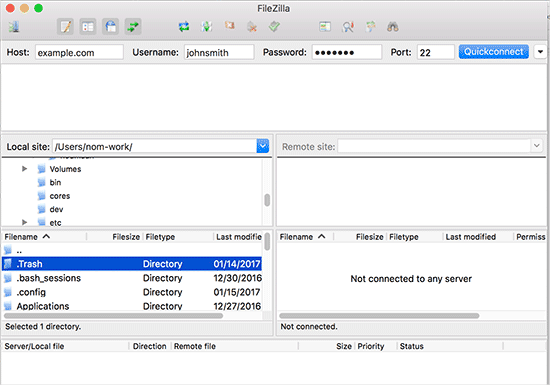
Värden är vanligtvis din webbplats URL (t.ex. wpbeginner.com).
Om du inte anger något i portfältet kommer din FTP-klient att ansluta med det vanliga FTP-protokollet på port 21.
Du kan använda port 22 för att ansluta till din server med SFTP, som krypterar information innan den skickas till din webbserver. Detta minskar risken för att hackare stjäl ditt FTP-lösenord eller snappar upp information.
För mer information kan du se vår guide om hur du använder FTP för att ladda upp filer till WordPress.
Hur vi testar och recenserar FTP-klienter
Det finns många betalda och gratis FTP-klienter tillgängliga för olika CMS-plattformar och operativsystem. Men alla har inte ett lättanvänt gränssnitt eller de nödvändiga funktionerna för att göra det enklare att redigera WordPress-filer.
Här är flera faktorer vi tänkte på när vi granskade varje FTP-klient:
- Avancerade funktioner: Vi kontrollerade om klienten erbjuder avancerade funktioner som mappsynkronisering eller filredigering.
- Säkerhetsalternativ: För säkra filöverföringar letade vi efter klienter som stöder krypterade protokoll, som SFTP, SSH eller FTPS, och andra säkerhetsåtgärder.
- Integration: Vi övervägde hur väl klienten integreras med ditt valda operativsystem (OS), oavsett om du använder Windows, Mac eller Linux.
- Anpassning: Vi kontrollerade om FTP-klienten använder specifika kodredigerare eller organiserar filer effektivt.
- Rykte & Säkerhet: Vi har gjort vår due diligence gällande FTP-klientens rykte, särskilt när det gäller säkerhet.
- Pris: Vissa FTP-klienter är gratis, medan andra erbjuder betalversioner med extra funktioner. Därför övervägde vi om de extra funktionerna motiverade kostnaden.
Varför lita på WPBeginner?
På WPBeginner har vi arbetat med WordPress i över 16 år, byggt och optimerat webbplatser. Under den tiden har vi testat ett brett utbud av FTP-klienter, särskilt när vi felsökt filöverföringsproblem eller åtgärdat fel. Vår praktiska erfarenhet gör att vi med säkerhet kan rekommendera de bästa verktygen för dina behov.
För mer information, här är vår detaljerade dokumentation om redaktionell process för att säkerställa att du får pålitliga, användarvänliga lösningar.
Redo? Låt oss ta en titt på vår kuraterade lista över de bästa FTP-klienterna för Mac- och Windows WordPress-användare.
1. WinSCP
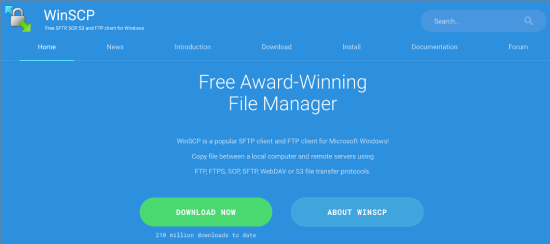
WinSCP är utan tvekan en av de mest kraftfulla och funktionsrika FTP-klienterna för Windows. Även om användargränssnittet kan verka lite rörigt vid första anblicken, är det förvånansvärt lätt att navigera när du väl dyker in. Vi har använt det otaliga gånger för dess tillförlitlighet vid hantering av stora filer och säkra överföringar, och det sviker aldrig.
Till vänster ser du dina lokala filer och till höger filerna på din server. Det är enkelt att klicka och hantera dina överföringar, oavsett om du laddar upp, laddar ner eller redigerar filer när du är på språng.
För avancerade användare erbjuder WinSCP allt du kan önska dig av en robust FTP-klient.
Vi fann också att den stöder SFTP, SSH och FTP, så du är täckt oavsett protokoll. Att tilldela standardredigerare och hantera komplexa filstrukturer är enkelt, vilket gör detta till ett av våra toppval för proffs.
Plattform: Windows
Pris: Gratis
2. Cyberduck
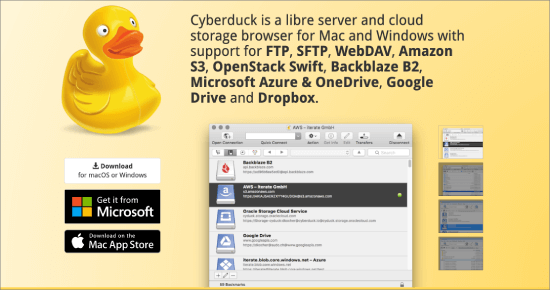
CyberDuck sticker ut som en av de enklaste FTP-klienterna att använda, oavsett om du precis har börjat eller om du är en erfaren proffs. Vi har funnit den särskilt användarvänlig för dem som arbetar på både Windows och Mac.
Det som verkligen skiljer CyberDuck från mängden för Mac-användare är hur väl den integreras i den inbyggda miljön. Under vår forskning upptäckte vi att inte alla plattformsoberoende verktyg kan göra detta.
Cyberduck stöder nyckelringar för lagring av autentiseringsuppgifter och Finder-funktionen för att lokalisera filer. Du kan enkelt välja din föredragna kodredigerare, öppna filer med ett enda klick och snabbt komma igång.
Plattform: Windows, Mac
Pris: Gratis
3. Transmit
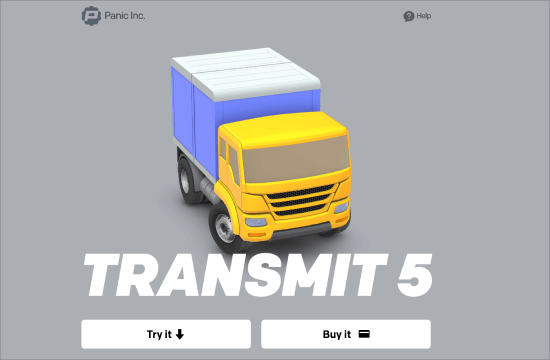
Om du är en Mac-användare har du förmodligen hört talas om Transmit – och med goda skäl. Transmit är den självklara FTP-klienten för webbutvecklare på macOS, som erbjuder oöverträffad hastighet, filsynkronisering och sömlös integration med Mac-gränssnittet.
Transmits förmåga att lägga till genvägar i Finder som favoriter är en riktig tidsbesparare, och vi älskar hur väl den hanterar storskaliga överföringar. Dessutom stöder den SSH, SFTP, FTP och FTPS, vilket gör den mångsidig för alla jobb.
Den inbyggda kodredigeraren är en bonus för snabba justeringar. Även om det, enligt vår ärliga åsikt, inte är en ersättning för en fullständig redigerare.
Sammantaget rekommenderar vi starkt Transmit för Mac-användare tack vare dess användarvänlighet och kraft.
Plattform: Mac
Pris: Gratis. Den betalda versionen börjar på 45 USD.
4. Free FTP

Free FTP från Coffee House är ett bra val för Windows-användare som letar efter en enkel, intuitiv FTP-klient. Vi rekommenderar den ofta till nybörjare eftersom den är enkel men ändå tillräckligt kraftfull för vardagliga uppgifter.
När vi testade den lärde vi oss att den stöder FTP, SFTP och FTPS, och integreras sömlöst med Windows. En framstående funktion är historikfunktionen, som sparar dig besväret med att komma ihåg var dina filer är lagrade.
Den betalda versionen, Direct FTP, levereras med ytterligare funktioner som en inbyggd kodredigerare och bildvisare, vilket kan vara användbart för utvecklare.
Plattform: Windows
Pris: Gratis. Premiumversionen börjar på 39 USD.
5. FileZilla
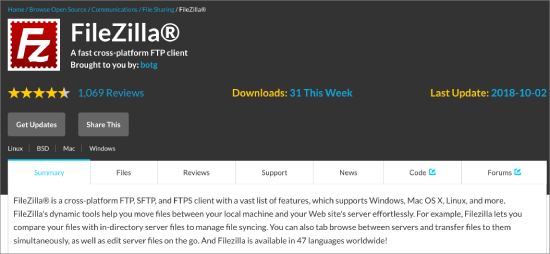
FileZilla är en favorit bland användare som behöver en plattformsoberoende FTP-klient. Den är lättviktig och enkel att använda, vilket gör den till ett av de mest populära gratisalternativen. Vi har personligen också använt den vid flera tillfällen på Windows, Mac och Linux, och den presterar bra i allmänna filöverföringar.
En stor nackdel är dock adware som ibland följer med Windows-installationsprogrammet. Om du inte är uppmärksam kan du få oönskad programvara.
Av denna anledning rekommenderar vi att erfarna användare laddar ner det direkt från den officiella webbplatsen. Å andra sidan kommer Linux-användare att hitta det säkert tillgängligt i sina distributions arkiv.
Plattform: Windows, Mac, Linux
Pris: Gratis
6. WS_FTP Professional
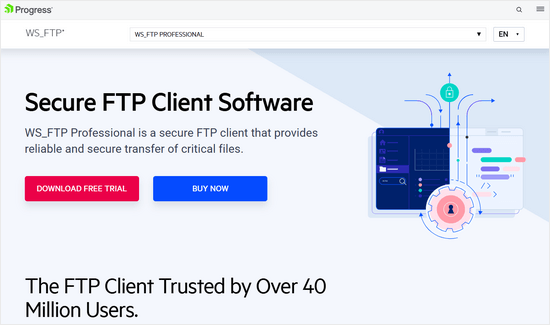
WS_FTP Professional är en premium FTP-klient, och vi skulle rekommendera den för användare som behöver säkerhet på företagsnivå och avancerade funktioner.
Detta verktyg tar säkerhet på allvar, med SSH, 256-bitars AES och OpenPGP-kryptering. Vi fann att detta var utmärkt för känsliga dataöverföringar.
Dra-och-släpp-gränssnittet är användarvänligt, och möjligheten att schemalägga överföringar är en livräddare för att hantera rutinmässiga uppladdningar. WS_FTP kan komma med en prislapp, men det är värt investeringen för företag som behöver hastighet, säkerhet och avancerad funktionalitet.
Plattform: Windows
Pris: Börjar från 54,95 USD.
Bonus: ForkLift (Mac)
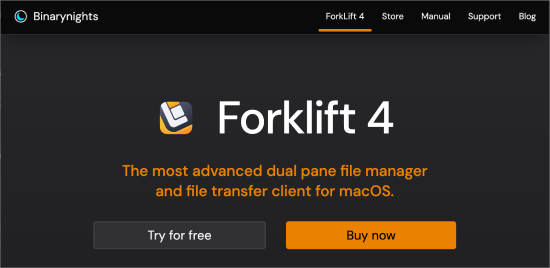
ForkLift är en kraftfull filhanterare och överföringsklient gjord enbart för Mac-användare, och det är en av våra främsta rekommendationer för alla som arbetar regelbundet med filer. Dess utmärkande funktion är dubbla fönster-layouten, vilket gör det superenkelt att jämföra och flytta filer mellan olika platser.
Det som verkligen får ForkLift att glänsa är dock dess stöd för fjärranslutningar, som Amazon S3 och Google Drive. Det innebär att du kan hantera filer både lokalt och i molnet från en enda plats. Vi älskar hur du kan ansluta till flera servrar samtidigt, vilket gör den perfekt för alla som jonglerar med flera överföringar.
Dra-och-släpp-systemet är smidigt och lätt att använda, med ett rent gränssnitt som håller saker enkla och fria från rörighet.
Sedan är sidjämförelsen en annan bra funktion som låter dig visa och överföra filer i ett fönster. Det är okomplicerat, effektivt och byggt för att effektivisera ditt arbetsflöde.
Vilken är den bästa FTP-klienten?
WinSCP är den bästa gratis FTP-klienten, som tillåter överföringar med FTP, SFTP, SCP, FTPS, s3 och WebDAV. Med sin textredigeringsintegration och intuitiva gränssnitt är det ett utmärkt alternativ för de flesta nybörjare.
Ett annat lämpligt alternativ är FileZilla för personer som vill överföra stora filer på mer än 4 GB.
Bästa FTP-klienten för att ladda upp filer till WordPress FAQ
Om du är ny på FTP eller bara behöver en uppfräschning, här är svar på några vanliga frågor om att använda FTP-klienter med WordPress. Vi har täckt allt från varför FTP är viktigt till att välja de bästa verktygen för jobbet.
Varför behöver du FTP-åtkomst till din WordPress-server?
FTP-åtkomst låter dig hantera din webbplats filer direkt. Detta kan vara viktigt för uppgifter som felsökning, redigering av filer som inte kan nås via WordPress-instrumentpanelen, eller uppladdning av stora mediefiler. Om din webbplats kraschar eller du tappar administratörsåtkomst, är FTP ett pålitligt sätt att komma tillbaka och fixa saker manuellt.
Vad är bäst, att använda kommandoraden eller en app för FTP?
Det beror på din komfortnivå. Om du är bekväm med kommandoraden erbjuder den snabbare, mer direkt kontroll över filöverföringar. Men för de flesta användare gör en app som ForkLift (för Mac) eller WinSCP (för Windows) processen mycket enklare med ett grafiskt gränssnitt, dra-och-släpp-funktioner och enkel installation. Appar är generellt mer användarvänliga, särskilt om du är ny på FTP.
Vad är en bra textredigerare med FTP-redigering?
För en bra textredigerare med inbyggd FTP-redigering är Transmit för Mac ett utmärkt val. Den integrerar sömlöst dina fjärrfiler med sin textredigerare, vilket gör snabba redigeringar till en barnlek. För Windows kan du para ihop WinSCP med en kraftfull textredigerare som Notepad++ eller Sublime Text.
Vad är skillnaden mellan FTP och CPanel?
FTP och cPanel hjälper båda dig att hantera webbplatsfiler, men de fungerar olika. FTP fokuserar enbart på filöverföringar, vilket gör det snabbare och enklare för att ladda upp och ner filer. cPanel, å andra sidan, erbjuder en komplett svit av webbhanteringsverktyg. Den kan användas för filöverföringar, men den hanterar också uppgifter som att hantera databaser, e-post och domäninställningar.
Varför skulle du använda FTP för att ladda upp en webbplats?
FTP erbjuder flexibilitet och kontroll. Det är snabbare för att ladda upp stora filer eller hela webbplatser jämfört med att använda WordPress administrationsgränssnitt. FTP låter dig också arbeta med filer som inte enkelt hanteras via WordPress, som dolda konfigurationsfiler. Dessutom kan FTP vara en livräddare om din webbplats instrumentpanel är otillgänglig på grund av ett fel eller en misslyckad uppdatering.
Vilken är en bra FTP-klient med autosynkronisering för Mac?
För automatisk synkronisering av filer är Transmit en av de bästa FTP-klienterna för Mac. Den stöder mappsynkronisering, så du kan hålla dina lokala och fjärrfiler uppdaterade utan att manuellt kopiera över ändringar. Den är snabb, pålitlig och integreras vackert med Mac-miljön.
Vad är det bästa Mac-motsvarigheten till WinSCP för SFTP/FTP?
Det bästa Mac-alternativet till WinSCP är ForkLift. Den är designad specifikt för Mac-användare och erbjuder dubbla fönster filhantering, vilket liknar det intuitiva gränssnittet i WinSCP. Med ForkLift kan du enkelt hantera SFTP- och FTP-anslutningar, vilket gör det till ett utmärkt val för filöverföringar på en Mac.
Vidare läsning
Om du vill utöka dina kunskaper om att använda FTP med WordPress, här är några användbara resurser som går djupare in på specifika uppgifter. Dessa guider kommer att leda dig genom praktiska steg för att hantera din webbplats mer effektivt med hjälp av FTP:
- Vad är FTP?
- Hur man använder FTP för att ladda upp filer till WordPress för nybörjare
- Hur man lägger till en administratörsanvändare i WordPress med FTP
- Hur man manuellt uppdaterar WordPress-plugins via FTP
- Hur man lägger till en FTP-liknande filhanterare i din WordPress-instrumentpanel
- Hur du inaktiverar alla plugins när du inte kan komma åt WP-Admin
- Hur man åtgärdar fel på fil- och mappbehörigheter i WordPress
- Hur man åtgärdar WordPress som fastnat i underhållsläge
Vi hoppas att den här artikeln hjälpte dig att hitta den bästa FTP-klienten för att ladda upp filer till WordPress. Du kanske också vill titta på vår guide om hur du använder WordPress för dokumenthantering eller filhantering och våra experters val av de bästa WordPress-pluginsen för aktivitetslogg och spårning.
Om du gillade den här artikeln, prenumerera gärna på vår YouTube-kanal för WordPress-videoguider. Du kan också hitta oss på Twitter och Facebook.




Jiří Vaněk
Jag använde Total Commander i många år, vilket är en välkänd FTP-klient för Windows. Under de senaste två åren har jag dock gått över till FileZilla på grund av dess obestridliga fördelar. Det jag gillar mest med den är att den kan ladda ner och ladda upp data till och från FTP i flera strömmar. Det innebär att den kan öppna, till exempel, tio anslutningar till en FTP samtidigt, vilket gör att den kan ladda upp data till FTP 10 gånger snabbare än en vanlig FTP-klient. Detta har sparat mig mycket tid när jag skapar säkerhetskopior.
Dennis Muthomi
Jag har provat några olika genom åren, men FileZilla har varit mitt förstahandsval.
det är gratis, lätt att använda och gör jobbet. En situation där jag alltid förlitar mig på FileZilla är när min webbplats fastnar i underhållsläge.
Genom att ansluta till min webbplats via FTP kan jag enkelt navigera till rotmappen och manuellt radera filen '.maintenance'. Detta tar omedelbart webbplatsen ur underhållsläge.
Mrteesurez
Vad är skillnaden mellan FTP och filhanteraren?
Jag brukade använda filhanteraren för alla uppgifter på mitt Cpanel.
Vilka är de verkliga fördelarna med FTP jämfört med filhanteraren??
WPBeginner Support
Alla värdar erbjuder inte en filhanterare, de flesta filhanterare är inbyggda FTP-verktyg för användare så att du inte behöver förstå hur man använder FTP. Det finns ingen fördel med att använda en framför en annan.
Admin
Dayo Olobayo
Tack. Jag har också tänkt på att ställa den här frågan eftersom filhanteraren i min Hostinger-hosting kan göra de grundläggande sakerna som listas ovan. Tack ändå för att du tog dig tid att lista de olika tillgängliga alternativen ifall det skulle finnas behov av det i framtiden.
A Owadud Bhuiyan
Jag har nyligen använt FileZilla och det var min första gång.
En klient gav mig SFTP-åtkomst. Är det säkrare än FTP?
Jag är verkligen nybörjare när det gäller detta.
WPBeginner Support
SFTP är FTP med ett extra säkerhetslager. Du kan fortfarande använda FTP-klienter med SFTP-uppgifter utan några bekymmer.
Admin
Carlos
Transmit är bara gratis i 7 dagar
WPBeginner Support
Thank you for letting us know about the pricing update
Admin
Tomer
Tack för listan! Finns det fortfarande en gratis FTP-klient där ute?
FileZilla verkar vara betald nuförtiden...
WPBeginner Support
FileZilla is still free
Admin
Harper
Tack för vägledningen..
WPBeginner Support
You’re welcome
Admin
Sef
Hej där, jag undrade om någon kunde hjälpa mig. Jag har problem med mina uppladdningar. När jag laddar upp en fil (media) visas den inte i min cPanel på WordPress, men den visas i FTP-applikationen att den har laddats upp. Jag har försökt använda både FileZilla och WinSCP
WPBeginner Support
För tillfället skulle vi bara rekommendera att lägga till nytt media via den inbyggda WordPress-uppladdaren, annars skulle du behöva ett plugin för att synkronisera dina uppladdningar till WordPress medieområde.
Admin
Dropsecure
Fantastiskt! Jag har läst igenom och tycker att den här bloggen är mycket hjälpsam för mig.
WPBeginner Support
Thank you, glad our content can be helpful
Admin
Mark
Känner inte till de andra, men FileZilla?
Aldrig!!!
Haresh
Kära herr. Jag har köpt en domän och hosting från host gator. Jag har installerat ett tema i det. Det finns så många anpassade mallar i temat .. nu har jag laddat ner en gratis mall. av word press. Jag vill lägga till eller installera i min webbplats eller tema .. om hur min nya mall kan ses på sidattribut .. hur kan jag lägga till den här mallen i mina nya sidor. Vänligen guida .. Jag är inte från IT-fältet ..
Amal
Hej! den här webbplatsen har varit till stor hjälp för mig, men jag har en potentiellt dum fråga. Jag använder inte en webbhotelltjänst än, men vill ändå redigera min webbplats. Hur kan jag göra det och om jag fortfarande behöver använda en FTP-klient, hur ansluter jag min webbplats till FTP-klienten utan ett webbhotell?
WPBeginner Support
Hej Amal,
Du kan installera WordPress på din dator och sedan istället för att använda FTP kan du bara använda filutforskaren eller Finder för att hitta och redigera WordPress-filerna.
Admin
Jack
Min dator låter mig inte ens gå till webbplatsen som är värd för Filezilla. Den ger mig bara varningar och röda sidor och vägrar att gå dit. LOL Nu vet jag varför. Jag brukade använda Filezilla mycket. Men jag tror att jag ska prova de andra nu. Jag försökte med Cyberduck men tyckte att det var svårt att använda. Ett av problemen jag hade med det var att trots mina bästa ansträngningar att markera mappen jag ville, fortsatte den att ladda upp filer till "etc"-mappen eller någon annanstans i filhanteraren än där jag ville att den skulle gå, så jag var tvungen att flytta filer igen efter uppladdning. Jag tyckte också att den kom i vägen för sig själv mycket. Jag minns att jag använde Smart FTP för ett tag sedan men nu när jag har en Mac ska jag prova en av de andra Mac-programmen.
Apata
Hej,
Finns det någon mobil FTP: jag menar en mobil FTP-applikation som vi kan använda på Android?
Mohammed Irshad K
Ja. Du kan använda ES File Manager
Ed
Som Richard noterade finns det ett tydligt och långvarigt problem med Filezilla och lösenordssäkerhet som författaren inte har någon avsikt att någonsin åtgärda.
Lyckligtvis finns det nu en fork av originalet som heter Filezilla Secure.
RUSHEEK
Du är väldigt trevlig och hjälpsam med att dela information och designen på din blogg är också mycket bra
SAMI CHANGUEL
Hej,
Bra inlägg. Den bästa FTP-klienten är winscp: du kan ställa in ett huvudlösenord när du sparar dina FTP-lösenord. Även om en hackare stjäl .ini-filen – där konton sparas – kan han inte göra något! Jag brukade arbeta med filezilla men en dag stal en hackare min konfigurationsfil och hackade alla mina webbplatser!! Så var försiktig när du sparar lösenord!!!
Erik
Filezilla bör tas bort från alla rekommendationslistor så länge de paketerar spionprogram eller annan skadlig kod med produkten.
RK Sangha
Användbart för webbansvariga och andra
Paul Thomas
En röst här för WebDrive. Den bör definitivt nämnas här.
Akilles
Det är roligt att se att Cyberduck är en gratis programvara med öppen källkod på deras officiella webbplats men den kostar 23 USD på Mac App Store. Jag undrar varför? Är det ett annat paket?
WPBeginner Support
Vänligen kontakta CyberDuck-support.
Admin
Robert Martin
Det enda CyberDuck jag kan hitta är för Mac 24 USD?? Var kan jag hitta Open Source-versionen?
WPBeginner Support
Du kan ladda ner gratisversionen från CyberDucks officiella webbplats. Titta i det vänstra sidofältet, du hittar en nedladdningslänk för Mac, precis ovanför Mac App Store-knappen.
Admin
Gina
YummyFTP är fantastiskt för OSX. Kan använda din nyckelring för lösenord.
Joey
YummyFTP är riktigt bra och jag använde det lyckligt i flera år. Jag började med Transmit men gillade det inte så mycket. Det var dock v3, och det har förändrats mycket sedan dess.
Nu är min favorit ForkLift. Den är så bra att jag inte ens provar något annat: den passar mina behov perfekt.
Arevico
FireFTP är bäst. Ju mer du kan göra i webbläsaren desto bättre.
Connor Rickett
Filezilla slänger in spionprogram? Surt. Det verkar vara livscykeln för bra gratisprogram, eller hur? Förr eller senare använder tillräckligt många det så att någon erbjuder dem en massa pengar för att smyga in lite extra programvara, och sedan kommer den långsamma glidningen mot glömskan.
Justin McChesney-Wachs
+1 röst för Transmit.
dg
Filezilla är en sourceforge-produkt. Du bör läsa recensionen av den.
Michael Carnell
Jag har länge varit ett fan av Transmit och Filezilla, men nyligen har jag använt sFTP-appen för Chrome. Gillar den eftersom den kan följa med mig nästan överallt där jag har Chrome, inklusive min Chromebook! Ingen koppling eller något, tycker bara att den är riktigt praktisk.
Jason Rhodes
SmartFTP är en av de bästa och jag har använt det i åratal nu, efter att ha provat många av de andra. Förvånad att du inte tog med det.
Richard
Adware-problemet i FileZilla orsakas av sourceforge, den webbplatsen har packat om ganska många programpaket och fyllt dem fulla med skräp för att tjäna pengar på populär programvara. En snabb sökning efter sourceforge adware ger dig ganska många resultat. Versionen från FileZilla-webbplatsen är fri från alla tillagda program.
En annan anmärkning om FileZilla är att även om det är lätt att använda bör du inte spara dina lösenord i det eftersom de sparas i klartext och om du får skadlig kod på din dator kan användarnamn och lösenord för alla dina webbplatser enkelt stjälas.