


Många WordPress-användare börjar med standardteman och plugin-redigerare. Även om dessa erbjuder en grundläggande funktionalitet, kan de kännas begränsande för dem som söker mer avancerade anpassningsmöjligheter.
Att uppgradera till en mer robust kodredigerare ger dig nya funktioner som åtkomstkontroll, skapande av barnteman och nedladdning av filer.
På WPBeginner har vårt team forskat och testat olika verktyg för att hitta det som effektivt kan ersätta standardredigeraren. Vi har fokuserat våra ansträngningar på att hitta ett gratis verktyg som kan användas av både bloggare och småföretag.
I den här artikeln visar vi hur du enkelt kan ersätta standardteman och plugin-redigerare i WordPress.
Varför ersätta standardteman och plugin-redigerare i WordPress?
Standardtemaredigeraren i WordPress-webbplatsens instrumentpanel låter dig göra direkta ändringar i koden i dina temafiler.
På samma sätt låter plugin-redigeraren dig redigera koden för de installerade plugins på din webbplats.
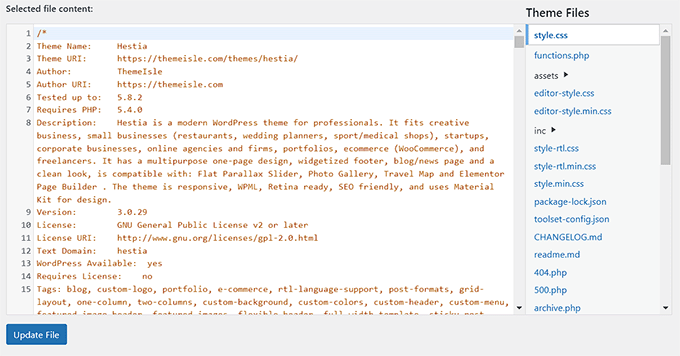
Dessa inbyggda WordPress-redigerare har textredigeringsgränssnitt som saknar avancerade funktioner som åtkomstkontroll, filnedladdning/uppladdning och skapande av barnteman. Detta gör det tidskrävande för dig att lägga till och underhålla anpassad kod.
Dessutom, om en obehörig person får tillgång till ditt WordPress-administratörsområde, kan de enkelt komma åt standardredigerarna för att redigera dina tema- och plugin-filer. Detta kan tillåta dem att installera skadlig kod på din webbplats.
Genom att ersätta dessa redigerare med ett plugin kan du enkelt anpassa dina WordPress-teman och plugins från instrumentpanelen genom att lägga till eller ta bort kodavsnitt, anpassa färger, modifiera olika mallfiler, CSS-stilar och mer.
Detta gör att du kan göra snabba ändringar i ditt tema eller plugin utan att behöva komma åt dina webbplatsfiler via FTP.
Du kan också skapa barnteman, kontrollera redigeringsåtkomst för att göra din webbplats säkrare, och till och med ladda upp filer till dina plugins och teman från din dator.
Med det sagt, låt oss se hur du enkelt kan ersätta standardtemat och plugin-redigeraren i WordPress. Du kan använda snabblänkarna nedan för att hoppa till olika delar av vår handledning:
- Hur man ersätter standardtemat och plugin-redigerarna i WordPress
- Redigera dina temafiler med temaredigeraren
- Redigera dina plugins med plugin-redigeraren
- Konfigurera åtkomstkontroll med temaredigeringspluginet
- Skapa ett barn-tema med temaredigeraren
- Bonus: Använd WPCode för att lägga till anpassad kod på din webbplats
Hur man ersätter standardtemat och plugin-redigerarna i WordPress
Först måste du installera och aktivera pluginet Theme Editor. För detaljerade instruktioner kan du se vår nybörjarguide om hur man installerar ett WordPress-plugin.
Notera: Innan du gör några ändringar i dina tema- eller pluginfiler, se till att skapa en fullständig säkerhetskopia av din WordPress-webbplats. Detta kommer att vara användbart om något går fel och du måste återställa WordPress från en säkerhetskopia.
Efter aktivering, gå till sidan Temaredigerare » Inställningar från sidofältet i WordPress-administrationen.
När du är där, markera rutan 'Ja' för alternativet 'Aktivera kodredigerare för tema'.
Därefter, om du vill inaktivera standardredigeraren för WordPress-teman, måste du markera rutan 'Ja' bredvid alternativet 'Inaktivera filredigeraren för WordPress-teman?'.
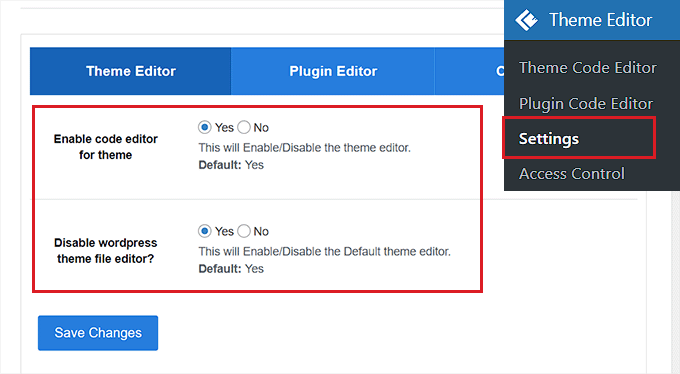
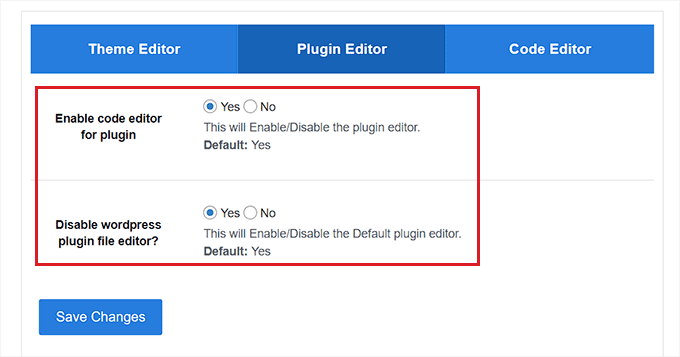
När du har gjort det, växlar du bara till fliken 'Pluginredigerare' högst upp.
Här måste du markera rutan 'Ja' bredvid alternativet 'Aktivera kodredigerare för plugin'.
Du kan också inaktivera standardredigeraren genom att välja alternativet 'Ja' för inställningen 'Inaktivera filredigeraren för WordPress-plugins?'.
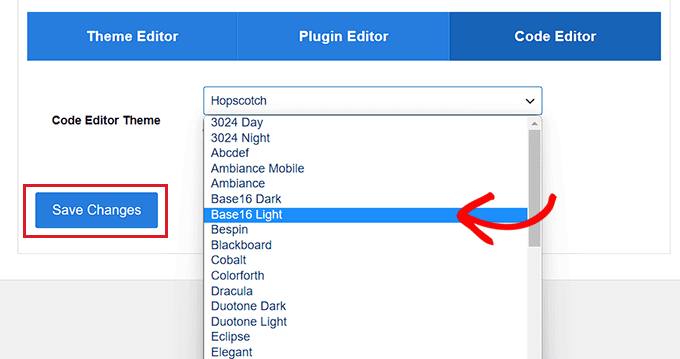
Växla sedan till fliken 'Kodredigerare' högst upp på sidan.
Härifrån kan du välja ett tema för kodredigeraren från rullgardinsmenyn. Detta kommer att visa koden i dina teman och plugins i olika bakgrunder och teckensnittsfärger.
När du är klar, glöm inte att klicka på knappen 'Save Changes' för att spara dina inställningar.
Redigera dina temafiler med temaredigeraren
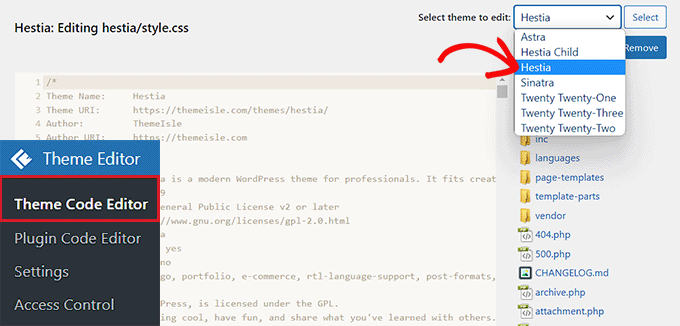
Nu måste du besöka sidan Temaredigerare » Temakodredigerare från WordPress adminpanel.
Härifrån måste du välja det tema du vill redigera från rullgardinsmenyn i skärmens övre högra hörn. Välj sedan temafilen där du vill lägga till kod från sidofältet till höger.
Därefter kan du enkelt lägga till, ta bort eller redigera kod i dina temafiler från temaredigeraren på din skärm.
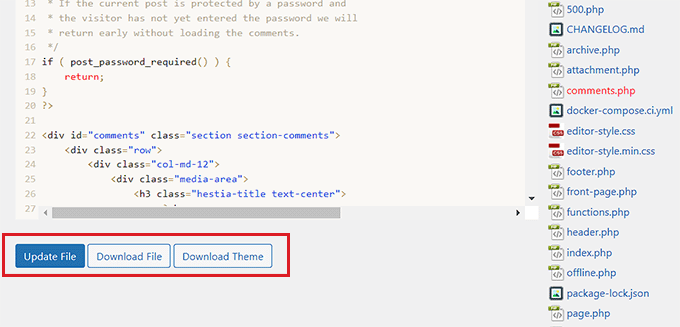
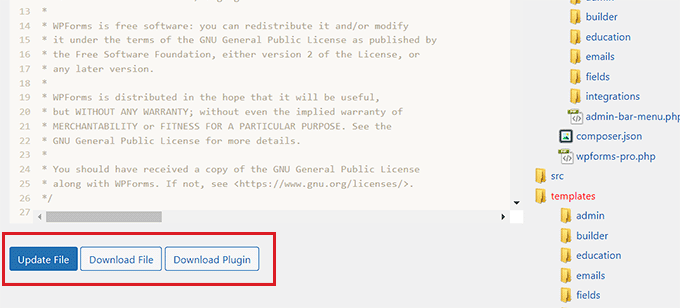
När du är klar, glöm inte att klicka på knappen 'Uppdatera fil' för att spara dina inställningar.
Du kan också ladda ner filen du just redigerade genom att klicka på knappen 'Ladda ner fil'. Om du vill ladda ner hela temat istället kan du klicka på knappen 'Ladda ner tema'.
Redigera dina plugins med plugin-redigeraren
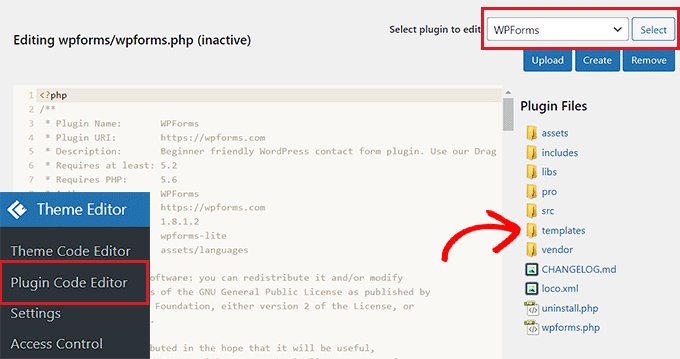
Om du vill lägga till kod i dina pluginfiler istället, måste du besöka sidan Temaredigerare » Plugin-kodredigerare från WordPress adminpanel.
När du är där, välj ett plugin att redigera från rullgardinsmenyn i skärmens övre högra hörn.
Därefter kan du välja en pluginfil att redigera från sidofältet till höger och sedan redigera den med hjälp av plugin-kodredigeraren.
När du är nöjd med dina ändringar, klicka bara på knappen 'Uppdatera fil' för att spara dina inställningar.
Du kan till och med ladda ner filen du just redigerade genom att klicka på knappen 'Ladda ner fil'.
Om du vill ladda ner pluginet med alla ändringar du har gjort, kan du klicka på knappen 'Ladda ner plugin' istället.
Konfigurera åtkomstkontroll med temaredigeringspluginet
Temaredigeringspluginet låter dig till och med kontrollera åtkomsten till dina tema- och pluginredigerare i WordPress. Den här funktionen är dock endast tillgänglig i proversionen av pluginet.
På så sätt kommer endast användare som du godkänner att kunna redigera teman och plugins på din webbplats.
Genom att använda åtkomstkontroll gör du din webbplats säkrare och tillåter endast pålitliga användare att göra ändringar i dina filer, vilket minskar risken för skadlig kod.
Först måste du besöka sidan Temaredigerare » Åtkomstkontroll från WordPress-instrumentpanelen.
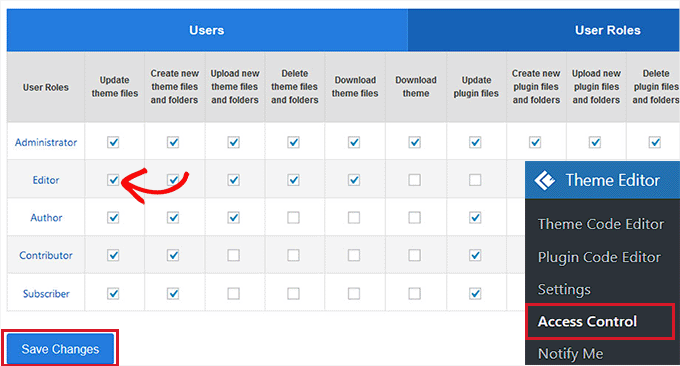
Härifrån behöver du bara kryssa i alternativen i kolumnerna som du vill att WordPress-användarrollerna ska ha åtkomst till.
Om du till exempel vill att redigeraren ska ha möjlighet att uppdatera temafiler, måste du kryssa i den rutan i raden 'Redigerare'.
När du är klar klickar du helt enkelt på knappen ‘Spara ändringar’ för att spara dina inställningar.
Skapa ett barn-tema med temaredigeraren
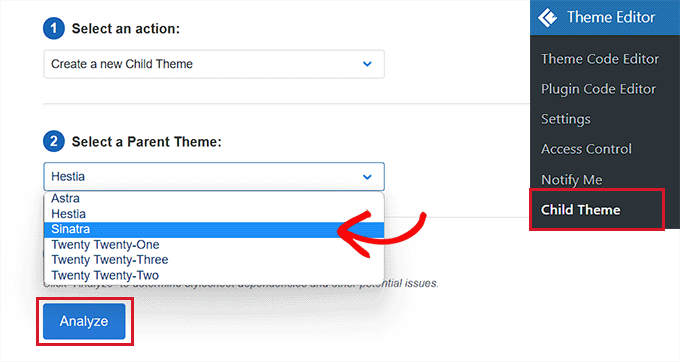
Om du vill skapa ett barnema för att anpassa dina WordPress-teman, kan du besöka sidan Theme Editor » Child Theme från sidofältet i WordPress-admin.
När du är där måste du först välja ett föräldra-tema från rullgardinsmenyn i mitten och sedan klicka på knappen 'Analysera'.
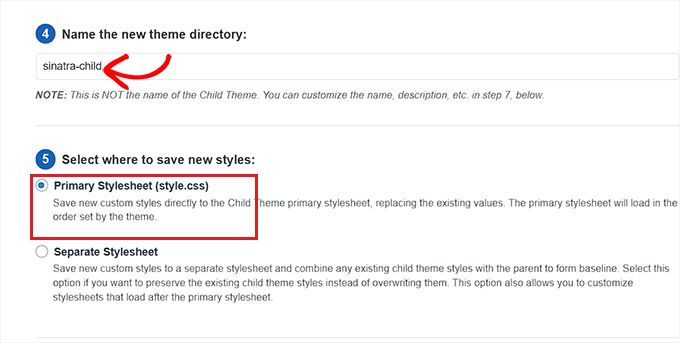
När det är gjort, ange ett namn för din nya temakatalog och välj var du vill spara din barn-temas stylesheet.
Efter det kan du till och med ange ett namn, en beskrivning, författare och version för barn-temat som du skapar.
När du är klar klickar du bara på knappen 'Skapa nytt barn-tema'.
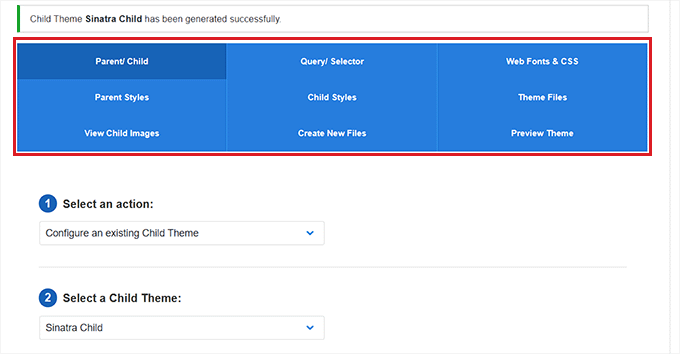
Nu när du har gjort det kan du redigera selektorn, webb-typsnitt, anpassad CSS, barn-stil och temafiler från menyraden högst upp på sidan.
De ändringar du gör sparas automatiskt i ditt barn-tema.
Bonus: Använd WPCode för att lägga till anpassad kod på din webbplats
Att lägga till kod på din webbplats med hjälp av plugins eller tema-filredigerare är alltid lite riskabelt eftersom den minsta WordPress-fel kan bryta din webbplats och göra den otillgänglig.
Därför rekommenderar vi att använda WPCode för att lägga till anpassad kod på din webbplats. Det är det bästa pluginet för WordPress kodavsnitt på marknaden.
Först måste du installera och aktivera pluginet WPCode. För detaljerade instruktioner kan du se vår handledning om hur man installerar ett WordPress-plugin.
Notera: WPCode har också en gratis plan som du kan använda för att lägga till kod på din webbplats. Att uppgradera till premiumplanen ger dig dock tillgång till moln-snippetbiblioteket, villkorlig logik, CSS-snippetalternativ och mer.
Efter aktivering, gå till sidan Kodavsnitt » + Lägg till avsnitt från WordPress admin sidofält.
Härifrån kan du använda WPCode-snuttbiblioteket för att lägga till färdiga kodsnuttar på din WordPress-webbplats.
Om du däremot vill lägga till anpassad kod kan du också göra det genom att klicka på knappen ‘+ Lägg till anpassad snutt’ under alternativet ‘Lägg till din anpassade kod (ny snutt)’.

Sedan behöver du välja en kodtyp från listan med alternativ som visas på skärmen.
Till exempel, för att lägga till HTML-kod, välj bara alternativet ‘HTML-kodavsnitt’.

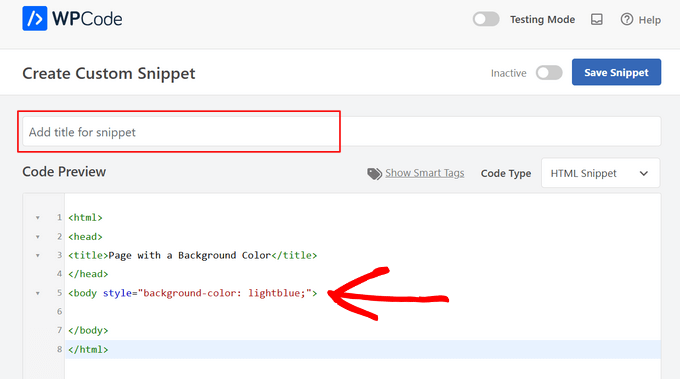
Du kommer nu att dirigeras till sidan ‘Skapa anpassat kodavsnitt’, där du kan börja med att lägga till en titel för ditt kodavsnitt.
Lägg sedan helt enkelt till din anpassade kod i rutan ‘Kodförhandsgranskning’.
När du har gjort det, scrolla ner till avsnittet ‘Infogning’ och välj läget ‘Automatisk infogning’.
Din anpassade kod kommer att köras automatiskt på din webbplats vid aktivering.

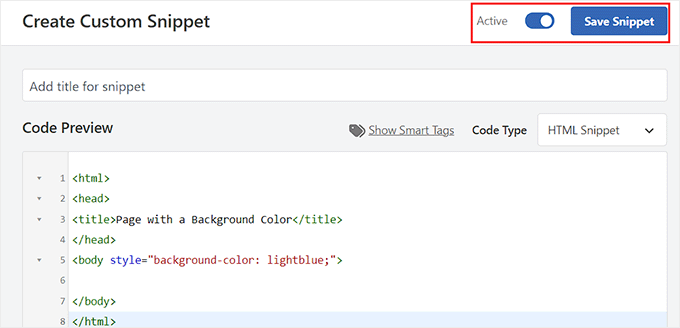
Slutligen, scrolla tillbaka till toppen och växla omkopplaren 'Inaktiv' till 'Aktiv'.
Klicka sedan på knappen ‘Spara kodavsnitt’ för att spara och köra den anpassade koden på din webbplats.
För mer information kan du se vår steg-för-steg-guide om hur man lägger till anpassad kod i WordPress.
Vi hoppas att den här artikeln hjälpte dig att lära dig hur du enkelt kan ersätta standardredigeraren för teman och plugins i WordPress. Du kanske också vill se vår nybörjarguide om hur man säkert uppdaterar WordPress och vår handledning om hur man ändrar blockhöjd och bredd i WordPress.
Om du gillade den här artikeln, prenumerera gärna på vår YouTube-kanal för WordPress-videoguider. Du kan också hitta oss på Twitter och Facebook.


Kzain
detta är mycket hjälpsamt, jag rekommenderar alltid att säkerhetskopiera din webbplats innan du använder redigeraren, eftersom eventuella misstag kan vara svåra att återställa. Min hosting har FTP-åtkomst, vilket kommer att vara enkelt
Jiří Vaněk
Tack för tipsen. Jag har lämnat redigerare aktiverade på vissa webbplatser, men för de flesta av dem har jag den här funktionen inaktiverad av säkerhetsskäl. Den är användbar där den är tillåten när någon behöver redigera kod (vanligtvis på en webbplats där FTP-åtkomst inte är tillgänglig). För hosting utan FTP-åtkomst är detta helt logiskt.
WPBeginner Support
You’re welcome, glad we could recommend a helpful solution
Admin
Chanakya Sahu
Fantastiskt. Och ni gav oss faktiskt två bonusar, att skapa en guide för barn-teman är också en bonus.
WPBeginner Support
Glad you found our content helpful and happy to hear you found extra value for creating a child theme
Admin
Sai Varun KN
Påverkar användningen av WP Editor backend-prestandan?
WPBeginner Support
Ja, på klientsidan kommer din webbläsare inte att vara lika responsiv som den borde vara. Det påverkar dock inte din webbplats prestanda för andra användare.
Admin
Bryan Petty
CodeMirror-redigeraren är fin, och WP Editor-pluginet är användbart, men jag tänkte bara lägga till att om någon letar efter något baserat på Ajax.org Cloud Editor istället, eller bara vill ha ett plugin som gör detta för redigerarna av plugins/teman endast och inte skräpar ner admin med fler alternativ-sidor, då bör definitivt kolla in Better File Editor istället:
http://wordpress.org/plugins/better-file-editor/
Ayush Agrawal
Definitivt inlägget jag letade efter. Tack.