


Att bara lägga upp en Twitterlänk i din WordPress-sidofält ger sällan resultat, särskilt när du precis har börjat. Om du vill ha fler följare måste du fånga uppmärksamheten vid rätt tidpunkt och guida besökare till din profil utan att störa deras upplevelse.
Ett smart sätt att göra det är med en välplacerad popup. När det görs rätt kan denna strategi öka engagemanget och snabbt växa din Twitter-följarskara.
De goda nyheterna är att du inte behöver några tekniska färdigheter för att lyckas med detta. Efter att ha testat flera popup- och leadgenereringsplugins stod OptinMonster ut för sin kraftfulla Exit-Intent®-teknik.
I den här guiden visar vi hur du skapar en Twitter-kampanj-popup i WordPress som känns naturlig för dina besökare och faktiskt driver konverteringar. 📈

Varför marknadsföra din Twitter-sida i WordPress?
X / Twitter är en av de mest populära plattformarna för sociala medier. Många företag använder den för att marknadsföra sina produkter eller blogginlägg och dela meddelanden eller nyheter. Det är också en utmärkt plats för att få användarfeedback, köra en omröstning och hålla ljudwebbinarier via Twitter Spaces.
Att få fler personer att följa dig på Twitter kan vara utmanande. Lyckligtvis kan du använda din befintliga webbplatstrafik för att öka dina följare med ett lightbox-popup. Detta hjälper till att förbättra synligheten för din Twitter-profil och öka antalet följare.
Det är inte allt. Du kan också använda ett lightbox-popup för att bygga en e-postlista, generera leads, erbjuda innehållsuppgraderingar, visa ett kontaktformulär och mer.
I den här guiden visar vi dig hur du använder en lightbox-popup för att marknadsföra din Twitter-sida. Här är en snabb översikt över alla 3 steg vi kommer att täcka:
- Konfigurera en lightbox-popup för din Twitter-sida
- Skapa en inbäddningskod för Twitter-sida
- Lägga till Twitter Page Lightbox Popup på din webbplats
- 🎁 Bonustips: Tweet automatiskt när du publicerar ett nytt inlägg
- Vanliga frågor: Hur marknadsför du din Twitter-sida i WordPress med en popup
- Vidare läsning: Fler Twitter-marknadsföringstips
Redo? Låt oss börja.
Steg 1: Konfigurera en lightbox-popup för din Twitter-sida
Det bästa sättet att lägga till ett lightbox-popup i WordPress är att använda OptinMonster, den bästa WordPress popup-pluginen och leadgenereringsmjukvaran på marknaden.
Vi använder den också på vår webbplats för att marknadsföra specialerbjudanden och kampanjer med hjälp av popups, slide-ins och header-banderoller. För mer information om våra erfarenheter med den, se vår omfattande OptinMonster-recension.
Nu gör OptinMonster det superenkelt att öka försäljningen, generera leads, utöka din e-postlista och optimera din webbplats för fler konverteringar.
För att komma igång måste du besöka OptinMonster-webbplatsen och klicka på knappen 'Skaffa OptinMonster nu' för att skapa ett konto.

💡 Notera: För den här handledningen kommer vi att använda licensen OptinMonster Pro eftersom den inkluderar Exit-Intent-funktionen, fler anpassningsalternativ och förbyggda mallar. Som WPBeginner-läsare kan du få 70% rabatt med vår OptinMonster-kupongkod.
Efter att ha skapat ett konto måste du installera och aktivera OptinMonster-pluginen. Om du behöver hjälp, se vår guide om hur man installerar en WordPress-plugin.
Efter aktivering visas guiden för OptinMonster-installationen. För att initiera installationsprocessen, klicka på knappen ‘Anslut ditt befintliga konto’.

Detta startar ett nytt popup-fönster där du kommer att bekräfta vilket OptinMonster-konto som ska användas.
Klicka bara på knappen 'Anslut till WordPress' för att fortsätta och vänta tills processen är klar.

När du är klar kan du gå till OptinMonster » Kampanjer från din WordPress-instrumentpanel för att skapa en kampanj.
Klicka på knappen 'Skapa din första kampanj'.

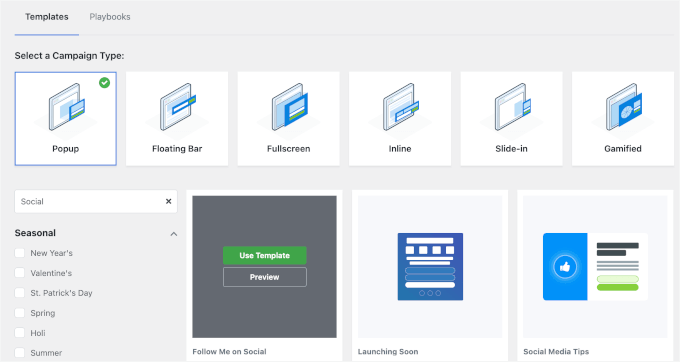
Därefter kommer OptinMonster att erbjuda dig olika kampanjtyper att välja mellan, inklusive popup, flytande fält, helskärm, gamifierad snurra-för-att-vinna-optin och mer.
Eftersom vi vill skapa en lightbox-popup, välj helt enkelt kampanjtypen ‘Popup’.

Under kampanjtypen ser du olika mallar för din popup-kampanj.
Du kan välja en mall genom att föra muspekaren över den och sedan klicka på knappen 'Använd mall'. Låt oss använda filterfunktionen för att begränsa alternativen för mallar för sociala medier.
För den här handledningen lägger vi till vår Twitter-lightbox-popup med mallen 'Följ mig på sociala medier'.
Därefter visas ett popup-fönster där du kan ange ett namn för din kampanj.
När du har gett kampanjen ett namn, klicka på knappen 'Starta bygge'.

Detta startar OptinMonster-kampanjbyggaren med dra-och-släpp-funktionalitet för att anpassa din popup.
Du kan sedan helt enkelt dra och släppa element från menyn till vänster för att lägga till dem i mallen.
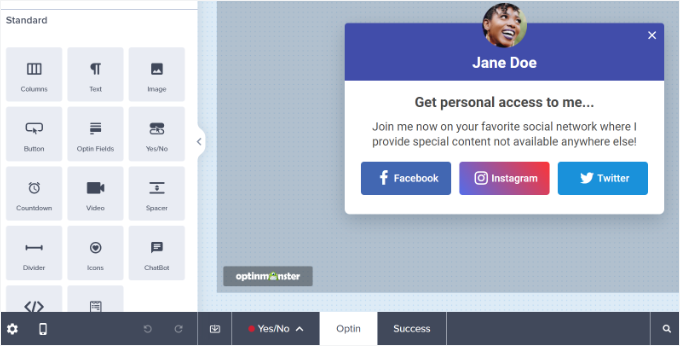
Du kan också redigera befintliga block i mallen.
Till exempel kan du ta bort andra knappar för sociala medier och bara behålla Twitter-knappen. På så sätt kan användare enkelt använda uppmaningsknappen och följa din Twitter-sida.
Dessutom finns det alternativ för att redigera texten i rubrikerna och brödtexten. Om du till exempel vill att knappen ska lyda 'Följ mig' istället för 'Twitter', kan du ändra fältet 'Knapptext' till vänster.
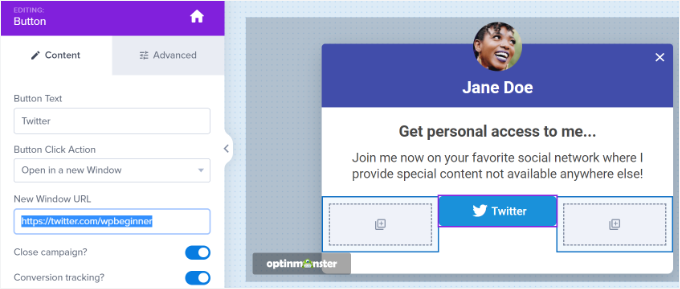
Låt oss klicka på Twitter-knappen för att se fler alternativ i menyn till vänster.
Ange länken till din X (tidigare Twitter)-sida i fältet 'New Window URL'.
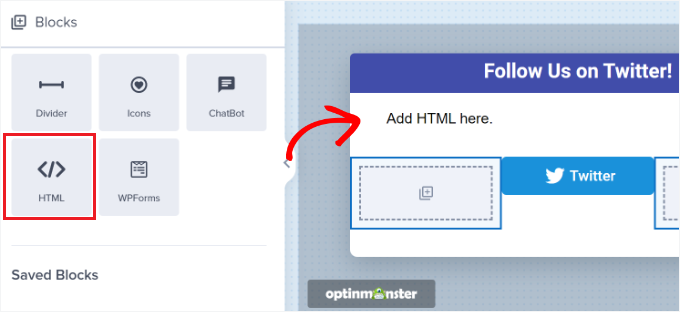
Dra sedan helt enkelt blocket 'HTML' från menyn och släpp det på mallen.
Nu när du har förberett ett block för HTML-koden är du redo för nästa steg.
Steg 2. Skapa en inbäddningskod för Twitter-sida
I det här steget måste du skapa en inbäddningskod för din X (tidigare Twitter) sida genom att använda verktyget Twitter Publish.
Vi rekommenderar att du öppnar verktyget i en ny flik eller ett nytt fönster eftersom du behöver växla tillbaka till OptinMonster-kampanjbyggaren för att ange HTML-koden.
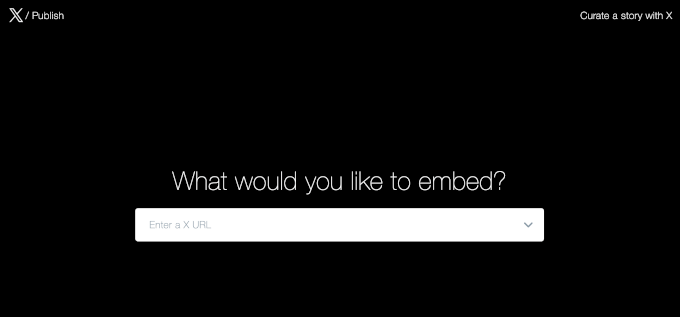
När du har öppnat publiceringsverktyget kan du ange din Twitter-sidlänk i fältet 'Vad vill du bädda in' och trycka på Enter-tangenten på ditt tangentbord.
Din Twitter-URL kommer att se ut som https://x.com/DittAnvändarnamnHär. Byt bara ut 'DittAnvändarnamnHär' mot ditt eget X-handtag.
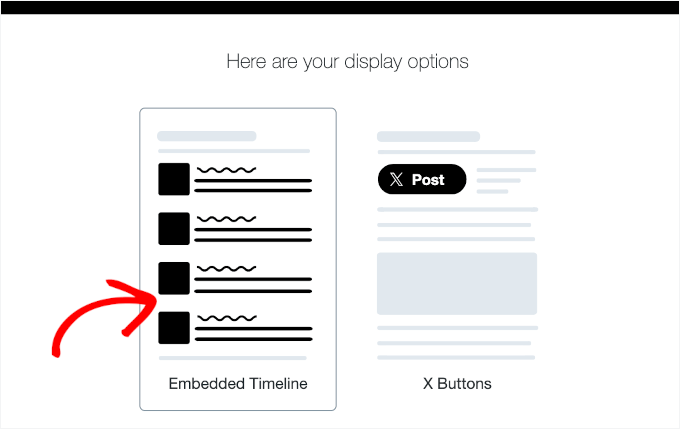
Därefter kan du scrolla ner och välja om du vill bädda in Twitter-tidslinjen eller knappar.
För den här handledningen väljer vi alternativet ‘Inbäddad tidslinje’ för att visa tweets från en Twitter-sida i popup-ljuslådan.
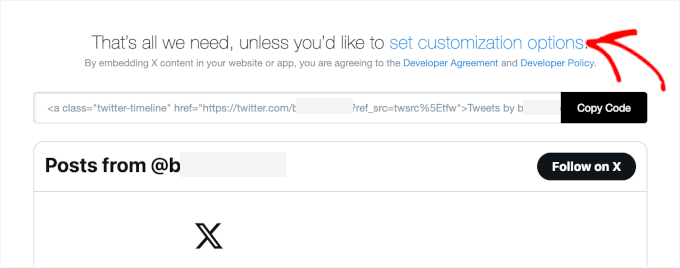
Därefter kan du skrolla ner på sidan för att öppna anpassningsinställningarna.
Klicka helt enkelt på länken ‘ange anpassningsalternativ’ ovanför inbäddningskoden.
Du kan redigera höjden och bredden på Twitter-tidslinjen här. Detta gör att du kan styra utseendet på din tidslinje i lightbox-popupen.
Du kan också välja en ljus eller mörk tema för din tidslinje och språket som tweetsen kommer att visas på.
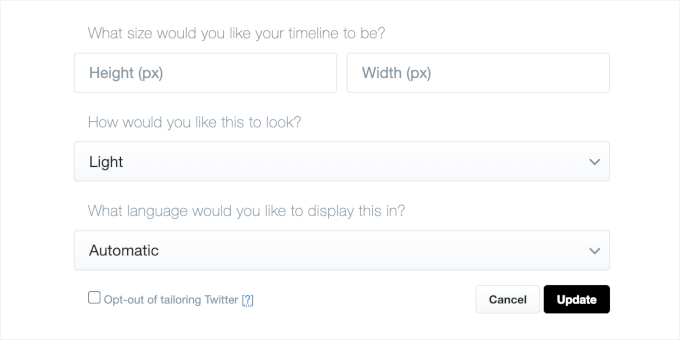
När du har konfigurerat dessa inställningar, klicka på knappen ‘Uppdatera’.
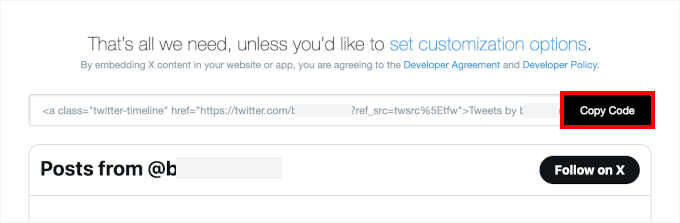
Därefter kommer publiceringsverktyget att generera en inbäddningskod. Du kan klicka på knappen 'Kopiera kod'.
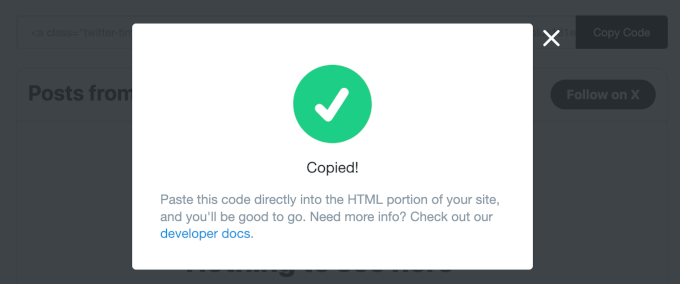
Ett popup-fönster kommer nu att visas som bekräftar att du har kopierat inbäddningskoden.
Klicka på kryssikonen i det övre högra hörnet för att stänga popup-fönstret.
Steg 3. Lägga till Twitter-sidans lightbox-popup på din webbplats
Nu kan du gå tillbaka till OptinMonster-kampanjbyggarfönstret eller fliken i din webbläsare.
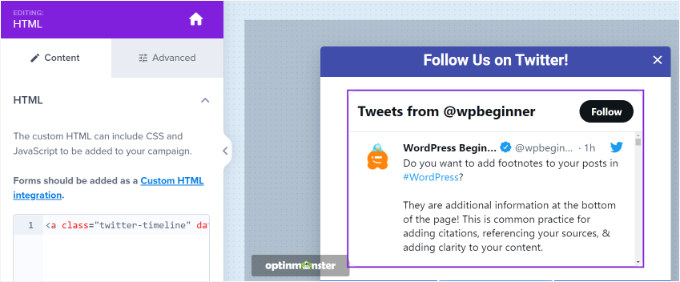
Klicka sedan på HTML-blocket i popup-fönstret du designar. Du kommer att se ett fält till vänster där du kan klistra in inbäddningskoden från Twitter Publish-verktyget.
När du anger inbäddningskoden ser du en förhandsgranskning av din Twitter-tidslinje i kampanjmallen.
Därefter kan du gå till fliken 'Visningsregler'. Här kan du ställa in villkoren för när lightbox-popupen ska visas på din WordPress-webbplats.
Till exempel kan det visas när en användare tittar på en sida under en viss tidsperiod, besöker en specifik sida eller är på väg att lämna din webbplats.
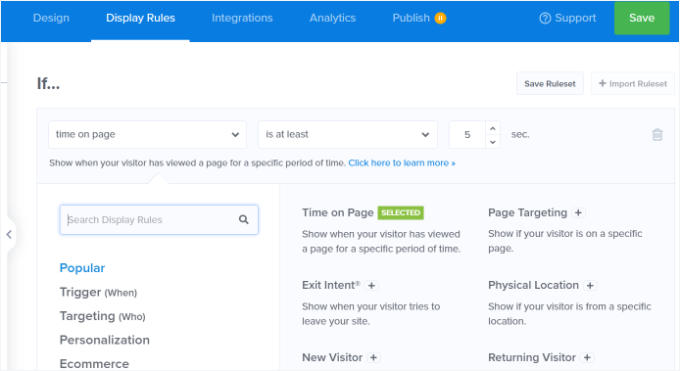
För den här handledningen väljer vi 'Tid på sidan' som visningsregel och ställer in antalet sekunder efter vilket popup-fönstret ska visas.
Ställ in ‘aktuell URL-sökväg’ till ‘är någon sida’ för att få popupen att visas på varje sida på din webbplats.
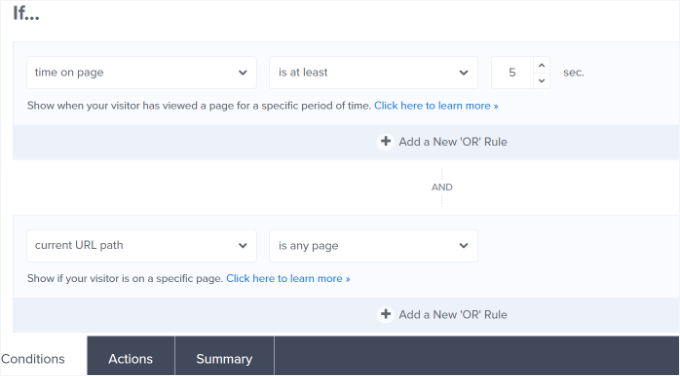
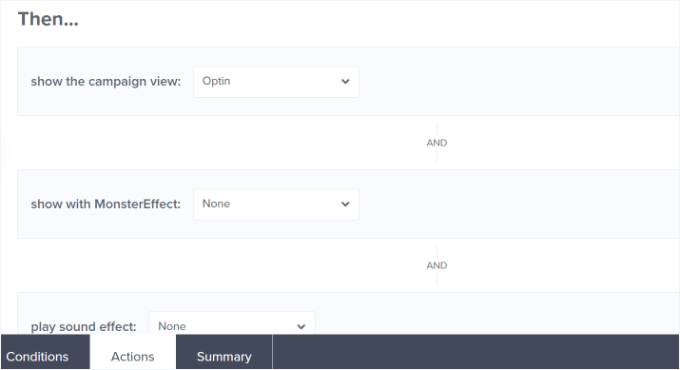
Därefter kan du växla till fliken 'Åtgärder' längst ner.
Se nu till att 'Optin' är valt för alternativet 'visa kampanjvyn'. Det finns också valfria inställningar för att lägga till effekter och ljud till din popup.
När du är klar kan du gå till fliken 'Publicerad' för att aktivera din kampanj.
Ändra helt enkelt ‘Publiceringsstatus’ från ‘Utkast’ till ‘Publicera’.
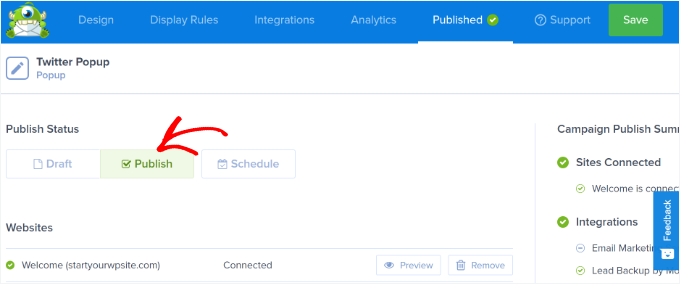
Du kan nu klicka på knappen 'Spara' högst upp för att lagra dina inställningar och stänga kampanjbyggaren.
För att bekräfta om din kampanj har publicerats kan du gå till OptinMonster » Kampanjer i ditt WordPress-administrationspanel. Du bör se grön text som lyder 'Publicerad' under kolumnen 'Status'.
Om inte, vill du klicka på alternativet 'Ändra status' under ditt kampanjnamn och välja 'Publicera' från rullgardinsmenyn.
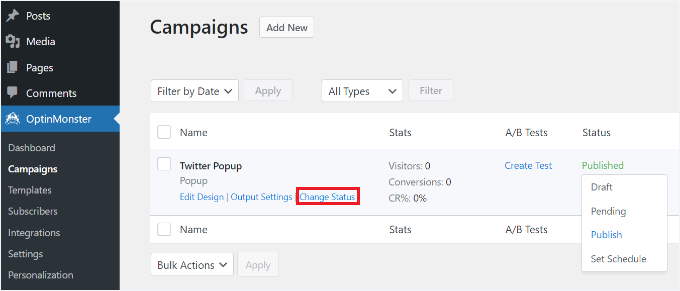
Din OptinMonster-kampanj bör nu vara aktiv.
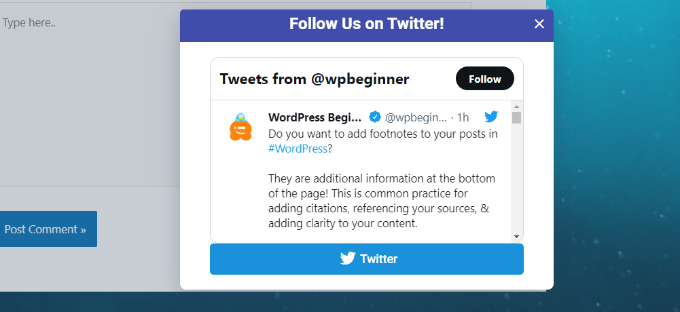
För att se din X (tidigare Twitter) sida i lightbox-popupen, besök helt enkelt din webbplats. Efter att OptinMonster-kampanjen har utlösts, kommer din Twitter-profil att visas i en lightbox-popup tillsammans med CTA-knappen du lade till under den.
🎁 Bonustips: Tweet automatiskt när du publicerar ett nytt inlägg
När du har lagt till ett Twitter-popup på din WordPress-webbplats finns det ett annat enkelt sätt att öka din Twitter-närvaro: automatiskt twittra varje gång du publicerar ett nytt blogginlägg.
Denna enkla automatisering hjälper till att förstärka din Twitter-promotionsstrategi genom att hålla ditt konto aktivt. Här är fler anledningar till varför den fungerar bra tillsammans med din popup-kampanj:
- Sparar tid genom att eliminera det manuella steget att skapa en tweet.
- Håller ditt flöde aktivt, vilket gör din Twitter-profil mer tilltalande för nya besökare.
- Driver trafik från Twitter tillbaka till ditt webbplatsinnehåll.
- Ökar engagemanget genom att meddela följare i samma ögonblick som nytt innehåll publiceras.
Genom att kombinera automatiska tweets med ditt popup på webbplatsen marknadsför du din Twitter både på och utanför din webbplats.
Ett av de enklaste sätten att göra detta är att använda Uncanny Automator. Generellt behöver du bara koppla din WordPress-webbplats till programvaran, skapa den automatiserade arbetsflödet och ställa in Twitter-receptet.
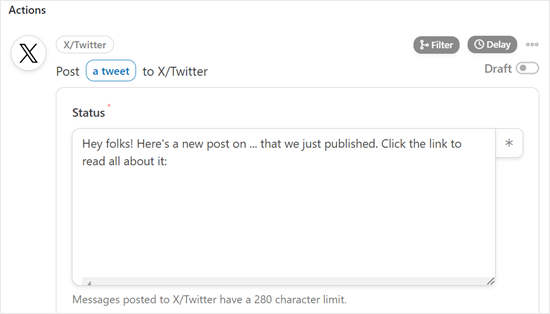
För detaljer, se vår guide om hur du automatiskt twittrar när du publicerar ett nytt WordPress-inlägg.
Vanliga frågor: Hur marknadsför du din Twitter-sida i WordPress med en popup
Har du frågor om att använda popups för att öka ditt Twitter-följe? Nedan följer några vanliga frågor vi får från WordPress-användare:
Hur marknadsför jag min Twitter-sida?
Ett av de mest effektiva sätten att marknadsföra din Twitter-sida är att placera den framför dina besökare vid precis rätt ögonblick. Du kan göra detta genom att använda verktyg som popups, flytande fält eller inbäddade element.
Vilka är fördelarna med att använda en popup för att marknadsföra min Twitter-sida?
Att använda ett popup-fönster kan omedelbart fånga besökarnas uppmärksamhet och hjälpa till att driva mer trafik till din Twitter-sida. Detta kan öka engagemang, följare och till och med interaktioner inom din publik.
Kommer användningen av popup-fönster på min webbplats att påverka användarupplevelsen?
När popups är väl utformade bör de inte negativt påverka din webbplats prestanda eller användarupplevelse. OptinMonster erbjuder funktioner som exit-intent popups, vilket säkerställer att de visas vid rätt tidpunkt och inte är påträngande.
Behöver jag kunna koda för att skapa och använda popups?
Ingen kodning krävs. Du kan följa instruktionerna i den här guiden. Vi använder OptinMonster, den bästa plugin för leadgenerering och popup-fönster för WordPress, och den erbjuder en dra-och-släpp-byggare som gör det enkelt att skapa anpassade popup-fönster.
Så installationsprocessen är enkel, även om du är helt ny på WordPress eller webbdesign.
Hur kan jag spåra effektiviteten av mina Twitter-popups?
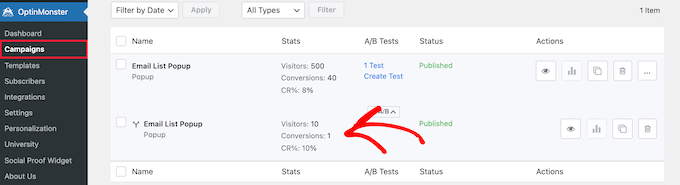
OptinMonster har inbyggd statistikanalys som visar dig visningar, konverteringar och konverteringsgrader för varje kampanj.
För att ta det ett steg längre erbjuder OptinMonster A/B-testning, så att du kan testa olika rubriker, designer och uppmaningar till handling för att se vad som ger bäst resultat.
Du kan också ansluta den till Google Analytics för djupare insikter med hjälp av händelsespårning. Detta hjälper dig att mäta hur många som ser och interagerar med ditt Twitter-popup-fönster, så att du kan finjustera det för bättre prestanda.
Hur bäddar jag in ett Twitter-flöde i WordPress?
Du kan bädda in ett Twitter-flöde i WordPress med hjälp av Twitters inbyggda inbäddningsfunktion eller en Twitter-plugin som Smash Balloons Custom Twitter Feeds. Dessa verktyg låter dig visa tweets, tidslinjer eller hashtag-flöden på valfritt inlägg, sida eller sidofält.
Hur lägger jag till Twitter-kort på min WordPress-webbplats?
För att lägga till Twitter-kort måste du inkludera rätt metataggar i din webbplats <head>-sektion.
SEO-plugins som All in One SEO (AIOSEO) eller Yoast SEO gör detta enkelt genom att automatiskt lägga till stöd för Twitter-kort. Detta säkerställer att ditt delade innehåll ser bra ut på Twitter med rika förhandsvisningar.
Vidare läsning: Fler Twitter-marknadsföringstips
Vi hoppas att den här artikeln hjälpte dig att lära dig hur du marknadsför din Twitter-sida i WordPress med en lightbox-popup.
Innan vi avslutar har vi ett extra tips till dig! Om du menar allvar med att öka din närvaro på X (tidigare Twitter) bör du titta på dessa ytterligare marknadsföringsstrategier:
- Hur man visar senaste tweets i WordPress
- Hur man bäddar in faktiska tweets i dina blogginlägg
- Hur man lägger till Twitter-delnings- och retweetsknapp till din WordPress-webbplats
- Hur man visar Twitter-följarantal som text på din WordPress-webbplats
- Hur man lägger till en 'Betala med en tweet'-knapp för filnedladdningar
- Mest eftertraktade Twitter-hacks och plugins för WordPress
- De bästa Twitter-pluginsen för WordPress
Om du gillade den här artikeln, prenumerera gärna på vår YouTube-kanal för WordPress-videoguider. Du kan också hitta oss på Twitter och Facebook.




Dennis Muthomi
Avsnittet om att bädda in ett Twitter-flöde i ett OptinMonster-popup fångade min uppmärksamhet.
Ärligt talat hade jag aldrig tänkt på det.
Jag provar det genast! Varje gång jag läser dina inlägg lär jag mig något nytt.
WPBeginner Support
Glad we could give you a new strategy to try
Admin
Jiří Vaněk
Bra handledning. Jag behövde marknadsföra min sida på Patreon så jag följde den här handledningen för att använda optin monster och det är jättebra. Det bästa är att jag kan se det exakta antalet personer som såg fönstret och hur många som också klickade på länken. Det är en mycket viktig mätning för mig.
Sourav Adhikari
Fungerar inte..
Kimb
Jag letar efter ett verktyg som visar en dialogruta med alternativet “tweet this”
wpbeginner
@BenBonilla Jag tror inte att de spårar om du gillade sidan eller inte. Jag tror att de lämnar en cookie för de som har sett den och stängt popupen.
ChrisCarlo
fungerar inte...
ALSpaulding
Snabb fråga. När de väl har följt dig på Twitter, kommer pluginet att fortsätta att dyka upp för dem i framtiden? Det nämns inte. Uppskattar ett svar tack. Tack. =)
startmywp
Hej,
Detta fungerar bara bättre för Twitter (och en annan för Facebook) men finns det några anmärkningsvärda uppdaterade plugins eller kodhacks om vi behöver visa enkel HTML i en lightbox? Säg, kanske bara en 'tack'-notering?
AhsanNaveed
@startmywp För detta behöver du redigera pluginet.
easyP
Det ser bra ut.
Jag vet att du inte kommer att tro det, men jag har precis registrerat mig på Twitter – det här pluginet kan vara rätt väg att gå.
Tack så mycket.