


Efter att en YouTube-video har spelats upp visas en lista med relaterade videor. Tyvärr kan dessa relaterade videor ibland marknadsföra dina konkurrenter eller information som du inte håller med om.
I det fallet kan inaktivering av relaterade YouTube-videor på din WordPress-webbplats hjälpa till att behålla tittarnas fokus genom att förhindra distraktioner som kan leda tittare bort från ditt innehåll.
Vi har skapat YouTube-videor i över ett decennium, och under den tiden har vi märkt en vanlig trend: tittare klickar ofta på relaterade videor från olika kanaler, vilket kan leda dem bort från vårt innehåll.
För att behålla tittarnas engagemang ser vi till att endast vår kanals videor visas som föreslaget innehåll i WordPress eller, när det är möjligt, stänger av relaterade videor helt. Denna strategi har hjälpt oss att behålla tittare, öka engagemanget och guida användare att utforska fler av vår kanals videor.
I den här artikeln visar vi dig hur du enkelt kan inaktivera relaterade YouTube-videor i WordPress.
Varför stänga av relaterade videor när du bäddar in YouTube-videor i WordPress?
Att lägga till videor är ett beprövat sätt att öka engagemanget på din WordPress-blogg. Här på WPBeginner bäddar vi in videor i våra mest populära WordPress-handledningar, och våra användare älskar det verkligen.
Videor hjälper till att öka tiden användare spenderar på din webbplats, och vissa besökare kanske till och med föredrar att titta på en video än att läsa skriven text.
Med andra ord minskar du din avvisningsfrekvens och ökar tiden på webbplatsen, vilket båda hjälper till att förbättra dina SEO-rankningar.
Många småföretag försöker dock undvika YouTube på grund av funktionen med relaterade videor.
Det beror på att listan kan innehålla relaterade videor från dina konkurrenter eller innehåll som du inte vill visa på din webbplats. Dessutom kan listan med relaterade videor göra att dina besökare tittar på videor istället för att utforska innehållet på din webbplats.
Tidigare kunde du stänga av relaterade videor genom att lägga till?rel=0 i slutet av videons URL. YouTube har dock ändrat hur den koden fungerar.
Så du kan fortfarande lägga till ?rel=0 i slutet av videolänken du vill bädda in, men YouTube kommer fortfarande att visa relaterade videor förutom att listan kommer att begränsas till videor på din egen kanal. Detta är en rättvis kompromiss för många.
Men om du inte är nöjd med detta, fortsätt att läsa.
Nu kommer vissa att övergå till att byta bort från YouTube och direkt hosta sina egna videor. Vårt råd är att aldrig ladda upp videor direkt till WordPress. Istället bör du använda videotjänster som YouTube eller Vimeo för att enkelt bädda in videor på din webbplats. Detta sparar bandbredd och säkerställer en bättre användarupplevelse.
Det finns fortfarande ett sätt för dig att fortsätta använda YouTube samtidigt som du tar bort de relaterade videorna helt.
Med det sagt, låt oss titta på hur man helt stänger av relaterade YouTube-videor i WordPress.
Metod 1: Stänga av relaterade videor när du bäddar in YouTube-videor manuellt
Den här metoden är bäst om du manuellt bäddar in YouTube-innehåll på specifika inlägg och sidor på din webbplats.
Först måste du installera och aktivera Embed Plus Plugin for YouTube. För mer information, se vår steg-för-steg-guide om hur man installerar ett WordPress-plugin.
Embed Plus låter dig ställa in preferenser för automatisk uppspelning, uppspelningskontroller, livestreamar och premiärer, samt dölja eller visa videoinformation och titlar.
Vid aktivering dyker en installationsguide upp. Om du bara vill inaktivera relaterade videor kan du stänga guiden. Gå sedan till menyn **YouTube Free** från sidofältet i WordPress-administrationen.
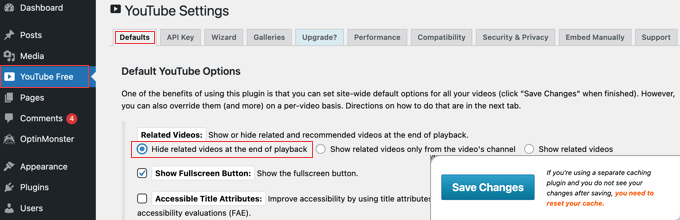
På fliken 'Standardinställningar', scrolla ner tills du hittar sektionen 'Relaterade videor' och välj alternativet 'Dölj relaterade videor i slutet av uppspelningen'.
Efter att du har klickat på knappen ‘Spara ändringar’ längst ner på skärmen, kommer relaterade videor inte längre att visas på din WordPress-blogg.
Metod 2: Stänga av relaterade videor när YouTube-videor matas till din webbplats automatiskt
Den här metoden är bäst när du vill lägga till YouTube-innehåll automatiskt på din webbplats.
Först måste du installera och aktivera Smash Balloon YouTube Feed Pro. För mer information, se vår steg-för-steg-guide om hur man installerar ett WordPress-plugin.
Smash Balloon YouTube Feed Pro är det bästa WordPress YouTube-pluginet på marknaden. Det är det enklaste sättet att automatiskt mata dina YouTube-videor och spellistor till din webbplats. Det ger också ett alternativ för att dölja relaterade videor.
Efter aktivering, besök sidan Youtube Feed » Settings från WordPress-instrumentpanelen. Här måste du ange licensnyckeln och klicka på knappen 'Aktivera'.
Du kan hitta denna information under ditt konto på Smash Balloons webbplats.

När du har gjort det, besök sidan YouTube Feeds » All Feeds från WordPress-instrumentpanelen.
Klicka här på knappen ‘Lägg till ny’ högst upp.

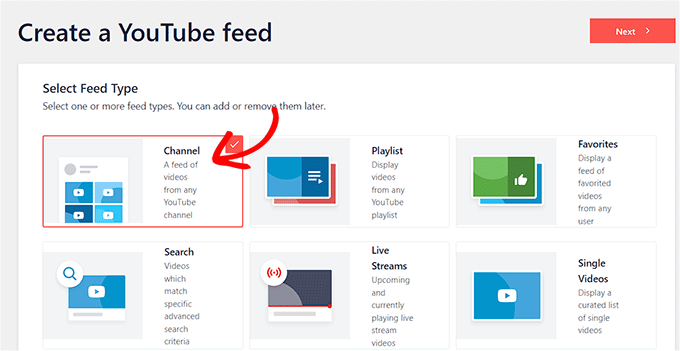
Detta tar dig till en ny skärm där du måste välja en flödestyp. Du kan enkelt lägga till en live stream-video, en YouTube-spellista, en enskild video eller bädda in hela din kanalfölje med Smash Balloon.
Gör helt enkelt ditt val och klicka på knappen ‘Nästa’.
Detta öppnar en uppmaning på skärmen där du ombeds att ansluta ditt YouTube-konto till YouTube Feed Pro-pluginet med hjälp av en API-nyckel.
Om du redan har en API-nyckel för ditt YouTube-konto kan du ange den i fältet. Men om du inte vet hur du skaffar en API-nyckel för din YouTube-kanal kan du se vår handledning om hur man skapar ett videogalleri i WordPress.
När du har skaffat din API-nyckel, klistra bara in den och klicka på knappen ‘Lägg till’.

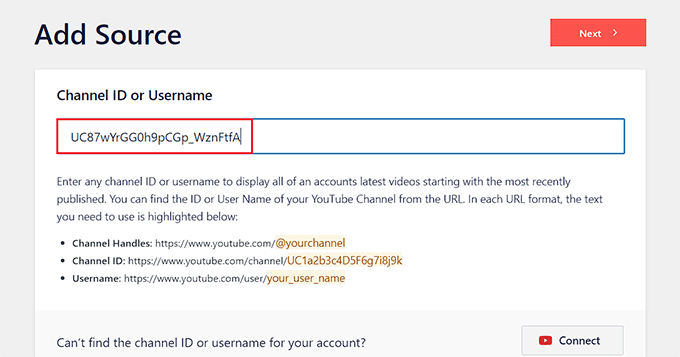
Du kommer nu att dirigeras till sidan 'Lägg till källa', där du måste lägga till ditt kanal-ID.
För att få denna information, besök din YouTube-kanal och kopiera sedan texten som kommer efter '/channel/' eller '/user/' i URL:en högst upp.
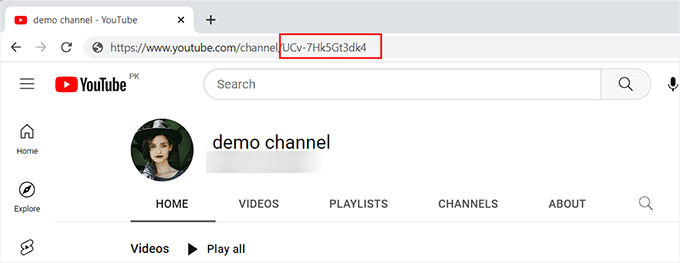
När du har gjort det, gå tillbaka till din webbplats och klistra in kanal-ID:t under alternativet ‘Lägg till källa’.
Klicka sedan på knappen ‘Anslut’ för att ansluta din YouTube-kanal till plugin-programmet. Klicka sedan på knappen ‘Nästa’ för att gå vidare.
I nästa steg måste du välja en mall för YouTube-flödet som du ska bädda in på din webbplats.
Glöm sedan inte att klicka på knappen 'Nästa'.

Detta öppnar Smash Balloons flödesredigerare, där du kommer att se en förhandsgranskning av dina YouTube-videor till höger med anpassningsinställningar till vänster.
Härifrån klickar du på fliken 'Videor' för att öppna nya inställningar.
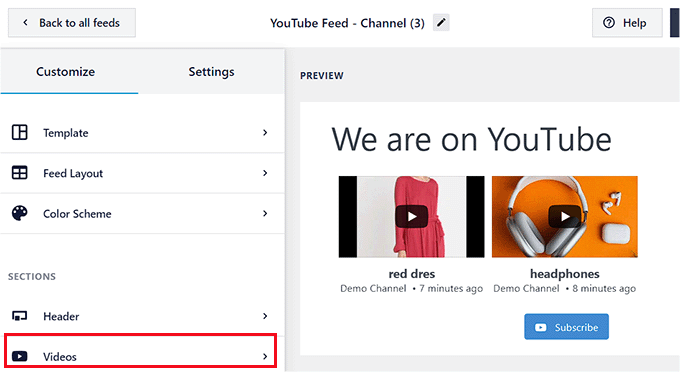
När du gör det öppnas anpassningsinställningarna för videorna i den vänstra kolumnen.
Här väljer du fliken 'Video Player Experience'.
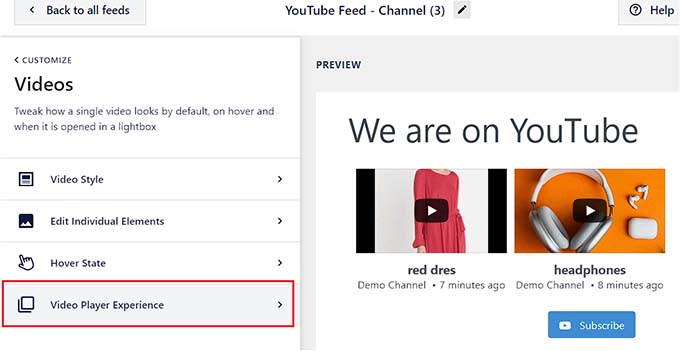
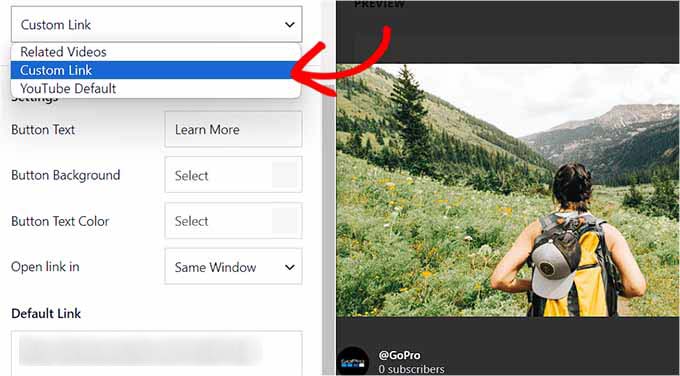
När en lista med nya inställningar öppnas i den vänstra kolumnen, scrolla ner till avsnittet 'Call to Action' och klicka på det.
När fliken har expanderats väljer du alternativet ‘Anpassade länkar’ från rullgardinsmenyn.
Lägg sedan till knapptext, färg och URL i fältet 'Standardlänk'. Detta blir länken som visas istället för de relaterade videorna.
Det kan helt enkelt vara en länk till din webbplats, eller till en landningssida utformad för att öka försäljningen och generera leads för din verksamhet.
När du har gjort det kan du ytterligare anpassa alla videor på din YouTube-kanal. För detaljer, se vår nybörjarguide om hur man visar de senaste videorna från YouTube-kanalen i WordPress.
Klicka slutligen på knappen ‘Spara’ högst upp för att lagra dina inställningar, och klicka sedan på knappen ‘Bädda in’.
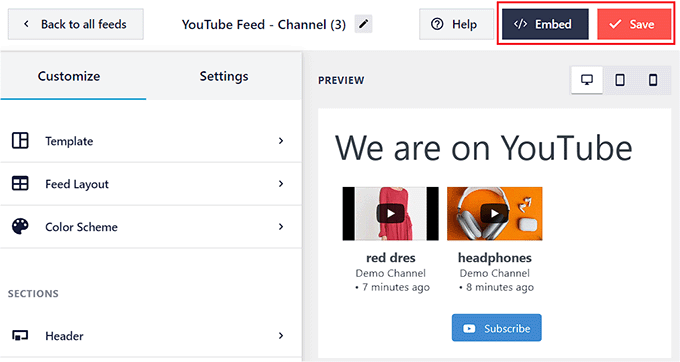
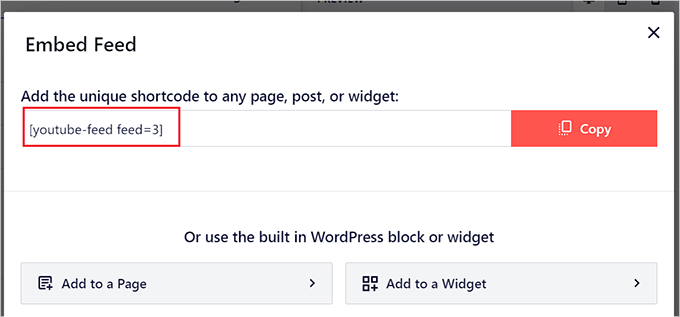
Detta öppnar en ny ruta på skärmen där du kan kopiera inbäddningskoden för YouTube-flödet som du skapade.
När du har gjort det, klicka på 'X'-ikonen högst upp för att stänga fönstret.
Öppna nu en sida/inlägg där du vill lägga till YouTube-flödet från WordPress-instrumentpanelen.
När du är där, klicka på knappen ‘Lägg till block’ (+) längst upp till vänster för att öppna blockmenyn. Härifrån lägger du till blocket ‘Feeds For YouTube’.
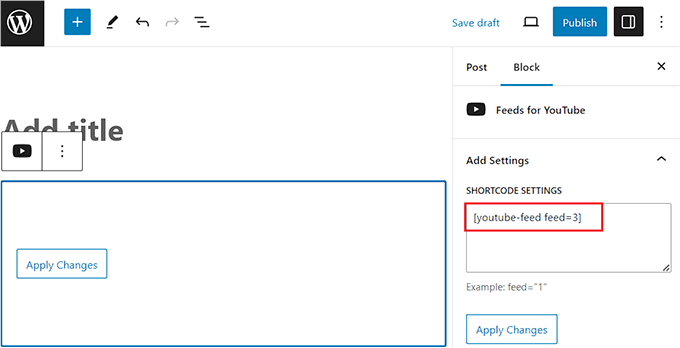
Lägg sedan till kortkoden som du kopierade tidigare under alternativet ‘Kortkodsinställningar’ i blockpanelen.
Klicka slutligen på knappen ‘Uppdatera’ eller ‘Publicera’ högst upp för att lagra dina inställningar.
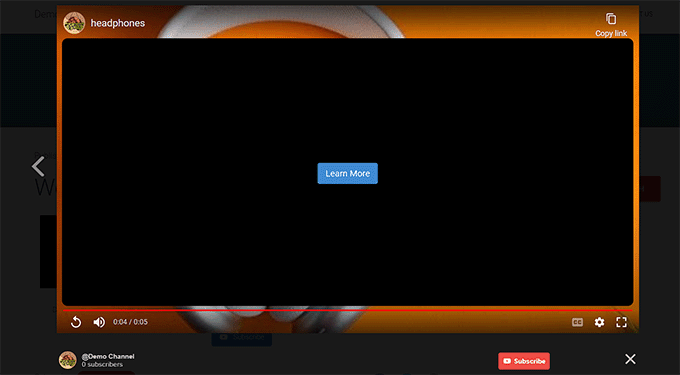
Du har nu lagt till ett YouTube-flöde som inte kommer att visa relaterade videor från någon kanal när videon slutar.
Den kommer istället att visa en knapp 'Läs mer' som leder användarna till sidan som du lade till URL:en för när de klickar.
Bonus: Lägg till en YouTube-spellista på din webbplats
Om du har skapat en YouTube-spellista på din kanal kan du även bädda in den på din webbplats.
För att göra detta behöver du Smash Balloons YouTube Feed Pro-plugin.

Vid aktivering, besök bara sidan YouTube Feeds » All Feeds från WordPress-instrumentpanelen och klicka på knappen ‘Lägg till ny’.
Detta öppnar sidan 'Välj flödestyp', där du måste välja alternativet 'Spellista' och klicka på knappen 'Nästa' för att fortsätta.

Skaffa och lägg sedan till din YouTube-kontos API-nyckel. Öppna sedan din kanal och besök spellistan du vill bädda in.
Här, kopiera strängen av bokstäver och siffror efter '='-symbolen i URL:en. Dessa symboler är ditt YouTube-spelliste-ID.

Därefter, öppna din WordPress-instrumentpanel igen och lägg till ID:t i fältet 'Lägg till källa'.
När du gör det öppnas Smash Balloons redigeringsverktyg för flöden, där du kan anpassa flödets layout, knappar, bakgrundsfärg, vyer, datum och mer.
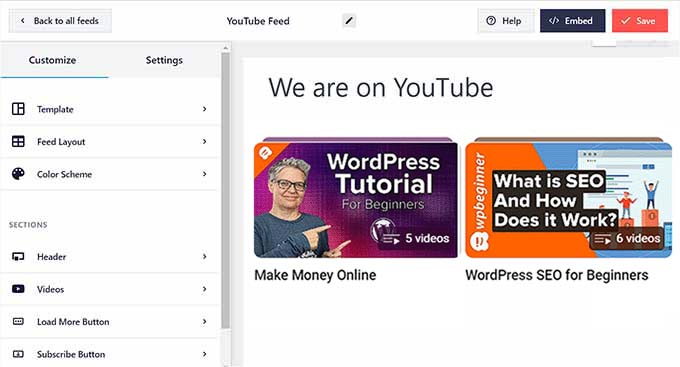
När du är klar klickar du bara på "Spara"-knappen högst upp och lägger till spellistan på en sida med hjälp av blocket "Feeds For YouTube". För mer information, se vår handledning om hur man bäddar in en YouTube-spellista i WordPress.
Vi hoppas att den här handledningen hjälpte dig att lära dig hur du stänger av relaterade videor när du bäddar in YouTube-videor i WordPress. Du kanske också vill lära dig hur man lägger till en YouTube-video som bakgrund i helskärm i WordPress eller kolla in vår lista över de bästa sociala bevis-pluginsen för WordPress.
Om du gillade den här artikeln, prenumerera gärna på vår YouTube-kanal för WordPress-videoguider. Du kan också hitta oss på Twitter och Facebook.


Jiří Vaněk
Jag startade en YouTube-kanal för min blogg för att öka min räckvidd. Jag lägger upp videor på min blogg, och tack vare detta har jag båda medierna socialt kopplade. Jag tänkte länge på om jag skulle behålla videorna separat på YouTube och bädda in dem direkt på webben för att undvika att visa konkurrerande videor. Detta kräver dock mycket FTP-utrymme. Den här artikeln löste flera problem för mig på en gång: utrymme på FTP och videor på YouTube. Ni är fantastiska.
WPBeginner Support
Glad our guide was helpful
Admin
Joffry
Hej där,
Den plugin finns inte längre och det verkar som att YouTube numera (januari 2019) ignorerar (?rel=0).
Finns det någon annan lösning för att inte visa relaterade videor?
WPBeginner Support
Inte för tillfället, men vi kommer att hålla utkik efter alternativ för den här artikeln.
Admin
Paweł
Den är inte längre tillgänglig eller så har "motorn" ändrats.
Sandra R.
Hej,
Det här var en bra lösning och den fungerade, men nu fungerar inte min autoplay. Några förslag på hur man får den inbäddade videon att autoplay utan några relaterade videor i slutet?
Tack,
S
roberto
Tack så mycket! Jag provade pluginet och det fungerade inte, men detta fungerade bra. Tack! Det fungerar även på mobila enheter
Chris
Koden rel=0 etc fungerar dock, men den hindrar också videon från att spelas upp på mobila enheter. Dessutom fungerar inte pluginet på den uppdaterade versionen av WordPress. Så har någon en lösning?
Grace
Ingen av lösningarna i det här inlägget fungerade för mig. Efter ytterligare forskning upptäckte jag detta plugin: Hide YouTube Related Videos
Installera. Aktivera. Klart.
[glad dans]…
Eliza
Tack så mycket! Detta var mycket användbart.
Jen Audetat
Hur gör jag så att detta fungerar för flera videor?
Mia
Herregud, tack så hemskt mycket! Jag provade pluginen och den fungerade inte, men detta fungerade omedelbart. Tack!
Mike
Jag har några YouTube-videor på min webbplats, där jag vill ta bort de relaterade videorna. Jag provade alla förslag som listats i tidigare kommentarer genom att lägga till ?rel=0 eller &rel=0 i slutet av URL:en, och inget verkar fungera.
Några idéer om varför det inte fungerar, eller förslag för att få det att fungera?
Derek
Jag lade till pluginet. Det fungerar bra på min dator, men av någon anledning ser jag fortfarande bilden med relaterade videor på min mobiltelefon. Hur kan jag stoppa det också?
Isabel
Jag har en YouTube-video inbäddad i revolution slider. Jag har försökt lägga till koden ?rel=0 men det fungerar inte. Efter att jag angav koden kommer den fortfarande att visa förhandsvisningar av andra videor i slutet av den uppspelade videon.
Mike
Hej Isabel,
Jag har samma problem som du med YouTube-videor som bäddas in i revolution slider. Jag har provat exakt vad du skrev i din kommentar (?rel=0 och &rel=0), och det fungerar inte för mig. Kunde du hitta en lösning på ditt problem?
Tack,
Mike
Tyler
Osäker på om du redan hittat svaret på detta, om inte, här är vad som fungerade för mig.
-Öppna bildspelet du vill arbeta med och lägg till ett videolager.
-Gå sedan till videoinställningarna (om de inte redan finns, dubbelklicka på videon du vill redigera) till fliken "Argument". Min såg ut ungefär så här
hd=1&wmode=opaque&showinfo=0&ref=0;
-I den fliken lägger du till &rel=0 före ; för att det ska se ut så här
hd=1&wmode=opaque&showinfo=0&ref=0&rel=0;
-Spara och testa videon.
Tom Nordlund
Eftersom du har inaktiverat helskärmsläge kan jag inte se texten i videon som du använder för att inaktivera relaterade videor.
16 dec 2019 kl. 10:46
Jag använder min YouTube-URL i en WordPress-innehållsskjutreglage. Jag har lagt till koden som listas ovan och jag har installerat pluginet, men ingen lycka. Relaterade videor visas fortfarande. Min gissning är att det beror på skjutreglaget – några tankar?
Sacha
Tack för tipset!
Lam Truong
jag använde Hide YouTube Related Videos på min webbplats men relaterade videor finns fortfarande kvar.
Hjälp mig!
Jag använder pluginet Featured Video Plus på min webbplats
Erin K. Geyer
Faktum är att du har koden lite fel. Du kan inte använda "?" mer än en gång i en URL. Tecknet "?" betyder att du är på väg att börja lägga till variabler i en frågesträng. Så ?v=XXXXXXX är där du ställer in den första variabeln, och sedan om du vill lägga till fler variabler måste du använda tecknet "&". Så du lägger till &rel=0 eftersom det är den andra variabeln som ska läggas till frågesträngen.
Så det ska se ut så här: http://www.youtube.com/watch?v=XXXXXXXXX&rel=0
Shiaroi Tripura
Många uppriktiga tack Erin K. Geyer.
mikeb
perfekt – tack för tipset om pluginet – det gör precis vad jag behövde
MPS
Jag försöker använda detta tips på wordpress 3.8.1, men det fungerar inte. Frontend visar videons URL i vanlig text. Några förslag?
WPBeginner Support
om du försöker det på localhost, försök då med det i en staging-miljö eller live-server.
Admin
MPS
Tack för svaret. Jag använder den i en staging-miljö. Du kan se sidan här:
http://ks.rghospitalludhiana.com/ustad-alla-rakha-gurupurnima-2013/
Om det hjälper kan jag skicka inloggningsuppgifterna via e-post.
WPBeginner Support
Har du provat att byta till ett standardtema eller genom att stänga av alla dina plugins. Du kan också prova att omsluta YouTube-URL:en i
[embed] [/embed].Mike
Försök att lägga till detta i slutet av din URL: ?rel=0&
Laurette
Detta fungerade perfekt efter att ha kämpat hela eftermiddagen för att hitta en lösning – TACK!!
James Messick
Den senaste versionen av den nämnda pluginen verkar inte fungera med WordPress 3.8.1.
WPBeginner Support
Vi ser inga problem från vår sida.
Admin
Theresa
Ditt tips fungerade förstås! Tack.
Finns det ett sätt att förhindra popup-annonserna som vill dyka upp i början av videon?
WPBeginner Support
Vi förstår inte vad du menar med popup-annonser?
Admin
cowboy Mike
Hej,
Jag provade det här tipset och det verkade inte fungera för mig. I slutet av videon visas fortfarande föreslagna videor i videospelaren. Koden jag använde;
Lycka till på vägen, Mike
WPBeginner Support
Det bör bara fungera när det bäddas in på din webbplats, inte på YouTube. Försök också att använda den fullständiga videolänken som visas i artikeln ovan.
Admin
Jim
Detta fungerar bara inte för mig. När jag klistrar in länken till mina videor bäddas de in utan problem. När jag lägger till ?rel=0 i slutet, visar min sida URL:en som vanlig text.
Jag har integritetsinställningen för mina videor satt till olistad. Jag ändrade en till publik i hopp om att det skulle tillåta ?rel=0 att fungera, men det verkade inte göra någon skillnad.
Några idéer varför det inte fungerar på min video? Jag vill egentligen inte använda pluginet, det finns bara 7 videor på min sida.
Carol Butler
Måste tacka dig för att du alltid har en liten pärla som gör saker och ting bättre enkelt! Tack!
Karen
Utmärkt information! Jag har använt ett plugin för att göra detta – men den här kodsnutten är en mycket bättre & smidigare lösning.
Jeremy
Hmm... Jag tror att YouTube ger dig möjlighet att avmarkera "Visa föreslagna videor när videon är slut" i delningsalternativen för inbäddning. Eller ser jag inte något här?
WPBeginner Support
Jeremy det fungerar om du väljer inbäddningskoden från YouTube. Eftersom WordPress använder oEmbed behöver du dock inte längre kopiera och klistra in
Admin