


Känns det någonsin som att din WordPress-webbplats försöker visa allt för alla samtidigt?
Många webbplatsägare får röriga sidor där widgets visas på fel platser – kontaktformulär på tack-sidor, nyhetsbrevsanmälningar efter att någon redan har prenumererat, eller sociala flöden som trycker ner huvudinnehållet.
Sanningen är att widgets är otroligt användbara, men bara när de visas vid rätt tidpunkt och på rätt plats. Därför är smart widgetplacering nyckeln till att förbättra användarupplevelsen.
Lyckligtvis behöver du inte vara en kodningsexpert för att ta kontroll. Efter att ha hjälpt användare att hantera många olika WordPress-webbplatser har vi hittat enkla sätt att visa eller dölja widgets exakt där du vill ha dem.
I den här guiden går vi igenom de enklaste metoderna för att få dina widgets att fungera bättre. Så att din WordPress-webbplats förblir ren, relevant och lätt att använda. 🧹
Varför visa eller dölja widgets på WordPress-sidor?
Att visa eller dölja widgets på specifika WordPress-sidor hjälper dig att visa rätt innehåll vid rätt tidpunkt. På så sätt ser besökarna det som är mest användbart istället för onödiga distraktioner.
WordPress-widgetar låter dig lägga till ytterligare innehåll till din webbplats sidofält, sidfot och sidhuvud. De gör viktiga webbplatskomponenter, som ett kontaktformulär, knappar för sociala medier, försäljningserbjudanden eller dina mest värdefulla sidor, mer synliga för besökare.
Till exempel kan visning av en sökruta eller en widget för senaste inlägg på kassasidan distrahera kunder och hindra dem från att slutföra sitt köp. Men att visa rabattkuponger för produkter och tjänster i widgetområdet kan öka din försäljning.
På samma sätt kanske du vill hålla din hemsida ren och minska distraktioner. Att dölja widgetar på hemsidan kommer att hålla den fri från röran och öka användarnas engagemang på din WordPress-webbplats.
Tyvärr erbjuder WordPress inte en standardinställning för att visa eller dölja widgets. Med det sagt kan du fortfarande visa widgets på specifika sidor med hjälp av ett WordPress-plugin.
I nästa avsnitt visar vi hur du visar eller döljer dina WordPress-widgets på specifika sidor. Här är en översikt över alla ämnen vi kommer att täcka i den här guiden:
Visa/dölj WordPress-widgetar på specifika sidor
Du kan enkelt dölja eller visa widgetar på specifika sidor med hjälp av Widget Options. Det är ett komplett plugin för widget-hantering som hjälper dig att tilldela och begränsa widgetar för olika sidor, inlägg och enheter.
💡 Notera: Den här handledningen är för klassiska WordPress-teman som använder skärmen Utseende » Widgetar. Om du använder ett blocktema kommer du istället att hantera widget- och elementens synlighet från Webbplatsredigeraren, eftersom widget-skärmen inte är tillgänglig.
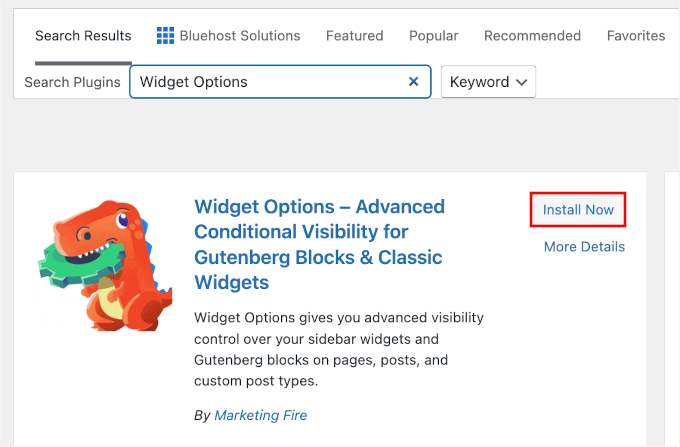
För att komma igång måste du först installera och aktivera pluginet Widget Options. Gå från ditt adminområde till Plugins » Lägg till plugin.

På nästa skärm använder du sökfältet för att snabbt hitta pluginet.
Därefter kan du klicka på 'Installera nu' och 'Aktivera' för att slutföra processen.
För mer information, se vår steg-för-steg-guide om hur man installerar ett WordPress-plugin.
Efter aktivering kan du gå till Inställningar » Widget Options från WordPress admin-sidofältet. Sedan hittar du olika alternativ som pluginet erbjuder för att anpassa dina widgets.
Kontrollera först och främst att alternativet 'Classic Widgets Screen' är aktiverat.
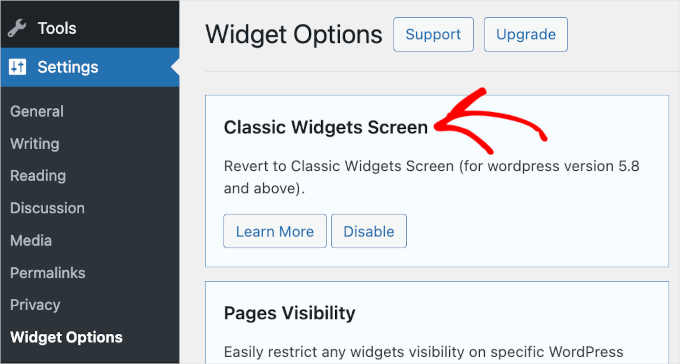
Detta inaktiverar den moderna blockbaserade widgetredigeraren och återställer det klassiska gränssnittet, vilket gör det mycket enklare att hantera dessa specifika synlighetsinställningar.
Därefter vill du hitta sektionen 'Sid-synlighet' och klicka på knappen 'Konfigurera inställningar'.
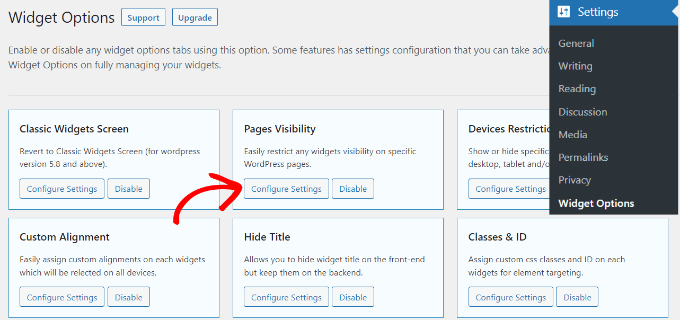
Härifrån kan du styra var dina widgets kommer att vara synliga och välja var du inte vill visa dem.
Som standard har pluginet redan inläggstyperna (som sidor och inlägg), taxonomier (kategorier och taggar) och diverse flikar aktiverade. Du kan dock avmarkera rutan för ett alternativ för att anpassa synligheten för widgetar på olika sidor.
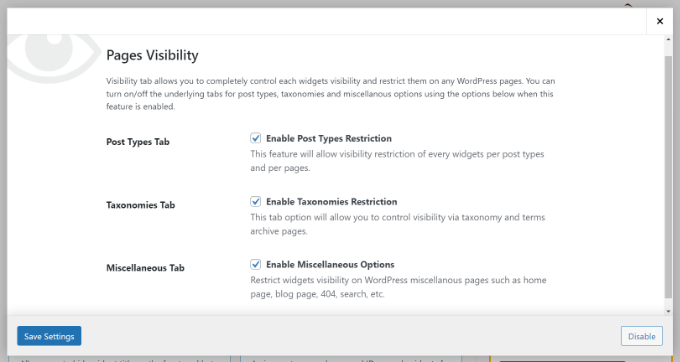
När du är klar klickar du helt enkelt på knappen 'Spara inställningar' för att spara dina ändringar.
Nu vill du gå till Utseende » Widgetar från ditt WordPress admin-sidofält. Klicka sedan helt enkelt på den widget du vill visa eller dölja. Detta expanderar widgetinställningarna, och du kommer att se alternativ för widgetens synlighet.
Under rullgardinsmenyn 'Dölj/Visa' kan du välja det relevanta alternativet: 'Dölj på markerad sida' eller 'Visa på markerade sidor'.
Som standard kommer widgeten att vara dold på de markerade sidorna, men du kan ändra det för att visa widgets på de markerade sidorna istället.
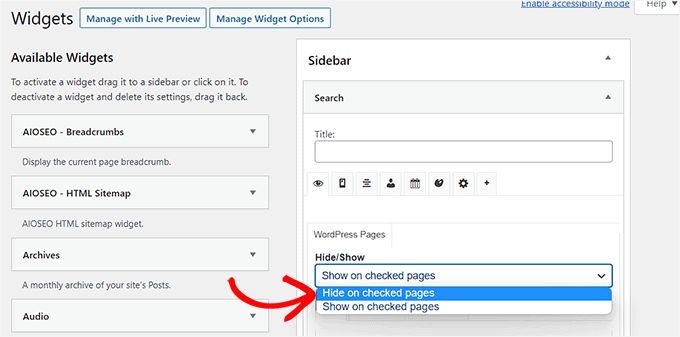
Låt oss nu titta på konfigurationsalternativen för funktionen 'Dölj/Visa'.
Under rullgardinsmenyn hittar du flikar för 'Sidor', 'Inläggstyper' och 'Taxonomier' (Kategorier och Taggar).
Fliken 'Sidor' ger alternativ för att dölja/visa widgetar på hem-/startsidan, bloggsektionen, arkiv, 404-sidor och söksidan. Fortsätt och välj en sida.
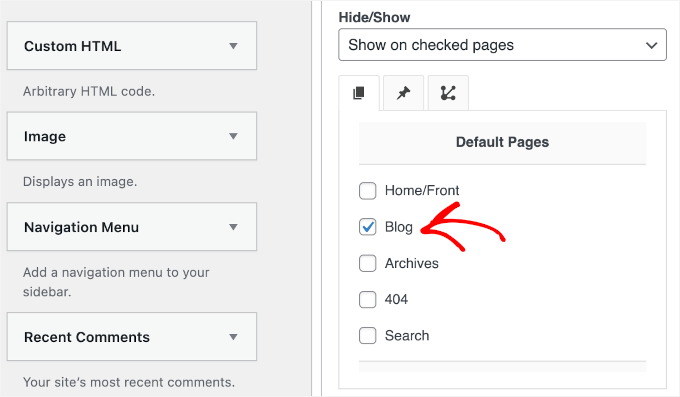
Därefter kan du gå till fliken 'Inläggstyper' och välja vilka sidor du vill dölja/visa WordPress-widgeten på.
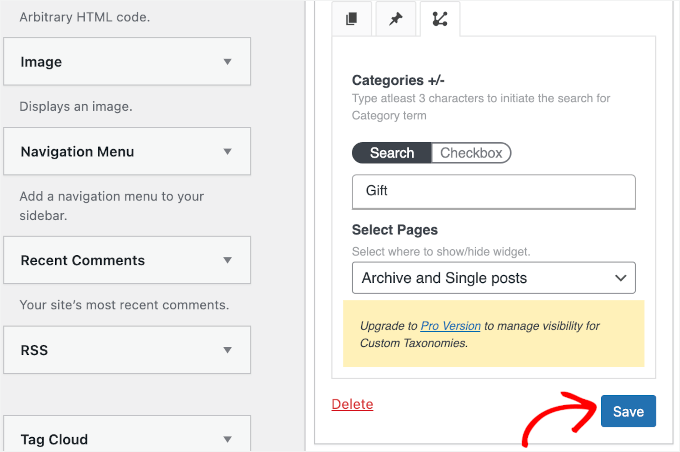
Därefter kan du växla till fliken 'Taxonomier'. Här kan du välja specifika WordPress-kategorier eller taggar där du vill visa eller dölja widgeten. Detta innebär att widgeten kommer att visas eller döljas för blogginläggen i den specifika WordPress-kategorin.
När du är klar, glöm inte att klicka på knappen 'Spara' så att du inte förlorar dina framsteg.
Du kan nu besöka din webbplats för att se den i aktion.
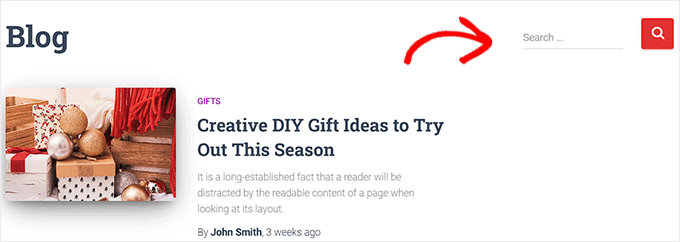
För den här handledningen har vi bara visat widgeten 'Sök' på sidan 'Blogg' och dolt den på alla andra sidor på vår WordPress-webbplats.
Bonustips: Ta bort inaktiva widgets i WordPress
För att gå ett steg längre kan du vilja ta bort inaktiva widgets.
Speciellt om du nyligen har bytt WordPress-tema, kanske du har märkt att vissa widgetar har flyttats till sektionen 'Inaktiva widgetar'. Detta händer eftersom det nya temat inte har några widgetområden som matchar dessa widgetar.
Dessa inaktiva widgetar kan röriga din webbplats, så det är en bra idé att städa upp dem. För att göra detta, gå till Utseende » Widgetar i din WordPress-instrumentpanel och bläddra ner till sektionen 'Inaktiva widgetar'.
Klicka därifrån helt enkelt på knappen 'Rensa inaktiva widgets' för att ta bort dem permanent.

⚠️ Observera: Denna åtgärd kan inte ångras, så se till att du inte behöver spara några inställningar från dessa widgets innan du rensar dem.
För detaljerade instruktioner, kolla in vår handledning om att ta bort inaktiva widgetar i WordPress.
Vanliga frågor: Visa/dölja widgets på specifika WordPress-sidor
För att få ut mesta möjliga av din webbplats funktionalitet kan det vara avgörande att veta var och när man ska visa widgetar. Här är några vanliga frågor vi får om hantering av widget-synlighet:
Hur lägger jag till en widget på en specifik sida i WordPress?
För att lägga till en widget på en specifik sida behöver du ett plugin som Widget Options. När det är installerat kan du tilldela widgets till specifika sidor från widgetinställningarna under Utseende » Widgets i din WordPress-instrumentpanel.
Hur döljer jag sidofältet på en specifik sida i WordPress?
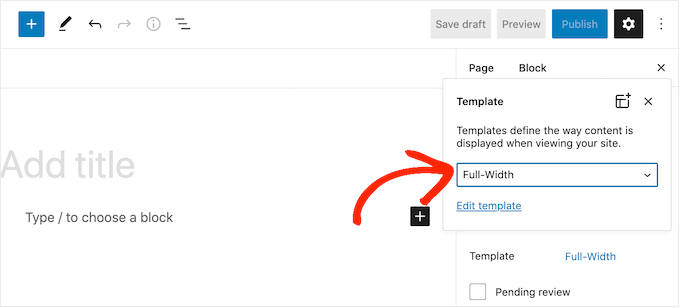
Om ditt tema stöder det kan du dölja sidofältet på en specifik sida i WordPress. Du kan till exempel göra det genom att redigera sidan i WordPress innehållsredigerare och välja mallen 'Helsida' från menyn 'Sidattribut'.
Kan jag styra widgetens synlighet utan ett plugin?
Som standard erbjuder WordPress inga inbyggda alternativ för att styra widgetars synlighet på olika sidor. Att använda ett plugin som Widget Options är ett användarvänligt sätt att hantera denna funktionalitet.
Hur exkluderar jag sidor från menyn i WordPress?
För att exkludera sidor från en meny i WordPress, gå till Utseende » Menyer i din WordPress-instrumentpanel. Hitta sedan sidan du vill ta bort i menystrukturen till höger.
Du kan klicka på den lilla pilikonen bredvid sidnamnet för att expandera dess inställningar. Klicka sedan på länken ‘Ta bort’.
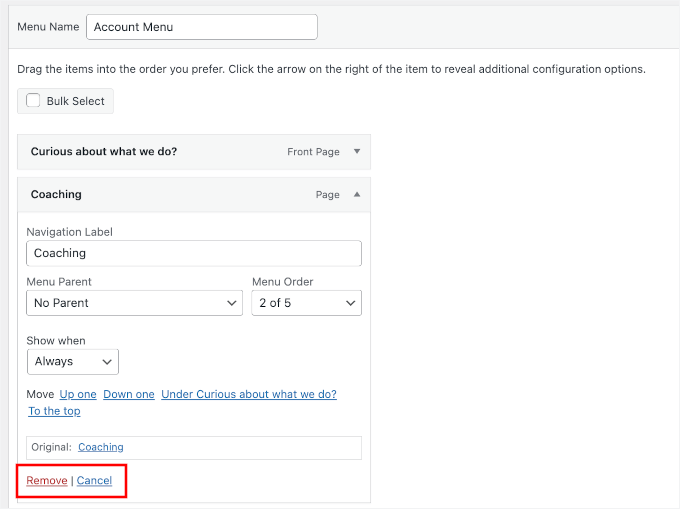
När du har tagit bort de önskade sidorna klickar du på 'Spara meny' för att tillämpa dina ändringar.
Finns det några säkerhetsrisker med plugins för widgethantering?
Att använda populära och väl underhållna plugins från det officiella WordPress-arkivet är generellt sett säkert. Kontrollera alltid pluginrecensioner, uppdateringar och kompatibilitet före installation.
Om pluginet du vill använda inte har underhållits kan du kolla vår guide om huruvida det är säkert att använda ett föråldrat plugin.
Ytterligare resurser: Fler tips och tricks för WordPress-widgets
Vi hoppas att den här artikeln hjälpte dig att lära dig hur du visar eller döljer widgets på specifika WordPress-sidor. Därefter kanske du också vill se våra guider om:
- De mest användbara WordPress-widgetarna
- Hur man enkelt döljer widgettitel i WordPress
- Hur man döljer en WordPress-widget på mobilen
- Hur man skapar en anpassad WordPress-widget
- Hur man spårar WordPress-widgetens historik
Om du gillade den här artikeln, prenumerera gärna på vår YouTube-kanal för WordPress-videoguider. Du kan också hitta oss på Twitter och Facebook.


Jiří Vaněk
Jag har en teknisk sektion och en personlig sektion på min webbplats. Det är mycket användbart för mig att dölja widgets i den personliga sektionen eftersom de inte har någon nytta och bara är i vägen. Detta är bra, och jag kan äntligen anpassa webbplatskategorierna mycket bättre. Tack för guiden.
kzain
Detta är en spelväxlare för att anpassa min webbplats widgetområden! Att använda ett plugin som WP Widget Visibility verkar vara ett mycket enklare sätt att hantera vilka widgets som visas på olika sidor.
Css Älskare
Du kan göra allt detta med enkel css. (med stavningen display: none !important;) Jag tycker att du borde uppdatera den här artikeln genom att lägga till det alternativet. Det är verkligen enkelt, inga plugins behövs. För närvarande har jag bara inte lyckats dölja pluginet från hemsidan. Jag behöver bara kropps-ID:t som är specifikt för hemsidan och jag kunde inte hitta det.
WPBeginner Support
We will look into the possibility for the future but for the moment we recommend this method as it is simpler than needing to use inspect element
Admin
Amber
Den här widgeten fungerar inte alls. Den ändrar inte widgetalternativen eller något.
WPBeginner Support
Pluginet har inte uppdaterats för den nya widgetblockredigeraren, du kan inaktivera det för att använda den klassiska widgetredigeraren för att se alternativen genom att följa vår guide nedan:
https://www.wpbeginner.com/wp-tutorials/how-to-disable-widget-blocks-in-wordpress-restore-classic-widgets/
Admin
Ian Hanson
Efter timmar av att ha gått igenom alla mina WP Theme-alternativ (varför det tar mig så lång tid att lösa problem vet jag aldrig) Googlade jag hur man visar widgets på vissa sidor och inte andra...och hittade ditt inlägg.
Det är SÅ enkelt nu. Hur jag levde utan det förut vet jag aldrig. Faktiskt tror jag inte att jag levde. Tack!
WPBeginner Support
Glad our guide could help
Admin
Roman
Detta är ett fantastiskt gratis plugin. Fungerade som en charm. Tack.
WPBeginner Support
Glad our recommendation could help
Admin
Jim Gersetich
Pluginet som refereras fungerar inte. Jag installerade Widget Context och aktiverade det. Dock visar sidan Utseende | Widgets fortfarande bara standardinställningarna (Bloggsidofält, Sidfot 1 och Sidfot 2.) Dialogrutan du visar visas inte, inte ens efter att ha stängt webbläsaren och gått in igen.
WPBeginner Support
Sektionen bör handla om enskilda widgets. Om de inte visas kan du behöva kontakta pluginets support för att se möjliga problem.
Admin
Vikram Bheel
Herr, jag köpte Business 5-temat från instamajo den 3 oktober 2018. Jag har 2 problem med att anpassa detta tema.
1. Utseende >> Anpassa >> Widget
Sidofält 1 är inte synligt här istället för widget och ett meddelande är synligt
Din tema har 1 annan widget-yta, men den här specifika sidan visar den inte.
Du kan navigera till andra sidor på din webbplats medan du använder anpassaren för att visa och redigera widgetarna på dessa sidor.
Hur man löser detta problem
2. Alternativet att logga in i sidfotsområdet för detta tema kommer också, hur tar man bort det
Vänligen begär till Wpbeginner-teamet att lösa dessa problem.
WPBeginner Support
Hej Vikram,
Ditt tema visar inga widgets på sidan du tittar på i anpassaren. Ett enklare sätt att lägga till widgets är att gå till Utseende > Widgets-sidan istället.
Admin
Sandra
Total fantastiskhet! Tack så mycket!!! Jag kommer äntligen att få en snygg webbplats!
Abby
Hej, jag vet inte hur jag får min prenumerationswidget att visas på varje sida. Just nu visas den på varje sida på min dator men visas bara på min "Om mig"-sida för andra. Jag har valt att den ska visas överallt. Kan du hjälpa till?
Katie
Så jag är helt ny på det här. Jag lyckades installera TopConsult-temat och nu Widget Context, men om jag inte är en dum blondin så fungerar det inte. När jag klickar på en widget är det enda alternativet jag har att lägga till eller avbryta. Dessutom finns det "standardwidgets" inbyggda i temat, varav en är en smart slider som jag bara vill ska visas på hemsidan! Och det ser inte ut som att jag kan redigera dem alls? Kan någon hjälpa mig?!
Phil
Widget Context krockar med Site Origin Widgets och nekar åtkomst till Widgets.php-filen.
Julie Spears
Jag försöker använda synlighetsalternativet på min Text-widget för att dölja sidofältet från en specifik sida. Men det fungerar inte. Widgeten visas fortfarande på den sidan. Några idéer?
Gary McGeown
Super, ett litet jobb till slutfört.
Tack,
Gary
Sergio
Widgeten "populära inlägg" är inte synlig för allmänheten. Hur kan detta justeras?
john
Jag är ledsen men widgetkontexten har inte förmågan att visas på varje sida? Om jag klickar på inställningen som säger visa widget överallt visas inte min slider-widget på varje sida. Om jag klickar på visa widget på valda och anger en anpassad URL (URL:en till en av sidorna på min webbplats) visas fortfarande inte slider-widgeten på den sidan. Jag är inte säker på varför eller hur jag ska fixa detta men hjälp skulle uppskattas.
Anand
har ett liknande problem som John..
Ganesh
Jag har också ett liknande problem.
Debabrata Mondal
Tack! Det var verkligen hjälpsamt!
santhosh
Awesome work! very easy to use plugin thank you very much.
David Norwood
Tack för ditt svar. Jag behöver ett plugin som Display Widget, eftersom jag har det inställt för att visa menyer i sidofältet i specifika kategorier. Kanske gör jag fel, men det verkar vara mer globalt?
David Norwood
Tack för plugin-förslaget. Jag behöver en ersättning för Display Widget
dock, widget context Otestad med din version av WordPress, som är den senaste.
Vet du om det kommer att uppdateras snart?
WPBeginner Support
Hej David,
Vi testade den med den senaste WordPress-versionen och den fungerar bra.
Admin
David Law
Display Widgets Plugin v2.6.3.1 har tagits bort från arkivet på grund av hackad kod:
David Law
WPBeginner Support
Hej David,
Tack för informationen. Vi har tagit bort omnämnandet av pluginet och ersatt det med ett nytt plugin.
Admin
David Norwood
Vilket plugin ersatte du Display Widget med. Jag har ännu inte lyckats få Widget-alternativ att fungera.
Noel
Hej alla, det verkar som att detta plugin har tagits bort. Vet någon ett annat plugin som fungerar på samma sätt – visar vissa widgets på vissa sidor och döljer sidofältet (visar full bredd på sidan) på sidor där du inte vill att widgets ska visas – liknande vad Display Widgets gjorde?
Joel Newcomer
Widget Options är det bästa alternativet jag har kunnat hitta.
Alex
Tyvärr verkar det som att den senaste Wordpress-uppdateringen har förstört möjligheten att redigera widgets. Inställningarna jag hade för mina widgets före uppdateringen finns kvar, men jag kan inte ändra dem eller lägga till inställningar för framtida widgets. Har någon en lösning på detta?
Steve
Allt detta fungerar utmärkt, men det finns en situation där det INTE fungerar och det är för en specifik URL som är en del av en tredjepartsintegration, som aMember.
aMember-sidan visas inte som någon av de vanliga taxonomierna, så du skulle behöva lägga till den specifika URL:en till widgeten på något sätt. Hittills ser jag inte den funktionaliteten.
Undrar om det finns något annat sätt att dölja widgets som du vill visa på resten av webbplatsen, men inte på dessa tredjeparts integrationssidor. Några idéer?
Steve
Det tog mig bara några minuter att lista ut det här, här är lösningen:
För alla sidor som ligger utanför Wordpress taxonomi kan du använda logikinställningen. Klicka på kugghjulsymbolen och öppna sedan fliken "logik".
I mitt fall döljer bara inmatningen av villkoret: is_page( $page = '/member/*.php' ) widgetarna på alla sidor som är associerade med mina WP-integrerade tredjepartsmedlemskapsskript.
Mark Saffell
Tack! Detta var den perfekta videon. Den gjorde mitt liv enkelt. Bra jobbat.
Michael J Ming
Nästan för enkelt. Jag använde Display Widget för första gången och den gjorde precis vad jag ville.
Miriam
Widgeten visas bara på kategorier, inte på sidor. Jag har provat alla olika kombinationer och ingen utom kategorier fungerar. Snälla hjälp.
resa
Avinstallera den. Den genererar spam. Prova den som föreslogs ovan.
Lori
Jag använder Divi-temat och widgeten visas inte på de sidor jag har valt. Jag har uppdaterat till den senaste versionen av temat och WordPress. Hjälp!
lee
kommer detta att tillåta mig att använda kontroversiellt innehåll utan att bli bannad av Google AdSense
Shaun Taylor
Hej,
Detta är jättebra och precis vad jag letar efter, men finns det ett sätt, istället för att visa eller dölja på olika sidor, att visa och dölja i olika sektioner?
Till exempel om min webbplatsstruktur är:
Hem
Om
–Undersida
–Undersida
–Undersida
Arbete
Tjänster
–Undersida
–Undersida
–Undersida
Kontakt
Så istället för att jag måste välja alla undersidor i sektionen för tjänster, kan jag bara välja allt under example.com/services/ för att visa eller dölja en viss widget?
Any help would be appreciated!
Gaurav Kumar
Hej,
Jag har tagit bort textwidgeten från bloggen, men den laddas fortfarande när jag öppnar webbplatsen.
Snälla berätta vad jag ska göra.
WPBeginner Support
Du ser förmodligen en cachad version av din blogg. Rensa din cache och besök sidan igen.
Admin
Gaurav Kumar
Tack men även nu visas widgeten på sidor med äldre inlägg.
Finns det ett plugin för att stoppa det från att visas på äldre sidor som sida nr 2, sida 3, sida 4 etc.
Victor
Hej, fungerar detta med WP 4.5.4 eller senare? För jag har installerat det och det visar ingen skillnad. Jag försöker dölja en widget från en sida.
Tack
Steph
Jag har exakt samma problem, det brukade fungera för mig men har nyligen slutat fungera
Mahendra
Det kommer att fungera 100% på vissa teman.
Men i andra teman när du döljer en widget kommer ett meddelande att visas istället för widgeten.
Jag har ett knep för den andra typen av teman.
Lägg bara till en textwidget, inuti textwidgeten kommer texten att vara tom.
Jag har använt det här tricket på mina webbplatser. till exempel har jag använt det på min egen webbplats.
Jeff
Tack för inlägget, jag har försökt lista ut detta under en ganska lång tid
Robert
Jag tror inte att det fungerar med WP 4.5?
WPBeginner Support
Vi kontrollerade, det fungerar.
Admin
badongranger
verkligen? på min gör den inte det
WPBeginner Support
Vänligen kontakta pluginets författare för support. De skulle kunna hjälpa dig bättre.
Fazal
Det fungerar inte för mig, WordPress 4.5.3.
Anne
Fungerar detta plugin även med inlägg istället för sidor?
Steven
Ja! Du kan också filtrera efter sid-/inläggs-ID
Mujahid Rasul
Jag installerade och använde pluginet Widgets Display. Varför upptar dolda widgets fortfarande utrymme på webbplatsens sidor. Jag menar att det bara ska finnas en kolumn kvar som visar texten på hela skärmen. Nu visas inte widgetarna men utrymmet är tomt. Vänligen ge en lösning på detta problem.
Danielle
Jag har samma problem. Har du hittat en lösning?
Bob Clinton
Installerad på WP 4.3 och WP 3.5.1 Får bara ett tomt textfältsfält under orden "Widget-logik: "
Vad missar jag???
WPBeginner Support
Uppdatera dina WordPress-plugins.
Admin
Anurag Singh
Mycket trevligt, jag är väldigt tacksam till dig, har undrat i en månad nu för detta.
Nu är det klart
AyhanSipahi
jag brukade använda widget logic innan detta.
is_page(); is_single(23,454,53,1,); brukade använda kodbaserade taxonomier
wpbeginner
@Ynotwebdesigns Yes it is because we tried it
Ynotwebdesigns
Är detta plugin kompatibelt med den senaste WP-versionen?