


Har du problem med att skicka e-post från din WordPress-webbplats? Du är inte ensam.
Ibland, när din WordPress-webbplats försöker skicka e-post, hamnar de inte alltid i användarnas inkorgar. Det kan vara ganska irriterande, men AWS SES (Amazon Simple Email Service) kan hjälpa.
Amazon SES är som en brevbärare för dina e-postmeddelanden. Det säkerställer att dina e-postmeddelanden inte går förlorade och når användarnas inkorgar framgångsrikt.
Vi visar dig steg för steg hur du konfigurerar Amazon SES med din WordPress-webbplats. Låt oss se till att dina e-postmeddelanden alltid hittar fram!
Varför och när du behöver Amazon SES för WordPress-e-postmeddelanden
Vi hör alltför ofta att användare har problem med att skicka e-post från sina WordPress-webbplatser. Det är ett problem eftersom du måste förlita dig på e-post för att hålla din webbplats igång smidigt.
Till exempel använder din webbplats e-post för att återställa borttappade lösenord eller skicka aviseringar när nya användare registrerar sig eller någon fyller i ett kontaktformulär på din webbplats.
Som standard använder WordPress PHP:s e-postfunktion för att skicka ut e-postmeddelanden.
Men den här funktionen fungerar inte alltid som förväntat. Det beror ofta på att WordPress-värdföretag blockerar den för att förhindra missbruk och spam.
Dessutom kontrollerar skräppostfilter hos populära e-postleverantörer inkommande e-postmeddelanden för att verifiera avsändaren. Standard WordPress-e-postmeddelanden misslyckas med denna kontroll och kanske inte ens når skräppostmappen.
SMTP (Simple Mail Transfer Protocol) är industristandarden för att skicka e-post.
Till skillnad från PHP:s mail-funktion använder SMTP korrekt autentisering, vilket ökar chanserna att dina e-postmeddelanden levereras framgångsrikt.
Amazon SES är en SMTP-tjänst utformad för företags-e-post. Det är en bra lösning för att skicka WordPress-notiser via e-post till dig och ditt team, och även för att skicka e-postnyhetsbrev till stora e-postlistor.
Amazon SES är gratis under det första året. Därefter kan du behöva betala efterhand, beroende på antalet e-postmeddelanden du skickar och andra faktorer. Du kan se vad det kommer att kosta dig på sidan för Amazon SES prissättning.
Redaktörens anmärkning: Vi anser att Amazon SES är lite komplicerat för nybörjare. Därför rekommenderar vi SMTP.com, SendLayer eller Brevo till våra användare, eftersom de fungerar sömlöst med plugin-programmet WP Mail SMTP.
I den här handledningen visar vi hur du skickar e-post till Amazon SES-tjänsten från din WordPress-webbplats med hjälp av plugin-programmet WP Mail SMTP.
Låt oss börja! Här är en snabb översikt över stegen vi kommer att gå igenom i den här handledningen:
Steg 1. Konfigurera ditt Amazon AWS-konto
Steg 2. Växla Amazon Web Services till produktionsläge
Steg 3. Installera WP Mail SMTP på din WordPress-webbplats
Steg 1: Konfigurera ditt Amazon AWS-konto
Först måste du registrera dig för ett gratis konto genom att besöka webbplatsen för Amazon Web Services. Även om kontot är gratis, måste du ange kreditkortsuppgifter när du ställer in kontot.
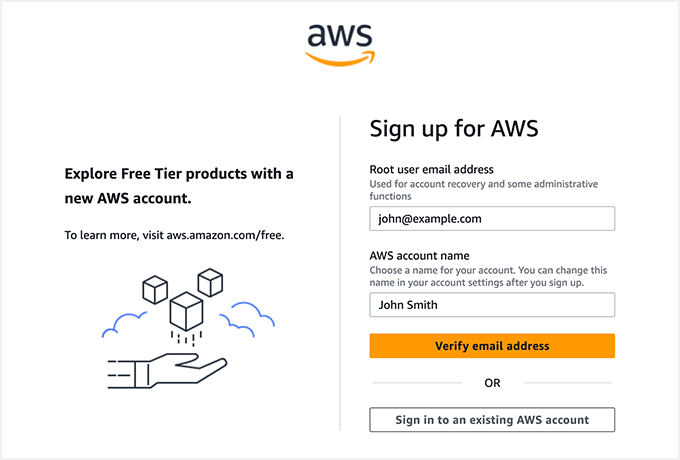
Du kommer att behöva ange kontaktinformation och andra detaljer under installationen av ditt AWS-konto.
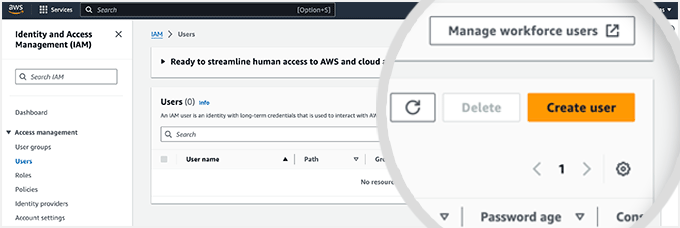
När du har skapat ett AWS-konto måste du konfigurera en användare. Detta ger dig åtkomstnycklar som du kommer att behöva senare.
För att göra det måste du öppna sidan Amazon Web Services-användare. På den här sidan måste du klicka på knappen 'Skapa användare'.
Därefter behöver du skapa en ny användare. I fältet Användarnamn kan du lägga till vilket namn du vill, men vi rekommenderar att du använder formatet din_domän_wpmailsmtp.
Detta kommer att vara användbart i framtiden om du skapar ytterligare användare för andra webbplatser. Du kommer att se med en blick vilken webbplats varje användare är för och att WP Mail SMTP-pluginet använder den.
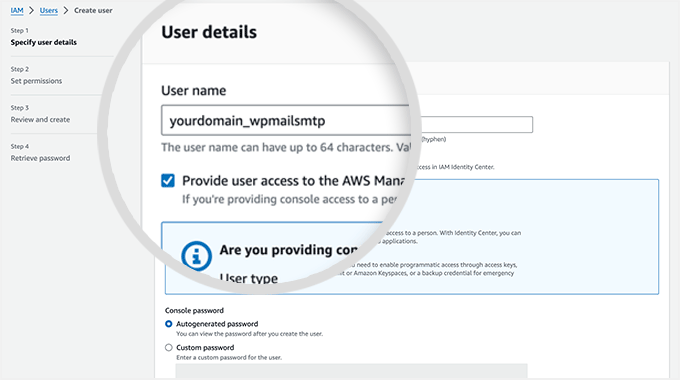
När du är klar kan du klicka på knappen ‘Nästa’ längst ner på skärmen.
Du kommer nu att se skärmen 'Ange behörigheter'. Du måste klicka på det tredje alternativet, 'Fäst policyer direkt'.
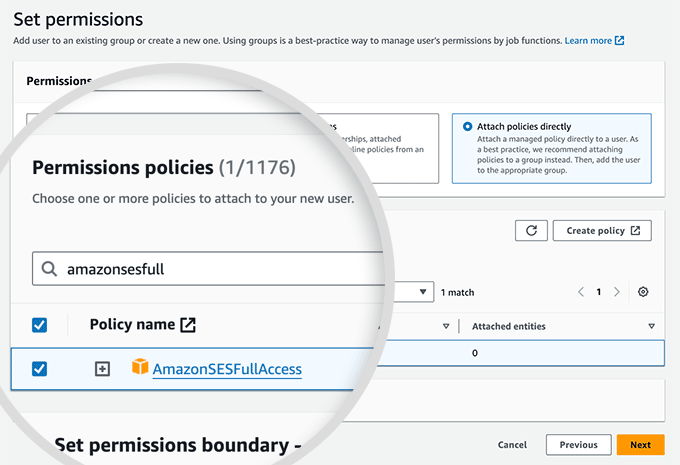
Skriv sedan in 'AmazonSESFullAccess' i sökfältet för att filtrera listan. Endast en policy bör listas och se till att du klickar i kryssrutan till vänster om den policyn.
Vi behöver inte ändra några inställningar på sidan 'Lägg till taggar', så klicka bara på knappen 'Nästa', så kommer du till sidan Granska och skapa.
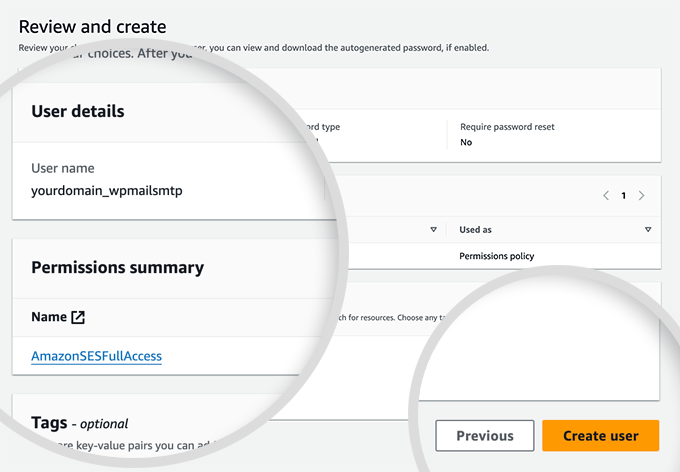
Väl där kan du se alla detaljer du har valt för den här användaren. Om allt ser korrekt ut, klickar du helt enkelt på knappen 'Skapa användare'.
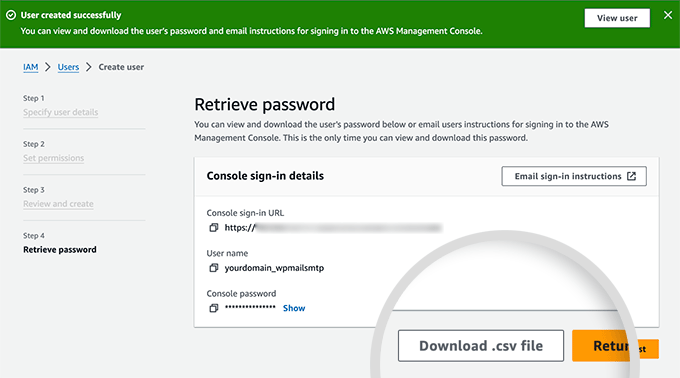
Du kommer nu att se ett meddelande om att du har skapat användaren.
Du kommer att behöva dessa senare i handledningen, så du bör göra en kopia av dem på en säker plats eller helt enkelt ladda ner CSV-filen. Alternativt kan du bara hålla detta webbläsarfönster öppet så att du kan återkomma till det senare.
Steg 2: Växla Amazon Web Services till produktionsläge
Som standard kommer ditt Amazon SES-konto att köras i sandlådeläge. Detta begränsade läge tillåter dig bara att skicka e-post till verifierade e-postadresser och är utformat för att stoppa spammare från att missbruka systemet.
Om du vill skicka e-post till vem som helst måste du begära att flytta från sandlådeläge till produktionsläge. Det första steget är att besöka AWS Support-sidan för att skapa ett nytt ärende.
Börja med att fylla i ärendedetaljerna. Amazon kommer att använda dina svar för att säkerställa att du inte skickar spammejl.
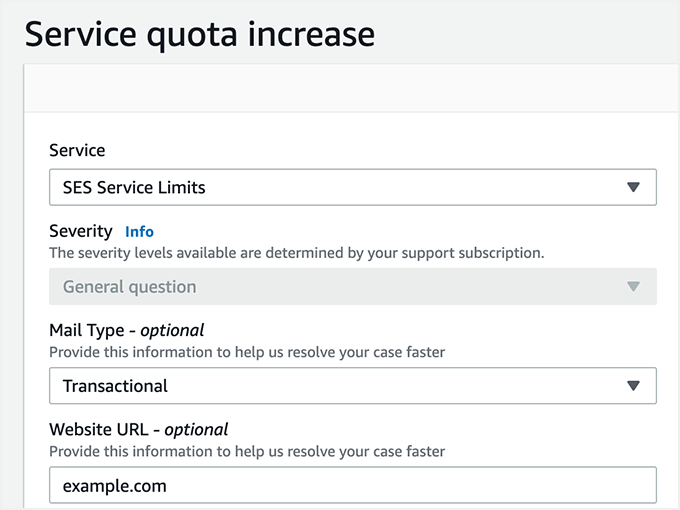
Du bör lämna gränstypen som 'SES Service Limits' och välja 'Transactional' som e-posttyp. I fältet Website URL bör du skriva in din webbplats adress.
Nästa avsnitt är märkt ‘Beskriv i detalj hur du endast kommer att skicka till mottagare som specifikt har begärt din e-post’. Här bör du dela lite detaljer om din e-postsändningsprocess.
Till exempel kan du säga att du bara skickar webbplatsaviseringar till webbplatsadministratören eller skickar e-post endast till dem som har fyllt i ett formulär på din webbplats.
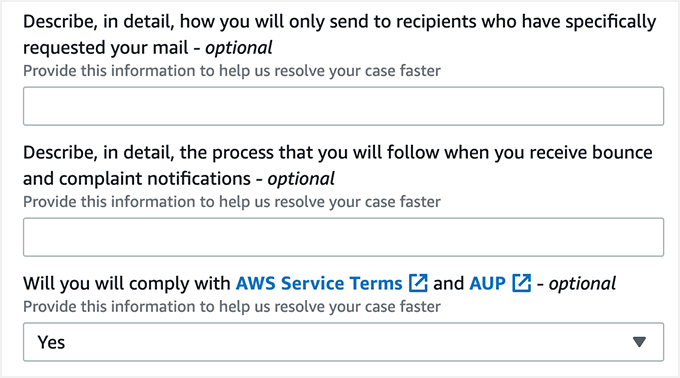
Sedan ombeds du att ‘Beskriv i detalj den process du kommer att följa när du får studs- och klagomålsmeddelanden’.
Du kan till exempel förklara att inställningen 'Tvinga från-e-post' i WP Mail SMTP kommer att skicka alla studsmeddelanden till en angiven e-postadress.
När du blir tillfrågad om du kommer att följa AWS användarvillkor, bör du svara 'Ja'.
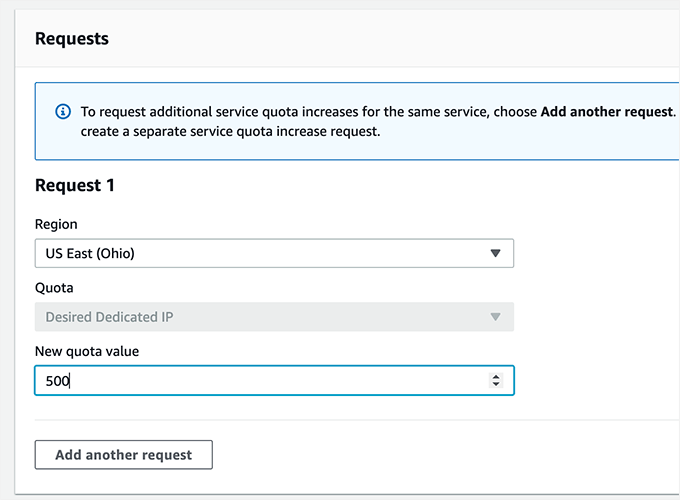
Därefter bör du skrolla ner till avsnittet Requests. Börja med att välja samma region som när du skapade ditt AWS-konto. Detta bör vara den region som ligger närmast där din webbplats server är placerad.
För kvotfältet är svaret automatiskt valt. Därefter, under ‘Nytt kvottvärde’, bör du skriva in din uppskattning av det maximala antalet e-postmeddelanden du förväntar dig att skicka per dag.
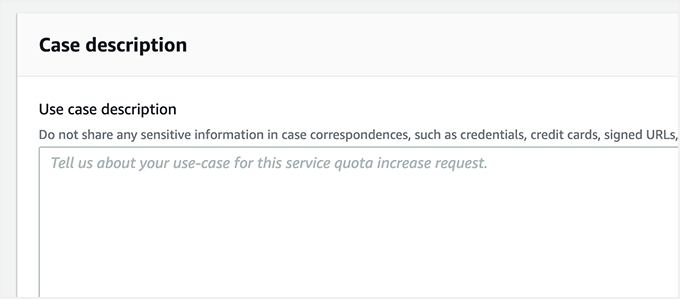
Det sista avsnittet på sidan är 'Beskrivning av användningsfall'. Här bör du dela detaljer om vilken typ av webbplats du har och varför du kommer att skicka e-post.
Se till att du inkluderar typerna av e-postmeddelanden som kommer att skickas, såsom bekräftelser på formulärinlämningar, köpkvitto eller nyhetsbrev. Ett mer detaljerat svar här kan ge din applikation en större chans att lyckas.
När du har slutfört ansökan, klicka på knappen 'Skicka'. Du kommer att få två e-postmeddelanden från Amazon Web Services som bekräftar att ett nytt ärende har skapats.
Du bör få ett beslut från Amazon inom en arbetsdag. Men under tiden kan du fortsätta med den här handledningen.
Steg 3. Installera WP Mail SMTP på din WordPress-webbplats
WP Mail SMTP är det bästa SMTP-pluginet för WordPress. Du måste köpa en Pro-plan eller högre för att använda Amazon SMTP. Detta ger dig också tillgång till premiumsupport och vitvante-konfiguration av en av deras experter.
Om du vill att WP Mail SMTP-supportteamet ska konfigurera detta åt dig, kan du följa deras guide om hur du begär vitvante-konfiguration för SMTP istället för att följa stegen nedan.
Först måste du installera och aktivera WP Mail SMTP på din webbplats. För mer information, se vår guide om hur man installerar ett WordPress-plugin.
Installera WP Mail SMTP
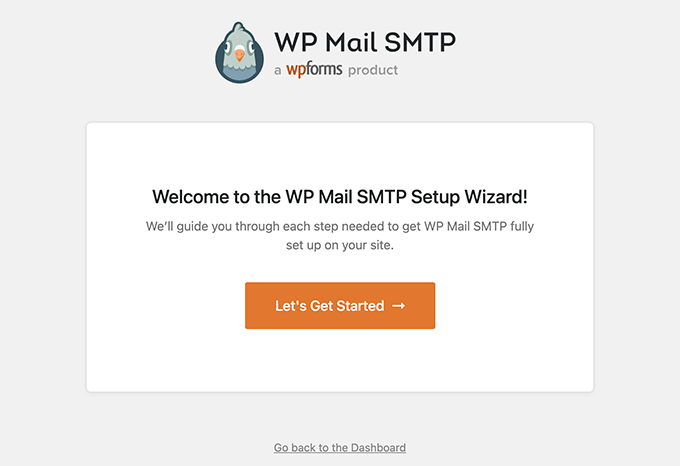
Vid aktivering startar WP Mail SMTP installationsguiden automatiskt. Du måste klicka på knappen 'Kom igång'.
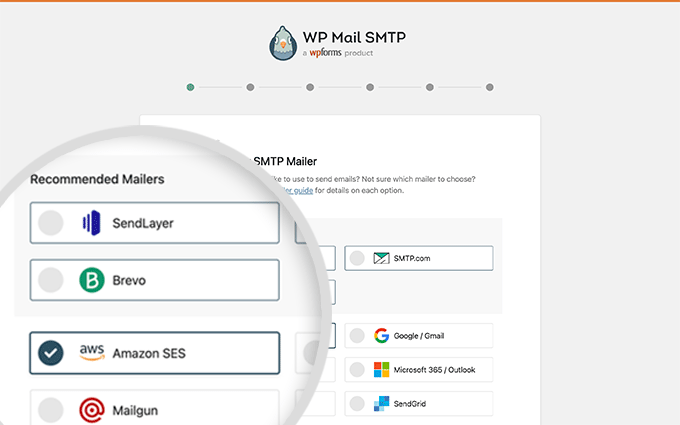
Därefter visas en lista över stödda e-posttjänster.
Här måste du välja Amazon SES och sedan klicka på knappen ‘Spara och fortsätt’.
Du kommer att se ett meddelande som förklarar att Amazon SES är ett bra val för tekniskt avancerade användare. Du bör klicka på knappen 'Jag förstår, fortsätt' för att avfärda meddelandet.
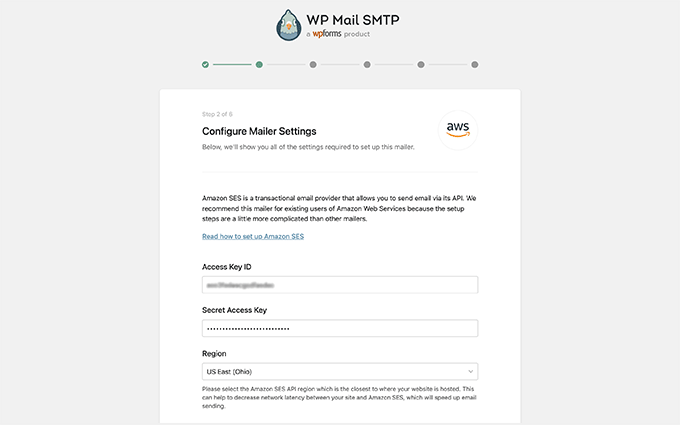
Därefter kommer du att bli ombedd att konfigurera dina e-postinställningar. Du måste fylla i fälten Access Key ID, Secret Access Key och Region med den information du kopierade tidigare när du skapade ett Amazon AWS-konto.
Nu behöver du scrolla ner till avsnittet SES Identities. Du kan välja att verifiera antingen din domän eller din e-postadress.
Verifiera din domän
Fördelen med att verifiera per domän är att det kommer att verifiera alla e-postadresser som använder den domänen. Att verifiera en enskild e-postadress är enklare, men då måste du verifiera varje e-postadress du vill använda separat.
För att verifiera ditt domännamn på Amazon SES måste du se till att alternativet ‘Verifiera domän’ är valt. Därefter bör du ange det domännamn du använde när du registrerade dig för Amazon AWS.
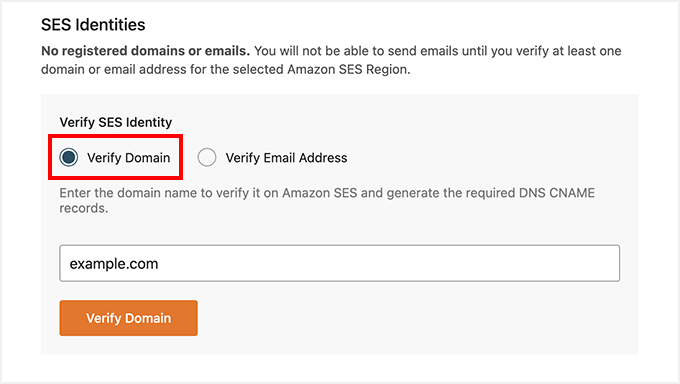
När du har angett domännamnet måste du klicka på knappen ‘Verifiera domän’.
Du kommer att få ett namn och ett värde att lägga till i en ny TXT-post i din domäns DNS-inställningar.
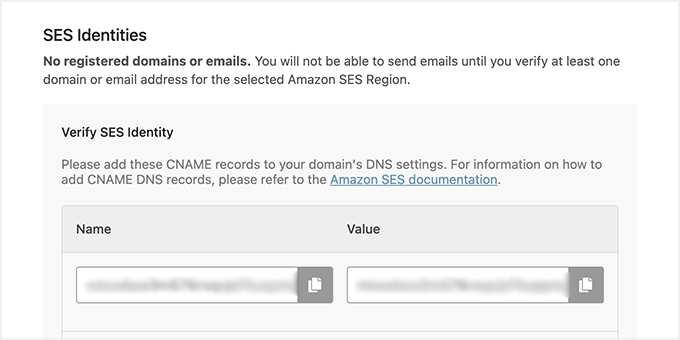
För instruktioner om hur du skapar en TXT-post i din webbplats DNS-inställningar, se vår DNS-guide.
Efter att du framgångsrikt har verifierat din domän bör du återgå till din webbplats WP Mail SMTP-inställningar och sedan uppdatera sidan. Alla verifierade domäner kommer nu att visas.
Du kan nu hoppa över avsnittet ‘Verifiera din e-post’ nedan och gå vidare till ‘Konfigurera frånnamn och e-post’.
Verifiera din e-post
Om du bara planerar att använda en enda e-postadress med WP Mail SMTP, då är det ett bra val att verifiera din e-postadress.
Först måste du klicka på alternativet ‘Verifiera e-postadress’ och sedan ska du skriva in den e-postadress du planerar att använda i det angivna fältet.
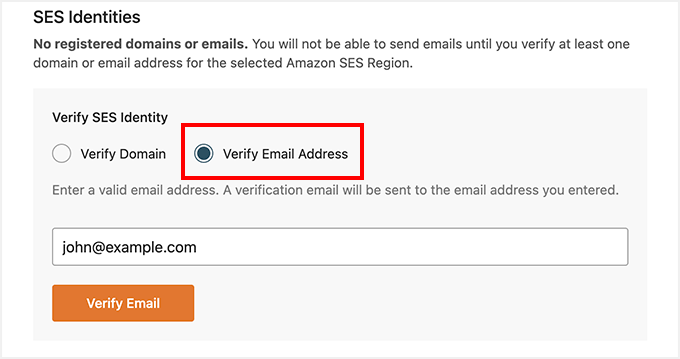
När du har angett e-postadressen måste du klicka på knappen ‘Verifiera e-post’. Du kommer att se ett meddelande som ber dig att kontrollera din e-postinkorg efter ett bekräftelsemeddelande.
Detta e-postmeddelande skickas från Amazon Web Services och innehåller en verifieringslänk. Du måste klicka på denna länk inom 24 timmar för att verifiera denna e-postadress.
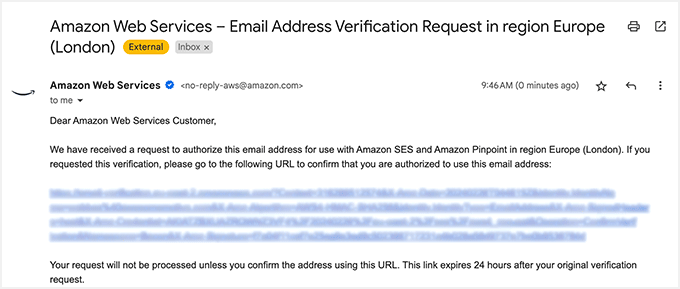
Efter att du framgångsrikt har verifierat din e-postadress kan du återgå till din webbplats WP Mail SMTP-inställningar och uppdatera sidan. Alla verifierade e-postadresser bör nu visas.
Konfigurera från-namn och e-postadress
Nu bör du skrolla ner till den sista delen av sidan där du kan ange 'Från'-namnet och e-postadressen.
Du måste skriva ett namn i fältet Från namn. Detta är namnet som är associerat med de mejl du skickar och kommer som standard att ställas in på din webbplats namn.
Du kan ändra detta till vilket namn som helst, till exempel ditt företagsnamn eller personliga namn. Du kan också markera alternativet 'Tvinga från namn' för att tillämpa den här inställningen över hela webbplatsen.
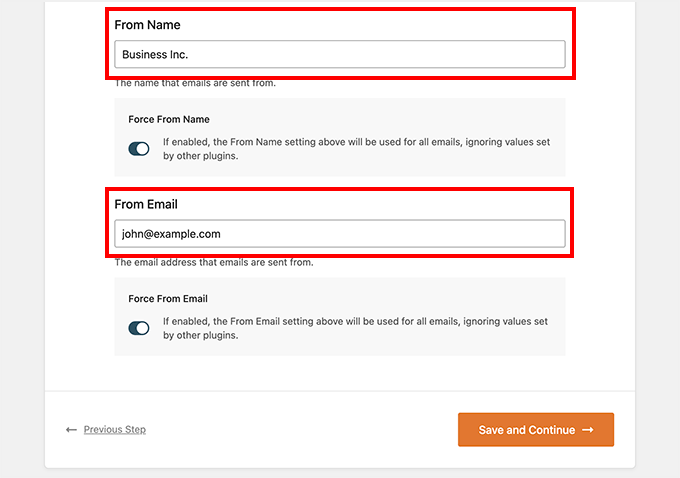
Du kan ange vilken verifierad e-postadress som helst i fältet Från e-postadress. För bästa resultat rekommenderar vi att du använder en affärse-postadress med din webbplats domän, till exempel example@yourwebsite.com.
Vi rekommenderar att du markerar rutan märkt 'Tvinga från-e-post'. Detta innebär att du automatiskt kommer att använda samma utgående e-postadress på hela din WordPress-webbplats.
Det här alternativet sparar dig besväret med att redigera e-postinställningarna på hela din webbplats och minskar risken för att dina e-postmeddelanden hamnar i skräpposten.
När du har angett inställningarna kan du klicka på knappen ‘Spara och fortsätt’.
Aktivera WP Mail SMTP-funktioner
I nästa steg kommer du att tillfrågas vilka e-postfunktioner du vill aktivera. Som standard kommer några alternativ att vara aktiverade. Några av dessa inkluderar förbättrad e-postleverans och spårning av e-postfel.
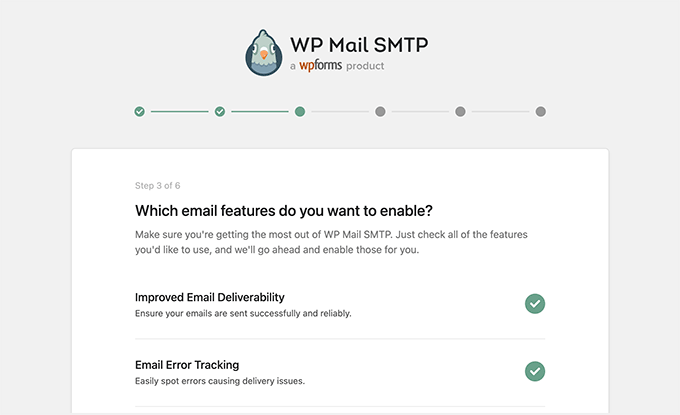
Du kan också aktivera detaljerade e-postloggar. När du har valt det klickar du på knappen ‘Spara och fortsätt’.
Nu bör du aktivera funktionerna för e-postloggning. Du bör välja att lagra de skickade e-postmeddelandena och bilagorna.
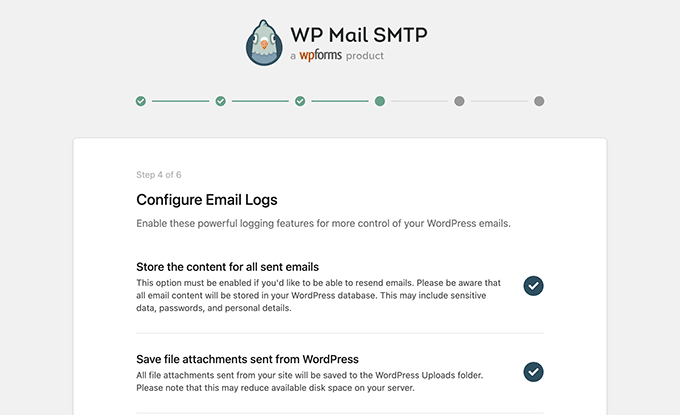
Den frågar också om du vill aktivera e-postspårning och andra funktioner. När du har aktiverat det kan du klicka på knappen ‘Spara och fortsätt’.
Slutligen bör du se ett framgångsmeddelande. För att bekräfta meddelandet klickar du helt enkelt på ‘OK’ och sedan på knappen ‘Fortsätt’.
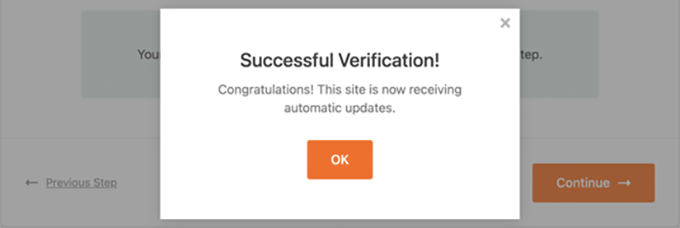
WP Mail SMTP kommer nu att kontrollera din e-postkonfiguration. Om allt fungerar som förväntat, kommer du att se en skärm med meddelandet 'Grattis, du har framgångsrikt konfigurerat WP Mail SMTP!'
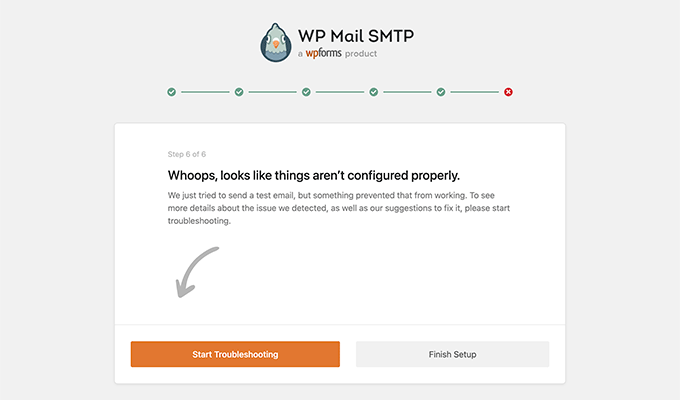
Om något är fel kommer du att se ett meddelande som säger: 'Hoppsan, det verkar som om saker och ting inte är korrekt konfigurerade'. Du måste klicka på knappen 'Starta felsökning' för att åtgärda felet.
Skicka ett testmejl
När du har avslutat felsökningen kanske du vill skicka ett nytt testmail för att säkerställa att allt fungerar korrekt.
Du behöver navigera till WP Mail SMTP » Verktyg och klicka på fliken ‘E-posttest’. Som standard skickas testmeddelandet till din webbplats administratörs e-postadress, men du kan ändra detta.
Klicka sedan på ‘Skicka e-post’.
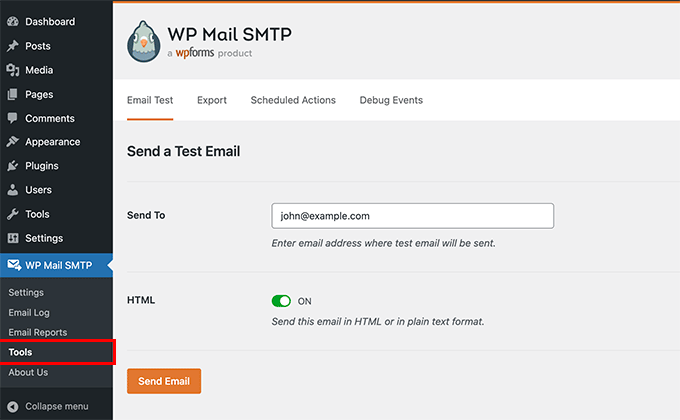
Om allt har ställts in korrekt, bör du se ett meddelande om 'Lyckades!'.
Det bör se ut ungefär så här.

Det var allt!
Vi hoppas att den här handledningen hjälpte dig att lära dig hur du skickar WordPress-e-postmeddelanden med Amazon SES. Du kanske också vill lära dig hur du använder en SMTP-server för att skicka WordPress-e-postmeddelanden eller vårt experttips om de bästa WordPress SMTP-pluginsen.
Om du gillade den här artikeln, prenumerera gärna på vår YouTube-kanal för WordPress-videoguider. Du kan också hitta oss på Twitter och Facebook.




Dennis Muthomi
Jag har implementerat den här lösningen tidigare och jag skulle vilja lägga till att det är avgörande att noggrant övervaka din e-postsändningsrykte under de första veckorna.
Amazon tillhandahåller användbara mätvärden i SES-instrumentpanelen, vilket kan vara ovärderligt för att upprätthålla goda leveransgrad.
kzain
Jag kan inte tacka dig nog för detta detaljerade inlägg om att skicka WordPress-e-post med Amazon SES!
I flera dagar har jag kämpat med e-postleverans för min blogg, och detta steg-för-steg-tillvägagångssätt är precis vad jag behövde.
Jag har dock en snabb fråga: Har du märkt någon signifikant skillnad i engagemangsmätningar (som öppningsfrekvens och klickfrekvens) efter att ha bytt till Amazon SES?
Jag skulle gärna höra om det hade någon positiv inverkan på din publikinteraktion.
Tack igen!
WPBeginner Support
Vi såg ingen större förändring i engagemang från användarna, detta är främst ett annat alternativ för användare som tittar på möjligheter.
Admin