


Effektiv kommunikation är nyckeln till att bygga förtroende och skapa positiva användarupplevelser på alla WordPress-webbplatser. En viktig del av detta är att skicka bekräftelsemejl efter formulärinlämningar.
Bekräftelsemejl fyller många syften. De försäkrar användare om att deras meddelande har mottagits framgångsrikt, minskar oro kring att formulärinlägg inte uppmärksammas, och kan potentiellt ge ytterligare detaljer eller nästa steg.
Vi har arbetat med kontaktformulär under lång tid, och vi ser också till att följa upp eventuella läsarfrågor som vi får. Och i den här artikeln visar vi dig hur du enkelt skickar bekräftelsemejl till dina användare efter en WordPress-formulärinlämning (steg för steg).
Varför ställa in automatiska bekräftelsemejl i WordPress?
Bekr aftelemejl skickas n a0r en anv a0ndare fyller i ett kontaktformul a0r eller ett annat formul a0r p a0 din WordPress-webbplats.
Att skicka ett automatiskt bekräftelsemejl bygger förtroende och trovärdighet hos din publik. Det försäkrar också dina användare om att deras åtgärder, som att anmäla sig till ett nyhetsbrev eller skapa ett konto, har slutförts.
Det finns många goda skäl att ställa in WordPress-formulärbekräftelsemail:
- Öppna en kommunikationskanal med dina prenumeranter.
- Ge värdefull uppföljningsinformation, som länkar, inloggningsuppgifter och handledningar.
- Bekr aftelektroniskt nyhetsbrevsprenumeration och starta en autoresponder-sekvens.
- Minska spam och falska konton som skapas på din webbplats genom att verifiera användarens e-postadress.
- Om du har en onlinebutik ger detta dig en chans att erbjuda en merförsäljning eller korsförsäljning.
Med det sagt, låt oss se hur man enkelt skickar bekräftelsemail efter formulärinlämning i WordPress.
Hur man skickar bekräftelsemail efter WordPress-formulärinlämning
Du kan enkelt skicka bekr aftelemejl efter att ett WordPress-formul a0r har skickats genom att anv a0nda WPForms-pluginet.
Det a0r det b a0sta WordPress-kontaktformul a0rspluginet p a0 marknaden som anv a0nds av a0ver 6 miljoner webbplatser.
Vi har anv a0nt det p a0 WPBeginner f a0r att skapa alla typer av formul a0r och har alltid haft en underbar upplevelse. F a0r mer information, se v a0r kompletta WPForms-recension.
Först måste du installera och aktivera WPForms-pluginen. För detaljerade instruktioner, se vår nybörjarguide om hur man installerar en WordPress-plugin.
Notera: Om du har en budget kan du anv a0nda gratisversionen av WPForms f a0r att st a0lla in e-postbekr aftelse. Den erbjuder a0ven funktioner som Stripe-betalningar och spam-skydd.
Men Pro-versionen ger dig tillg a0ng till a0nnu fler funktioner som villkorsstyrda logikformul a0r, a0ver 2 000 mallar, integration med e-postmarknadsf a0ringsv a0rtyg och mer.
Vid aktivering, gå till sidan WPForms » Alla formulär från WordPress admin sidofält och klicka på knappen ‘Lägg till ny’.
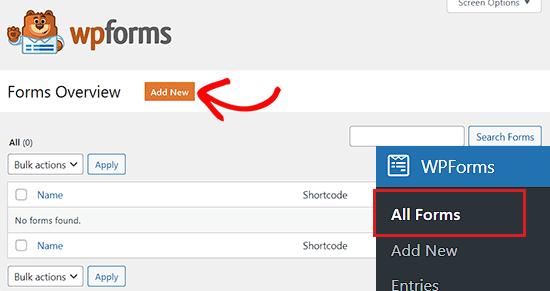
Detta tar dig till sidan 'Välj en mall', där du kan börja med att skriva ett namn för formuläret du skapar.
Välj sedan en formulärmall. För den här guiden kommer vi att använda mallen 'Enkelt kontaktformulär' för att skapa ett formulär.
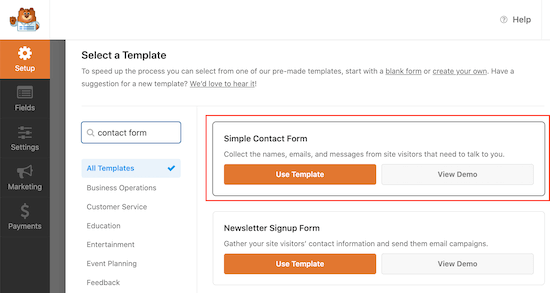
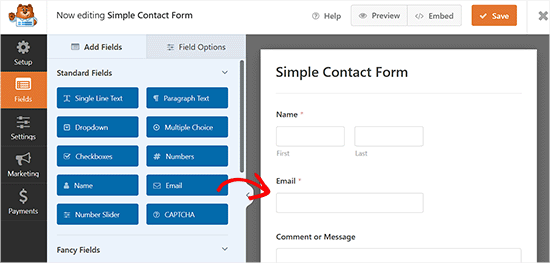
När du har gjort ditt val kommer WPForms formulärbyggare att startas på din skärm.
Härifrån kan du dra och släppa olika formulärfält från sidofältet till vänster till formulärförhandsgranskningen till höger.
F a0r detaljerade instruktioner kan du se v a0r handledning om hur man skapar ett WordPress-kontaktformul a0r.
Nu när du har skapat ett formulär är det dags att konfigurera ett WordPress-bekräftelsemail. Detta mail skickas ut automatiskt och informerar dina användare om att deras formulär har mottagits framgångsrikt.
För att göra detta måste du växla till fliken 'Inställningar' från den vänstra kolumnen i formulärbyggaren.
När du är där, öppnar du helt enkelt fliken 'Aviseringar'. Här måste du se till att växlingsknappen 'Aktivera aviseringar' är påslagen.
Om du stänger av den här växlingsknappen kan du inte skicka bekräftelsemejl till dina användare.
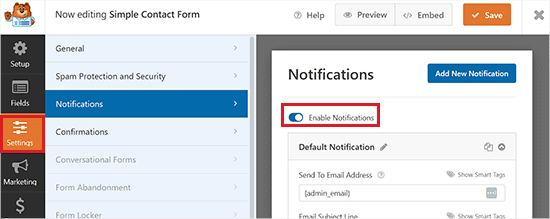
Därefter måste du välja vem du ska skicka bekräftelsemejlen till.
Som standard a0r "Skicka till e-postadress" inst a0llt p a0 administrat a0rens e-post Smart Tag {admin_email}. Detta a0r den e-postadress du anv a0nde f a0r att st a0lla in din WordPress-blogg.
Det inneb a0r att n a0r en anv a0ndare skickar sitt formul a0r, kommer du att f a0 ett bekr aftelemejl till din aff a0rse-postadress.
För att säkerställa att bekräftelsemejlen även levereras till dina användare måste du lägga till en ny smart tag i e-postfältet.
För att göra detta, klicka helt enkelt på alternativet 'Visa smarta taggar' som finns direkt ovanför fältet 'Skicka till e-postadress'.
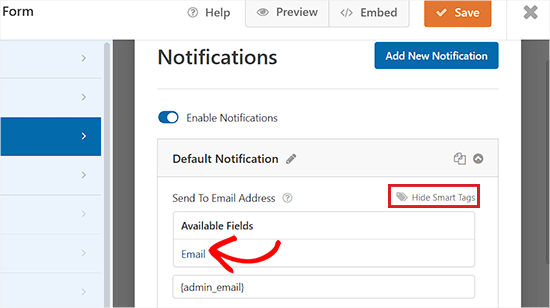
Detta visar de tillgängliga smarta taggarna, där du måste välja alternativet 'E-post'. Detta taggar din användares e-postadress i fältet 'Skicka till e-postadress'.
WPForms kommer nu att skicka bekräftelsemejl till den e-postadress som dina användare anger i sina formulär.
Tänk på att du måste separera båda smarta taggarna i fältet med ett kommatecken.
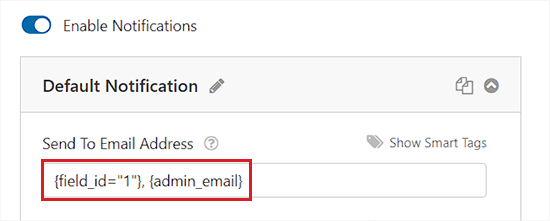
Därefter är det dags att ändra ämnesraden i ditt e-postmeddelande.
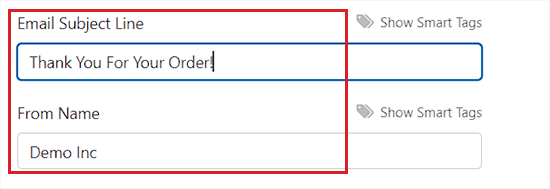
Standardämnet för mejlet är 'Ny post'. Du kan dock enkelt ändra denna rad genom att skriva något annat som ger mer mening för dina användare.
Till exempel, om du har en WooCommerce-butik och skickar ett orderbekr aftelemejl, kan du a0ndra a0mnet till "Tack f a0r din best a0llning!".
Därefter måste du ändra 'Från-namn' för ditt bekräftelsemail.
Detta är namnet som kommer att användas för att visa användarna vem som skickade dem bekräftelsemejlet. Det är vettigt att skriva ditt företags- eller webbplatsnamn i detta fält.
Därefter måste du fylla i fältet 'Från e-post'. Detta kommer att vara den e-postadress från vilken du kommer att skicka bekräftelsemejlen till dina användare.
Som standard är e-postadressen i detta fält densamma som din administratörs e-postadress, och vi rekommenderar att du lämnar denna inställning som den är.

Efter det vill du ändra fältet 'Svara till' så att dina användare kan svara på ditt automatiska mejl.
Om du lämnar detta tomt, kommer e-postmeddelandet att vara detsamma som standard admin-e-post. Detta kommer att vara e-postadressen där du kommer att få svar på bekräftelsemejlen som skickas till användarna.
Det är inte nödvändigt att ändra det, men det finns vissa situationer där du vill att Reply-To-e-postmeddelandet ska vara annorlunda än din vanliga admin-e-postadress.
Till exempel, om du har en fotograferingswebbplats och du har ett formul a0r f a0r nya kunder att beg a0ra en offert, kanske du vill att dessa mejl ska skickas till en annan e-postadress.

När du har gjort det, scrolla ner till avsnittet ‘E-postmeddelande’.
Du kan nu skriva ut det mejl som kommer att skickas till alla som skickar detta formul a0r p a0 din webbplats. Dessutom kan du a0ndra utseendet p a0 dina vanliga textmejl genom att l a0gga till HTML.
Utöver det kan du också inkludera Smart Taggen {all_fields}, som kommer att lägga till användarinformationen i e-postmeddelandet.
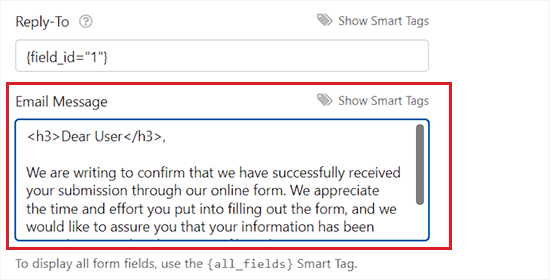
När du är klar, glöm inte att klicka på knappen 'Spara' högst upp för att spara dina inställningar.
Du har nu framgångsrikt lagt till ett bekräftelsemail för formulärinlämning i WordPress.
Lägg till formuläret på en WordPress-sida
Efter att ha konfigurerat bekräftelsemejlet för ett formulär bör du lägga till formuläret på en WordPress-sida.
Först måste du öppna en befintlig eller ny sida från WordPress admin sidofält.
När du är där, klicka på knappen lägg till block (+) längst upp till vänster på skärmen för att öppna blockmenyn.
H a0rifr a0n, leta upp och l a0gg till WPForms-blocket i blockredigeraren.

V a0lj d a0refter formul a0ret som du just skapade fr a0n rullgardinsmenyn i WPForms-blocket.
Slutligen, klicka på knappen 'Publicera' eller 'Uppdatera' för att spara dina ändringar.
Användare kommer nu att kunna fylla i och skicka in kontaktformuläret du skapade på din webbplats.
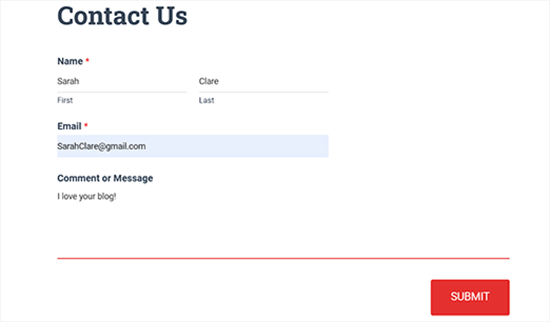
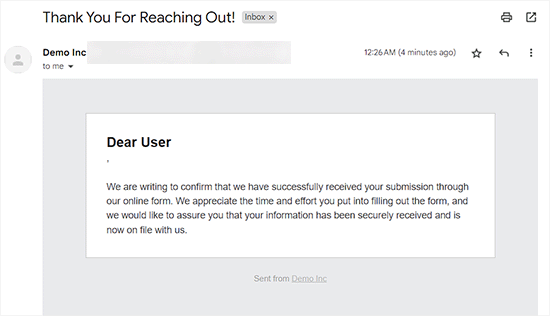
Vid formulärinlämning kommer användarna också att få ett bekräftelsemejl till sina e-postadresser.
Så här såg bekräftelsemailet som skapats med WPForms ut i vår demo.
Bonus: Felsök problemet med att WordPress inte skickar e-post med WP Mail SMTP
Ett stort problem som m a0nga WordPress-anv a0ndare upplever a0r n a0r deras webbplats slutar skicka WordPress-mejl.
WordPress använder PHP för att skicka e-postmeddelanden, vilket kan flaggas felaktigt som skräppost. Om detta händer med dina e-postmeddelanden kommer de aldrig att nå dina användares inkorgar eller kan hamna i skräppostmappen.
Det är därför vi rekommenderar att alltid använda SMTP för att skicka mejl i WordPress. Ett SMTP-plugin lägger till ytterligare en verifieringsnivå och skickar mejl via en officiell mejlserver.
Vi rekommenderar att anv a0nda WP Mail SMTP, vilket a0r det b a0sta WordPress SMTP-pluginet p a0 marknaden som enkelt kan anslutas till valfri SMTP-tj a0nst, inklusive SendLayer, Brevo eller MailGun.
Flera av v a0ra partner varum a0rken anv a0nder det nu f a0r att skicka mejl och har noterat en betydande f a0rb a0ttring i leveransbarhet. Deras mejl hamnar inte l a0ngre i skr a0pposten utan n a0r konsekvent kundernas inkorgar. F a0r att l a0ra dig mer, se v a0r WP Mail SMTP-recension.
Den integreras också med WPForms, vilket gör det superenkelt och säkert att skicka e-postmeddelanden direkt till dina användares inkorgar.
F a0r fler instruktioner, se v a0r handledning om hur man anv a0nder en gratis SMTP-server f a0r att skicka WordPress-mejl.
Videohandledning
Om du inte gillar skriftliga instruktioner kan du titta på vår videoguide istället:
Vi hoppas att den här artikeln hjälpte dig att lära dig hur du skickar bekräftelsemejl efter att ett WordPress-formulär har skickats. Du kanske också vill se våra bästa metoder för design av kontaktformulär med exempel och vår ultimata guide till att använda WordPress-formulär.
Om du gillade den här artikeln, prenumerera gärna på vår YouTube-kanal för WordPress-videoguider. Du kan också hitta oss på Twitter och Facebook.


kzain
Tack för den här superhjälpsamma handledningen om att skicka bekräftelsemejl efter inlämning av WordPress-formulär! Jag har försökt förbättra min uppföljningsprocess för formulär, och den här guiden gjorde det enkelt att ställa in. Jag uppskattar steg-för-steg-instruktionerna och plugin-rekommendationerna – det har sparat mig så mycket tid. Ditt tips om att anpassa e-postinnehållet så att det matchar mitt varumärkes röst är särskilt värdefullt. Tack för att du hjälpte mig att förbättra min användarupplevelse och bygga förtroende hos min publik. Dina handledningar är alltid så tydliga och handlingsbara, WPBeginner – fortsätt med det fantastiska arbetet!
Jiří Vaněk
Jag glömde helt bort detta i mitt kontaktformulär. WpForms är verkligen bra i detta avseende.