


Enligt vår mening är det en av de viktigaste sakerna du kan göra för WordPress-säkerheten att hålla WordPress-kärnan, teman och plugins uppdaterade. Men att uppdatera ett WordPress-plugin till dess senaste version kan ibland bryta din webbplats.
Detta kan vara extremt frustrerande och är en av huvudorsakerna till att många nybörjare inte alltid uppdaterar plugins.
I den här artikeln visar vi dig hur du återställer WordPress-plugins som ett versionshanteringssystem för nybörjare.
När behöver du återställa WordPress-plugins?
Det är god praxis att hålla din WordPress-webbplats uppdaterad. Det innebär att du alltid bör använda den senaste versionen av WordPress, plugins och teman.
Tyvärr kan uppdateringar i sällsynta fall ibland orsaka problem på din webbplats. Detta kan hända om det finns en bugg i koden eller om uppdateringen introducerar någon form av konflikt med ditt tema eller ett annat plugin.
Därför rekommenderar vi alltid att du skapar en komplett WordPress-säkerhetskopia innan du utför några uppdateringar.
Att återställa hela din webbplats från en säkerhetskopia kan dock vara besvärligt, och du kan förlora andra nyligen gjorda ändringar som du vill behålla. Så istället för att återställa en säkerhetskopia, om du vet vilket plugin som orsakade problemet, kan du enkelt ångra ändringarna och rapportera problemet till utvecklaren så att det kan åtgärdas.
Alternativt kan du manuellt installera den äldre versionen av pluginet. Men om du fortfarande kan logga in i ditt WordPress-adminområde är det enklare att bara rulla tillbaka plugin-versionen.
Låt oss titta på hur du enkelt kan återställa WordPress-plugins med ett versionshanteringssystem utformat för absoluta nybörjare. Men först visar vi dig hur du fixar din webbplats om den är trasig och du inte kan logga in:
Vad händer om du blir utelåst från din webbplats?
Innan du kan återställa ett plugin eller tema måste du logga in på din webbplats.
Men tänk om det uppdaterade pluginet eller temat helt har förstört din webbplats så att den visar kritiskt fel eller white screen of death? Eller kanske din webbplats fortfarande körs, men du är utestängd från WordPress-admin?
I dessa fall måste du inaktivera din plugin eller ditt tema manuellt.
Avaktivera WordPress-plugins manuellt
Om uppdatering av ett plugin har orsakat ett allvarligt problem på din WordPress-webbplats, rekommenderar vi att du inaktiverar alla plugins och sedan återaktiverar dem en efter en.
Du behöver hänvisa till vår guide om hur du inaktiverar alla plugins när du inte kan komma åt wp-admin och följa en av de två metoderna för att manuellt inaktivera alla dina plugins.
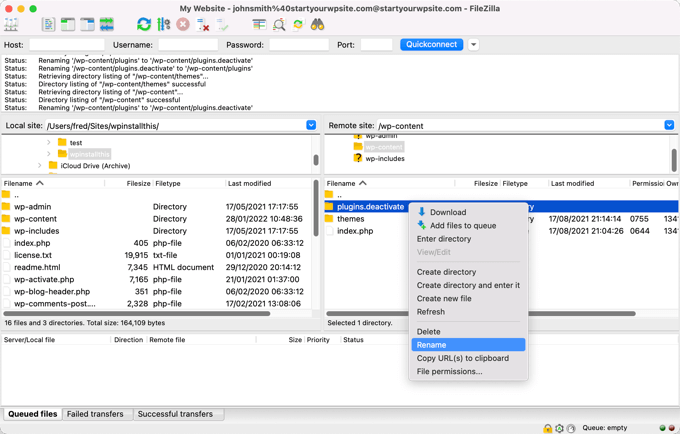
Du bör nu kunna logga in på ditt WordPress-adminområde. Du kan gå vidare till andra avsnittet nedan och lära dig hur du rullar tillbaka det problematiska pluginet till en tidigare version. Därefter kan du återaktivera dina plugins ett efter ett.
Inaktivera WordPress-teman manuellt
Om ett uppdaterat tema orsakar problem på din webbplats, rekommenderar vi att du laddar ner en kopia av temat till din dator och sedan tar bort temat.
Du kan lära dig hur du gör det i vår steg-för-steg-guide om hur du avinstallerar och tar bort ett WordPress-tema.
Du måste noggrant följa avsnitten om hur du förbereder dig innan du tar bort ett WordPress-tema och hur du tar bort temat via FTP eller cPanel File Manager.
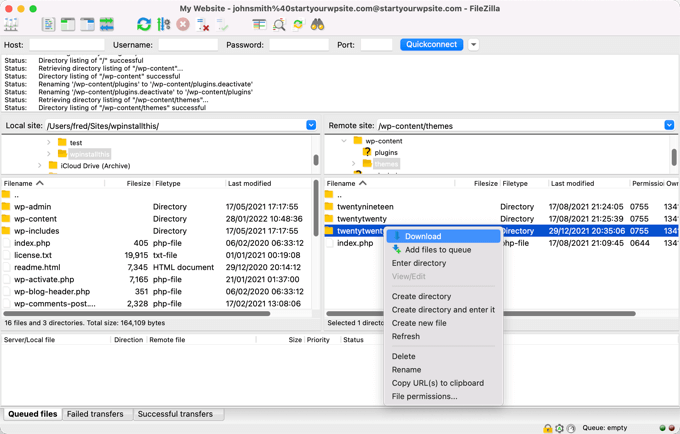
Efter det bör du kunna logga in i ditt WordPress-adminområde igen. Du måste ladda upp temamappen från din dator till din webbplats och sedan skrolla ner till tredje sektionen nedan för att lära dig hur du rullar tillbaka pluginet till en tidigare version.
Ser du fortfarande ett felmeddelande?
Om du fortfarande ser ett felmeddelande som hindrar dig från att logga in i WordPress, bör du notera felet och sedan se om vår guide om vad du ska göra när du är utestängd från WordPress-admin erbjuder en lösning på det felet.
Om inte, kolla vår lista över de 50 vanligaste WordPress-felen och hur du åtgärdar dem. Du kan också se vår guide om hur du korrekt ber om WordPress-support för fler alternativ för att få hjälp med felet.
Videohandledning
Om du föredrar skriftliga instruktioner, fortsätt bara att läsa.
Återställa ett WordPress-plugin till en tidigare version
Det f ilde{Ouml}rsta du beh ilde{Ouml}ver g ilde{Ouml}ra ilde{A¤r att installera och aktivera pluginet WP Rollback. F ilde{Ouml}r mer information, se v ilde{A¥;r steg-f ilde{Ouml}r-steg-guide om hur man installerar ett WordPress-plugin.
Efter aktivering, gå till sidan Plugins » Installera plugins, och du kommer att märka en ny länk 'Återställ' under varje plugin som du installerade från WordPress.org plugin-katalog.
Notera: Du kommer inte att kunna återställa tredjepartsplugins som inte finns i den officiella WordPress-plugin-katalogen.
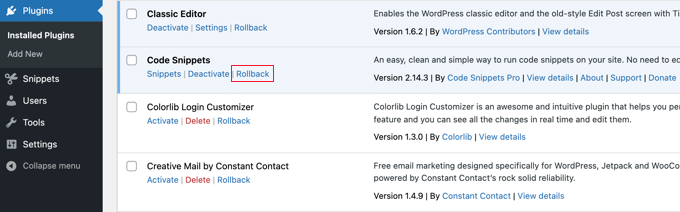
När du behöver återgå till en tidigare version av pluginet, besök helt enkelt pluginsidan och klicka på länken 'Återställ' under det pluginet.
WP Rollback-pluginet tar dig till en sida där du kan se vilken version du har installerad och de versioner du kan återgå till.
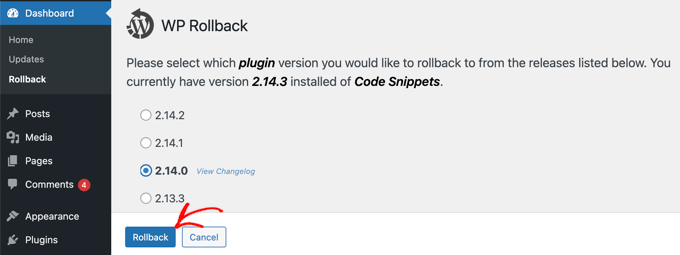
Välj helt enkelt en äldre version och klicka sedan på knappen 'Återställ'.
Pluginet kommer nu att visa ett varningsmeddelande. Detta meddelande informerar dig helt enkelt om att du bör skapa en fullständig WordPress-backup innan du fortsätter.
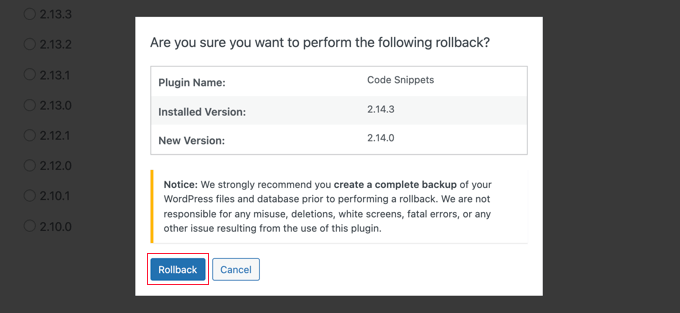
Om du redan har en nyligen gjord säkerhetskopia av din WordPress-webbplats kan du fortsätta genom att klicka på knappen 'Återgå'.
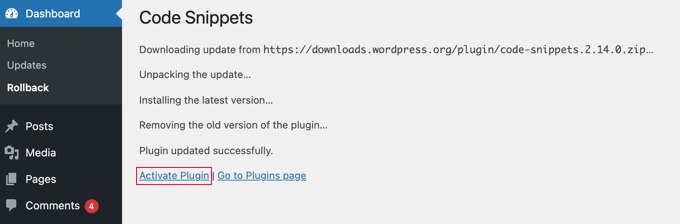
WP Rollback laddar ner och ersätter din nuvarande version med den version du har valt. När du är redo, kom ihåg att klicka på länken 'Aktivera plugin'.
Återställa WordPress-teman till tidigare version
Om du använder ett gratis tema nedladdat från WordPress.orgs temakatalog kan WP Rollback även rulla tillbaka ditt tema.
Gå helt enkelt till sidan Utseende » Teman och klicka på det tema du vill återställa.
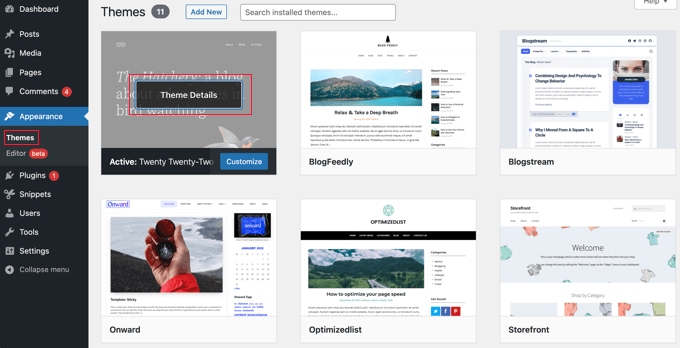
Popupen 'Temainformation' visas som visar namnet och beskrivningen av pluginet, en länk för att aktivera automatiska uppdateringar och en knapp för att anpassa temat.
Du kommer också att märka en knapp för 'Återställ' i det nedre högra hörnet.
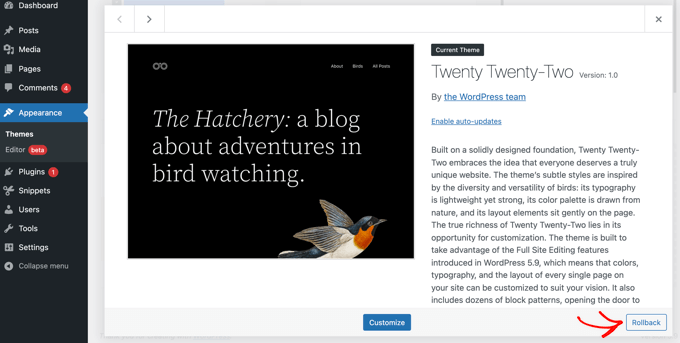
Om du inte ser ett återställningsalternativ, se först till att temat kommer från WordPress.org temakatalog. Pluginet fungerar inte på teman som laddats ner från andra källor.
Om du är säker på att temat du försöker rulla tillbaka är från WordPress.org-katalogen, behöver du bara besöka sidan Dashboard » Updates. Detta kommer att tvinga WordPress att söka efter uppdateringar.
Gå nu tillbaka till temasidan och klicka på det tema du ville återställa. Du bör nu kunna klicka på knappen 'Återställ'.
Detta tar dig till en sida där du kan se den för närvarande installerade temats version och en lista över versioner du kan återgå till.
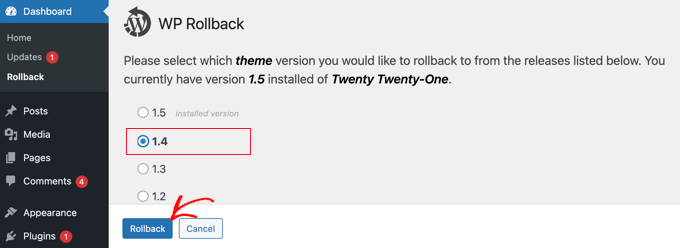
Välj helt enkelt en tidigare version och klicka sedan på knappen 'Återställ'.
Ett varningsmeddelande visas som påminner dig om att slutföra en säkerhetskopia innan du fortsätter.
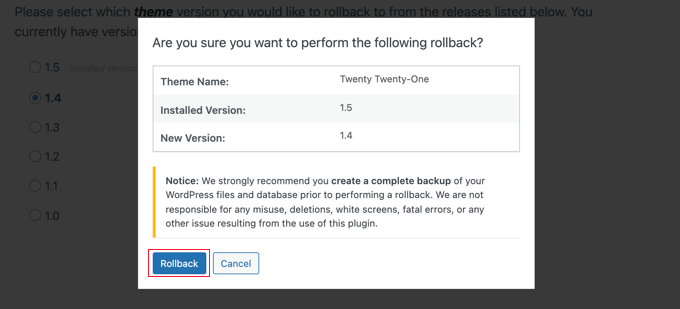
Om du nyligen har skapat en säkerhetskopia av din webbplats kan du säkert klicka på knappen 'Återställ'.
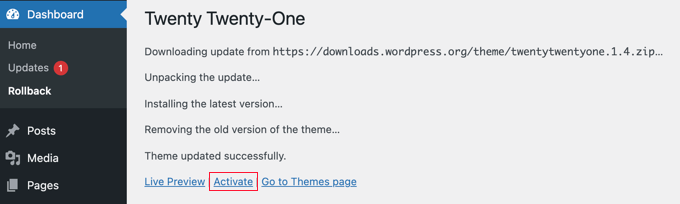
Versionen av temat du har valt laddas ner och ersätter den nuvarande versionen. Om du vill använda temat på din webbplats, bör du klicka på länken 'Aktivera'.
Hur man framtidssäkrar WordPress-anpassningar
Ofta lägger användare till egna kodavsnitt i sin temas functions.php-fil eller style.css för att lägga till anpassningar på sin webbplats. Dessa ändringar skrivs över när du uppdaterar till en ny version av ditt tema.
Även när temat uppdateras återställs inte anpassningarna. Det enda sättet att ångra det är att återställa från en WordPress-säkerhetskopia.
Det är därför vi rekommenderar våra användare att använda det kostnadsfria WPCode-pluginet för att lägga till anpassade kodavsnitt på sina webbplatser. Detta plugin hjälper dig att framtidssäkra din webbplatsanpassning.
Du kan använda den för att lägga till alla typer av anpassade kodavsnitt, lägga till villkorlig logik för att förbättra webbplatsens hastighet och mycket mer. Det bästa är att du selektivt kan aktivera eller inaktivera anpassade kodavsnitt.
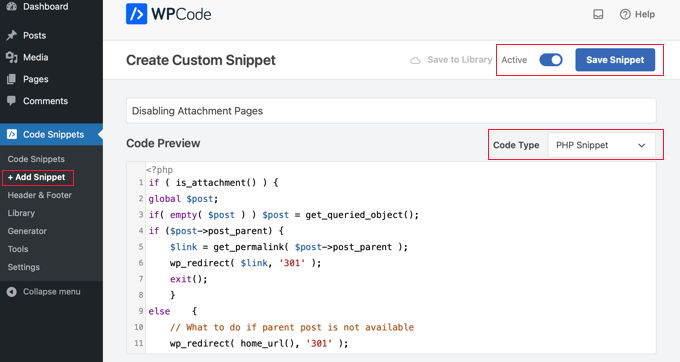
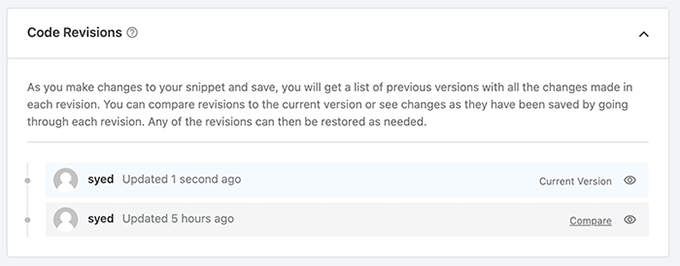
Och om du skaffar proffsversionen av WPCode, får du även tillgång till kodrevisioner.
Detta låter dig lägga till versionshantering till dina anpassade kodsnuttar så att du kan spåra alla ändringar du gör i varje kodsnutt och återställa dem vid behov.
Förutom detta kommer WPCode också med ett bibliotek med expertkodavsnitt, en anpassad kodgenerator och mycket mer. Det är definitivt ett måste-ha-plugin för alla WordPress-webbplatser.
Vi hoppas att den här handledningen hjälpte dig att lära dig hur du återställer WordPress-plugins som ett versionshanteringssystem för nybörjare. Du kanske också vill lära dig hur du felsöker WordPress-fel eller kolla in vår lista över de vanligaste WordPress-felen och hur du åtgärdar dem.
Om du gillade den här artikeln, prenumerera gärna på vår YouTube-kanal för WordPress-videoguider. Du kan också hitta oss på Twitter och Facebook.





Dennis Muthomi
En sak jag skulle lägga till från personlig erfarenhet: innan jag uppdaterar något plugin eller tema kontrollerar jag alltid ändringsloggen och användarrecensionerna för den senaste versionen.
Detta har räddat mig från konflikter många gånger.
Dayo Olobayo
Jag håller helt med om vikten av versionshantering i WordPress-plugins. Jag har haft min beskärda del av plugin-uppdateringar som gått fel och det är alltid en lättnad att kunna återgå till en tidigare version. Det här inlägget ger en tydlig och koncis guide för nybörjare och jag uppskattar betoningen på att använda de inbyggda versionshanteringsfunktionerna. Tack för att du delar denna värdefulla information!
Paulo
Återställningsalternativet verkar inte vara tillgängligt i WP Version 5.4.2. Några andra alternativ?
WPBeginner Support
Du bör först kontakta pluginets support och de bör kunna hjälpa dig.
Admin
Tom
Nybörjare här. Uppdaterar en äldre, oövervakad webbplats och undrade om jag borde uppdatera Wordpress-kärnan, teman eller plugins först?
Jag har Updraft Plus installerat, men en äldre version. Jag kommer att uppdatera det först och köra en ny säkerhetskopia med den senaste versionen av Updraft Plus.
Jag kommer att installera WP Rollback härnäst så länge det fungerar med min nuvarande version av Wordpress.
Vad är nästa steg?
Jag har ett säkerhetsplugin som säger att jag också behöver en nyare version av PHP installerad. Suck! Finns det en allmän ordning för hur viktigt det är att uppdatera i vilken ordning?
WPBeginner Support
När du har en solid säkerhetskopia redo, vill du uppdatera kärnan, sedan är plugins och teman personlig preferens för vad du ska uppdatera först. För PHP bör du kunna kontakta din hosting-leverantör för att kunna uppdatera det åt dig.
Admin
Anelia Dobreva
Detta räddade verkligen mitt förnuft!
Under de senaste dagarna uppdaterades två plugins som är avgörande för min webbplats och jag förlorade flera viktiga funktioner samtidigt. Dessutom började inläggsredigeraren krascha varje gång jag försökte spara en ändring i ett återanvändbart block. Att återställa båda plugins återställde en stabil version av webbplatsen och jag är så tacksam att jag inte behöver oroa mig för sådana problem längre. De är verkligen vanliga med den inläggsredigerare jag använder.
Jag gillade också MARIOS ALEXANDROU:s varning nedan. Alla plugins har brister och vi måste ta hänsyn till dem, men lösningen räddade mig ändå.
WPBeginner Support
Glad our article and recommendations from others’ comments were able to help
Admin
tej
You saved me
WPBeginner Support
Glad we helped
Admin
Marios Alexandrou
Rollback-pluginet antar 2 saker:
1. Den gamla versionen av pluginet du vill återställa finns i arkivet. Detta är inte en säkerhet eftersom pluginutvecklare faktiskt måste skicka in den taggade versionen och många bryr sig inte.
2. Versionen av pluginet du installerade gjorde inte databasändringar eller uppdaterade inställningar så signifikant att en återställning resulterar i problem, dvs. det gör inte en sann återställning, utan installerar bara en gammal version av pluginet.
Du är förmodligen säker mestadels, men folk bör vara medvetna om ovanstående om de har bestämt sig för att lita på detta plugin till 100%.
WPBeginner Support
Tack Marios för att du lade till detta.
Admin
Masen Yaffee
Detta är ett bra tips. Jag var inte medveten om WP Rollback-pluginet men jag blir ständigt frustrerad av plugin- eller tema-uppdateringar som förstör mina kunders webbplatser. I slutändan vill jag fixa dessa problem så att jag kan hålla en given WordPress-webbplats helt uppdaterad men jag har inte alltid tid att fixa dem och att återgå är ett bra alternativ. En annan utmaning med att underhålla våra kunders webbplatser är att ens VETA när ett plugin bryter något. Denna tjänst övervakar visuellt din webbplats eller dina webbplatser och varnar dig om någon typ av uppdatering väsentligt ändrar din webbplats
Muhammad Imran
Detta är ett riktigt fantastiskt inlägg för den som vill veta hur man får en gammal version. Användbar information, tack för att du delade med dig.
Derek
Finns det ett rollback-plugin för premium WordPress SEO? Detta plugin orsakar problem med min blogg och jag vill återgå till en tidigare version tills uppdateringarna åtgärdar mina problem.
WPBeginner Support
Återställningen fungerar bara för plugins som laddats ner från WordPress.org plugins.
Admin
Derek
Hej,
Ville bara berätta att deras supportpersonal har åtgärdat problemet med Yoast Premium och nu fungerar pluginet som det ska. Tog några dagar med supportmejl men de löste det. Nästa gång en större version släpps, väntar jag bara några veckor innan jag uppgraderar.
Angelica
Bästa tipset någonsin!!
Jag använder ett plugin som uppdaterades och förlorade en funktion som var väldigt viktig för mig, det här kommer att hjälpa mig mycket.
Deepak Gera
Bra artikel, bara för att lägga till detta, det kan finnas situationer där vi var tvungna att göra kodändringar för att få pluginet att fungera. Se till att hålla reda på dessa ändrade filer och återställa dessa filer när ditt plugin har återställts framgångsrikt.
WPBeginner Support
Det är ingen bra idé att göra direkta ändringar i en plugins filer.
Admin