


Har du någonsin skapat ett formulär bara för dina medlemmar, för att sedan inse att vem som helst kunde komma åt det?
Kanske är det en feedbackundersökning, ett kontaktformulär eller en registreringssida endast avsedd för medlemmar. Men istället är den öppen för alla, även spamrobotar och konkurrenter.
Det kan vara frustrerande. Det är dock faktiskt ett vanligt problem som vi har sett på många WordPress-webbplatser.
På WPBeginner har vi hjälpt många olika WordPress-webbplatsägare att lösa exakt detta problem.
Genom tester upptäckte vi också att begränsning av formuläråtkomst till inloggade användare inte bara handlar om att blockera fel personer. Det skapar också en smidigare upplevelse för dina medlemmar och håller inlämningar mer organiserade.
I den här guiden visar vi dig hur du enkelt begränsar WordPress-formulär till endast inloggade användare. Med dessa metoder kan du skapa säkra formulär endast för medlemmar utan extra krångel. 🙌
När och varför behöver du begränsa åtkomsten till WordPress-formulär?
Att begränsa dina WordPress-formulär till inloggade användare hjälper till att skydda din webbplats, minska spam och kontrollera vem som kan skicka in dina formulär.
Det finns många scenarier där du kan behöva begränsa åtkomsten till vissa WordPress-formulär till endast inloggade användare. Till exempel:
| Användningsfall | Varför begränsa formuläret |
|---|---|
| 🎟️ Privat medlemsevent | Endast registrerade användare kan RSVP:a till event endast för medlemmar. |
| ☎️ Support endast för medlemmar | Begränsa supportförfrågningar till inloggade användare och förifyll detaljer från deras profiler. |
| 🗳️ Medarbetarenkäter | Håll interna omröstningar och undersökningar begränsade till ditt team. |
| 💼 Kundundersökningar NPS | Se till att feedback endast skickas in av inloggade kunder. |
| 🎁 Formulär för prisutdelning | Tillåt endast åtkomst för godkända eller berättigade användare. |
Detta är bara några exempel, men det finns bokstavligen hundratals andra användningsfall där du vill begränsa formuläråtkomsten till endast registrerade användare.
I den här guiden går vi igenom några enkla sätt att begränsa dina WordPress-formulär till inloggade användare:
- Metod 1 (WPForms) – Begränsa formulär till inloggade användare med tillägget Form Locker (ingen kod behövs).
- Metod 2 (Inbyggd funktion) – Gör sidan med ditt formulär privat eller lösenordsskyddad.
- Metod 3 (MemberPress) – Begränsa formuläråtkomst efter medlemsnivå för avancerad kontroll.
Med det sagt, låt oss titta på hur du begränsar åtkomsten till dina WordPress-formulär till endast inloggade användare. Vi kommer att täcka 3 enkla sätt, så du kan klicka på länkarna nedan för att hoppa till valfri sektion.
- Metod 1: Begränsa formuläråtkomst med WPForms Form Locker Addon
- Metod 2: Begränsa formuläråtkomst med lösenordsskyddade eller privata sidor
- Metod 3: Använd avancerade medlemskapsplugins för att begränsa formuläråtkomst
- Bonustips: Tvinga användare att ändra lösenord i WordPress
- Vanliga frågor: Begränsa dina WordPress-formulär till endast inloggade användare
- Fler tips för att förbättra dina WordPress-formulär
Redo? Låt oss hoppa rakt in!
Metod 1: Begränsa formuläråtkomst med WPForms Form Locker Addon
Denna metod är den enklaste och mest kraftfulla, så vi rekommenderar den för alla nybörjare. Vi kommer att använda pluginet WPForms och deras Form Locker-tillägg för att helt låsa ner åtkomsten till WordPress-formulär.
WPForms är det bästa WordPress-formulärpluginet som används av över 6 miljoner webbplatser. Det skapades av WPBeginners grundare, Syed Balkhi, för att ha alla funktioner vi behövde för att driva vår verksamhet.
Vi använder faktiskt WPForms för att skapa och visa formulär på vår webbplats och våra partnervarumärken. Vi är stora fans av det, och du kan läsa allt om det i vår kompletta WPForms-recension.
Först, registrera dig på WPForms webbplats. På WPForms webbplats, klicka på 'Get WPForms Now', välj en plan och slutför köpprocessen.

📝 Notera: Medan det finns en gratisversion av WPForms, behöver du en WPForms Pro-licens eller högre för att använda Form Locker-tillägget.
Efter registrering hittar du din licensnyckel i ditt WPForms-kontos instrumentpanel. Du vill hålla denna flik öppen eller kopiera nyckeln till en säker plats, som en lösenordshanterare, eftersom du snart kommer att behöva den för att aktivera Pro-funktionerna.
Därefter installerar vi tillägget: gå till Tillägg » Lägg till nytt tillägg i din WordPress-instrumentpanel.

Använd sedan sökfältet för att snabbt hitta tillägget “WPForms”.
I sökresultaten, klicka på knappen ‘Installera nu’.

När installationen är klar, klicka på knappen ‘Aktivera’.
Se vår guide om hur man installerar ett WordPress-plugin för detaljer.
Efter aktivering kan du gå till WPForms » Inställningar från din WordPress-instrumentpanel och ange din licensnyckel. Du hittar nyckeln i ditt WPForms-kontoområde.
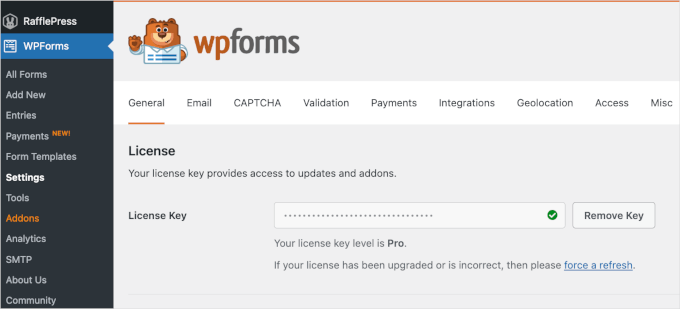
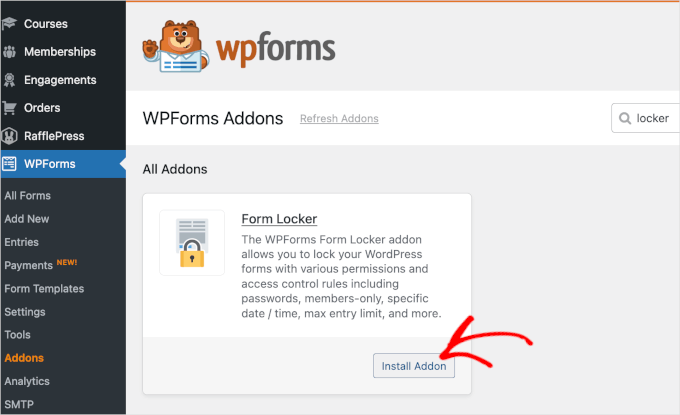
Därefter måste du aktivera tillägget Form Locker.
Gå helt enkelt till sidan WPForms » Tillägg för att installera Form Locker Addon.
Nu är du redo att skapa ett nytt formulär med begränsad åtkomst för inloggade användare.
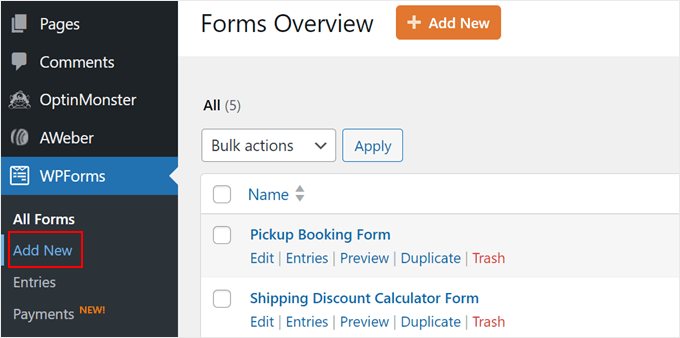
För att göra detta, skapa ett nytt formulär genom att gå till WPForms » Lägg till nytt.
Detta tar dig till sidan 'Inställningar'.
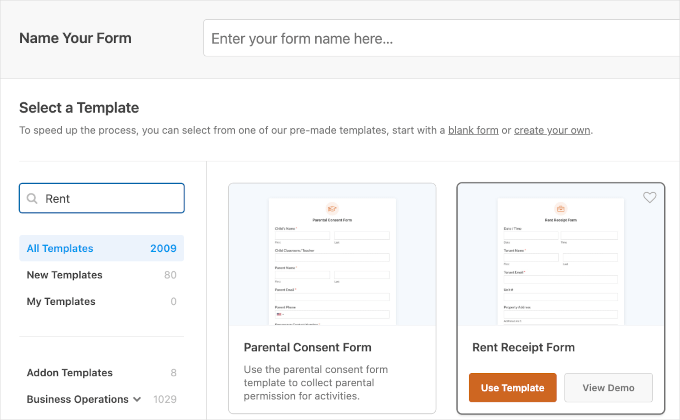
Härifrån kan du börja med att ange ett namn för ditt formulär högst upp. Därefter väljer du hur du vill bygga ditt formulär: välj en formulärmall, börja med en tom duk eller använd AI-formulärbyggaren.
🤖 Proffstips: Med WPForms AI kan du bygga dina formulär i ett enkelt steg. Allt du behöver göra är att skriva en enkel prompt, och AI:n genererar formuläret åt dig på ett ögonblick.

För den här handledningen kommer vi att använda en fördefinierad mall.
Eftersom WPForms har mer än 2 000 mallar, använd gärna sökfältet för att begränsa dina alternativ. När du har hittat mallen du vill använda kan du föra muspekaren över den och klicka på 'Använd mall'.
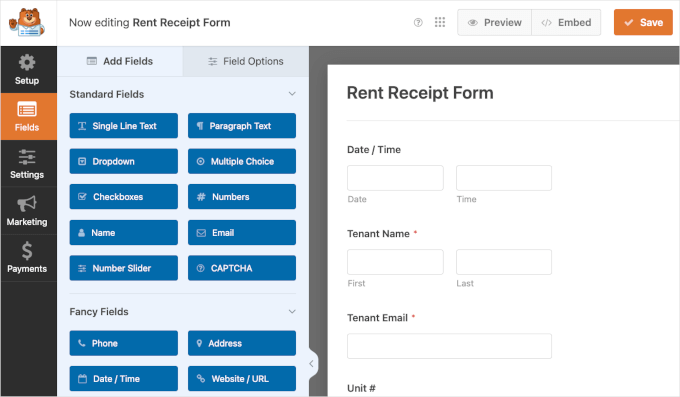
På nästa skärm ser du WPForms dra-och-släpp-formulärbyggare. Den är extremt enkel att använda, så du kan lägga till eller ta bort fält och anpassa formuläret efter dina önskemål.
Dessutom finns det ytterligare alternativ för att anpassa varje formulärfält i mallen.
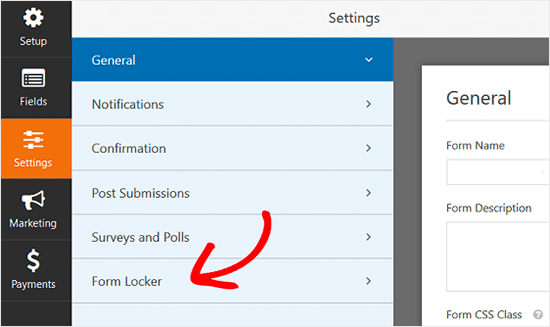
När du har lagt till alla nödvändiga fält måste du gå till fliken 'Inställningar'.
Härifrån klickar du bara på inställningarna för 'Form Locker'.
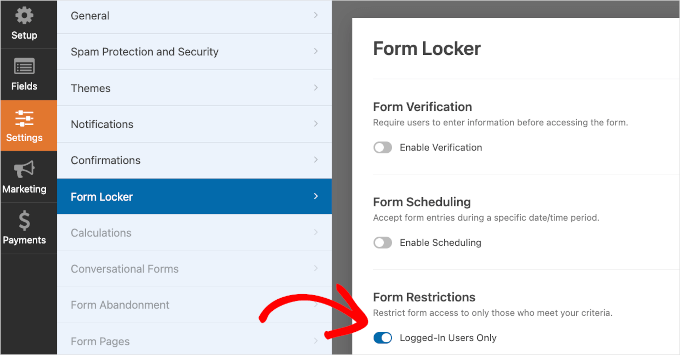
I denna flik ser du alternativet att aktivera lösenordsskydd för dina WordPress-formulär, ställa in totala antalsgränser för inlägg, aktivera formulärschemaläggning och aktivera begränsning av inlägg till endast inloggade användare.
Klicka på växlingsknappen för 'Endast inloggade användare'.
När du markerar rutan ser du ett nytt fält för Meddelande.
Här behöver du skriva ett meddelande som kommer att visas för alla användare som inte är inloggade på din webbplats, till exempel en länk till din inloggnings- eller registreringssida.
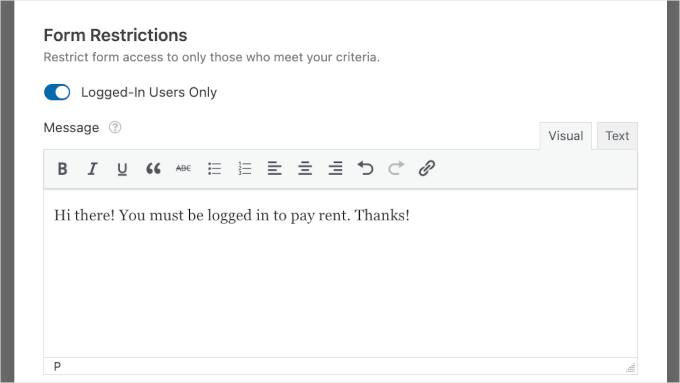
När du är klar kan du justera andra formulärinställningar som du kan behöva och sedan spara dina inställningar.
Nu kan du bädda in detta formulär på valfritt WordPress-inlägg eller sida på din webbplats med hjälp av WPForms-blocket eller en kortkod i WordPress blockredigerare.
Redigera eller lägg helt enkelt till ett nytt inlägg eller en ny sida. Klicka sedan på ikonen '+' för att lägga till ett WPForms-block.
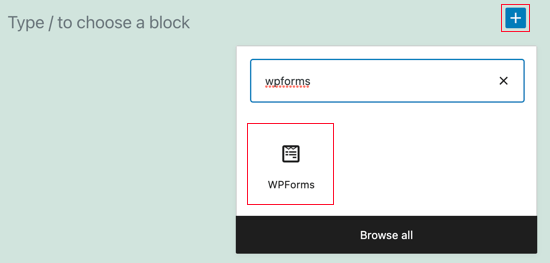
När WPForms-blocket har lagts till väljer du formuläret du vill bädda in från rullgardinsmenyn, och du är klar.
Och det var allt! Du har framgångsrikt skapat ett WordPress-formulär som endast är begränsat till inloggade användare.
Metod 2: Begränsa formuläråtkomst med lösenordsskyddade eller privata sidor
Ett annat sätt att begränsa formuläråtkomst i WordPress är att använda standardinställningarna för synlighet i WordPress. Du kan använda denna metod med den gratisversionen av WPForms eller vilket annat kontaktformulärplugin som helst.
Skapa helt enkelt en sida eller ett inlägg där du vill bädda in formuläret. Därefter behöver du klicka på inställningarna för 'Status & synlighet' i högerpanelen.
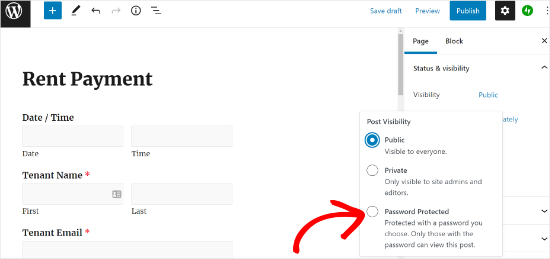
Du har två alternativ: gör hela sidan privat eller skydda den med ett lösenord.
En privat sida är endast synlig för användare med rollen Administratör eller Redaktör.
Å andra sidan kräver en lösenordsskyddad sida att du delar ett lösenord med alla som behöver åtkomst. Även om den här metoden kan fungera, har den några stora nackdelar. För det första döljer den hela sidan, inte bara formuläret.
Du tappar också kontrollen över formulärets synlighet och kan inte spåra vilken inloggad användare som skickade in det.
Metod 3: Använd avancerade medlemskapsplugins för att begränsa formuläråtkomst
Om du använder ett kraftfullt WordPress-medlemskapsplugin som MemberPress, har du tur. Det levereras med inbyggda åtkomstkontrollfunktioner som gör det enkelt att begränsa vem som kan se eller skicka in dina formulär.
På WPBeginner använder vi MemberPress för att driva vår videowebbplats. Det har fungerat riktigt bra för oss, och du kan läsa vår detaljerade MemberPress-recension för att utforska alla dess funktioner.
Börja med att registrera dig på MemberPress webbplats – klicka på ‘Get MemberPress for WordPress, välj en plan och fyll i kassan.

📝 Notera: MemberPress är ett premiumplugin. Dess kraftfulla skyddsregler och enkla installation gör det dock till den bästa lösningen för medlemskapswebbplatser.
Efter köpet kan du ladda ner pluginens ZIP-fil och komma åt din licensnyckel.
Härifrån kan du gå till Plugins » Lägg till plugin i din WordPress-instrumentpanel.
På nästa sida klickar du på knappen ‘Ladda upp plugin’ högst upp.
Välj den nedladdade ZIP-filen för MemberPress och klicka sedan på ‘Installera nu’.

När WordPress är färdigt med att installera pluginet, klicka på ‘Activate’ för att aktivera MemberPress på din webbplats. Du kan se vår guide om hur man installerar ett WordPress-plugin för mer information.
Och om du vill lära dig hur det fungerar, har vi en komplett guide om hur man skapar en medlemskapswebbplats
För att begränsa åtkomsten kan du helt enkelt gå till MemberPress » Rules och klicka på 'Add New' för att skapa en ny behörighetsregel.

Redigeringssidan för regler låter dig välja olika villkor och associera dem med en medlemskapsplan.
Du kan till exempel välja ‘En enda sida’ för att begränsa åtkomsten till den specifika sidan där du bäddade in ditt formulär.
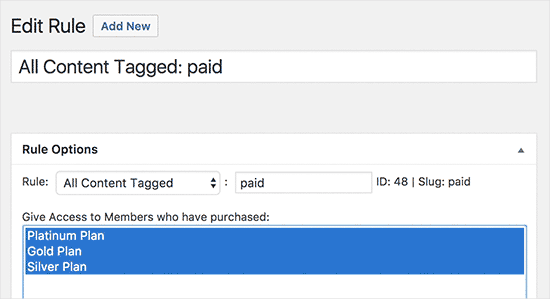
Du kan också skapa mer specifika regler. Till exempel kan du begränsa ett enskilt inlägg, en sida, en undersida eller en URL.
När du har ställt in reglerna, bäddar du helt enkelt in ditt formulär på den skyddade sidan. När det är gjort kommer endast inloggade användare med rätt medlemskapsnivå att kunna se den sidan och ditt formulär.
Bonustips: Tvinga användare att ändra lösenord i WordPress
Om dina formulär är beroende av användarkonton är det viktigt att hålla lösenorden färska som en del av att skydda din WordPress-webbplats. Svaga eller stulna lösenord är inblandade i cirka 80 % av dataintrången.
Många nya användare väljer enkla eller återanvända lösenord. Om ett av dessa lösenord exponeras kan det äventyra din webbplats – och dina användare.
Därför bör regelbundna lösenordsuppdateringar inte bara vara för administratörer. De är också viktiga för medlemmar, återkommande kunder och alla webbplatser med många olika användarroller.
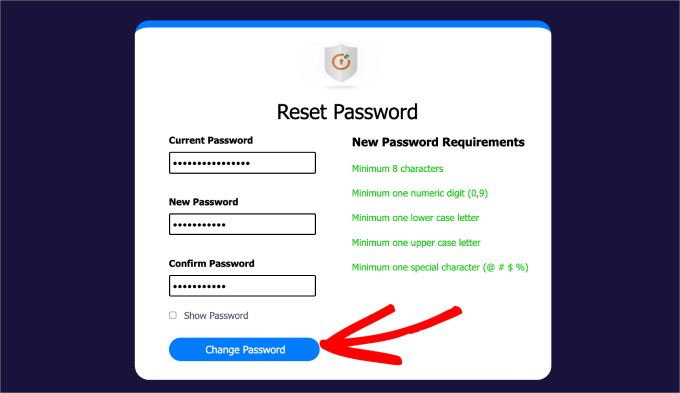
Detta är ännu viktigare för klienter eller kunder som får inloggningsuppgifter via e-post. Dessa lösenord är lättare för angripare att stjäla genom nätfiske.
Om en hackare lyckas få tag på ett medlems lösenord, kan de komma åt dina privata formulär och skicka skräppost eller falsk data i användarens namn.
För steg-för-steg-instruktioner, se vår guide om hur man tvingar användare att ändra lösenord.
Du kanske också är intresserad av hur man tvingar fram starka lösenord för användare för att ytterligare förstärka din webbplats säkerhet.
Vanliga frågor: Begränsa dina WordPress-formulär till endast inloggade användare
Innan vi avslutar, låt oss svara på några vanliga frågor vi får om att begränsa formuläråtkomst i WordPress.
Kan jag begränsa formuläråtkomst utan ett plugin?
Ja, du kan använda WordPress inbyggda synlighetsinställningar för att göra sidor privata eller lösenordsskyddade. Att använda ett plugin ger dig dock mer flexibilitet och kontroll, särskilt om du vill spåra formulärinlämningar och minska avhopp.
Kommer begränsning av formulär till inloggade användare att påverka min SEO?
Själva formuläret kommer inte att påverka din WordPress SEO. Men om hela sidan är dold för sökmotorer på grund av sekretessinställningar, kan det påverka hur den sidan rankas.
Kan jag byta tillbaka till obegränsade formulär om det behövs?
Absolut! Du kan ändra åtkomstinställningarna när som helst, oavsett om du använder WPForms, ett medlemskapsplugin eller ett annat verktyg. Det är en flexibel installation som anpassas efter dina behov.
Vad händer om en användare har problem med att logga in för att skicka ett formulär?
Om en användare stöter på inloggningsproblem, vill du se till att deras konto är aktivt och inte låst. Du kan också lägga till en supportkontakt eller en länk för återställning av lösenord på din inloggningssida för att hjälpa dem att snabbt återfå åtkomsten.
Fler tips för att förbättra dina WordPress-formulär
Vi hoppas att den här artikeln hjälpte dig att lära dig hur du begränsar dina WordPress-formulär till endast inloggade användare. Om du fann detta hjälpsamt, kanske du också vill se våra guider om:
- Hur du använder kontaktformulär för att utöka din e-postlista i WordPress
- Hur man enkelt lägger till ett formulär för kundfeedback i WordPress
- Hur du enkelt lägger till ett fält för kupongkod i dina WordPress-formulär
- Hur man stylar och anpassar dina WordPress-formulär
- Sätt att använda villkorlig logik i WordPress-formulär
Om du gillade den här artikeln, prenumerera gärna på vår YouTube-kanal för WordPress-videoguider. Du kan också hitta oss på Twitter och Facebook.




Jiří Vaněk
En utmärkt men mycket enkel metod för ett kundsupportformulär som begränsar frågor till endast registrerade användare. Samtidigt slår det mig omedelbart att jag kan skapa ett formulär på webbplatsen för användare som skickar en donation som en viss bonus för prioriterad kommunikation (eller som en motivation att skicka en donation). Tack för inspirationen.