


Är du orolig för att ett komprometterat konto kan riskera hela din WordPress-webbplats? Det är en skrämmande tanke, men att agera omedelbart kan stoppa ett säkerhetsintrång i dess spår.
Vi har hanterat webbplatser med hög trafik i över ett decennium, så vi vet paniken som kommer med en misstänkt hackning. Ett av de mest effektiva sätten att låsa ute illvilliga aktörer är att tvinga fram en lösenordsåterställning för varje enskild användare på din webbplats.
I den här guiden visar vi dig hur du enkelt återställer lösenord för alla användare i WordPress och automatiskt meddelar dem via e-post.
Varför återställa lösenord för alla användare i WordPress?
Om du tror att din WordPress-webbplats har blivit hackad, är det en bra idé att återställa lösenorden för alla användare så snart som möjligt. Detta hjälper till att förhindra hackaren från att komma åt din webbplats eller dina användares konton.
Du bör också återställa lösenord för användare om du migrerar din webbplats till en ny värd för att förhindra problem med dina användares konton under migreringsprocessen.
Att återställa lösenord för att ersätta dem med starkare är också fördelaktigt för den övergripande WordPress-säkerheten.
Med det sagt, låt oss se hur man enkelt återställer lösenord för WordPress-användare.
Hur man återställer lösenord för alla användare i WordPress
Först måste du installera och aktivera pluginet Emergency Password Reset. För detaljerade instruktioner kan du se vår nybörjarguide om hur man installerar ett WordPress-plugin.
Efter aktivering, gå till sidan Användare » Nödlösenordsåterställning från sidofältet i WordPress-administrationen.
När du väl är där kan du börja med att skriva ämnet för e-postmeddelandet som kommer att skickas till dina användare vid lösenordsåterställning bredvid alternativet ‘E-postämne’.
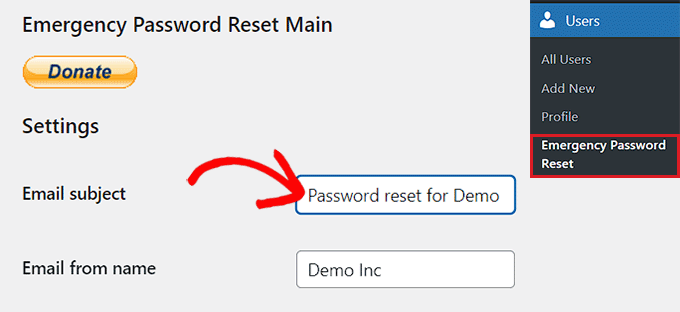
Därefter skriver du namnet på avsändaren och meddelandet som kommer att skickas till prenumeranterna i e-postmeddelandet.
Som standard använder pluginet administratörens e-postadress för att skicka lösenordsåterställnings-e-postmeddelanden till alla användare. Men om du inte vill använda administratörens e-postadress kan du skriva in valfri e-postadress i fältet.
Efter det, klicka bara på knappen 'Spara inställningar' för att spara dina inställningar.
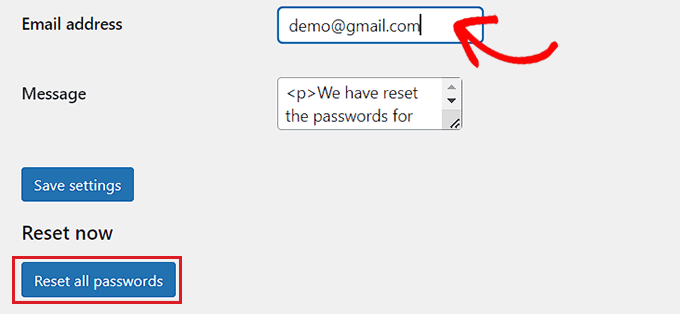
Klicka slutligen på knappen ‘Återställ alla lösenord’.
Pluginet kommer nu automatiskt att ändra alla användares lösenord och skicka ett e-postmeddelande som innehåller deras nya lösenord.
Viktigt: Detta inkluderar administratörskontot du för närvarande använder. Du kommer automatiskt att loggas ut och få ett e-postmeddelande med ditt nya lösenord.
Om användaren av någon anledning inte får sitt lösenord via e-post, kan de enkelt återställa det. Allt de behöver göra är att klicka på länken ‘Glömt ditt lösenord’ på användarinloggningssidan.
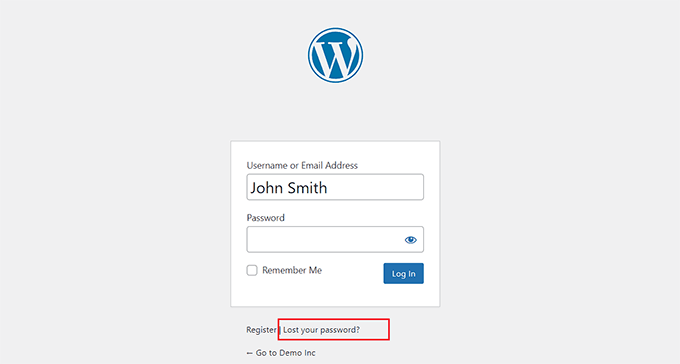
För detaljerade instruktioner kan du se vår WordPress-handledning om hur man återställer sitt lösenord i WordPress.
Efter att ha återställt alla lösenord rekommenderar vi att du ändrar dina WordPress-säkerhetsnycklar, även kända som SALTs. För att lära dig mer om dem, se vår nybörjarguide om WordPress-säkerhetsnycklar och hur man ändrar dem.
Att ändra säkerhetsnycklarna kommer att avsluta alla sessioner för inloggade användare, så om en hackad användare var inloggad, kommer de automatiskt att loggas ut.
Bonus: Hur du förbättrar säkerheten för WordPress-inloggningar
Det finns många saker du kan göra för att förbättra säkerheten för din WordPress-inloggning.
Först måste du tvinga fram starka lösenord för användare på din WordPress-webbplats. Du kan också lägga till ett extra säkerhetslager genom att lösenordsskydda din WordPress-admin (wp-admin) katalog.
En annan vanlig teknik som används av hackare är att köra skript som använder slumpmässiga lösenord i ett försök att knäcka ditt WordPress-lösenord.
En möjlig lösning för att sakta ner de flesta (om inte alla) sådana attacker är att begränsa inloggningsförsök eller lägga till tvåfaktorsautentisering (2FA) till din webbplats.
Du kan också använda Cloudflare på din webbplats. Det är den bästa WordPress-säkerhetslösningen som hjälper dig att stärka WordPress-säkerheten och skanna din webbplats efter vanliga hot.

För mer information om att skydda din webbplats kan du se vår ultimata WordPress-säkerhetsguide.
Vanliga frågor om återställning av WordPress-lösenord
Här är några av de vanligaste frågorna våra läsare ställer om hantering av lösenord och användarsäkerhet i WordPress.
1. Loggas användare automatiskt ut vid återställning av lösenord?
Återställning av ett lösenord säkerställer att det gamla lösenordet inte kan användas igen. Men om en användare är inloggad för närvarande kan de förbli inloggade tills deras webbläsarsession löper ut.
För att tvinga fram en omedelbar utloggning för alla bör du uppdatera dina WordPress-säkerhetsnycklar (SALTs) som nämns i den här guiden.
2. Vad händer om mina användare inte får e-postmeddelandet för lösenordsåterställning?
WordPress förlitar sig på PHP-post för att skicka e-post, vilket ofta blockeras av e-postleverantörer eller markeras som skräppost.
Om dina användare inte får sina nya lösenord bör du installera WP Mail SMTP. Det åtgärdar WordPress-problem med e-postleverans genom att dirigera dina e-postmeddelanden via en korrekt e-postserver.
3. Påverkar pluginet för nödlösenordsåterställning administratörer?
Ja. När du använder funktionen 'Återställ alla lösenord' ändras lösenordet för varje enskilt konto på din webbplats. Detta inkluderar ditt eget administratörskonto. Du kommer att få ett e-postmeddelande med ditt nya lösenord precis som alla andra.
4. Kan jag återställa lösenordet för bara en specifik användare?
Ja. Om du inte behöver återställa alla användares lösenord kan du gå till Användare » Alla användare i din WordPress-instrumentpanel. Håll muspekaren över det specifika användarnamnet, klicka på 'Redigera' och generera ett nytt lösenord i avsnittet Kontohantering.
Ytterligare resurser
Nu när du har återställt lösenord för alla användare kanske du vill lära dig mer om att förbättra din webbplatssäkerhet. Här är några andra guider anpassade för dig:
- Den ultimata guiden till WordPress-säkerhet – steg för steg
- Hur man tvingar fram starka lösenord för användare i WordPress
- Hur och varför du bör begränsa inloggningsförsök i din WordPress
- Hur du lägger till tvåfaktorsautentisering i WordPress
- Nybörjarguide till WordPress användarroller och behörigheter
Om du gillade den här artikeln, prenumerera gärna på vår YouTube-kanal för WordPress-videoguider. Du kan också hitta oss på Twitter och Facebook.



Mrteesurez
Tack för att du delade detta.
Om jag återställer lösenordet för alla användare hoppas jag att de alla kommer att få e-postmeddelanden och ändra det därefter, men kan det också återställa det för mig som administratör??
WPBeginner Support
It would also reset your password
Admin
Richard Garuba
Bra artikel. Tack för att du exponerar olika sätt att säkerställa säkerheten på WordPress-webbplatser
Ian
Tack för att du delade.