


Efter att ha hanterat dussintals WordPress-webbplatser genom åren har vi själva hanterat otaliga spamkommentarer. En av våra mest effektiva tekniker för att bekämpa spam är att ta bort fältet för webbplats-URL från kommentarsformulären.
Även om plugin-program för kommentarspam hjälper, lägger många spammare fortfarande manuellt in kampanjlänkar via fältet för webbplats-URL i ditt kommentarsformulär. Genom att ta bort detta URL-fält kan du avsevärt minska spamförsök samtidigt som du håller din kommentarssektion öppen.
I den här artikeln visar vi dig flera sätt att ta bort fältet för webbplatsens URL från ditt WordPress-kommentarsformulär, från enkla plugin-lösningar till en enkel kodmetod.
Varför skickar folk skräppostkommentarer?
Eftersom det mesta skräppost genereras av automatiserade botar kan du enkelt bekämpa kommentarsskräppost med gratis verktyg och plugins. Det är dock mycket svårare att stoppa skräppostkommentarer som skickas in av människor.
Dessa kommentarer är ofta off-topic, irrelevanta och tillför inget värde till konversationen.
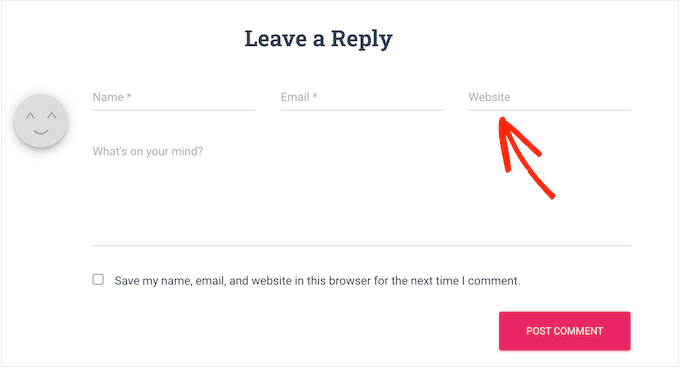
När WordPress visar kommentarer länkar det automatiskt personens användarnamn till webbplatsens URL som de angav. Spammare kan använda detta fält för att få backlinks eller för att försöka få bättre ranking för specifika sökord.
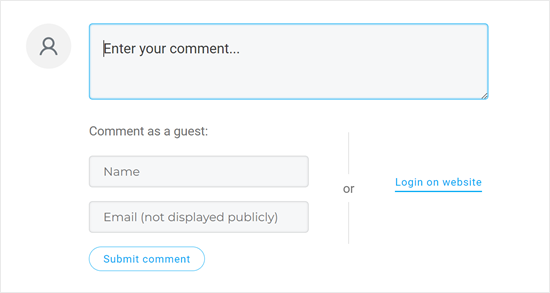
Genom att ta bort fältet för webbplatsens URL kan du avskräcka spammare från att posta på din WordPress-blogg eller webbplats. Och som du kan se i vårt WPBeginner-kommentarsformulär har vi inaktiverat just den här funktionen, så här:
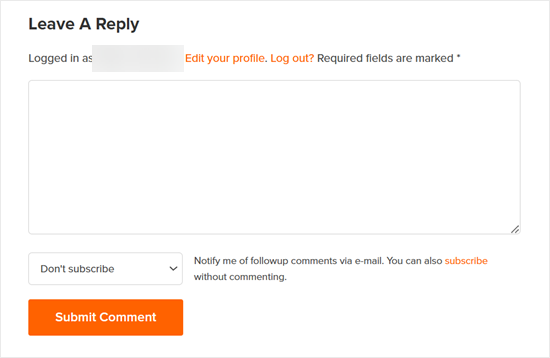
Vi gör detta eftersom vi tror att äkta användare kommer att lämna en kommentar oavsett om de får en bakåtlänk eller inte. Så detta bör inte påverka hur många kvalitetskommentarer du får.
Med det sagt, låt oss titta på 3 olika metoder för att ta bort webbplatsfältet från din WordPress-webbplats kommentarsformulär. Du kan använda snabblänkarna nedan för att hoppa direkt till den metod du vill använda:
Metod 1: Ta bort webbplatsens URL-fält med Thrive Comments (Rekommenderas)
Den första metoden använder Thrive Comments, det bästa kommentarspluginet för WordPress.
Förutom att förhindra användare från att infoga skräppost-URL:er kan du också använda pluginet för att öka ditt engagemang i kommentarerna. Du kan till exempel tillåta användare att gilla och ogilla kommentarer och till och med omdirigera kommentatorer till ett relevant inlägg för att öka dina sidvisningar.
För mer information, kolla in vår fullständiga Thrive Themes-recension, där vi pratar mer om Thrive Comments.
Gå först till Thrive Themes webbplats för att skapa ett nytt konto och skaffa en betald plan.

När du har registrerat dig, gå helt enkelt till kontodashbordet.
Här, klicka på länken 'Ladda ner och installera Thrive Product Manager-pluginet'.

I det här skedet kan du installera Thrive Product Manager-pluginet på din WordPress-webbplats. För mer information, se vår guide om hur man installerar ett WordPress-plugin.
Gå nu till sidan Produktchef från ditt WordPress-adminområde och klicka på knappen ‘Logga in på mitt konto’.

Du bör nu se Thrive Product Manager-instrumentpanelen.
Här, välj bara Thrive Comments och klicka på knappen 'Installera valda produkter'.

Det bör finnas ett framgångsmeddelande som säger 'Redo att användas' när installationen är klar.
Klicka nu bara på knappen 'Gå till Thrive Themes Dashboard' längst ner.

På nästa sida ser du alla dina installerade plugins i sviten.
Klicka på knappen 'Thrive Comments' för att börja använda pluginet.

På sidan Thrive Comments, öppna menyn 'Comment Sign-In'.
Inaktivera sedan inställningen 'Tillåt gäster att infoga sina webbplats-URL:er'.
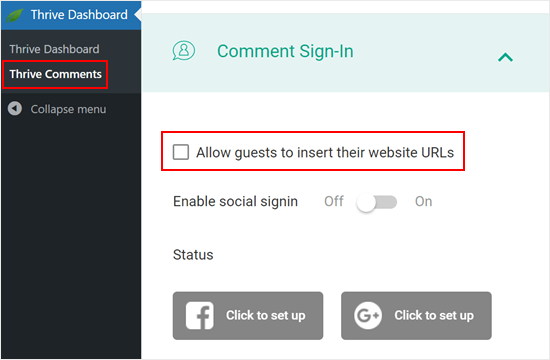
Det här alternativet tar bort fältet för webbplatsens URL från din WordPress-webbplats.
På så sätt kommer din kommentarssektion att förbli fri från skräppost och dina äkta kommentatorer kommer inte av misstag att klicka på skadliga länkar.
Det var allt. Om du är intresserad av att använda Thrive Comments för att förbättra din kommentarssektion, här är andra guider du kan kolla in:
- Hur du lyfter fram eller begraver kommentarer i WordPress
- Hur du låter dina användare prenumerera på kommentarer i WordPress
- Hur man tillåter blogganvändare att moderera kommentarer i WordPress
Metod 2: Ta bort fältet för webbplats-URL med ett gratis plugin
Om du vill ta bort URL-fältet från ditt WordPress-kommentarsformulär med ett gratis plugin, kolla in Comment Link Remove and Comment Tools.
Det här pluginet låter dig ta bort fältet och även radera alla länkar från kommentarer som du redan har godkänt.
Först måste du installera och aktivera pluginet Comment Link Remove and Comment Tools. För detaljerade instruktioner, se vår guide om hur man installerar ett WordPress-plugin.
Efter aktivering, klicka på Comment Tools » Comment Tools i WordPress-instrumentpanelen.
Här, markera rutan bredvid ‘Ta bort WEBSITE-fältet från kommentarformuläret.’ Detta kommer att avskräcka spammare från att infoga sina länkar.
Med det sagt kommer alla kommentarer du tidigare godkänt fortfarande att innehålla en länk. För att ta bort dessa URL:er, markera helt enkelt rutan bredvid 'Ta bort hyperlänk från kommentararens AUTHOR Bio.'
Vi rekommenderar också att du markerar inställningen 'Inaktivera omvandling av URL:er till hyperlänkar i kommentarer'. Detta alternativ förhindrar att URL:er i kommentarer visas som klickbara hyperlänkar.
Dessutom kan du valfritt aktivera alternativet 'Ta bort HTML-länktaggar i kommentarer'. Denna inställning tar bort HTML-taggarna som skapar hyperlänkar i kommentarer. Detta säkerställer att alla URL:er eller länkar i kommentarer inte visas som klickbara länkar.
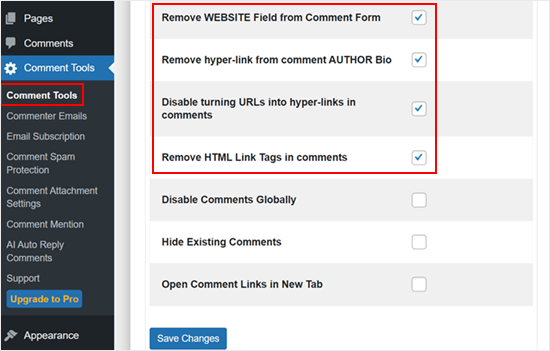
När du är klar, scrolla bara till botten av sidan och klicka på knappen 'Spara ändringar' för att lagra dina inställningar.
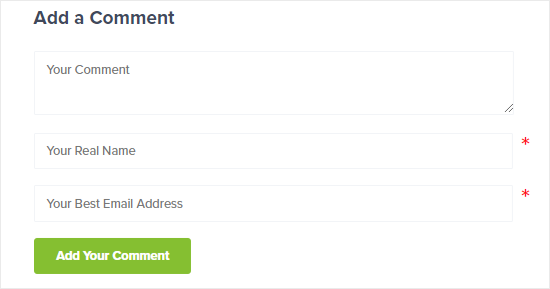
För att se denna ändring i praktiken, logga ut från ditt konto eller besök din webbplats i en inkognitoflik.
Du kommer att se att kommentarformuläret inte längre har ett fält för webbplatsens URL.
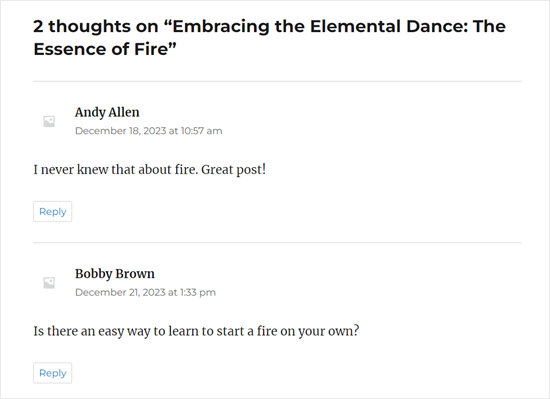
Dessutom kommer kommentarsförfattarnamn som tidigare hade länkar inte längre att ha dem, och användare kommer inte att kunna klicka på dem längre.
Ett av de tydliga tecknen på detta är att textfärgen på kommentarsförfattarens namn som tidigare hade länkar kommer att vara densamma som den som inte har det.
Metod 3: Ta bort fältet för webbplats-URL med kod
Ett annat alternativ är att ta bort webbplatsfältet från WordPress-kommentarsformuläret genom att använda ett kodavsnitt.
Anledningen till att vi vill visa dig den här metoden är att även om pluginet kan ta bort URL-fältet, så behåller det fortfarande kryssrutan "Spara mitt namn, min e-postadress och webbplats i den här webbläsaren för nästa gång jag kommenterar" längst ner.
För att hålla saker konsekventa vill vi ändra denna text till "Spara mitt namn och min e-postadress i den här webbläsaren för nästa gång jag kommenterar." Och det kan vi göra med anpassad kod.
Ofta kommer handledningar att säga åt dig att lägga till anpassade kodavsnitt i din temas functions.php-fil.
Vi rekommenderar dock inte detta eftersom även ett litet misstag i din kod kan orsaka ett antal vanliga WordPress-fel eller till och med bryta din webbplats helt. Detta tillvägagångssätt kräver också att du skapar ett barn-tema så att ditt föräldratema inte påverkas.
Istället för att göra allt detta rekommenderar vi att du använder WPCode. Det är det enklaste och säkraste sättet att lägga till anpassad kod i WordPress utan att behöva redigera några kärntema-filer.
Notera: Även om det finns en gratis WPCode-plugin, kommer vi att använda premiumversionen för den här handledningen.
Det första du behöver göra är att installera och aktivera WPCode-pluginet på din webbplats. För mer information, se vår steg-för-steg-guide om hur man installerar ett WordPress-plugin.
Lägga till kod för att ta bort URL-fältet från WordPress kommentarsformulär
Gå till Kodavsnitt » Lägg till kodavsnitt efter aktivering.
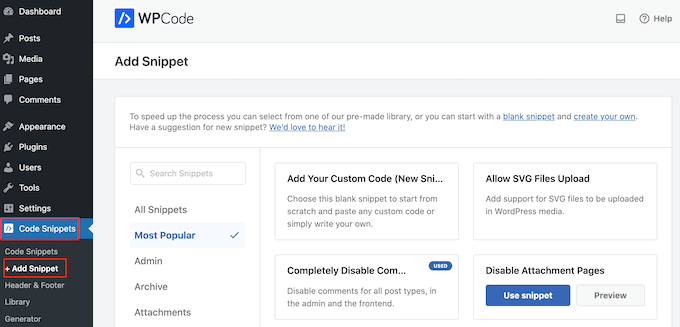
Navigera sedan till fliken 'Comments' och hitta kodavsnittet 'Disable Comment Form Website URL'.
Om du inte redan har anslutit dig till WPCode-biblioteket, klickar du nu på knappen ‘Anslut till biblioteket för att låsa upp (Gratis)’.
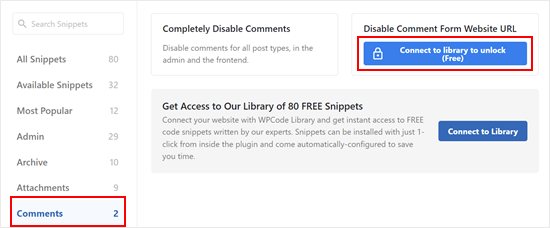
I det här skedet, logga bara in på ditt WPCode-konto.
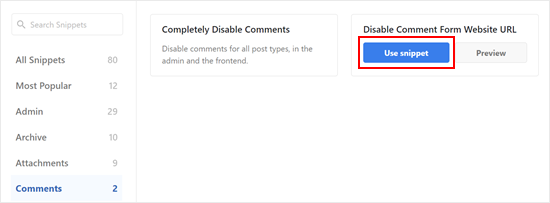
Gå sedan tillbaka till den föregående WPCode-plugin-sidan. Du kommer nu att se att knappen har ändrats till ‘Använd kodavsnitt.’ Klicka på den för att använda den.
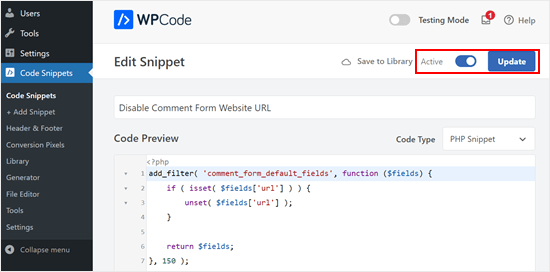
Du kommer nu att se skärmen för kodsnuttredigering med koden för att ta bort fältet för webbplats-URL från kommentarsformuläret.
Allt du behöver göra nu är att klicka på växlingsknappen 'Inaktiv' så att den istället visar 'Aktiv'. Klicka sedan på 'Uppdatera' för att göra detta kodavsnitt live.
Nu kan besökare inte längre lägga till en webbplats-URL i sina kommentarer.
Lägga till kod för att ta bort befintliga länkar i kommentarsförfattarens namn
Koden från föregående steg tar bara bort fältet för webbplats-URL från kommentarsformulären, men befintliga kommentarer med länkade författarnamn kommer fortfarande att ha länkar.
Lyckligtvis kan du enkelt ta bort dem också med WPCode. Vad du behöver göra är att gå tillbaka till Kodavsnitt » Lägg till avsnitt. Klicka sedan på 'Använd avsnitt' under 'Lägg till din anpassade kod (nytt avsnitt)'.

Nu kan du ge denna kodsnutt ett namn för att göra den lätt att identifiera. Det kan vara något enkelt som 'Ta bort hyperlänkar i kommentarsförfattarens namn'.
Ändra sedan Kodtyp till 'PHP-utdrag'.
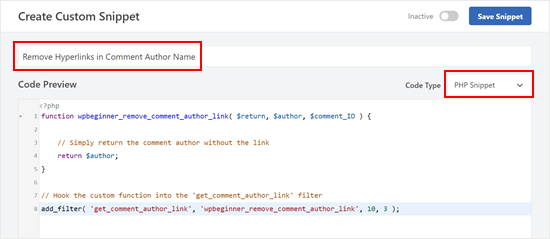
När du är klar, kopiera och klistra in följande kodavsnitt i rutan Kodförhandsgranskning:
function wpbeginner_remove_comment_author_link( $return, $author, $comment_ID ) {

    // Simply return the comment author without the link
    return $author;
}

// Hook the custom function into the 'get_comment_author_link' filter
add_filter( 'get_comment_author_link', 'wpbeginner_remove_comment_author_link', 10, 3 );
Skrolla ner och se till att Insättningsmetod är 'Automatisk insättning' och Plats är 'Kör överallt'.
Efter det, gör bara koden aktiv och klicka på 'Spara snutt'.

Nu kommer du inte längre att se att de äldre kommentarsförfattares namn har länkar i sig.
Lägga till kod för att ersätta texten för kommentarskakornas opt-in-kryssruta
Om du väljer att visa kryssrutan för kommentarer cookies opt-in i ditt kommentarsformulär, kommer du med största sannolikhet att se texten för denna kryssruta: "Spara mitt namn, min e-postadress och webbplats i den här webbläsaren för nästa gång jag kommenterar."
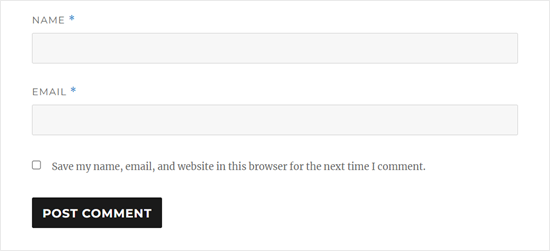
Att ha den här kryssrutan ser ganska klumpig ut när du inte längre har fältet för webbplats-URL. Så det är en bra idé att ersätta den här texten.
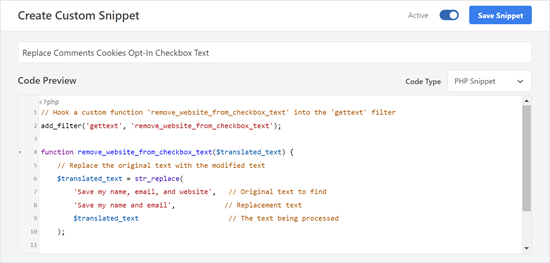
För att göra detta, skapa bara ett nytt kodavsnitt som i föregående steg och gör Kodtyp till ‘PHP Snippet.’ Du kan namnge denna kod ‘Replace Comments Cookies Opt-In Checkbox Text.’
Därefter, kopiera och klistra in kodavsnittet nedan i rutan Kodförhandsgranskning:
// Hook a custom function 'remove_website_from_checkbox_text' into the 'gettext' filter
add_filter('gettext', 'remove_website_from_checkbox_text');

function remove_website_from_checkbox_text($translated_text) {
    // Replace the original text with the modified text
    $translated_text = str_replace(
        'Save my name, email, and website',   // Original text to find
        'Save my name and email',            // Replacement text
        $translated_text                      // The text being processed
    );

    // Return the modified translated text
    return $translated_text;
}
Du kan göra inställningarna för Infogningsmetod och Plats desamma som tidigare.
När du har gjort det, aktiverar du bara koden och klickar på 'Spara kodavsnitt'.
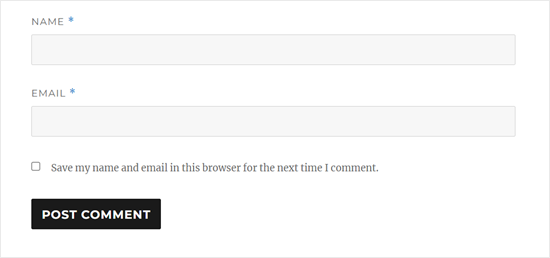
Om koden är framgångsrik, bör du se opt-in-texten ändrad till "Spara mitt namn och min e-postadress i den här webbläsaren för nästa gång jag kommenterar."
Här är hur opt-in-texten ser ut på vår testwebbplats:
Vi hoppas att den här artikeln hjälpte dig att lära dig hur du tar bort fältet för webbplats-URL från WordPress-kommentarsformuläret. Du kanske också vill se vår nybörjarguide om hur man modererar kommentarer i WordPress och våra experters val för de bästa kontaktformulärspluggen.
Om du gillade den här artikeln, prenumerera gärna på vår YouTube-kanal för WordPress-videoguider. Du kan också hitta oss på Twitter och Facebook.


Leslie
Jag vet inte, gör det med instruktionen, och vissa webbplatser fungerar inte.
WPBeginner Support
Om det inte fungerar på en webbplats, betyder det troligen att temat som används åsidosätter standardkommentarsformuläret.
Admin
Dipu
Hej, tack för att du skapade ett värdefullt blogginlägg eftersom det var en fråga för många om hur man tar bort webbplatsfältet från kommentarsformuläret.
Jag vill veta om det är hjälpsamt för SEO att tillåta webbplatsfältet, eftersom de är nofollow-länkar?
WPBeginner Support
Det bör inte vara en stor faktor för din webbplats SEO med något av valen.
Admin
Tal
Tack, PHP-koden fungerar utmärkt!
WPBeginner Support
Kul att det kunde hjälpa dig!
Admin
osama
Bra gjort, och tack för ditt utmärkta arbete
WPBeginner Support
Varsågod, glad att du fann vår guide hjälpsam!
Admin