


Behöver du skicka e-post från en WordPress-installation på localhost?
Att köra WordPress från localhost på din egen dator är bekvämt när du utvecklar eller testar en ny webbplats, plugin eller tema. Att konfigurera WordPress-e-post på localhost är dock knepigt eftersom din webbplats är offline, så e-post är inte aktiverat som standard.
I den här artikeln visar vi hur du tar emot WordPress-e-postmeddelanden från localhost.

Varför köra WordPress på localhost?
Innan du gör större ändringar på din WordPress-webbplats, är det en bra idé att först testa dessa ändringar på en annan webbplats som inte är synlig för dina användare.
En staging-webbplats är en klon av din live-webbplats som används för att testa ändringar innan de görs live. Staging-webbplatser hjälper dig att upptäcka fel så att du inte bryter din live-webbplats.
Många användare installerar sina WordPress staging-sajter lokalt på sina Windows- eller Mac-datorer. När sajten har testats laddar de helt enkelt upp dessa ändringar från localhost till den live servern.
Att konfigurera e-post på en localhost WordPress-installation kan dock vara knepigt, och du kan se felmeddelandet 'Kunde inte initiera mailfunktionen' när WordPress försöker skicka ett e-postmeddelande. Det beror på att e-post inte är aktiverat på WAMP- och MAMP-serverstackarna som standard.
Med det sagt, låt oss titta på hur man tar emot WordPress-e-post från localhost.
Hur man tar emot WordPress-e-post från Localhost
Det första du behöver göra är att installera och aktivera pluginet WP Mail SMTP på WordPress-installationen på din lokala server. För mer information, se vår steg-för-steg-guide om hur man installerar ett WordPress-plugin.
WP Mail SMTP kommer att ta över standardfunktionen för e-postsändning i WordPress så att dina e-postmeddelanden skickas via en SMTP-leverantör istället. Detta innebär att du kommer att få e-postmeddelanden från din staging-webbplats även om den inte är live på internet.
För mer information om hur du använder WP Mail SMTP-pluginet kan du läsa vår WP Mail SMTP-recension.
Konfigurera WP Mail SMTP
När pluginet är aktiverat startar WP Mail SMTP Setup Wizard automatiskt.
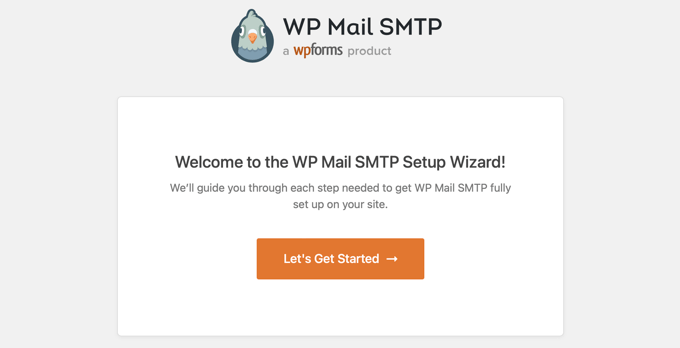
Det första du behöver göra är att välja en SMTP-tjänsteleverantör.
Du kan se vår guide om de bästa SMTP-tjänsteleverantörerna med hög e-postleveransbarhet för hjälp med att välja en leverantör. Om du är osäker är Sendinblue ett bra val för de flesta WordPress-sajter.

Fortsätt att följa WP Mail SMTP-guiden steg för steg. Om du behöver hjälp kan du följa våra guider om hur man ställer in WP Mail SMTP med Sendinblue, Gmail, Microsoft Outlook eller Amazon SES.
Notera: Om du vill använda Amazon SES, Microsoft Outlook eller Soho Mail som din SMTP-e-posttjänst, måste du köpa en WP Mail SMTP Pro-licens.
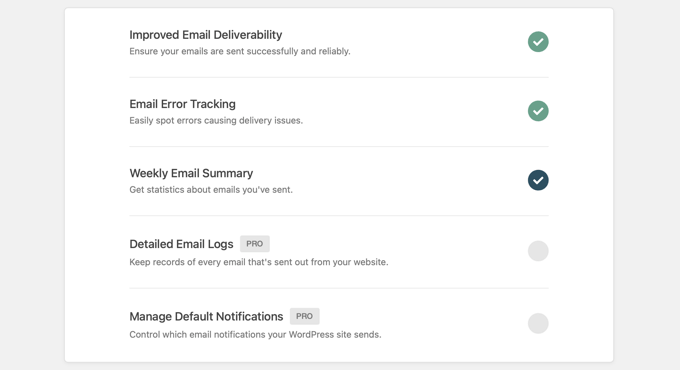
Under installationen kommer e-postleveransbarhet och felspårning att aktiveras automatiskt. Användare av Pro-versionen kan också aktivera e-postloggning och hantera standardaviseringar.
Skicka ett testmejl
När du har slutfört installationen av WP Mail SMTP kan du skicka ett testmeddelande för att säkerställa att pluginet är korrekt konfigurerat.
För att göra det behöver du gå till WP Mail SMTP » Verktyg i din adminmeny, där du kommer att se sidan 'Skicka testmail'. Som standard skickas testmailet till din sajts administratörs e-postadress, men du kan ändra detta genom att skriva en annan e-postadress i fältet 'Skicka till'.

Vi rekommenderar att du behåller inställningen 'HTML' i läget 'På' och sedan helt enkelt klickar på knappen 'Skicka e-post'. WordPress kommer att försöka skicka ett testmeddelande till den adress du angav.
Om det finns problem med din e-postkonfiguration kommer du att se ett meddelande som beskriver problemet, tillsammans med några steg du kan vidta för att lösa det.
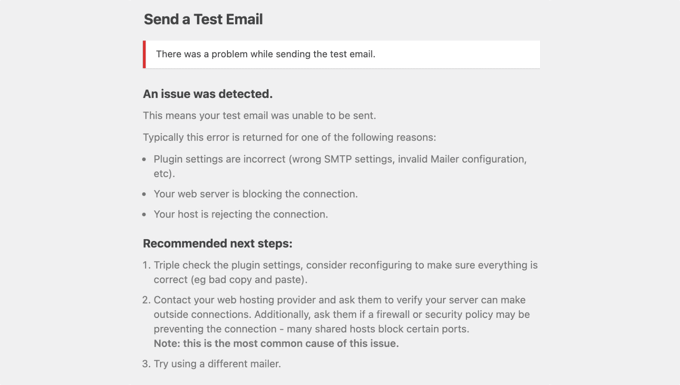
Efter att ha följt stegen för att åtgärda problemen bör du skicka ytterligare ett testmeddelande för att bekräfta att din WordPress-e-post nu fungerar.
Om din WP SMTP Mail-konfiguration är korrekt, bör du hitta ett e-postmeddelande i din inkorg.
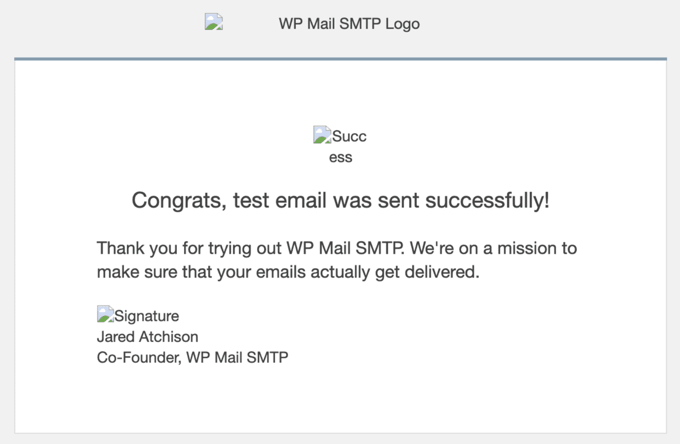
Du kommer att märka att test-e-postmeddelandet har trasiga bilder, och detta är helt normalt när du skickar e-post från localhost. Det beror på att bilderna normalt laddas från internet, men din localhost-webbplats är inte online.
Även om testmejlet lyckades, kan WP Mail SMTP ha upptäckt ett problem med dina DMARC-, DKIM- eller SPF-poster som kan leda till problem med leveransbarheten. Du kommer att se länkar till steg-för-steg-guider som hjälper dig att konfigurera dina DNS-poster korrekt.
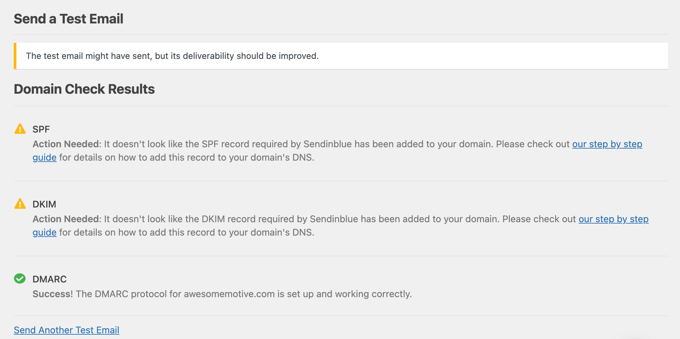
Du kan lära dig mer från guiden om hur man skickar ett testmail från WordPress.
När du har åtgärdat problemen bör du skicka ytterligare ett testmeddelande för att säkerställa att allt fungerar som det ska nu.
Inaktivera WordPress e-postmeddelanden – Pro-användare
Nu kommer du att börja ta emot WordPress-e-postmeddelanden från localhost. Detta inkluderar meddelanden om plugin-uppdateringar, tema-uppdateringar och kärnuppdateringar. Du kommer också att få e-postmeddelanden om ändringar i webbplatsadministrationen, lösenordsåterställningar, nya användarregistreringar och mer.
Du kanske känner att du får för många e-postmeddelanden. Eller så kanske du vill inaktivera vissa e-postaviseringar medan du utvecklar och testar din webbplats.
WP SMTP Mail Pro-användare kan styra vilka e-postmeddelanden som skickas av localhost. Du måste gå till WP Mail SMTP » Inställningar. Väl där bör du klicka på fliken 'E-postkontroller' högst upp på sidan. Här kan du inaktivera alla e-postmeddelanden du inte vill ta emot.
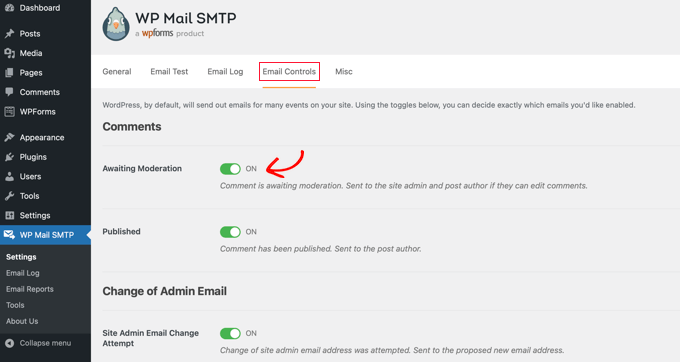
Till exempel, om du inte vill ta emot e-postmeddelanden om kommentarer som väntar på moderering, skulle du helt enkelt växla inställningen till avstängt läge.
Vi hoppas att den här handledningen hjälpte dig att lära dig hur du tar emot WordPress-e-postmeddelanden från localhost. Du kanske också vill lära dig hur du skaffar en gratis e-postdomän eller kolla in vår lista över vanliga WordPress-fel och hur du åtgärdar dem.
Om du gillade den här artikeln, prenumerera då på vår YouTube-kanal för WordPress-videoguider. Du kan också hitta oss på Twitter och Facebook.


Geoff
Detta inlägg är MYCKET föråldrat. Du måste nu konfigurera ett API och OAuth på Google. WP Forms webbplats har fullständiga detaljer, men räkna med 15-20 minuter för att göra det.
WPBeginner Support
The post was last updated in 2014, thank you for letting us know we should look into updating this post
Admin
Gerard Chartier
Jag har precis provat detta och det fungerar fortfarande, men du måste ställa in "Tillåt appar med mindre säkerhet: PÅ" i ditt Google-konto, vilket inte rekommenderas.
WPBeginner Support
Tack för att du delade med dig av att detta fortfarande fungerar och hur man får det att fungera.
Prashant Sontale
Jag installerade pluginet men jag kan inte se alternativen som de i Mailer och kan inte heller se alternativen för SMTP-värd, port, autentisering, användarnamn, lösenord, etc. I Mailer har jag alternativ som PHP, Google, Maligun, Sendgrid, Annan SMTP. Om jag klickar på Google ber de om klient-ID och klienthemlighet.
Vad ska man göra?
Carla
Det är för att skicka... smtp... inte för att ta emot e-post på wordpress... POP3
swarna
min e-post fungerar inte
Barka Piy Ndahi
Tack för handledningen.
Jag har xampp och jag försökte ovanstående. Det visade testmeddelande skickat, men nedan såg jag: 2017-10-20 13:06:18 SMTP-fel: Kunde inte ansluta till SMTP-värd.
Och jag såg det inte i min yahoo-brevlåda.
Kan du snälla hjälpa mig att få detta att fungera.
Tack.
Ashan Rupasinghe
Det fungerade. Tack.
sudhakar
Hej, jag gjorde samma sak men jag har inte fått något e-postmeddelande för kontaktformuläret och produktförfrågansformuläret, jag tror att e-postsystemet på localhost inte fungerar eller så finns det en idé, snälla hjälp mig
Vivekraj
Hi new user registration mail contact us mail are working but woocommerce order mail and all not sending to the customers.
mukesh
jag är mukesh
detta är för bra
surati
fungerar inte så det fungerar för mig tack…
Maksym
Works very good! Thank you
Steve
Du måste gå in på ditt Google-konto och aktivera funktionen “Logga in & Säkerhet > Anslutna appar & webbplatser > Tillåt mindre säkra appar > PÅ”.
Warren
Hej Steve
Vad är navigeringen för att komma till inloggning och säkerhet > anslutna appar etc? Massor av flikar högst upp när man väl är i inställningar, var och en med en mängd alternativ.
Tack,
Shashank Chattopadhyaya
Från ditt Google-konto:
[Inställningar -> Konton och import -> Andra Google-kontoinställningar -> Inloggning & säkerhet -> Anslutna appar & webbplatser -> Tillåt mindre säkra appar (slå PÅ)]
Sharon
Same here. Otherwise gmail would authenticate because of the “Less secured application”
saurabh
fantastiskt..blåsbegränsat..fungerade!!
se till att ditt gmail har åtkomst till tredjepartsappar för att skicka e-post.ingenting annat behövs än den här videon. bra jobbat. älskade den.
Pam Marshall
Precis vad jag behövde för att göra min testning.
Roger Moore
Det fungerade bra efter att jag aktiverade åtkomst till mindre säkra appar i mitt Gmail-konto. Tack
Chetan Buddh
array (size=18)
‘authenticate’ => string ‘SMTP-fel: Kunde inte autentisera.’ (length=35)
‘connect_host’ => string ‘SMTP-fel: Kunde inte ansluta till SMTP-värd.’ (length=43)
‘data_not_accepted’ => string ‘SMTP-fel: data accepterades inte.’ (length=30)
’empty_message’ => string ‘Meddelandetext tom’ (length=18)
‘encoding’ => string ‘Okänd kodning: ‘ (length=18)
‘execute’ => string ‘Kunde inte köra: ‘ (length=19)
‘file_access’ => string ‘Kunde inte komma åt fil: ‘ (length=23)
‘file_open’ => string ‘Filfel: Kunde inte öppna fil: ‘ (length=33)
‘from_failed’ => string ‘Följande Från-adress misslyckades: ‘ (length=35)
‘instantiate’ => string ‘Kunde inte instansiera e-postfunktion.’ (length=36)
‘invalid_address’ => string ‘Ogiltig adress’ (length=15)
‘mailer_not_supported’ => string ‘ mailer stöds inte.’ (length=25)
‘provide_address’ => string ‘Du måste ange minst en mottagares e-postadress.’ (length=54)
‘recipients_failed’ => string ‘SMTP-fel: Följande mottagare misslyckades: ‘ (length=45)
‘signing’ => string ‘Signeringsfel: ‘ (length=15)
‘smtp_connect_failed’ => string ‘SMTP-anslutning() misslyckades.’ (length=22)
‘smtp_error’ => string ‘SMTP-serverfel: ‘ (length=19)
‘variable_set’ => string ‘Kan inte ställa in eller återställa variabel: ‘ (length=30)
det här felet kommer vad kan jag göra nu?
Jag kan inte förstå.
Snälla hjälp mig grabbar.
Dan Canetti
Hej,
Det verkar som att autentiseringen misslyckades. Försök att säkerställa att din e-postadress och ditt lösenord är korrekt angivna.
Gabriel Hernández
Tack! Fungerar!=)
Jag kommer att spara den här fantastiska webbplatsen.
Daniel
Fungerar! Tack för manualen. Google ber om att få 'Aktivera åtkomst för mindre säkra appar' i Gmail, men för teständamål ser jag inget problem..
deepika
Det står ‘Testmeddelande skickat’ men jag fick inget e-postmeddelande.
CarolineElisa
Thanks for this suggestion, but I can only get it to work if I ‘Enable access for less secure apps’ in Gmail, which Google does not recommend. Any other tips?
Marty
Tried this, no luck Any other suggestion? Thanks!
Marty
Hi! Thank you for a great article. I’m trying it all out, but still get an error when sending the test email: SMTP -> ERROR: Failed to connect to server: Operation timed out (60). So I did as suggested, added extension=php_openssl.dll. But nothing seems to work Anyone have another idea? Thanks!
Jesse Brownstein
Efter att ha skickat testmejlet laddas webbläsaren oändligt utan någon indikation på framgång/misslyckande. Hur kan jag fixa det?
jam
Tack så mycket för att du delar med dig av din kunskap
Joker
Det här förslaget borde fungera, men om du fick ett felmeddelande som säger "Misslyckades med att ansluta till servern: Kunde inte hitta sockettransporten "ssl"",
Gör sedan följande
1. Redigera din php.ini från din installerade php-mapp
2. Sök efter extension=php_openssl.dll
3. Initialt kommer det att se ut så här ;extension=php_openssl.dll
Ta bort semikolonet (;) så kommer det att se ut så här extension=php_openssl.dll
Om du inte kan hitta extension=php_openssl.dll, lägg till den här raden extension=php_openssl.dll.
4. Starta sedan om din Xampp- eller LAMP- eller APACHE-server (beroende på vilken av dessa du använder).
Syed
Fin artikel. Hjälpte mig. Fungerar för mig. Tack.
Komalchand
Jag använde dina inställningar för localhost men det fungerade inte där det fungerar för min testserver. så ditt förslag kommer att vara till hjälp för mig. Tack
Enkelt
förlåt om min fråga låter dum, men vilken inkorg ska jag kontrollera? Jag är på en lokal maskin utan internetuppkoppling. eller behöver jag internet för att ta emot e-post?
WPBeginner Support
ja du behöver en internetanslutning för att ta emot e-post.
Admin
Bhargav
Jag fick ingen e-post. Snälla hjälp mig.
WPBeginner Support
Se till att du har angett Gmail SMTP-inställningarna korrekt.
Admin
Cristian Nebunu
Detta är faktiskt väldigt hjälpsamt. Jag behövde testa några anpassade funktioner och nu vet jag hur.
adolf witzeling
Mycket hjälpsamt. Tack för att du delade med dig.