


Ett av de vanligaste misstagen vi ser företagsägare göra är att utelämna sin adress från sin WordPress-webbplats. Kunder slutar med att gräva igenom sökresultat eller kartor för att hitta platsen, och i många fall ger de upp och går vidare till en konkurrent.
Vi har hjälpt många olika lokala företag att lösa detta problem, och resultaten är alltid desamma. När adressen tydligt visas på deras webbplats ökar förtroendet, synligheten i lokal sökning förbättras och fler kunder kommer in genom dörren.
I den här guiden visar vi dig steg för steg hur du korrekt lägger till din företagsadress i WordPress, tillsammans med tips för att göra det enkelt för kunder att hitta dig var som helst på din webbplats.

💡Snabbt svar: Hur du lägger till din företagsadress i WordPress
Här är de 2 enklaste sätten att lägga till din företagsadress i WordPress
- Metod 1 – All in One SEO (Rekommenderas): Bäst för att lägga till en företagsadress med fullständiga lokala SEO-fördelar. Låter dig inkludera öppettider, kartor, betalningsmetoder och flera platser på ett SEO-vänligt sätt. Perfekt för företag som vill förbättra lokala sökrankingar.
- Metod 2 – Gratis plugin (Five Star Business Profile): Perfekt för en gratis, enkel lösning för att visa din adress, kontaktinformation och Google Maps. Perfekt för småföretag eller startups som bara behöver grundläggande kontaktuppgifter.
Varför lägga till din företagsadress i WordPress?
Att lägga till din företagsadress i WordPress är det första steget för att göra ditt företag lätt att hitta och förbättra din lokala sökbarhet.
- Förbättra lokala SEO-rankingar: Sökmotorer använder din adress för att visa ditt företag i lokala sökresultat, Google Maps och lokalpaketet.
- Bygg förtroende hos besökare: Att visa en tydlig fysisk plats ökar trovärdigheten hos potentiella kunder.
- Gör ditt företag lätt att hitta: Besökare kan snabbt få vägbeskrivningar, se kontaktinformation och kontrollera dina öppettider.
Med det sagt, låt oss se hur du lägger till din företagsadress i WordPress på ett SEO-vänligt sätt.
Vi har täckt två metoder i den här artikeln, och du kan använda länkarna nedan för att hoppa till den du väljer:
Metod 1: Lägg till din företagsadress med All in One SEO (Rekommenderas)
Om du letar efter ett enkelt sätt att lägga till din företagsadress, då är den här metoden för dig.
All in One SEO for WordPress är det bästa SEO-pluginet på marknaden som kommer med en lokal SEO-funktion. Det låter dig lägga till din företagsinformation, inklusive adress, telefonnummer, e-post, öppettider, kartor och betalningsmetoder, på din webbplats på ett SEO-vänligt sätt.
På WPBeginner har vi använt detta plugin för att förbättra våra sökmotorrankningar och sett utmärkta resultat. För att lära dig mer, se vår AIOSEO-recension.
Steg 1: Installera och aktivera All in One SEO
Först måste du installera och aktivera pluginet All in One SEO. För detaljerade instruktioner, se vår handledning om hur man installerar ett WordPress-plugin.
Notera: AIOSEO har en gratis plan. Du behöver dock Plus-planen för att låsa upp funktionen för lokal SEO.
Steg 2: Aktivera lokal SEO och konfigurera företagsinformation
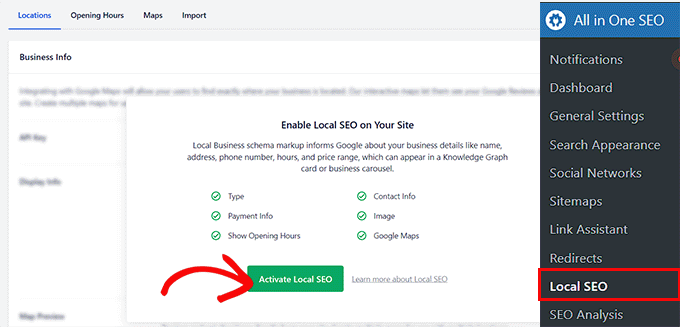
Vid aktivering måste du besöka sidan AIOSEO » Lokal SEO från WordPress-instrumentpanelen och klicka på knappen 'Aktivera Lokal SEO'.
Din sida kommer nu att laddas om, och du kommer att kunna komma åt alla inställningar.
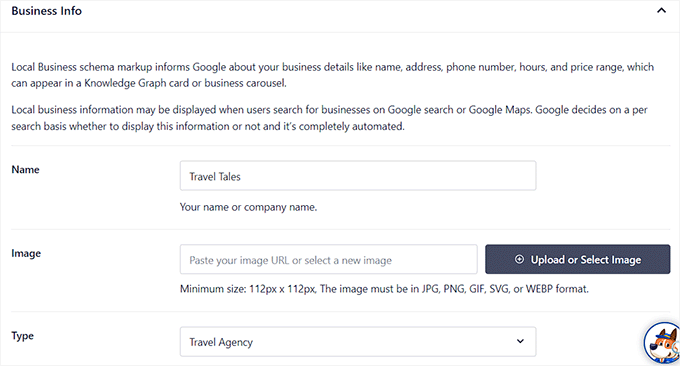
Här, scrolla ner till sektionen ‘Företagsinformation’, där du kan börja med att lägga till ett namn och en bild för ditt företag. Därefter kan du också välja din företagstyp från rullgardinsmenyn.
Till exempel, om du har ett reseföretag, kan du välja alternativet 'Resebyrå'.
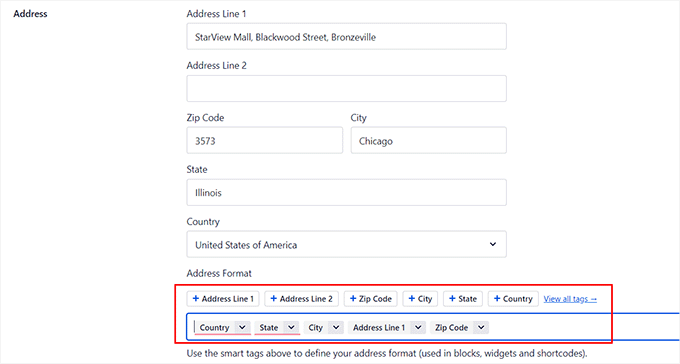
Därefter kan du lägga till adressen till din fysiska butik, inklusive postnummer, stad, delstat och land.
Efter att ha lagt till din adress kan du också justera visningsformatet med hjälp av platshållaretiketter som visas i rutan, som [stad] och [land].
Du kan till exempel flytta landstaggen före stadstaggen om du vill. Standardinställningen fungerar dock alldeles utmärkt för de flesta användare.
Notera: När du lägger till din adress med AIOSEO lägger pluginet automatiskt till strukturerad data (schema markup) så att sökmotorer förstår dina företagsdetaljer. Detta hjälper din listning att visas korrekt i lokala sökresultat och Google Maps.
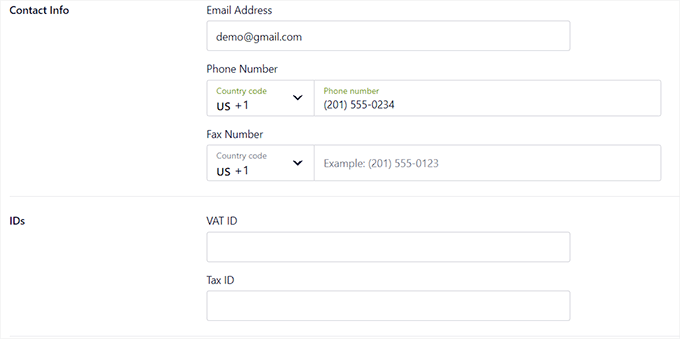
Därefter kan du skrolla ner till avsnittet 'Kontaktinformation' och lägga till e-postadressen och telefonnumret för ditt företag.
Du kan också ange annan information, såsom moms- och skatteidentifikationsnummer, valutor och accepterade betalningsmetoder med mera. När du är klar klickar du på knappen ‘Spara ändringar’ för att lagra dina inställningar.
Steg 3: Ställ in öppettider
Skrolla nu tillbaka till toppen och växla till fliken 'Öppettider'.
Här kan du börja med att lägga till etiketter för att visa kunderna när din butik är stängd eller om den är öppen 24 timmar.
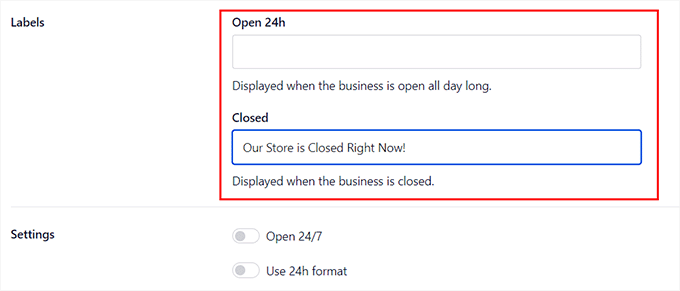
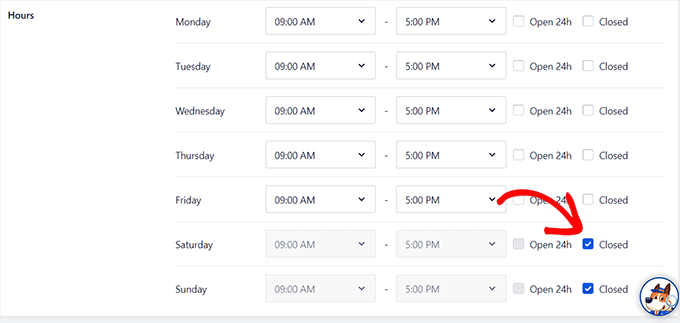
Därefter kan du lägga till öppettiderna för din fysiska butik från måndag till söndag.
Om din butik är stängd på helgerna måste du kryssa i rutan 'Stängd' bredvid dessa dagar. När du är klar klickar du på knappen 'Spara ändringar' för att lagra dina inställningar.
För mer information, se vår guide om hur man lägger till öppettider i WordPress.
Steg 4: Skaffa och lägg till Google Maps API-nyckel (valfritt)
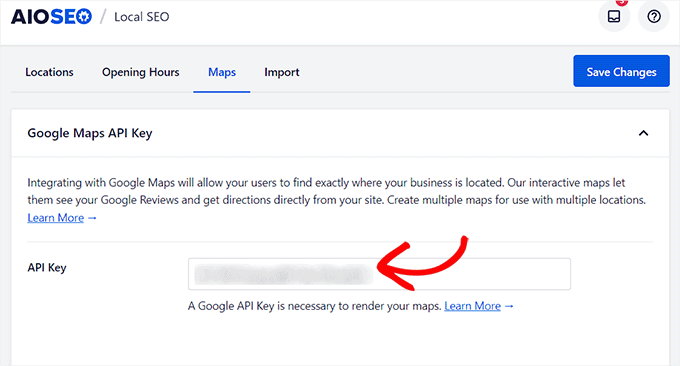
Om du också vill lägga till en karta som kan hjälpa besökare att nå din butik, måste du växla till fliken 'Kartor'. Du behöver nu en Google API-nyckel för att lägga till denna funktionalitet.
Nu kanske du oroar dig för att behöva ange betalningsinformation. Oroa dig inte, Google kräver detta för verifieringsändamål, men deras Maps Platform har en generös gratisplan.
Du kommer inte att debiteras om inte din användning överskrider de generösa gratisnivågränserna.
För att få nyckeln, besök Google Maps Platform och klicka på knappen 'Kom igång'.
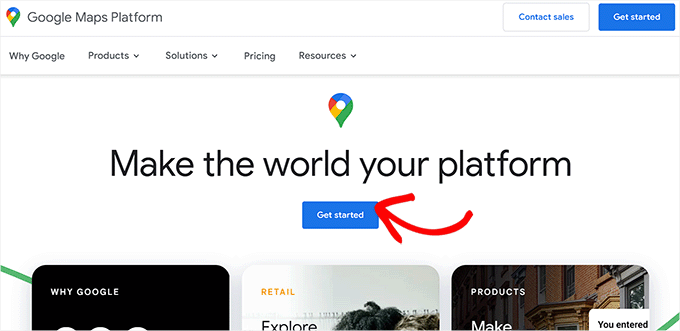
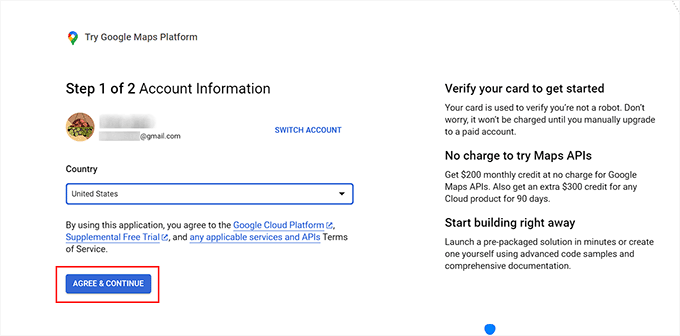
Detta öppnar en ny flik där du måste ange ditt land från rullgardinsmenyn.
Därefter klickar du på knappen 'Acceptera och fortsätt'.
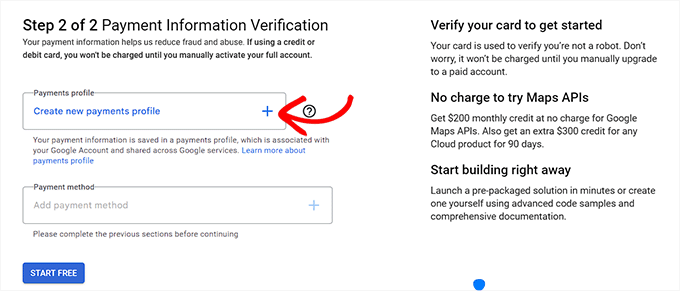
I nästa steg måste du lägga till din betalningsinformation och profil. Ditt kort kommer inte att debiteras om inte din användning överskrider gratisnivågränserna.
För att lägga till din information, klicka på '+' -knappen i fältet för betalningsprofil.
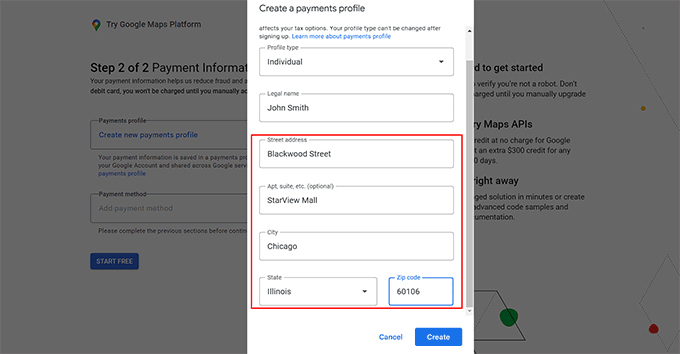
Detta öppnar en ny prompt där du måste ange ditt namn och din företagsadress.
Klicka sedan på knappen ‘Skapa’.
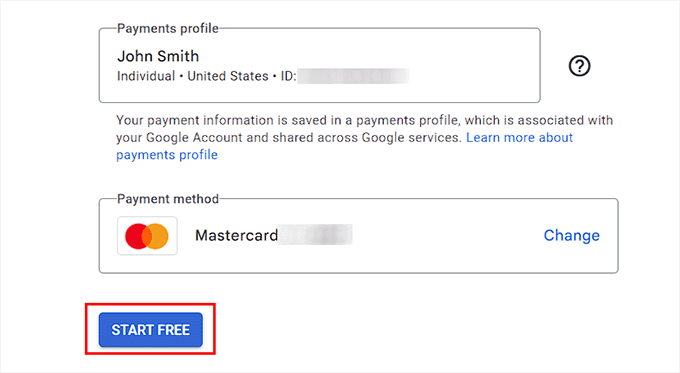
Klicka sedan på ‘+’-knappen i fältet ‘Betalningsmetod’ för att lägga till dina kortuppgifter.
När det är gjort klickar du på knappen 'Starta gratis'.
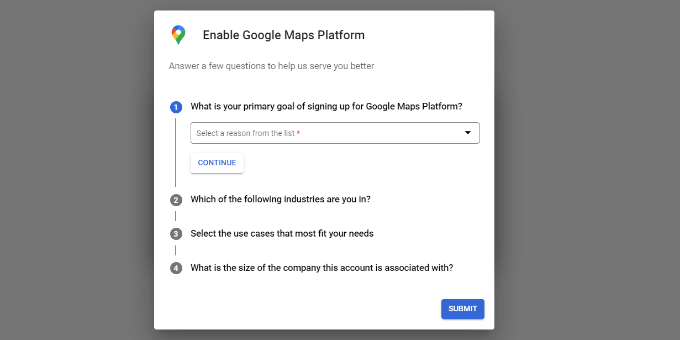
Du kommer nu att se en popup-ruta på skärmen som ställer några frågor om din organisation, inklusive ditt primära mål med att använda plattformen, företagets storlek och branschen du befinner dig i.
Svara helt enkelt på dessa frågor och klicka på knappen ‘Skicka’.
Din Google Maps API-nyckel kommer nu att skapas och visas på sidan.
Kopiera den här nyckeln.
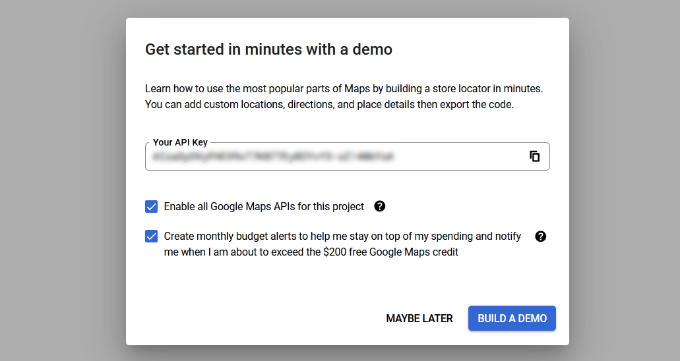
Besök nu ditt WordPress-instrumentpanel och klistra in nyckeln bredvid alternativet ‘API-nyckel’.
Därefter klickar du på knappen 'Spara ändringar'. För mer information kan du se vår handledning om hur man lägger till Google Maps i WordPress.
Steg 5: Visa företagsinformation med AIOSEO-block
Nu när du har lagt till din företagsadress tillsammans med annan information, öppna sidan där du vill visa den i blockredigeraren.
Här behöver du klicka på knappen lägg till block (+) i det övre vänstra hörnet och dra och släpp blocken AIOSEO Local – Business Info och AIOSEO Local – Business Hours.
Om du även har lagt till en karta kan du lägga till AIOSEO Local – Kartblock.
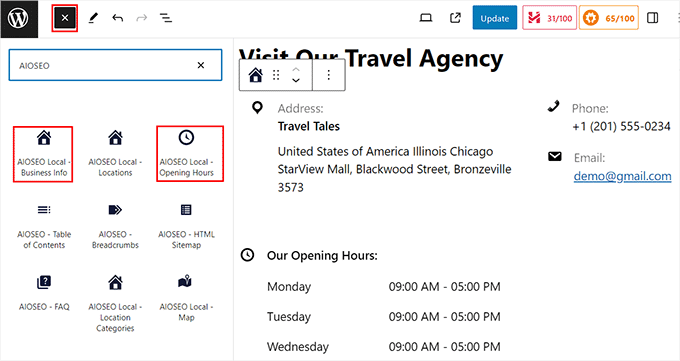
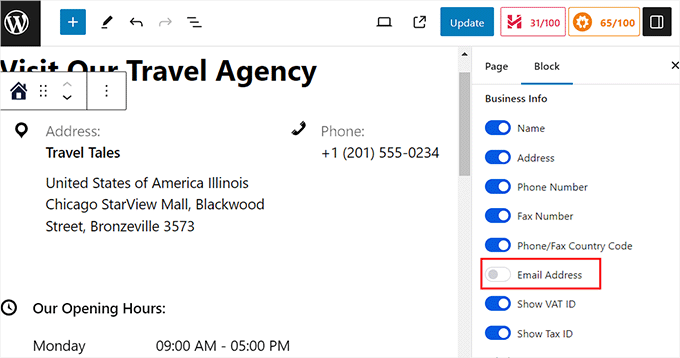
När du har gjort det kan du klicka på blocken för att konfigurera deras inställningar i panelen till höger.
Till exempel, om du inte vill visa din företags e-postadress, kan du helt enkelt växla omkopplaren 'E-postadress' till 'AV'. Du kan göra detsamma för dagarna i blocket för öppettider.
Klicka slutligen på knappen ‘Uppdatera’ eller ‘Publicera’ för att spara dina inställningar.
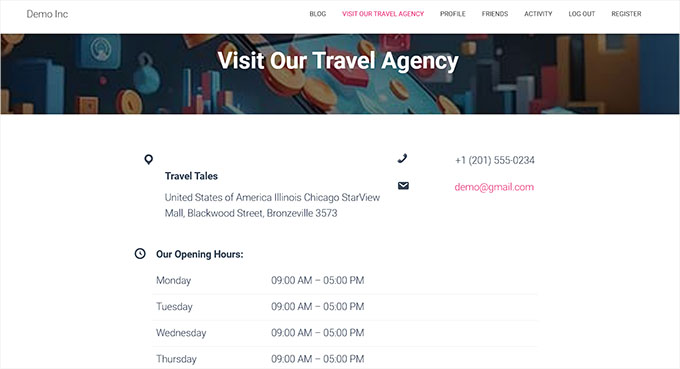
Du kan nu besöka din WordPress-webbplats för att se att din företagsadress visas korrekt.
Metod 2: Lägg till en företagsadress i WordPress med ett gratis plugin
Om du letar efter en gratis lösning, då är den här metoden för dig.
Steg 1: Installera och aktivera pluginet Five Star Business Profile
Först måste du installera och aktivera pluginet Five Star Business Profile. För mer information, se vår steg-för-steg-guide om hur man installerar ett WordPress-plugin.
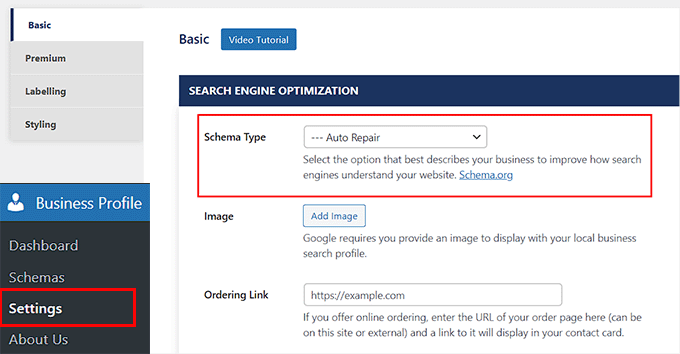
Efter aktivering, gå till sidan Företagsprofil » Inställningar från WordPress admin-sidofältet.
Steg 2: Konfigurera företagsdetaljer och schema-inställningar
Här kan du börja med att välja den schematyp som bäst beskriver ditt företag från rullgardinsmenyn.
Till exempel, om du driver en bilverkstad, kan du välja det alternativet. Pluginet kommer då att skapa ett schema enligt det. Du kan också lägga till en bild av din fysiska butik och en URL om du tillåter onlinebeställningar på din webbplats.
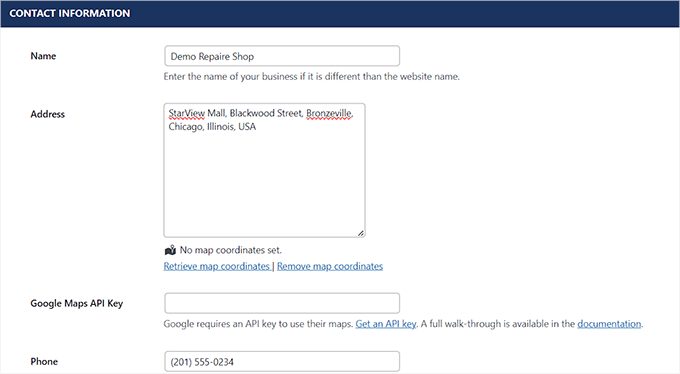
Skrolla sedan ner och lägg till ett namn, adress, telefonnummer, WhatsApp-nummer och e-postadress i de olika fälten.
Därefter kan du även lägga till platsen med Google Maps.
Steg 3: Lägg till Google Maps API-nyckel (valfritt)
För att få din Google Maps API-nyckel kan du följa samma steg som vi täckte i Metod 1.
När du har nyckeln, gå tillbaka till det här avsnittet och klistra in den i fältet 'Google Maps API-nyckel'.
Steg 4: Ställ in företagets öppettider
Nu när detta är gjort, scrolla ner till sektionen ‘Schema’.
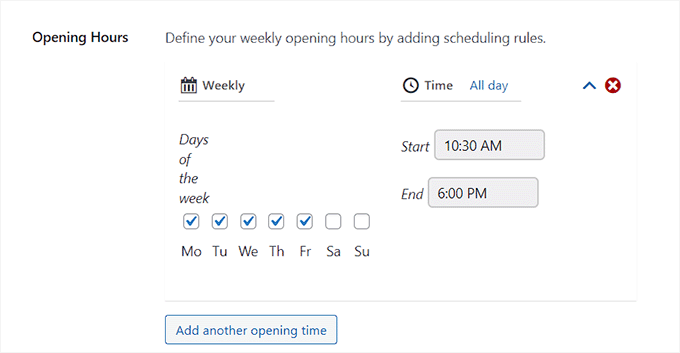
Klicka här på knappen 'Lägg till en annan öppettid'.
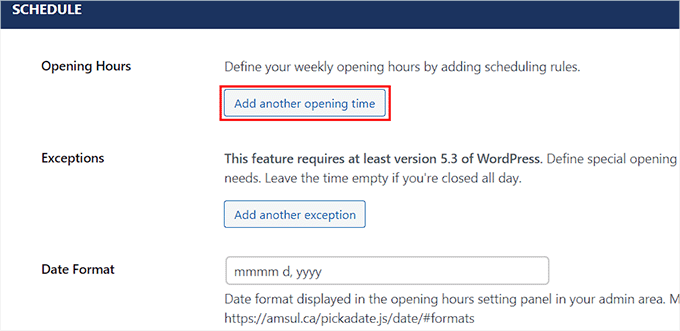
Detta kommer att expandera fliken, och du kan markera rutorna för alla dagar som din butik är öppen. Därefter måste du klicka på länken 'Ange en tidslucka?'.
Detta utökar tidsinställningarna, och du kan lägga till dina öppettider. Sedan kan du också ändra datum- och tidsformatet enligt dina önskemål.
När du är klar, klicka på knappen ‘Spara ändringar’ för att spara dina inställningar.
Steg 5: Visa kontaktkort med plugin-blocket
Öppna nu sidan eller inlägget där du vill lägga till din företagsadress.
När du är där, klickar du helt enkelt på knappen lägg till block (+) för att öppna blockmenyn. Dra och släpp sedan Contact Card-blocket härifrån.
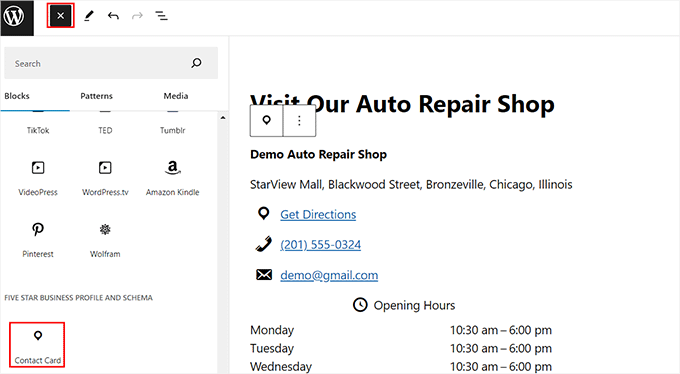
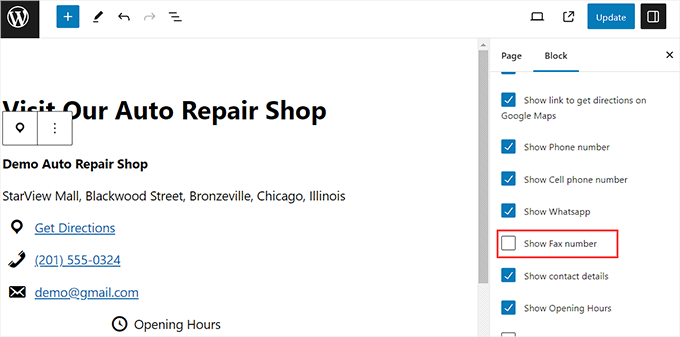
Öppna sedan panelen för blocket till höger. Härifrån kan du avmarkera rutorna för all information som du inte vill visa på ditt kontaktkort.
Till exempel, om du vill dölja ditt faxnummer kan du helt enkelt avmarkera det alternativet.
Klicka slutligen på knappen ‘Uppdatera’ eller ‘Publicera’ högst upp för att lagra dina inställningar.
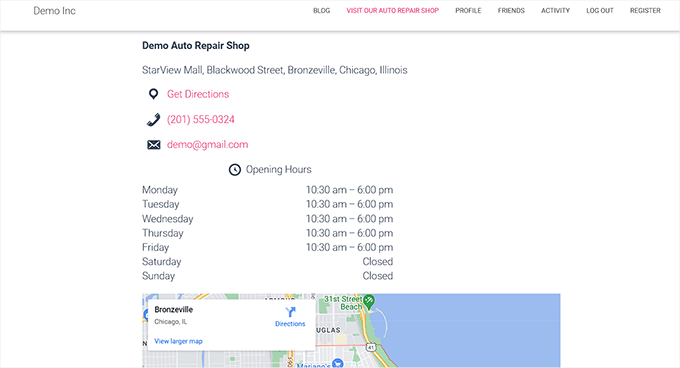
Besök nu bara din WordPress-webbplats för att se företagsadressen och detaljerna.
Bonus: Lägg till schema för flera platser i WordPress
Om du har flera fysiska butiker och filialer, kan du lägga till lokalt företagsschema för flera platser med All in One SEO.
För att göra detta måste du aktivera funktionen Lokal SEO genom att besöka sidan All in One SEO » Lokal SEO från sidofältet i WordPress-administrationen.
Byt sedan till fliken 'Platser' och aktivera växlingsknappen 'Flera platser' till 'Ja'.

Därefter, scrolla ner till avsnittet 'Avancerade inställningar', där du kan se permalänken som AIOSEO kommer att använda för att visa dina flera företagsplatser och platskategorier.
Växla sedan 'Förbättrad sökning' till 'På' för att inkludera platserna i WordPress-sökresultat.
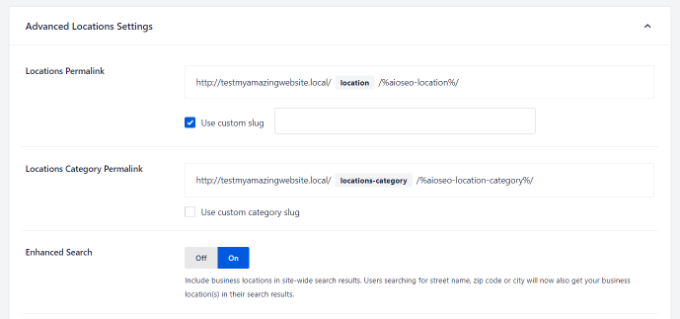
När du har gjort det, besök sidan Platser » Lägg till ny från WordPress-instrumentpanelen. Detta öppnar innehållsredigeraren, där du kan lägga till en titel och beskrivning.
Rulla sedan ner till meta-rutan 'AIOSEO' för att lägga till ditt företagsnamn, välja en företagstyp (bransch), lägga till en bild, ange adressen för din plats, företagets telefonnummer, betalningsinformation, det område som betjänas och mer.
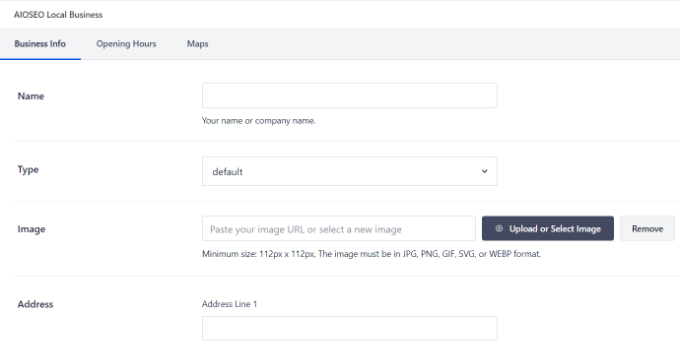
Klicka slutligen på knappen ‘Publicera’ för att spara dina inställningar. Upprepa nu helt enkelt denna process för att lägga till andra platser på din WordPress-webbplats.
För mer information kan du se vår handledning om hur man lägger till schema för flera platser för lokala företag i WordPress.
Vanliga frågor om att lägga till en företagsadress i WordPress
Här är en lista över några frågor som våra läsare ofta ställer om att lägga till en företagsadress på sin webbplats.
Vad är det bästa pluginet för att lägga till en företagsadress i WordPress?
Vi rekommenderar All in One SEO som det bästa pluginet för att lägga till en företagsadress. Det visar inte bara din adress utan lägger också till korrekt lokal företagsschema-markup för att hjälpa dig att rankas högre i lokala sökresultat.
Som ett gratis alternativ är Five Star Business Profile-pluginet också ett bra val för att visa upp ditt kontaktkort och platsinformation.
Behöver jag en företagsadress för en onlinebutik?
Om ditt företag är helt online behöver du inte visa en fysisk adress, särskilt inte din hemadress, av integritetsskäl. Att ha en registrerad företagsadress, som en postbox eller en virtuell brevlåda, kan dock fortfarande hjälpa till att bygga förtroende hos kunderna.
Hur lägger jag till flera företagsplatser i WordPress?
All in One SEO-plugin gör det enkelt att lägga till flera platser. Du kan helt enkelt aktivera funktionen ‘Flera platser’ i inställningarna för Lokal SEO och sedan lägga till varje ny adress individuellt.
Hur lägger jag till en Google Maps-karta med min företagsadress?
För att lägga till en Google Maps-karta behöver du skaffa en Google Maps API-nyckel från Google Maps Platform. Processen innebär att du ställer in en faktureringsprofil (du kommer inte att debiteras för standardanvändning). När du har nyckeln kan du klistra in den i inställningarna för din valda plugin för att visa en karta på din webbplats.
Vi hoppas att den här handledningen hjälpte dig att lära dig hur du korrekt lägger till din företagsadress i WordPress. Du kanske också vill se vår nybörjarguide om hur du säkrar din WordPress-butik och våra toppval för lönsamma e-handelsidéer.
Om du gillade den här artikeln, prenumerera gärna på vår YouTube-kanal för WordPress-videoguider. Du kan också hitta oss på Twitter och Facebook.





Dennis Muthomi
Som småföretagare implementerade jag detta med All in One SEO och såg en förbättring i mina lokala SEO-rankningar. Ett tips till: lägg till schema-markup för dina öppettider i ditt Google Knowledge Panel. Detta går tillsammans med adressen och ger ännu mer värde för personer som söker efter ditt företag online.
kzain
Jag kämpade för att hitta ett rent sätt att visa min företagsadress på min webbplats. Plugin-rekommendationerna är super hjälpsamma. Jag kommer definitivt att prova en av dem. Tack för att du delade med dig.
WPBeginner Support
You’re welcome!
Admin
Arnaud
Tack så mycket för den här artikeln.
Hur är det möjligt att lägga till "prisintervall"?
Tack.
daniel
Hej, tack för guiden.
Vår vecka börjar här på söndag, men i den här widgeten är söndag den sista dagen.
Hur kan jag få det att visas som veckans första dag?
Tack!
Waseem Safdar
Vad händer om våra koordinater inte visas? Jag har provat det och det visas inte den EXAKTA platsen/koordinaterna.
WPBeginner Support
Du kan få koordinater med Google Maps och sedan klistra in dem i plugin-inställningarna.
Admin
Michael Zorko
Okej.. dum fråga. Fungerar detta bra med Yoast?
WPBeginner Support
Ja, det skulle fungera bra med Yoast.
Admin
lucky cabarlo
Kan jag lägga schema-markup för företag i sidfoten? Genom att göra detta kommer det att synas på alla sidor. Finns det någon negativ effekt på SEO med den här typen av tillvägagångssätt?