


Om du har vänt dig till Linktree för att hantera dina bio-länkar, då är du i gott sällskap. Vi gjorde det själva när vi först växte WPBeginners närvaro i sociala medier.
Sedan insåg vi att vi slösade pengar på Linktree.
Men sedan dess har vi upptäckt att det är en mycket bättre lösning att bygga en länk-i-bio-sida i WordPress. Detta sparar dig inte bara pengar, utan ger dig också fullständig kontroll över ditt varumärke och din analys.
Om du vill skapa en professionell länk-i-bio-sida som vi gjorde, utan de återkommande kostnaderna för tredjepartstjänster, är du på rätt plats. Vi har hjälpt massor av WordPress-användare att bygga sina egna anpassade länksidor, och i den här guiden visar vi dig exakt hur du skapar din, steg för steg.
Oavsett om du är en influencer, företagare eller innehållsskapare, kommer du att lära dig hur du skapar en länk-i-bio-sida i WordPress som är helt din egen – inga månadsavgifter krävs.
Varför skapa en länk i bio-sida i WordPress?
Plattformar för sociala medier som Instagram, Twitter och Facebook begränsar användare till en enda länk i sin profil, vilket gör det utmanande att effektivt dela olika viktiga resurser som olika sidor, försäljningskampanjer, mest populära produkter och annat viktigt innehåll.
Istället för att skicka användare till en enda sida kan du skapa en länk-i-bio-sida som skickar trafik till flera sidor på din WordPress-webbplats.
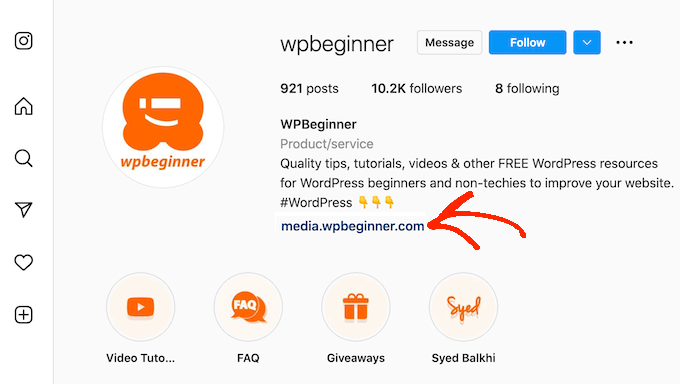
Medan flera tjänster som LinkTree, ContactInBio och Bio.FM erbjuder lösningar för länk i bio, är att bygga den direkt inom WordPress ett mer mångsidigt och kostnadseffektivt tillvägagångssätt.
Anledningen är att du kan skapa en fullfjädrad webbplats med WordPress, från en t-shirtbutik till en onlineportfölj. Så istället för att betala för en enda tjänst bara för att skapa en länk-i-bio-sida, kan du använda WordPress för den sidan och en webbplats för din online-närvaro också.
Tänk på det som en investering för din onlineverksamhet och att spara pengar på lång sikt.
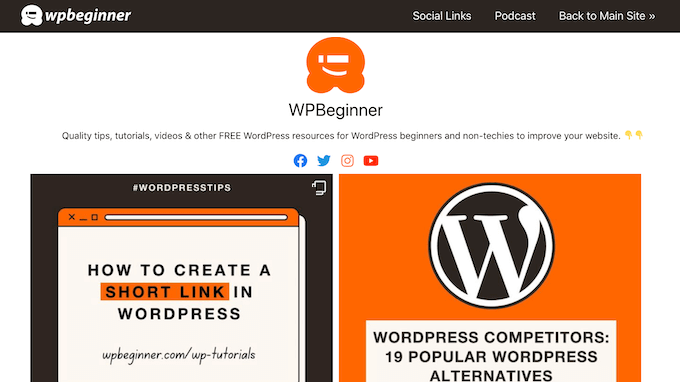
Som du kan se på följande bild använder vi en anpassad länk-i-bio-sida för WPBeginner.
Med det sagt, låt oss titta på hur du kan skapa en landningssida för länk-i-bio i WordPress. Du kan använda snabblänkarna nedan för att navigera genom handledningen:
- Steg 1: Installera och konfigurera SeedProd
- Steg 2: Välj en professionellt utformad mall
- Steg 3: Anpassa mallen Länk i bio
- Steg 4: Lägg till din företagslogotyp
- Steg 5: Lägg till länkar till din bio-sida
- Steg 6: Testa mobilversionen av din design
- Steg 7: Lägg till analys till din länk i bio-sida
- Video Tutorial
Steg 1: Installera och konfigurera SeedProd
Det enklaste sättet att skapa en länk-i-bio-sida är att använda SeedProd.
SeedProd är den bästa dra-och-släpp-sidbyggaren som låter dig skapa anpassade sidor i WordPress utan att behöva skriva någon kod.
SeedProd har 90 färdiga block och över 350 professionellt designade teman och mallar. Detta inkluderar en 'Personliga länkar'-mall som är perfekt för att skapa en WordPress-länk i bio-sida.
Förutom det kan du använda SeedProd för att skapa andra typer av webbplatser, från en restaurangwebbplats till en transport- och logistikwebbplats. Faktum är att vi använde SeedProd för att skapa många av våra partnerwebbplatser, inklusive WP Charitable, WPForms och Duplicator-webbplatserna. Till och med SeedProd-webbplatsen är designad med SeedProd!
Vi tycker att SeedProd är ett utmärkt plugin, men vi vet också att det inte finns en lösning som passar alla. Med det sagt har vi skrivit en detaljerad SeedProd-recension där vi går igenom för- och nackdelar, så att du kan avgöra om det är rätt plugin för din länk-i-bio-sida.
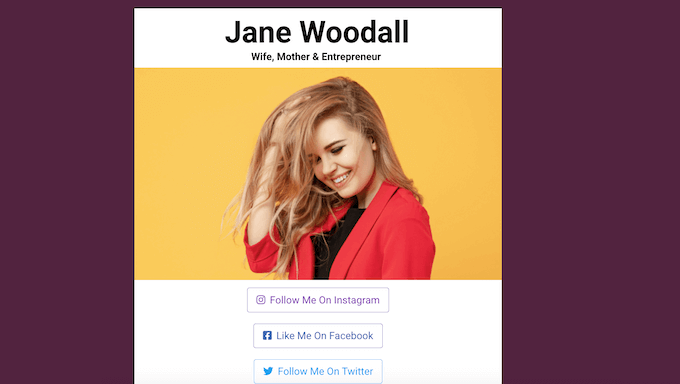
För den här guiden kommer vi att fokusera på att skapa en Instagram-bio-länksida. Du kan dock använda samma siddesign för vilket socialt nätverk som helst.
Det första du behöver göra är att installera SeedProd-pluginet. För mer information, se vår steg-för-steg-guide om hur man installerar ett WordPress-plugin.
Notera: Det finns också en gratis version av SeedProd som du kan använda, men vi kommer att använda Pro-versionen eftersom den har fler funktioner och mallar. Dessutom, om du säljer produkter online, integreras SeedProd Pro också med WooCommerce.
Efter aktivering, gå till SeedProd » Inställningar och ange din licensnyckel.
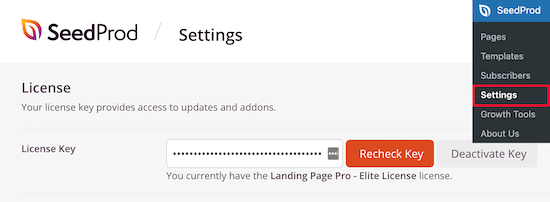
Du hittar denna information under ditt konto på SeedProd-webbplatsen. Efter att ha angett din licens, klicka på knappen 'Verifiera nyckel'.
Steg 2: Välj en professionellt utformad mall
För att skapa en landningssida, gå till SeedProd » Landningssidor och klicka sedan på knappen 'Lägg till ny landningssida'.

Du kan nu välja en mall för din nya sida.
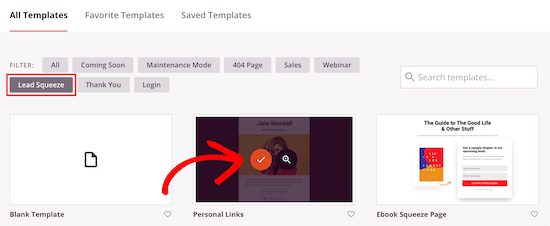
SeedProds mallar är organiserade i olika kampanjtyper som kommande, tack, och försäljningssidor. Du kan klicka på flikarna högst upp på skärmen för att titta på mallarna för de olika kampanjtyperna.
För att skapa en länk i bio-sida, klicka på fliken 'Lead Squeeze' och håll sedan muspekaren över mallen 'Personal Links'. När den visas, klicka på den orangea 'Bockmarkeringen'.
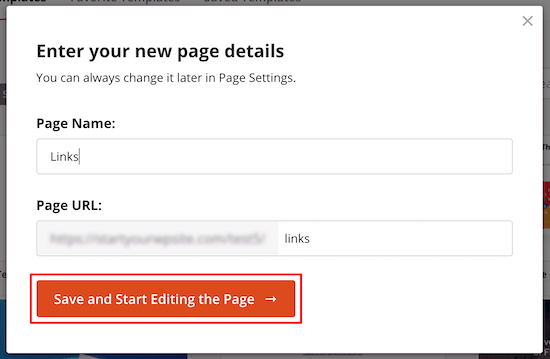
Gå sedan vidare och ange ett namn för länksidan i bio. SeedProd kommer automatiskt att skapa en URL baserat på titeln du anger, men du kan ändra denna URL till vad du vill.
En beskrivande URL hjälper sökmotorer att förstå vad sidan handlar om, så att de kan visa den för rätt användare.
Klicka sedan på knappen 'Spara och börja redigera sidan'.
Steg 3: Anpassa mallen för länksidan i bio
Efter att ha valt en mall öppnar SeedProd den designen i sin dra-och-släpp-redigerare.
Du kommer att se en liveförhandsgranskning av din sida till höger och några inställningar till vänster.
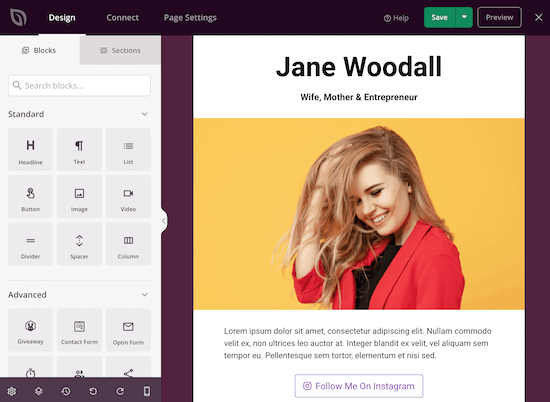
Personal Links-mallen levereras redan med några block, som är en kärnkomponent i alla SeedProd-designer.
För att anpassa något av dessa färdiga block, klicka helt enkelt för att välja blocket i din layout. Du kan sedan anpassa blocket med hjälp av inställningarna i menyn till vänster. I följande bild ändrar vi till exempel texten i blocket 'Rubrik'.
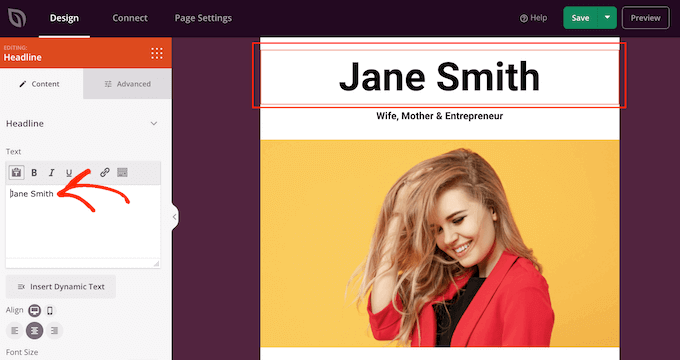
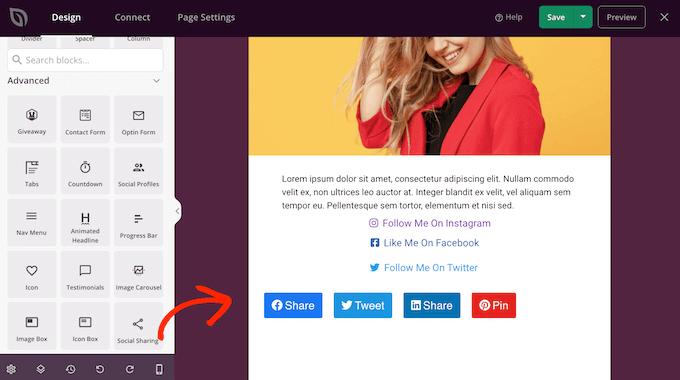
För att lägga till ett nytt block i din design, hitta helt enkelt blocket i menyn till vänster. Dra det sedan till din layout.
Du kan nu anpassa blocket genom att följa samma process som beskrivs ovan.
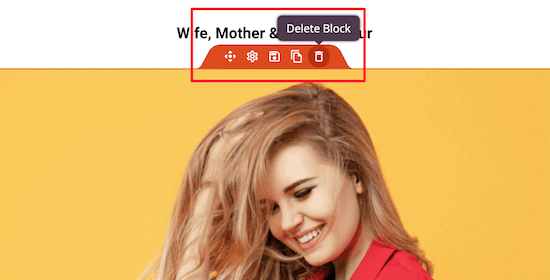
Eftersom du skapar en Instagram-bio-länksida, börja med att ta bort huvudbilden.
För att göra detta, för muspekaren över bilden. Klicka sedan på ikonen 'Papperskorg' och välj 'Ja, ta bort den!'
Detta ger dig en mycket enkel sidlayout, vilket är perfekt för att skapa en länk i bio-sida.
Ersätt sedan rubriken med ditt namn, blogg- eller företagsnamn.
För den korta texten ovanför dina länkar kanske du vill ersätta platshållartexten och lägga till en kort biografi och en uppmaning för att uppmuntra besökare att följa dig. Du kan göra detta genom att klicka på själva platshållartexten och ändra innehållet.
Om du inte är säker på dina skrivfärdigheter kan du alltid klicka på knappen 'Redigera AI'.
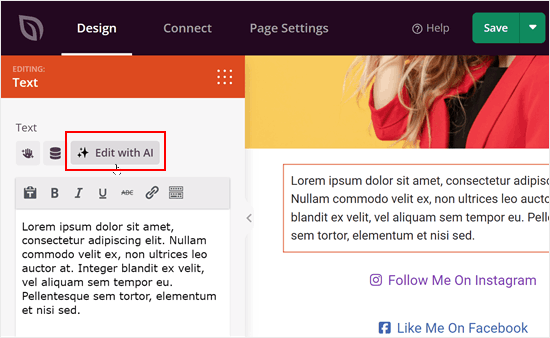
Klicka sedan på 'Ny prompt' i popup-fönstret.
Detta tar dig till vår AI-innehållsgenerator, där du kan be vår AI att ta fram en bra kort biografi för din sida.
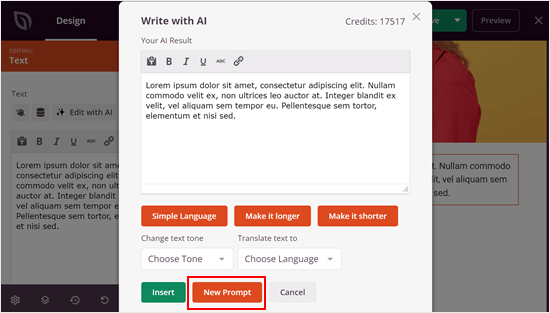
Skriv nu bara in en prompt för att låta AI:n veta vad den ska generera.
Uppmaningen kan vara enkel, som 'Skriv en kort biografi för [X] för deras länk i bio-sida. Den bör innehålla denna information: …'
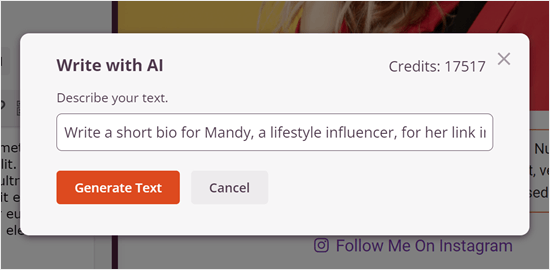
När du är klar klickar du bara på 'Generera text'.
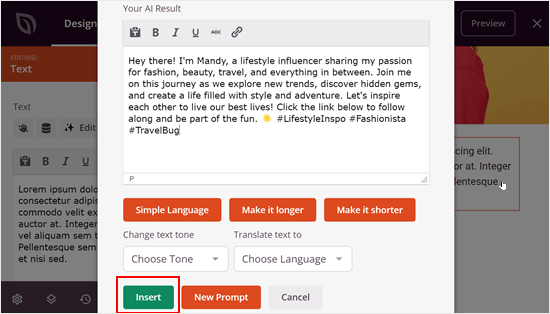
Efter det kan du fortsätta och göra texten kortare, längre, enklare, eller ändra tonen, beroende på vad du behöver. För mer om detta ämne, se vår guide om hur man skapar en webbplats med AI.
Om du är nöjd med texten klickar du bara på 'Infoga'.
Steg 4: Lägg till din företagslogotyp
För att lägga till en logotyp högst upp på sidan, dra ett Bild-block från menyn till vänster och släpp det på din layout.
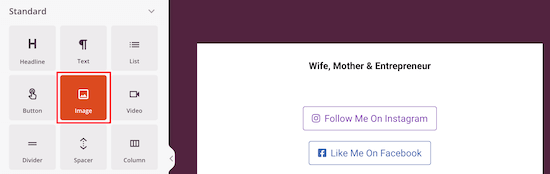
När du har gjort det, klicka för att välja blocket 'Bild' i din layout.
Välj sedan 'Använd din egen bild' från menyn till vänster och välj antingen en bild från mediabiblioteket eller ladda upp en ny fil från din dator. Processen är exakt densamma som att lägga till en bild i WordPress.
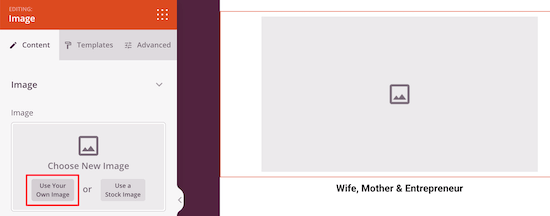
Alternativt kan du använda AI för att skapa bilder, liknande hur du använde SeedProd för att generera AI-text.
Efter att ha lagt till en bild kan du använda inställningarna till vänster för att ändra bildens storlek, justering och mer.
Du kan till och med lägga till en länk som leder till din startsida, eller någon annan sida på din WordPress-blogg. För att göra detta, skriv helt enkelt en adress i fältet 'Länk'.
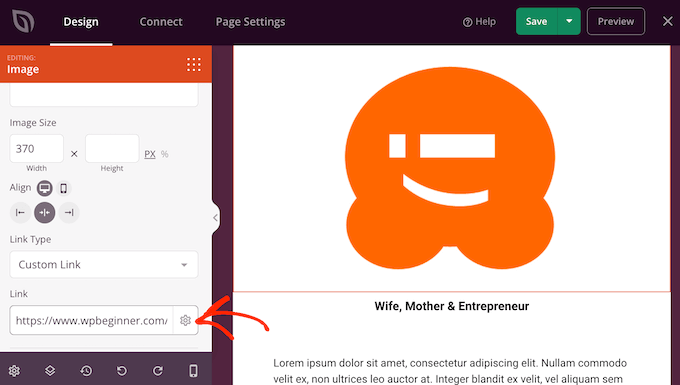
För att verkligen få bilden att sticka ut kan du lägga till en CSS-animation eller använda en skuggbox.
Steg 5: Lägg till länkar på din bio-sida
Som standard har mallen tre länkar. Du vill ersätta dessa med länkar till ditt eget innehåll, som din anpassade hemsida, senaste försäljningssida, eller annat viktigt innehåll.
För att börja, klicka för att markera varje platshållar-URL. Skriv sedan en ny URL i fältet 'Länk'.
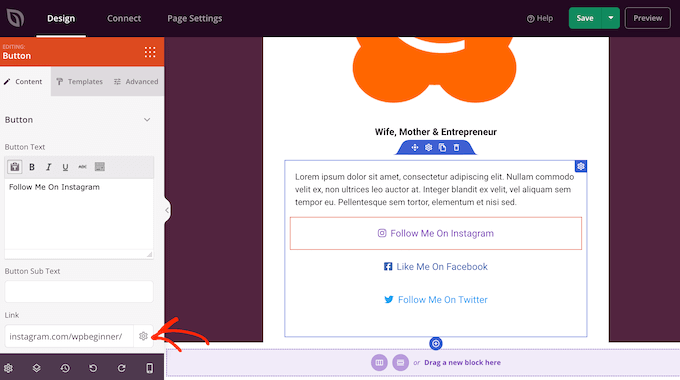
Du kan också använda dessa inställningar för att ändra knapptext, storlek, justering och mer. Om du vill ändra knappens övergripande design, klicka sedan på 'Mallar'.
Här hittar du många olika knappdesigner att välja mellan.
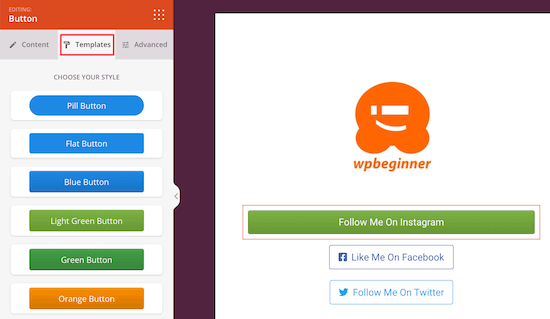
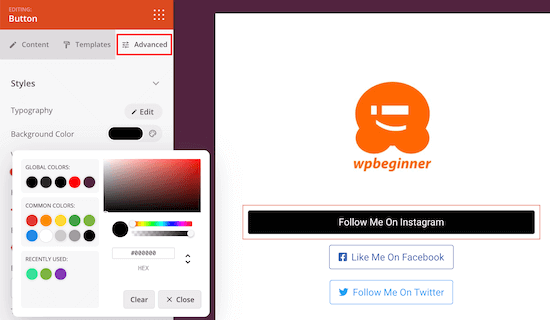
Om du vill anpassa knappen ytterligare, klicka på fliken 'Avancerat'.
Här kan du ändra storleken på knappen, använda en annan bakgrundsfärg och mer.
Steg 6: Testa mobilversionen av din design
Enligt vår statistik över internetanvändning använder över 90 % av den globala internetbefolkningen en mobil enhet för att gå online. Med detta i åtanke är det viktigt att designa för smartphones och surfplattor, och inte bara stationära datorer.
De goda nyheterna är att SeedProd är helt mobilanpassad, så alla sidor du skapar kommer att se bra ut på mobila enheter.
För att förhandsgranska hur länk-i-bio-sidan kommer att se ut på mobila enheter, klicka helt enkelt på knappen 'Mobilförhandsgranskning' längst ner i menyn till vänster.
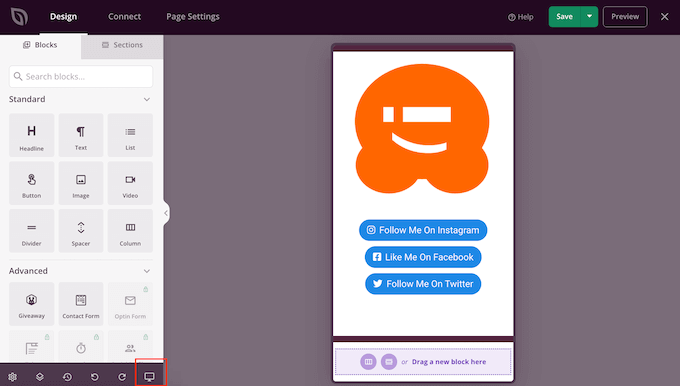
När du är nöjd med hur bio-sidan ser ut, klicka på 'Spara'.
För att göra din sida live, klicka på pilen bredvid 'Spara' och välj alternativet 'Publicera'.
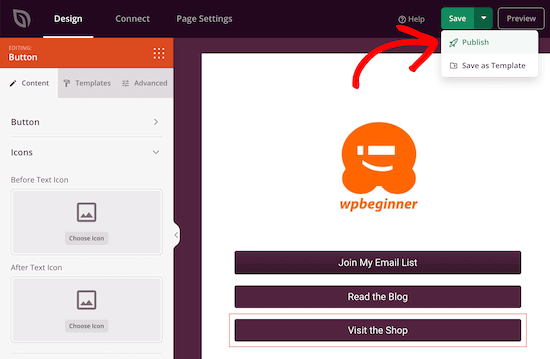
Din länk i bio-sida är nu live, och du kan lägga till länken till alla dina profiler på sociala medier.
Steg 7: Lägg till analys till din länk i bio-sida
Tjänster som LinkTree erbjuder också sidanalys för att hjälpa dig att förstå vad som fungerar och identifiera områden där du kan förbättra dig.
Detta kan innebära att finjustera din länk i bio-sida eller ändra andra aktiviteter, som hur du marknadsför den sidan. På så sätt kan du öka sidvisningar och minska avvisningsfrekvensen.
Genom att skapa din egen länk i bio-sida i WordPress är du fri att ställa in din egen analys.
Vi rekommenderar att använda MonsterInsights eftersom det enligt vår åsikt är det bästa Google Analytics-pluginet för WordPress.
Den visar din WordPress-webbplats statistik direkt i WordPress-instrumentpanelen, så att du kan se hur din länk i bio-sida presterar med en blick. Du kan till och med spåra länkklick och knappklick på din länk i bio-sida.
Vi använder MonsterInsights på WPBeginner och våra partnerwebbplatser för att övervaka konverteringar, spåra hänvisningslänkar och samla in allmän webbplatsstatistik så att vi bättre kan förstå och betjäna vår publik.
Vill du lära dig mer? Vi har sammanställt en detaljerad MonsterInsights-recension baserad på vår direkta erfarenhet av pluginet.
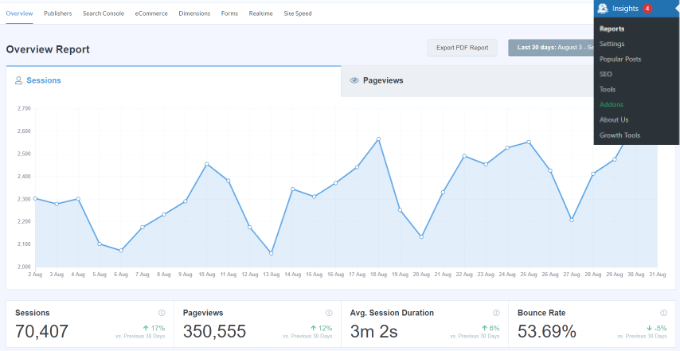
Notera: Det finns en gratis version av MonsterInsights, men vi kommer att använda pro-versionen eftersom den har fler rapporter och visar din analys i realtid. Den har också tillägget Page Insights, som låter dig se hur en specifik sida presterar.
För mer information, se vår steg-för-steg-guide om hur man installerar Google Analytics i WordPress.
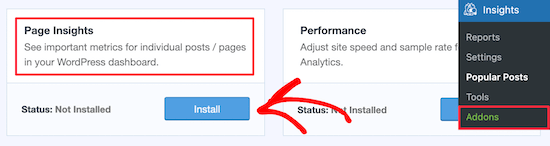
När du har konfigurerat MonsterInsights och Google Analytics måste du installera tillägget Page Insights, eftersom det gör det möjligt för dig att se hur länken i bio-sidan presterar. Gå helt enkelt till Insikter » Tillägg i din WordPress-instrumentpanel.
Hitta sedan 'Page Insights' och installera och aktivera tillägget.
Gå sedan till Sida » Alla sidor och hitta länk-i-bio-sidan du skapade.
Klicka här på 'Insikter', vilket är ikonen som ser ut som ett diagram.

Detta kommer att visa sidans statistik inklusive avvisningsfrekvens, antal ingångar, tid spenderad på sidan och mer.
Du kan använda denna insikt för att öka trafiken till din länk i bio-sida.
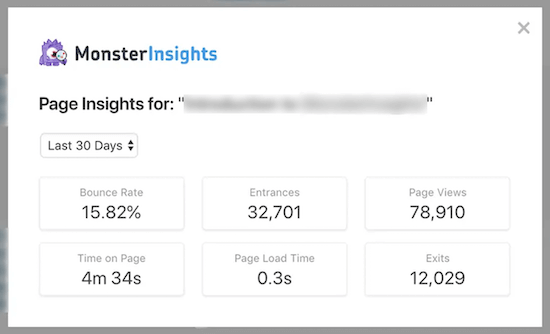
Om du precis har lanserat din länk i bio-sida, kanske MonsterInsights inte visar dina data omedelbart, så få inte panik om den här sidan är tom till en början.
Videohandledning
Om du hellre vill titta på en video för att lära dig hur du skapar en länk i bio-sida i WordPress, kolla in vår YouTube-tutorial nedan:
Skapa en fullt fungerande webbplats, inte bara en länk i bio-sida
En länk i bio-sida är absolut användbar för dina följare på sociala medier för att kolla in dina andra profiler eller till och med gå till en online-marknadsplats för att handla dina produkter. Men du kan använda WordPress till så mycket mer!
Här är andra sätt du kan utöka din länk i bio-sida och etablera din online-närvaro:
- Hur man startar en matblogg (och tjänar extra inkomst vid sidan om)
- Hur man skapar en reseföretagswebbplats i WordPress (steg för steg)
- Hur man skapar en gymwebbplats i WordPress (steg för steg)
- Hur man startar en modetidning (och tjänar pengar) – steg för steg
- Hur man skapar en författarwebbplats i WordPress (steg för steg)
- Hur man skapar ett betalt nyhetsbrev i WordPress (Substack-alternativ)
- Hur man startar en reseblogg (för att tjäna pengar vid sidan om)
- Hur man undervisar yogaklasser online med WordPress
Vi hoppas att den här artikeln hjälpte dig att skapa en länk i bio-sida i WordPress. Du kanske också vill se vårt jämförelsedokument om WordPress vs Medium och våra experttips om de bästa WordPress-migreringstjänsterna.
Om du gillade den här artikeln, prenumerera gärna på vår YouTube-kanal för WordPress-videoguider. Du kan också hitta oss på Twitter och Facebook.



Dennis Muthomi
QUESTION…is there a way to track how many clicks each individual link/button on the link in bio page is getting?
being able to see that analytics data would be super useful for optimizing which links to feature more prominently.
awesome tutorial btw
WPBeginner Support
För att spåra länkklick har vi vår guide nedan!
https://www.wpbeginner.com/wp-tutorials/how-to-track-link-clicks-and-button-clicks-in-wordpress/
Admin
NaNa
Tack, det var verkligen hjälpsamt. Jag har redan skapat länksidan för två av mina webbplatser.
WPBeginner Support
Glad our guide was helpful
Admin
Amit chopra
Detta är mycket användbar information för dem som inte vill använda tredjepartsplattformar, inklusive mig själv.
Jonny
Bra..det var hjälpsamt