


När en användare skapar ett konto på en WordPress-webbplats får de automatiskt tillgång till ditt WordPress-adminområde. Denna nivå av öppenhet kanske dock inte är idealisk för din webbplats. I många fall måste du vara försiktig med vem som kan se och ändra vissa delar av din webbplats.
Genom att begränsa åtkomsten till instrumentpanelen för en specifik användare kan du förhindra obehöriga ändringar och förbättra din webbplats säkerhet.
På WPBeginner har vi framgångsrikt hanterat en blogg med flera författare i över 16 år. Eftersom många skribenter och redaktörer regelbundet loggar in på vår WordPress-instrumentpanel, har vi vidtagit försiktighetsåtgärder för att begränsa deras åtkomst.
Detta har hjälpt till att minska risken för obehöriga ändringar och effektiviserat redigeringsprocessen. Så vi vet hur viktiga åtkomstbegränsningar är.
I den här artikeln visar vi dig hur du enkelt begränsar åtkomsten till instrumentpanelen i WordPress, steg för steg.
Varför begränsa åtkomsten till instrumentpanelen i WordPress?
Du bör endast ge åtkomst till administratörsområdet på din WordPress-webbplats till användare som du litar på, som författare, SEO-redaktörer och administratörer.
Till exempel, om du har en medlemskapswebbplats, kommer användare som fyller i formuläret automatiskt att få åtkomst till din WordPress-instrumentpanel.
Detta kan ge användare tillgång till alla aspekter av din webbplats, inklusive möjligheten att ändra teman, plugins och inställningar.
Dessutom kan det kompromettera din webbplats och göra den mindre säker.
Genom att begränsa åtkomsten till instrumentpanelen i WordPress kan du förhindra obehöriga ändringar på din webbplats, förbättra din webbplats säkerhet och till och med förenkla användarupplevelsen.
Även när du ger vissa användare åtkomst till adminområdet kan du fortfarande styra vad de kan eller inte kan se på instrumentpanelen för ytterligare säkerhet.
Med det sagt, låt oss titta på hur du enkelt kan begränsa åtkomsten till instrumentpanelen i WordPress, steg för steg.
Hur man begränsar åtkomst till instrumentpanelen i WordPress
Först måste du installera och aktivera pluginet Remove Dashboard Access. För detaljerade instruktioner, se vår steg-för-steg-guide om hur man installerar ett WordPress-plugin.
Besök sidan Inställningar » Dashboardåtkomst från sidofältet i WordPress-admin för att konfigurera pluginet efter aktivering.
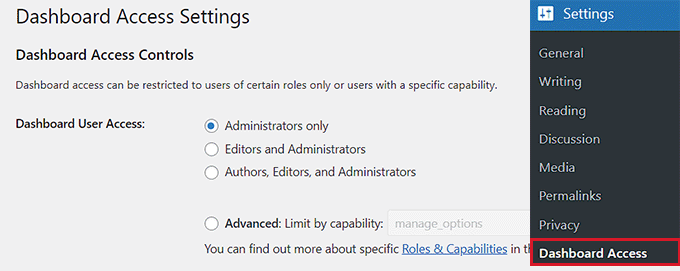
Pluginet Remove Dashboard Access låter dig välja vilka användarroller som ska ha åtkomst till instrumentpanelen. Du kan välja 'Endast administratörer', 'Redaktörer och administratörer' eller 'Författare, redaktörer och administratörer'.
Alternativt kan du också begränsa åtkomsten baserat på behörighet.
Behörigheter är de åtgärder som en användare kan utföra på din WordPress-webbplats. För att förstå användarroller och behörigheter i WordPress, kolla in vår guide om hur du lägger till eller tar bort behörigheter från användarroller i WordPress.
Nästa alternativ är att välja en omdirigerings-URL. Det här alternativet låter dig omdirigera otillåtna användare till vilken sida som helst på din webbplats.
På så sätt kommer prenumeranterna på din webbplats att omdirigeras till en annan sida på din WordPress-blogg efter registrering.
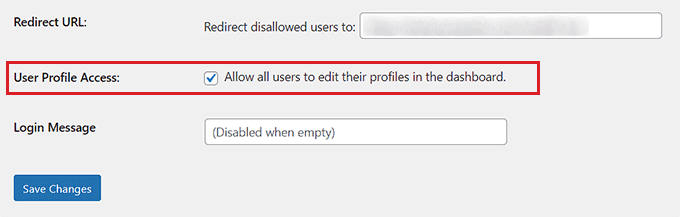
Välj sedan kryssrutan 'Användarprofilåtkomst' om du vill att användare ska kunna redigera sina profiler.
Att välja detta alternativ inaktiverar funktionen för omdirigering av URL. Pluginet kommer att omdirigera otillåtna användare till skärmen för redigering av profilen istället för den omdirigerings-URL du angav tidigare.
När du är nöjd klickar du på knappen 'Spara ändringar' för att spara dina inställningar.
Det var allt. Nu kan endast användare med din valda användarroll eller behörighet komma åt WordPress-instrumentpanelen.
Dölja objekt från adminområdet i WordPress
Ibland kanske du vill begränsa vad en användare ser eller kan redigera i ditt WordPress-adminområde.
Du kan dölja och styra vad användare kan se i adminområdet på din WordPress-webbplats. Du kan också ordna om menyflikarna i WordPress adminpanel.
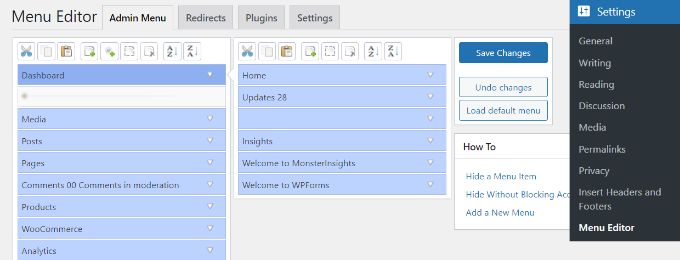
För att göra detta, kolla bara in vår guide om hur du döljer onödiga objekt från WordPress-administrationen med Adminimize.
Skydda WordPress Admin-katalog med .htaccess
Ett annat sätt att skydda WordPress adminpanel är genom att lägga till ytterligare ett lager av lösenordsskydd. Denna metod kräver att användare anger ett användarnamn och lösenord innan de kan komma åt wp-admin-katalogen.
Den här metoden erbjuder inget användargränssnitt för att styra vilka användare som kan komma åt adminområdet. Den anses dock generellt vara säkrare.
Om du är den enda författaren på din webbplats eller har en mycket begränsad uppsättning nya användare, kan du använda den här metoden.
Kolla in vår detaljerade handledning om hur du lösenordsskyddar din WordPress wp-admin-katalog.
Vi hoppas att den här artikeln hjälpte dig att lära dig hur du begränsar åtkomsten till instrumentpanelen på din WordPress-webbplats. Du kanske också vill se vår handledning om hur man begränsar författare till sina egna inlägg i WordPress-administrationen och våra experttips för de bästa WordPress-databaspluginsen.
Om du gillade den här artikeln, prenumerera gärna på vår YouTube-kanal för WordPress-videoguider. Du kan också hitta oss på Twitter och Facebook.



Jiří Vaněk
Hej,
Jag skulle vilja installera MemberPress-pluginet på min webbplats för att tillåta användare att registrera sig. Behöver jag följa den här guiden även om alla nya användare bara kommer att ha besökarrollen? Jag antog att den här rollen inte är farlig och att användare i den här rollen inte kan hota min webbplats. Därför undrar jag om jag fortfarande ska använda den här guiden eller om MemberPress kommer att hantera allt åt mig? Tack.
WPBeginner Support
Det skulle vara en personlig preferens om de är besökare om du vill begränsa åtkomsten till instrumentpanelen.
Admin
Jiří Vaněk
Förstått. Jag kommer att följa ditt råd och begränsa åtkomsten till administrationen för bättre säkerhet. Tack så mycket för din tid och ditt svar. Webbplatssäkerhet är mycket viktigt för mig, och jag vill inte missa något.
michael
Jag vill blockera åtkomst till instrumentpanelen men samtidigt tillåta redigering av frontend med endast Visual Composer, jag behöver hjälp. Tack.
Sarah
Hej,
Pluginet du hänvisar till är 'föråldrat'.
Jag behöver dölja instrumentpanelen och allt plugininnehåll från författaren eftersom jag bara vill att de ska kunna se och redigera sina egna inlägg.
Dessutom, när en författare har öppnat sina inlägg för redigering, kan de också se plugins som Yoast nedan.
Hur döljer jag dessa så att författaren inte kan redigera dem?
Är detta möjligt?
Många tack
Sudesh
Det fungerar utmärkt …
Tack…!!!
Fadhlillah Ariefianto
Några förslag på hur jag kan göra detta utan plugin?
Jag har hittat lite kod med DOING_AJAX, men jag tappade funktioner för mina medlemmar att posta på frontend. Jag behöver bara kod för att omdirigera roller som inte är administratörer när de försöker komma åt wp-admin.
Tack!