


Det är otroligt frustrerande att lägga ner sitt hjärta i ett blogginlägg för att sedan se det begravt på tionde sidan av Google. Det känns jobbigt att se sitt arbete gå obemärkt förbi när man vet att ens innehåll är bra.
Jag har optimerat otaliga WordPress-sajter och jag vet exakt hur förvirrande sökmotorregler kan kännas till en början. Lyckligtvis förvandlar Yoast SEO-pluginet den komplexa processen till en enkel, lätt att följa checklista.
Detta populära verktyg sitter precis i din WordPress-redigerare och guidar dig genom att optimera varje inlägg. Det tar bort gissningsarbetet från att ranka högre och få den trafik du faktiskt förtjänar.
I den här handledningen kommer jag att visa dig exakt hur du installerar och konfigurerar Yoast SEO på din webbplats.
Du kan använda snabblänkarna nedan för att snabbt navigera genom den här artikeln:
- Varför installera Yoast SEO på din WordPress-webbplats?
- Steg 1: Installera och aktivera Yoast SEO-plugin
- Step 2: Import Your SEO Data (If Needed)
- Step 3: First-Time Setup
- Step 4: Connect Yoast SEO to Search Engines
- Step 5: Setting Up Yoast Preferences
- Step 6: Using Yoast SEO Tools
- Step 7: Integrating with Other Platforms
- Step 8: Refining Content With Yoast SEO
- Step 9: Monitoring and Measuring SEO Success
- Vanliga frågor om konfiguration och användning av Yoast SEO
- Ytterligare resurser för WordPress SEO
Varför installera Yoast SEO på din WordPress-webbplats?
Yoast SEO är ett av de mest populära WordPress-pluginsen eftersom det hjälper dig att förbättra din webbplats sökmotorranking. Det omvandlar komplicerade uppgifter för sökmotoroptimering (SEO) till enkla, genomförbara steg, vilket gör det perfekt för nybörjare.
Här är de viktigaste fördelarna med att använda Yoast:
- Optimera för sökmotorer: Yoast hjälper dig att optimera dina sidtitlar och metabeskrivningar för att förbättra din synlighet i sökresultaten.
- Få feedback i realtid: Pluginet ger dig handlingsbara tips och analyser direkt i WordPress-redigeraren, så att du vet exakt vad du ska åtgärda.
- Förbättra läsbarheten: Det kontrollerar också din innehållsläsbarhet och hjälper dig att skriva inlägg som är lätta för både besökare och sökmotorer att förstå.
- Automatisera teknisk SEO: Yoast hanterar automatiskt tekniska uppgifter som att skapa XML-webbkartor och lägga till strukturerad data, vilket hjälper sökmotorer att genomsöka din webbplats mer effektivt.
- Följ dina framsteg: Pluginet använder enkla röda, orangea och gröna lampor för att visa hur väl varje sida är optimerad.
En snabb notering om vår SEO-konfiguration: Medan Yoast SEO är ett utmärkt verktyg för nybörjare, använder vi All in One SEO (AIOSEO) på WPBeginner.
Allt eftersom vår webbplats växte insåg vi att AIOSEOs mer avancerade funktioner gav oss den extra kontroll och prestanda vi behövde. Vi tror på att vara transparenta med de verktyg som driver vår egen verksamhet.
- Lär dig mer om varför vi bytte till All in One SEO för våra egna webbplatser.
- Se vår detaljerade jämförelse mellan Yoast SEO och AIOSEO.
Steg 1: Installera och aktivera Yoast SEO-plugin
Först och främst, låt oss installera pluginet. Den stora nyheten är att den kostnadsfria versionen av Yoast SEO är otroligt kraftfull och erbjuder många funktioner för att avsevärt förbättra din webbplats SEO.
I den här guiden kommer jag att guida dig genom installationen med hjälp av denna gratisversion.
När din webbplats växer kan du alltid uppgradera till Yoast SEO Premium för att låsa upp avancerade funktioner som flera fokusnyckelord, interna länkförslag och 24/7-support. Men för nu, låt oss få den kostnadsfria versionen igång.
Viktigt meddelande: Om du för närvarande använder ett annat WordPress SEO-plugin (som RankMath eller SEOPress), är det viktigt att inaktivera det innan du installerar Yoast. Att köra två SEO-plugins samtidigt kan orsaka konflikter och skada din webbplats SEO.
Du kan inaktivera ditt gamla plugin från sidan Plugins » Installera plugins i din WordPress-instrumentpanel. Oroa dig inte, att inaktivera ditt gamla plugin under några minuter medan du konfigurerar Yoast kommer inte att skada din sökmotorranking.
När det är gjort kan du installera och aktivera Yoast SEO. Processen tar bara några minuter, och du hittar detaljerad vägledning i vår nybörjarguide för installation av WordPress-plugins.
Steg 2: Importera dina SEO-data (om nödvändigt)
Om du använde ett annat SEO-plugin innan du installerade Yoast, vill du importera dina befintliga SEO-data (som inläggstitlar och beskrivningar). Men om det här är första gången du använder ett SEO-plugin på den här webbplatsen kan du säkert hoppa över det här steget och gå vidare till steg 3.
Denna importprocess säkerställer att du inte förlorar månader eller år av SEO-arbete som du redan har gjort. Yoast kommer att överföra dina befintliga titlar, metabeskrivningar och andra optimeringsinställningar.
Säkerhetskopiera före import
Innan du importerar några data, se till att du skapar en säkerhetskopia av din WordPress-databas med ett plugin som Duplicator eller UpdraftPlus. Detta ger dig en säkerhetsnät om något går fel under överföringsprocessen.
Eftersom dina SEO-data sparas i din webbplats databas, ger en snabb säkerhetskopia dig ett skyddsnät om något skulle gå fel under överföringsprocessen.
Här på Awesome Motive använder vi Duplicator hos många av våra partnerföretag för pålitliga säkerhetskopior och migreringar av webbplatser. Det ger stor sinnesro.
Jag rekommenderar alltid detta steg när jag gör betydande ändringar i SEO-inställningarna. Det tar bara några minuter, men det kan spara dig timmar av arbete om något går fel.
För steg-för-steg-instruktioner, se vår ultimata guide om hur du säkerhetskopierar din WordPress-webbplats.

Kör importprocessen
Efter att ha skapat säkerhetskopian måste du navigera till Yoast SEO » Verktyg i din WordPress-instrumentpanel. Detta nya menyalternativ dök upp efter att pluginet aktiverats i föregående steg.
Klicka sedan på länken 'Importera och exportera' för att komma åt Yoasts dataöverföringsalternativ. Här hittar du en lista över stödda SEO-plugins som Yoast kan importera data från.
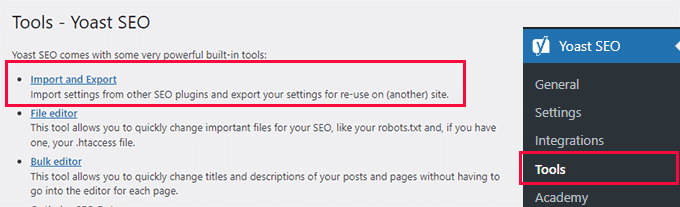
Sedan kan du välja ditt nuvarande SEO-plugin från de tillgängliga alternativen och klicka på knappen 'Importera'.
Yoast stöder import från populära plugins, inklusive RankMath, SEOPress och andra.
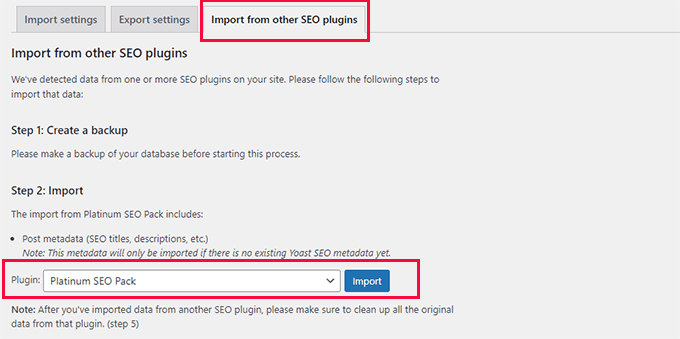
Importprocessen tar vanligtvis bara några minuter, beroende på hur mycket innehåll du har. Du kommer att se en förloppsindikator som visar överföringsstatusen, och Yoast kommer att meddela dig när importen är klar.
Behåll din gamla SEO-plugin installerad men inaktiverad tills du har verifierat att allt har importerats korrekt. På så sätt kan du enkelt byta tillbaka vid behov utan att förlora någon data.
Rensa upp den gamla pluginens data
När du är säker på att allt ser bra ut kan du återgå till fliken 'Import'.
Du behöver välja din tidigare SEO-plugin under 'Steg 5: Rensa upp' och sedan klicka på knappen 'Rensa upp'.
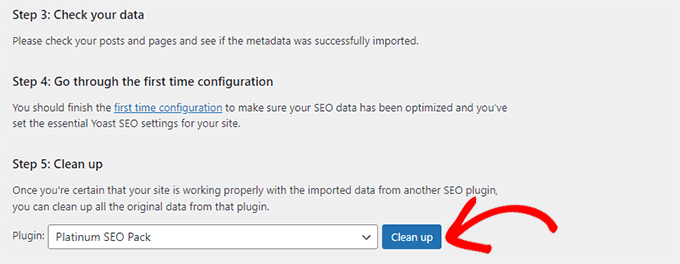
Detta kommer att rensa databasen och ta bort den gamla pluginens data. Därefter kan du säkert inaktivera och ta bort din gamla SEO-plugin.
Steg 3: Första installationen
Med Yoast SEO installerat är det dags att konfigurera de grundläggande inställningarna som kommer att optimera hela din webbplats.
Till skillnad från äldre versioner av Yoast som startade en automatisk installationsguide, använder den aktuella versionen en sida för första installationen som du behöver komma åt manuellt.
Denna process sätter grunden för din webbplats SEO. Det tar bara cirka 10-15 minuter, men det gör en enorm skillnad för hur sökmotorer förstår och visar ditt innehåll.
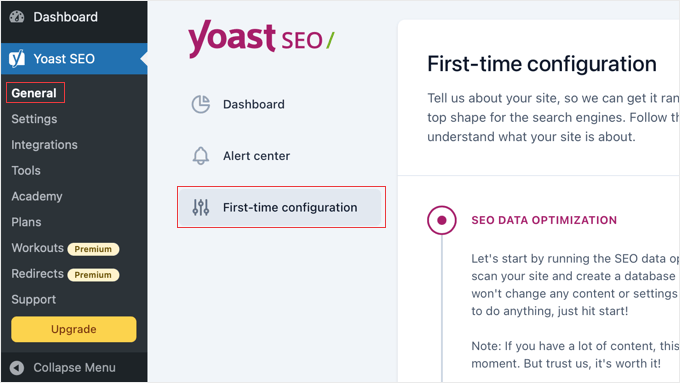
Navigera till Yoast SEO » Allmänt » Första gångens konfiguration i din WordPress-instrumentpanel. Den här sidan innehåller flera avsnitt som hjälper Yoast att förstå din webbplats och optimera den korrekt.
Optimering av SEO-data
Det första steget är att klicka på knappen 'Starta optimering av SEO-data'. Detta gör att Yoast kan genomsöka ditt befintliga innehåll och analysera din webbplats nuvarande SEO-status.
Ha tålamod under denna process. Det kan ta flera minuter om du har mycket innehåll. Yoast granskar dina inlägg, sidor och annat innehåll för att ge mer riktade optimeringsförslag.
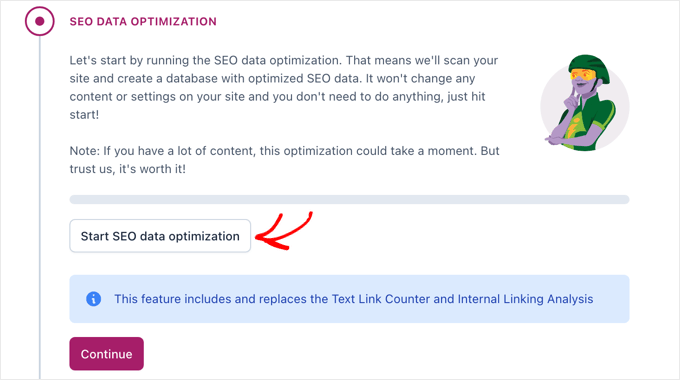
Du kommer att se en framstegsindikator medan Yoast arbetar.
När det är klart kan du klicka på knappen 'Fortsätt'. Pluginet kommer att förstå din webbplats innehåll bättre och kan ge mer exakta SEO-rekommendationer.
Webbplatsrepresentation
Därefter anger du om din webbplats representerar en person eller en organisation.
Detta val påverkar hur sökmotorer visar din webbplats i sökresultaten och hjälper till med strukturerad data.
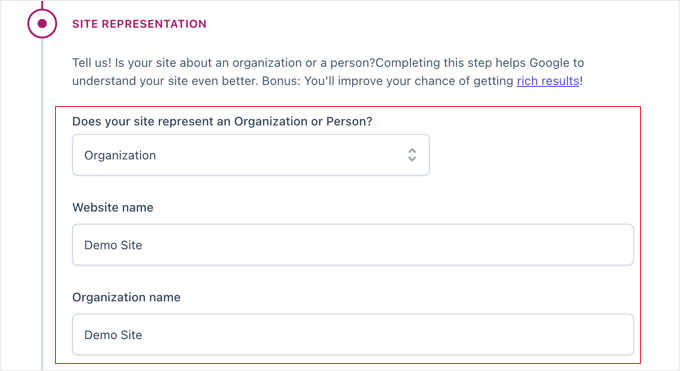
Om du är ett företag, frilansare eller ett bolag, välj 'Organisation' och ange ditt företagsnamn. Om det är en personlig blogg eller portfölj, välj 'Person' och välj din användarprofil från rullgardinsmenyn.
Ladda upp din företagslogotyp eller personliga foto när du uppmanas till det. Den här bilden kan visas i sökresultat och delningar på sociala medier, så välj något professionellt och igenkännbart.
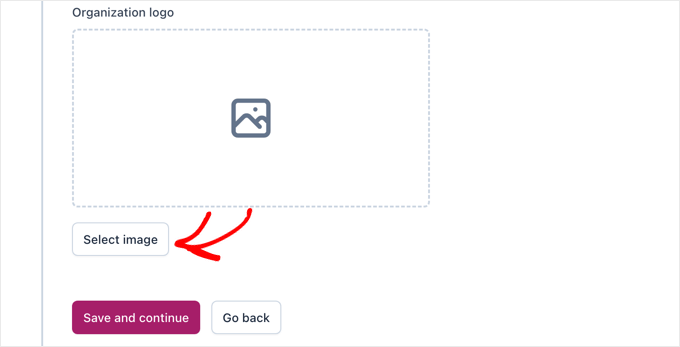
När du är klar kan du klicka på knappen 'Spara och fortsätt' för att spara dina inställningar och gå vidare till nästa avsnitt.
Profiler på sociala medier
Du kan lägga till länkar till dina profiler på sociala medier i det här avsnittet.
Yoast använder dessa länkar för att skapa strukturerad data som hjälper sökmotorer att koppla din webbplats till din sociala närvaro.
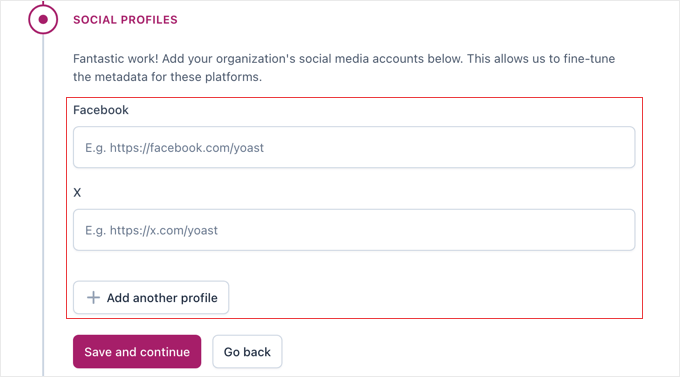
Inkludera dina huvudsakliga sociala profiler som Facebook, Twitter, Instagram, LinkedIn eller YouTube. Du behöver inte lägga till alla sociala konton. Fokusera på de plattformar där du är mest aktiv.
När detta är gjort, klicka på knappen 'Spara och fortsätt'.
Personliga preferenser
Välj slutligen dina inställningar för dataspårning.
Yoast erbjuder sig att samla in anonym användningsdata för att förbättra sitt plugin, men detta är helt valfritt.
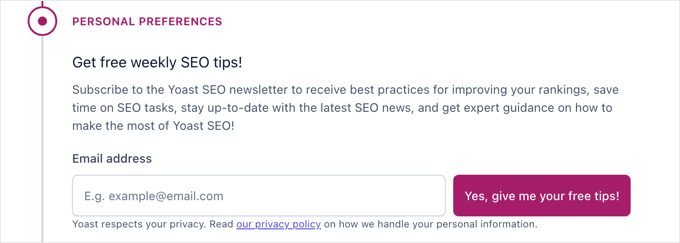
Jag rekommenderar att du granskar dessa integritetsinställningar noggrant och väljer vad du är bekväm med.
Du kan alltid ändra dessa preferenser senare i huvudinställningarna.
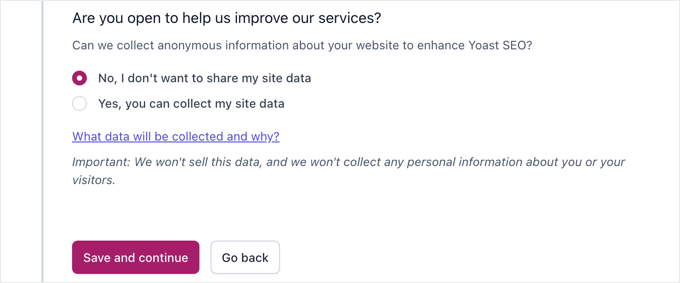
Glöm inte att spara dina inställningar när du är klar. Därefter ser du en bekräftelse på att den första konfigurationsprocessen är slutförd.
Steg 4: Koppla Yoast SEO till sökmotorer
Att ansluta Yoast SEO till sökmotorer som Google och Bing hjälper till att verifiera att du äger din webbplats och kan komma åt värdefull SEO-data. Denna anslutning möjliggör också ytterligare funktioner och mer exakt spårning av din webbplats prestanda.
Dessa anslutningar är valfria men starkt rekommenderade. De låser upp insikter om hur ditt innehåll presterar i sökresultaten och kan hjälpa till att identifiera SEO-problem tidigt.
Navigera till Yoast SEO » Inställningar i din WordPress-instrumentpanel. Leta efter sektionen 'Webbplatsanslutningar', där du kan lägga till verifieringskoder från olika sökmotorer.
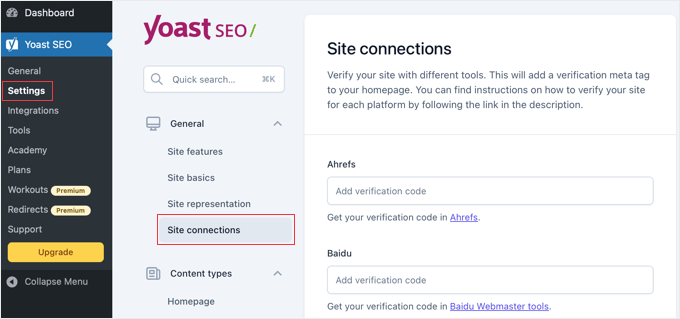
Ansluter till Google Search Console
Google Search Console är den viktigaste anslutningen att konfigurera. Den visar vilka sökord som leder besökare till din webbplats, identifierar krypteringsfel och tillhandahåller prestandadata.
Om du inte redan har ett konto för Google Search Console, besök Google Search Console och lägg till din webbplats. Under installationsprocessen kommer Google att ge dig en verifieringskod.
Om du redan har ett Search Console-konto kan du hitta din befintliga verifieringskod genom att logga in på ditt Google Search Console-konto.
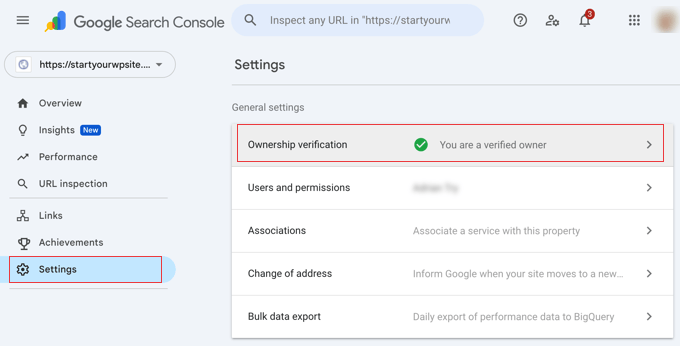
Navigera från menyn till vänster till Inställningar » Ägarverifiering.
Klicka på metoden 'HTML-tagg' för att visa din kod. Det är strängen av bokstäver och siffror inuti attributet content="".
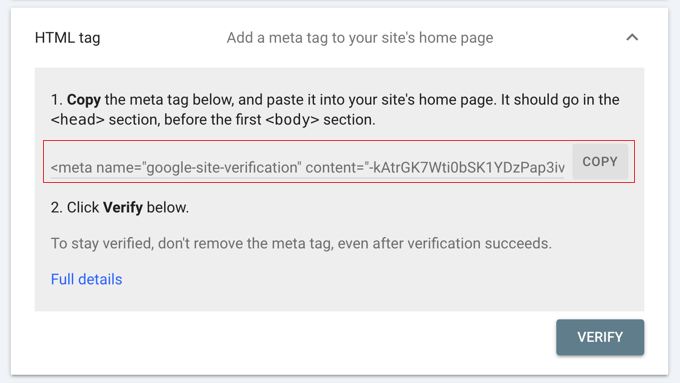
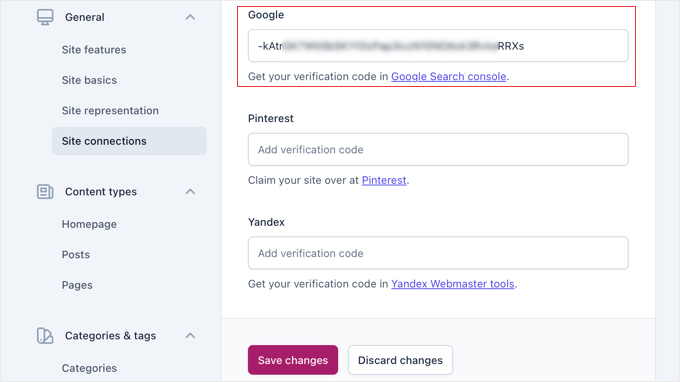
Kopiera denna verifieringskod och klistra in den i lämpligt fält i Yoasts avsnitt för webbplatsanslutningar. Klicka på 'Spara ändringar' för att upprätta anslutningen.
Du kan verifiera om en ny anslutning fungerar genom att återgå till Google Search Console. Din webbplats bör visas som verifierad inom några minuter.
Lägga till andra sökmotorer
Även om Google är viktigast, kan du också ansluta till Bing Webmaster Tools för ytterligare täckning av sökmotorer. Processen är liknande: hämta din verifieringskod från Bing och lägg till den i Yoasts inställningar.
Vissa användare ansluter också till Yandex om de har internationell trafik, särskilt från Ryssland. Återigen innebär processen att hämta en verifieringskod och lägga till den i lämpligt fält.
Dessa anslutningar bekräftar att du äger din webbplats och gör det möjligt för Yoast att ge bättre SEO-insikter.
Steg 5: Konfigurera Yoast-inställningar
Nu är det dags att konfigurera Yoasts kärninställningar för att matcha din webbplats behov. Dessa inställningar styr hur ditt innehåll visas i sökresultaten och vilka SEO-funktioner som är aktiva på din webbplats.
Detta avsnitt innehåller flera viktiga flikar som påverkar hela din webbplats. Ta dig tid här. Att få dessa inställningar rätt från början sparar dig från att behöva åtgärda problem senare.
Allmänna webbplatsfunktioner
Navigera till Yoast SEO » Inställningar » Webbplatsfunktioner för att komma åt de huvudsakliga funktionskontrollerna.
Det är här du aktiverar eller inaktiverar Yoasts olika SEO-verktyg.
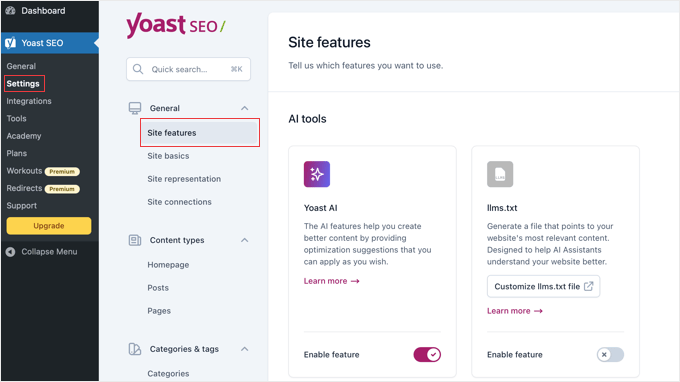
Jag rekommenderar att aktivera följande funktioner:
- SEO-analys: Ger dig feedback och förslag i realtid för att förbättra ditt innehåll för sökmotorer.
- Läsanaly: Hjälper till att göra ditt innehåll lättare för både besökare och sökmotorer att läsa och förstå.
- Analys av inkluderande språk: Erbjuder tips för att göra ditt skrivande mer tillgängligt för en bredare publik.
- XML-webbplatskartor: Skapar automatiskt en karta över din webbplats för att hjälpa sökmotorer att hitta och indexera ditt innehåll.
- AI-optimering (llms.txt): Den här funktionen skapar en speciell fil på din webbplats, liknande en
robots.txt-fil, men specifikt för AI-crawlers som ChatGPT. Den talar om för dessa AI-robotar om de kan använda ditt innehåll för träning, vilket ger dig mer kontroll. Vi rekommenderar starkt att du behåller detta aktiverat.
Innehållstyper & Sökutseende
Detta är ett superviktigt steg. Här skapar du mallar för hur ditt innehåll ser ut i Googles sökresultat och på sociala medier. Genom att ställa in smarta standardvärden nu sparar du massor av tid senare.
I WordPress-menyn, navigera till Yoast SEO » Inställningar. Hitta sektionen Innehållstyper och klicka på den för att expandera alternativen.
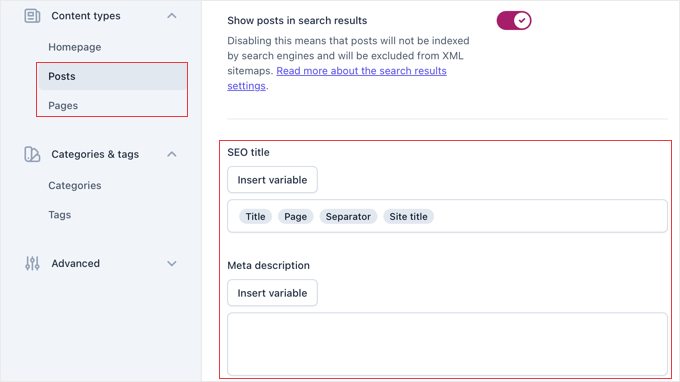
Detta kommer att visa inställningar för din startsida, inlägg, sidor och alla andra anpassade inläggstyper du har. Låt oss fokusera på de viktigaste.
Klicka på ‘Inlägg’ för att ställa in globala standardvärden för varje nytt blogginlägg du skriver. Du kommer att se en sektion för ‘Sökutseende’.
- SEO-titel: Detta är mallen för dina artikeltitlar på Google. Yoast använder variabler som
Titel,AvskiljareochSidtitelför att automatiskt bygga detta. Standardinställningen är oftast perfekt att börja med. - Metabeskrivning: Vi rekommenderar att använda variabeln
Excerpthär som en säker fallback. Du bör dock fortfarande sträva efter att skriva en unik, anpassad metabeskrivning i Yoast metabox för varje inlägg du publicerar.
Om du har premiumversionen av Yoast SEO kan du också skrolla ner till sektionen ‘Socialt utseende’ för att ställa in en standardmall för hur dina inlägg ser ut när de delas på plattformar som Facebook och X (tidigare Twitter).
Inställningarna för ‘Sidor’ är identiska, och Yoast-standardvärdena är ett utmärkt val för de flesta webbplatser.
Kategorier & Taggar
Avsnittet 'Kategorier & Taggar' styr hur dina taxonomisidor visas i sökresultaten.
Detta är arkivsidor som visar alla inlägg i en specifik kategori eller med en viss tagg.
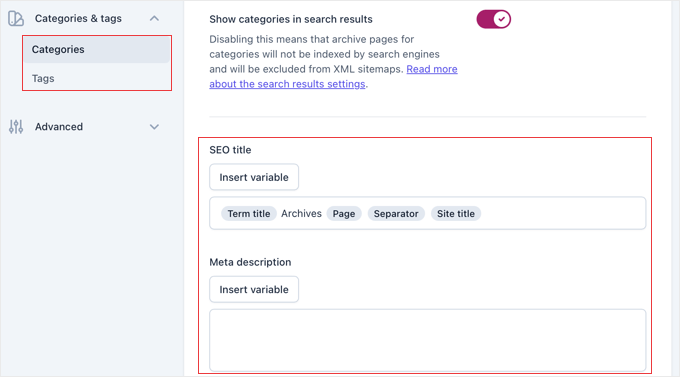
För de flesta webbplatser rekommenderar jag att du behåller kategorier synliga i sökresultaten. Du bör dock överväga att dölja dina taggsidor från sökmotorer om du använder många olika taggar.
Detta beror på att flera taggarkivsidor ibland kan visa exakt samma lista med inlägg, vilket sökmotorer kan se som duplicerat innehåll.
Anpassa metatitlar och beskrivningar för dessa taxonomisidor med Yoasts variabelsystem. Detta säkerställer att varje kategorisida har unik, beskrivande information i sökresultaten.
Avancerade inställningar
I avsnittet 'Avancerat' hittar du inställningar för mer tekniska SEO-element.
Konfigurationen för 'Crawl optimization' här låter dig styra hur sökmotorer genomsöker din webbplats.
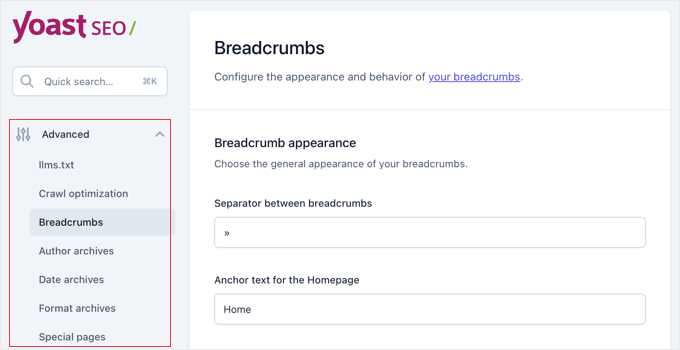
Jag rekommenderar också att aktivera brödsmulor om ditt tema stöder dem. De förbättrar webbplatsnavigeringen och hjälper sökmotorer att förstå din innehållsstruktur. Brödsmulor visas också i sökresultaten, vilket gör dina listningar mer informativa.
Granska de andra avancerade alternativen, men var försiktig med att ändra inställningar du inte helt förstår. Standardkonfigurationerna fungerar bra för de flesta WordPress-webbplatser.
Steg 6: Använda Yoast SEO-verktyg
Yoast SEO innehåller flera kraftfulla verktyg som hjälper dig att hantera din webbplats SEO mer effektivt. Dessa verktyg sparar tid och ger dig direkt åtkomst till viktiga filer som påverkar sökmotorers krypning och indexering.
Du kan komma åt dessa verktyg genom att navigera till Yoast SEO » Verktyg i din WordPress-instrumentpanel. Det här avsnittet innehåller verktyg som annars skulle kräva FTP-åtkomst eller teknisk kunskap för att använda.
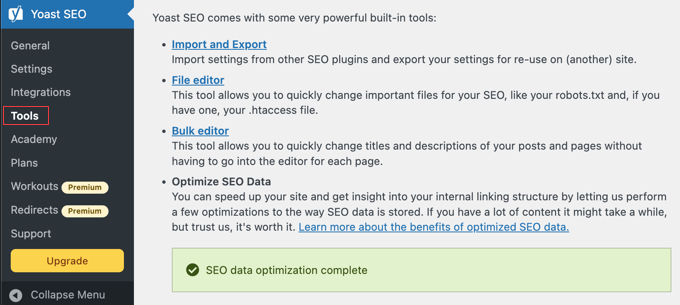
Massredigerare
Massredigeraren är en enorm tidsbesparare när du behöver uppdatera SEO-titlar och metabeskrivningar för flera inlägg eller sidor. Istället för att redigera varje innehåll individuellt kan du göra ändringar från en central plats.
Det här verktyget visar allt ditt innehåll i ett sökbart tabellformat. Du kan filtrera efter innehållstyp, söka efter specifika inlägg och redigera titlar eller beskrivningar direkt i gränssnittet.
Massredigeraren är särskilt användbar när du optimerar en befintlig webbplats med mycket innehåll. Du kan snabbt identifiera sidor med saknade metabeskrivningar eller titlar som behöver förbättras.
Under fliken 'Titel' hittar du ett tomt fält i kolumnen 'Ny Yoast SEO-titel' där du kan lägga till din nya SEO-titel för det blogginlägget.
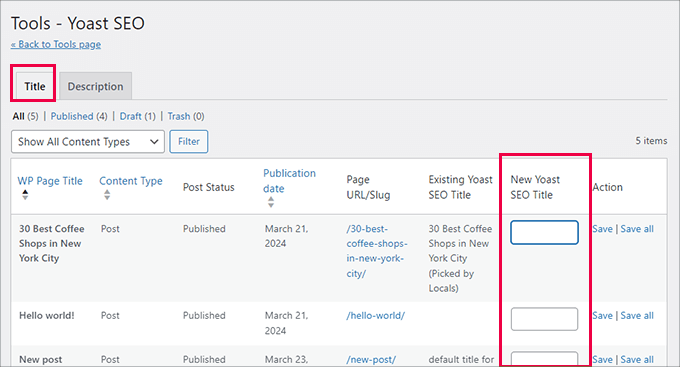
Till exempel, om du behöver lägga till ‘Holiday Sale’ i slutet av 10 olika blogginläggstitlar, kan du använda Bulk Editor för att uppdatera dem alla från en enda skärm. Det sparar enormt med tid!
För att lägga till beskrivningar måste du växla till fliken ‘Beskrivning’.
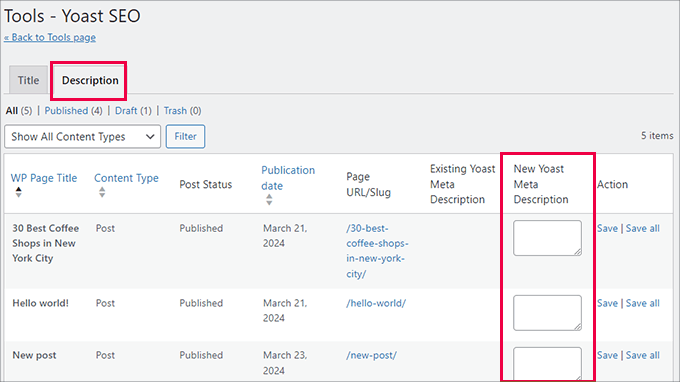
Ändringar som görs i Massredigeraren sparas automatiskt, så du kan arbeta igenom ditt innehåll effektivt utan att ständigt klicka på spara-knappar.
Importera och exportera
Vi använde redan importfunktionen i steg 2, men det här avsnittet innehåller även exportalternativ. Du kan exportera dina Yoast-inställningar för att använda på andra webbplatser eller skapa säkerhetskopior av din konfiguration.
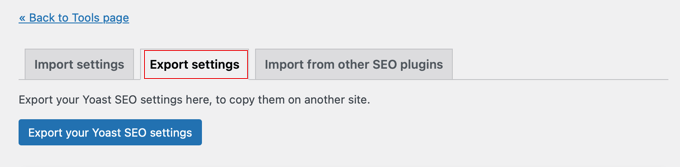
Detta är särskilt användbart om du hanterar flera webbplatser och vill upprätthålla konsekventa SEO-inställningar på alla. Exportera dina inställningar från en webbplats och importera dem till andra för snabb installation.
Filredigerare
Filredigeringsverktyget är en kraftfull funktion som låter dig modifiera viktiga SEO-filer direkt från din WordPress-instrumentpanel, utan att använda FTP eller din värdkontrollpanel.
Notera: Om du inte ser alternativet Filredigerare, oroa dig inte! Många hanterade WordPress-värdleverantörer inaktiverar den här funktionen av säkerhetsskäl, eller så kanske du använder en NGINX-server som inte använder .htaccess-filer.
Filredigeringsverktyget är en kraftfull funktion som låter dig modifiera viktiga SEO-filer direkt från din WordPress-instrumentpanel, utan att använda FTP eller din värdkontrollpanel.
De två huvudsakliga filerna du kan redigera här är:
- robots.txt: Den här filen ger instruktioner till sökmotorers crawlers om vilka sidor på din webbplats de ska eller inte ska genomsöka.
- .htaccess: Detta är en serverkonfigurationsfil. Avancerade användare kan redigera den för att skapa omdirigeringar, blockera dåliga bots och mer.
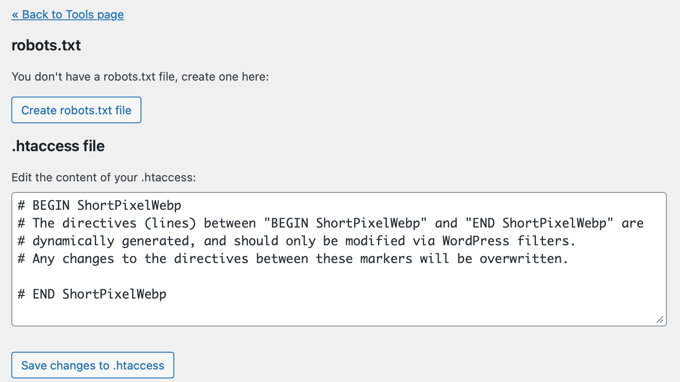
Varning: Var extremt försiktig när du använder filredigeraren. Ett litet misstag, särskilt i filen .htaccess, kan göra hela din webbplats otillgänglig. Vi rekommenderar att nybörjare undviker att redigera den här filen om de inte följer en specifik, pålitlig handledning.
Gör alltid en fullständig säkerhetskopia av din webbplats innan du gör några ändringar här.
Steg 7: Integrering med andra plattformar
Yoast SEO fungerar sömlöst med många populära verktyg och plattformar för att förbättra din SEO. Dessa integrationer kan hjälpa dig att undersöka nyckelord, spåra rankningar och få djupare insikter i din webbplats prestanda.
Att konfigurera dessa anslutningar är valfritt, men de kan avsevärt förbättra ditt SEO-arbetsflöde och dina resultat. De flesta integrationer är enkla att konfigurera och ger omedelbart värde.
Rekommenderade SEO-integrationer
Navigera till Yoast SEO » Integrationer för att se tillgängliga anslutningar.
Här hittar du alternativ för att ansluta till professionella SEO-verktyg som kompletterar Yoasts inbyggda funktioner.
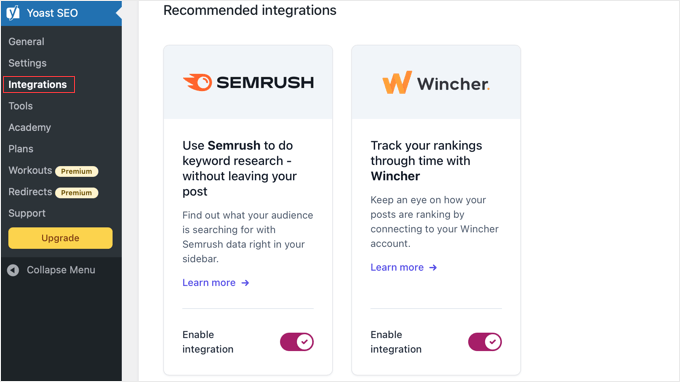
- Semrush: Hjälper till med nyckelordsundersökning genom att visa relaterade nyckelord och sökdata direkt i WordPress-redigeraren.
- Wincher: Spårar dina nyckelordsrankningar, så att du kan se hur ditt innehåll presterar i sökresultaten över tid.
Varje integration kräver att du ansluter ditt konto till den tjänsten. Följ bara instruktionerna på skärmen för att auktorisera anslutningen och börja använda tjänsten.
Plugin-specifika integrationer
Yoast SEO erbjuder också förbättrade integrationer med populära WordPress-plugins för att utöka funktionaliteten bortom grundläggande SEO.
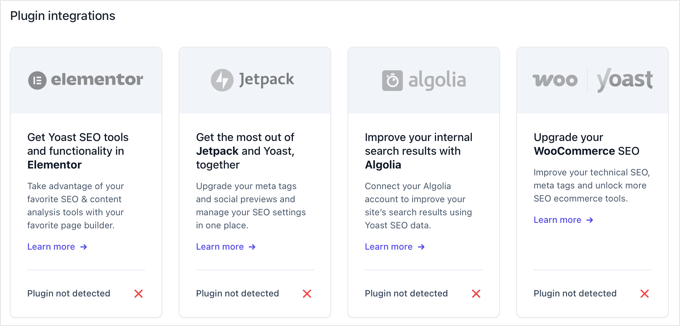
Om du driver en onlinebutik, ger integrationen för WooCommerce SEO specialiserad optimering för produktsidor, kategorier och shoppingrelaterad schema-markup.
För användare av sidbyggare integreras Yoast smidigt med Elementor och andra visuella byggare. Du kan komma åt Yoasts SEO-funktioner medan du designar sidor, vilket säkerställer att optimering inte glöms bort.
Dessutom har många plugins för medlemskap, e-handel och innehållshantering specifika Yoast-integrationer. Kontrollera fliken Integrationer för att se om några av dina befintliga plugins erbjuder förbättrad Yoast-funktionalitet.
Schema API-anslutningar
Yoasts Schema API tillåter andra plugins att lägga till strukturerad data som integreras med Yoasts schema-utdata. Detta förhindrar konflikter och säkerställer ren, giltig, strukturerad data på dina sidor.
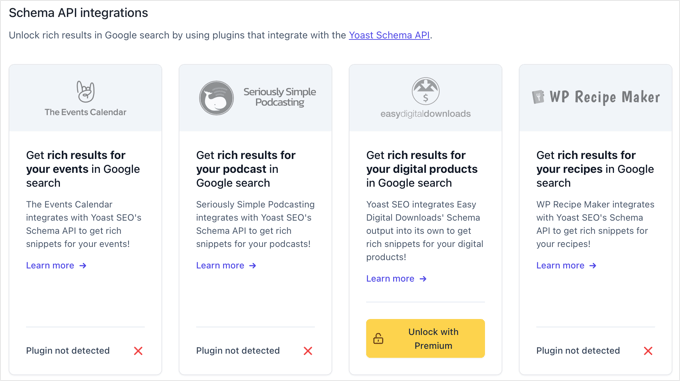
Populära plugins som receptkort, händelsehanterare och recensionssystem ansluter ofta via Yoasts Schema API. Denna integration sker automatiskt när du installerar kompatibla plugins.
Du behöver inte konfigurera dessa schema-anslutningar manuellt. De fungerar i bakgrunden för att förbättra dina sökresultat med rich snippets och ytterligare information.
Steg 8: Förfina innehåll med Yoast SEO
Nu när dina webbplatsomfattande inställningar är konfigurerade är det dags att optimera enskilda inlägg och sidor med Yoasts kraftfulla verktyg för innehållsanalys.
Det är här du kan omvandla bra innehåll till sökmotoroptimerat innehåll som rankas bättre.
Varje gång du skapar eller redigerar innehåll i WordPress använder du Yoasts SEO-metabox för att finjustera din optimering. Denna process blir andra natur när du väl förstår nyckelelementen.
När du redigerar ett inlägg eller en sida hittar du Yoast SEO-inställningarna i en panel. Om du använder den moderna Blockredigeraren (Gutenberg) visas Yoast-inställningarna i sidofältet till höger.
Om du använder den äldre Klassiska redigeraren hittar du en "Yoast SEO"-metabox under ditt huvudinnehållsområde.
Använda Yoast SEO Metabox
När du redigerar ett inlägg eller en sida, scrolla ner under innehållseditorern för att hitta Yoast SEO-metaboxen. Om du använder Gutenberg-editor kan du hitta den i sidopanelen istället.
Metaboxen innehåller flera flikar, men du kommer främst att arbeta med SEO-fliken för grundläggande optimering. Det är här du anger din fokusnyckelphrase, det huvudsakliga nyckelordet du vill att detta innehåll ska rankas för.
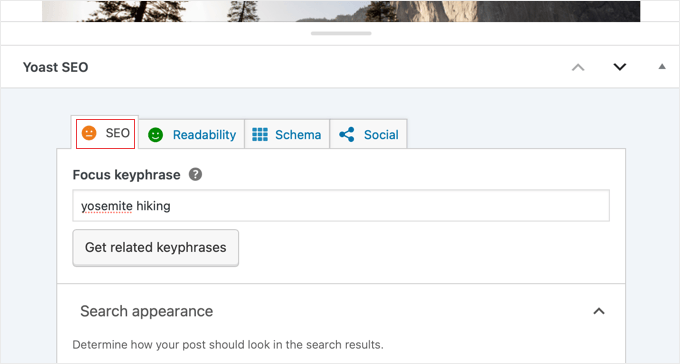
Välj ditt fokusnyckelord noggrant. Det bör vara något som folk faktiskt söker efter, relevant för ditt innehåll och inte för konkurrenskraftigt för din webbplats auktoritetsnivå.
Efter att ha angett ditt fokusnyckelord kommer Yoast att analysera ditt innehåll och ge ett trafikljussystem: rött betyder att det behöver förbättras, orange betyder bra och grönt betyder utmärkt.
SEO-analysfunktioner
Du hittar SEO-analysverktyget genom att scrolla ner i SEO-fliken. Detta undersöker dussintals faktorer för att hjälpa dig att optimera ditt innehåll.
Det kontrollerar om ditt fokusnyckelord visas på viktiga platser som titeln, rubriker och genom hela innehållet.
Gratisversionen ger en kraftfull analys baserad på ett enda fokusnyckelord. Om du uppgraderar till Yoast Premium kan du låsa upp avancerade funktioner som att analysera din text för flera nyckelord, synonymer och relaterade termer.
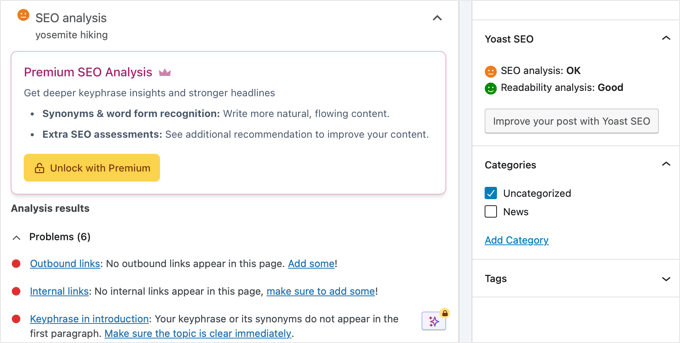
Du kommer att se specifika förslag på förbättringar, som 'Lägg till ditt fokusnyckelord i SEO-titeln' eller 'Använd ditt nyckelord i en underrubrik'. Du kan följa dessa förslag för att förbättra din optimeringspoäng.
Oroa dig inte för mycket för att uppnå ett perfekt grönt ljus. Fokusera på de förslag som är mest meningsfulla för ditt innehåll. Ibland är en bra orange poäng bättre än att tvinga in nyckelord där de inte hör hemma naturligt.
Analysen kontrollerar även tekniska element som titellängd, meta-beskrivningslängd och intern länkning. Dessa faktorer hjälper sökmotorer att förstå och visa ditt innehåll korrekt.
Läsbarhet och tillgänglighet
Växla till fliken Läsbarhet för att komma åt Yoasts läsbarhetsanalys.
Detta verktyg hjälper till att göra ditt innehåll mer tillgängligt och lättare att förstå för din publik.
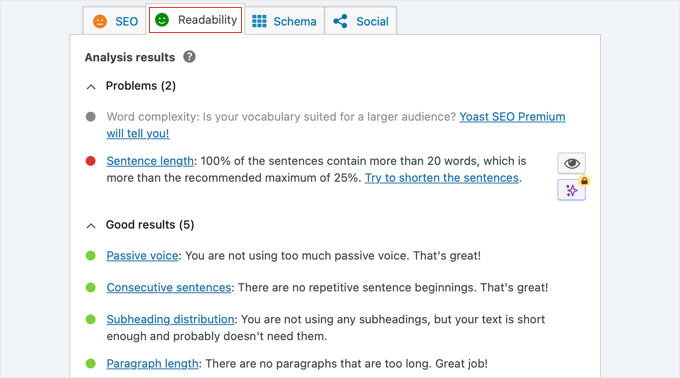
Läsbarhetsanalysen kontrollerar faktorer som menings- och styckeslängd, användningen av övergångsord och användningen av passiv form. Dessa element påverkar hur lätt människor kan läsa och förstå ditt innehåll.
Att förbättra läsbarheten leder ofta till bättre användarengagemang, vilket indirekt kan hjälpa din sökrankning. Människor stannar längre på sidor när innehållet är lätt att läsa och förstå.
Kom bara ihåg att du skriver för människor först! Det är okej att ha ett orange läsbarhetsresultat om en ändring av texten skulle få den att låta robotlik eller onaturlig.
Om du aktiverade funktionen för analys av inkluderande språk i steg 5, kommer du även att se förslag för att göra ditt innehåll mer inkluderande och tillgängligt för olika målgrupper.
Social och Schemaoptimering
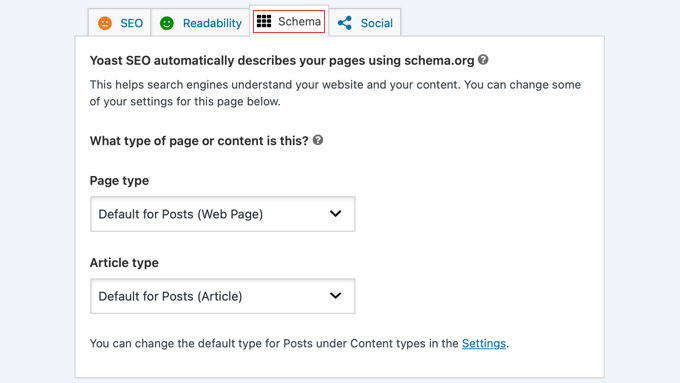
Schemafliken låter dig åsidosätta standardinställningar för strukturerad data för enskilda inlägg.
De flesta användare behöver inte justera dessa inställningar, men de finns tillgängliga för avancerad anpassning vid behov.
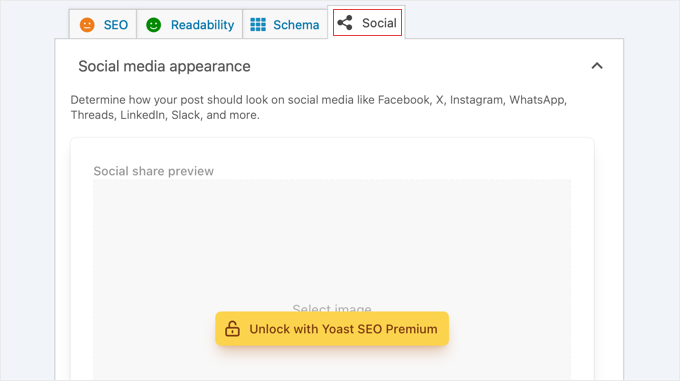
Sociala medier-fliken låter dig anpassa hur ditt innehåll visas när det delas på sociala medieplattformar. Du kan skriva specifika titlar och beskrivningar för Facebook och Twitter. Premium-användare kan även ladda upp egna bilder.
Dessa optimeringar för sociala medier påverkar inte direkt sökrankningen, men de kan öka klickfrekvensen och socialt engagemang, vilket kan ha indirekta SEO-fördelar.
Steg 9: Övervakning och mätning av SEO-framgång
Efter att ha konfigurerat och optimerat ditt innehåll med Yoast SEO, behöver du följa dina framsteg och mäta resultaten. Att övervaka din SEO-prestanda hjälper dig att förstå vad som fungerar och var du behöver göra förbättringar.
Nyckeln är att ställa in rätt spårningsverktyg och veta vilka mätvärden som faktiskt spelar roll. Låt oss titta på de enklaste sätten att spåra din webbplats framgång! 📈
Google Search Console-integration
Google Search Console är ditt viktigaste verktyg för SEO-övervakning, och det fungerar perfekt med Yoast SEO. Om du kopplade det i steg 4 bör du nu börja se värdefull data om din webbplats sökprestanda.
Besök Google Search Console och välj din webbplats för att komma åt prestandarapporter. Avsnittet Prestanda visar vilka nyckelord som för besökare till din webbplats och hur ofta folk klickar på dina sökresultat.
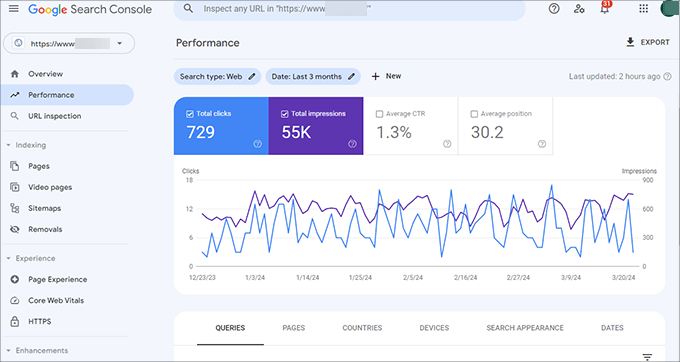
Var uppmärksam på dina klickfrekvenser (CTR) för olika sidor. Om du ser sidor med många visningar men låg CTR, är det bra kandidater för att optimera titlar och metabeskrivningar.
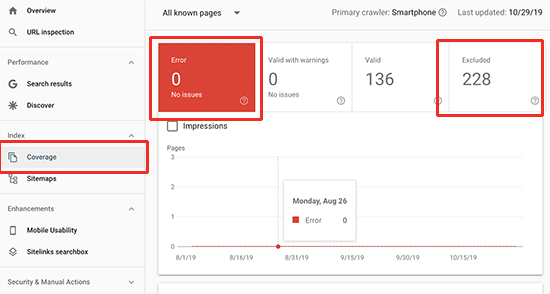
Avsnittet Täckning visar eventuella indexeringsproblem, krypningsfel eller sidor som sökmotorer inte kan komma åt. Du måste åtgärda dessa problem snabbt för att säkerställa att allt ditt optimerade innehåll kan hittas i sökresultaten.
Jag rekommenderar också att skicka in din XML-webbplatskarta till Google Search Console om du inte redan har gjort det.
Yoast genererar automatiskt detta på /sitemap_index.xml. Klistra bara in denna URL i avsnittet Webbplatskartor i Search Console.
WordPress Analysinställningar
Medan Search Console visar hur folk hittar din webbplats, avslöjar Google Analytics vad de gör efter att de har kommit dit. För WordPress-användare rekommenderar jag att installera MonsterInsights för att se analysdata direkt i din instrumentpanel.
Vi använder MonsterInsights här på WPBeginner eftersom det gör analysen enkel. Det hämtar de viktigaste uppgifterna från Google Analytics direkt in i vår WordPress-instrumentpanel.
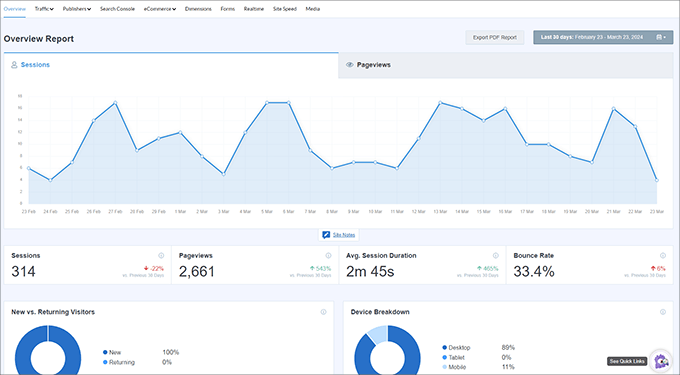
Spåra mätvärden som organisk trafikökning, tid på sidan och avvisningsfrekvens för ditt optimerade innehåll. Dessa engagemangssignaler hjälper dig att förstå om dina SEO-insatser attraherar rätt publik.
Du kan också ställa in mål i Google Analytics för att spåra konverteringar från organisk sökningstrafik. Detta hjälper dig att mäta affärspåverkan av ditt SEO-arbete, inte bara trafikökningar.
Validering av rika resultat
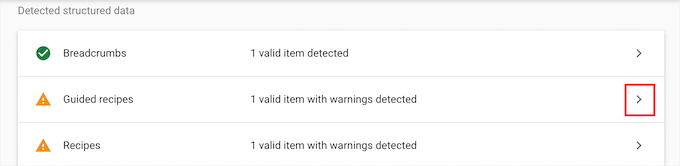
Du kan använda Googles verktyg Rich Results Test för att säkerställa att din schema-markup fungerar korrekt.
Ange helt enkelt en sid-URL från din webbplats för att se vilken strukturerad data Google kan upptäcka.

Yoast SEO genererar automatiskt schema-markup för olika innehållstyper, men det är värt att kontrollera att allt visas korrekt. Korrekt schema kan leda till rika utdrag i sökresultaten, vilket förbättrar klickfrekvensen.
Om du märker schemafel i Rich Results Test måste du granska dina Yoast-inställningar eller kontrollera konflikter med andra plugins som kan lägga till dubbel strukturerad data.
Löpande SEO-underhåll
SEO är inte en engångsinställning. Istället kräver det löpande uppmärksamhet och optimering.
Jag rekommenderar att du granskar dina Search Console-data varje månad för att identifiera nya möjligheter och potentiella problem.
Du bör också uppdatera ditt innehåll regelbundet baserat på prestandadata. Om vissa sidor inte rankas så bra som förväntat kan du behöva optimera dem igen.
Jag rekommenderar också att du håller Yoast SEO uppdaterat till den senaste versionen för att säkerställa att du har tillgång till nya funktioner och förbättringar. Plugin-teamet släpper regelbundet uppdateringar som kan förbättra din webbplats SEO-prestanda.
Slutligen, överväg att köra kvartalsvisa SEO-revisioner. Denna process gör att du kan granska dina viktigaste sidor, uppdatera föråldrat innehåll och uppdatera optimeringen baserat på nya nyckelordsmöjligheter du upptäcker i Search Console.
Vanliga frågor om konfiguration och användning av Yoast SEO
Även efter att ha följt denna kompletta installationsguide kan du ha frågor om hur Yoast SEO fungerar eller stöta på specifika situationer som behöver klargöras.
Dessa vanliga frågor besvarar de vanligaste bekymren som nybörjare har när de börjar med Yoast SEO.
Hur installerar jag Yoast SEO-pluginet i WordPress?
Du kan installera Yoast SEO genom att gå till Plugins » Lägg till nytt i din WordPress-instrumentpanel, söka efter 'Yoast SEO' och klicka på 'Installera nu' följt av 'Aktivera'.
Pluginet kommer sedan att visas som ett nytt menyalternativ 'Yoast SEO' i din instrumentpanel, där du kan konfigurera alla inställningar.
Är Yoast SEO-pluginet gratis?
Yoast SEO erbjuder en omfattande gratisversion som inkluderar alla nödvändiga SEO-funktioner som de flesta webbplatser behöver. Gratisversionen tillhandahåller SEO-analys, läsbarhetskontroll, XML-webbkartor och grundläggande optimeringsverktyg som fungerar perfekt för nybörjare och små webbplatser.
Hur vet jag om Yoast SEO fungerar korrekt?
Du kan verifiera att Yoast SEO fungerar genom att kontrollera att SEO-metaboxen visas när du redigerar inlägg eller sidor, bekräfta att din XML-webbkarta är tillgänglig på /sitemap_index.xml, och se att SEO-titlar och metabeskrivningar visas korrekt i sökresultaten. Google Search Console kommer också att visa indexeringsdata om din webbkarta har skickats in korrekt.
Varför ska jag inaktivera arkiv för författare på en blogg med en enda författare?
På en blogg med en enda författare är arkivsidan för författaren ofta identisk med din huvudsakliga bloggsida, vilket kan skapa problem med dubblettinnehåll för sökmotorer.
Du kan förhindra detta genom att gå till Yoast SEO » Inställningar » Avancerat » Arkiv för författare och inaktivera funktionen. Detta talar om för sökmotorer att inte indexera dessa sidor, vilket löser problemet med dubbletter.
Ytterligare resurser för WordPress SEO
Jag hoppas att den här artikeln hjälpte dig att fullständigt konfigurera och optimera Yoast SEO.
Kom bara ihåg att Yoast SEO är ett verktyg, inte en magisk lösning. Fokusera på att skapa högkvalitativt, värdefullt innehåll som genuint hjälper din publik. Detta förblir grunden för bra SEO.
Nu kanske du är redo att lära dig om ytterligare resurser och strategier som kan ta din WordPress SEO till nästa nivå:
- För en djupare dykning i WordPress SEO bortom bara plugin-installation, kolla in vår omfattande Ultimata WordPress SEO-guide för nybörjare (steg för steg). Den här guiden täcker avancerade SEO-strategier. Även om den riktar sig till AIOSEO-användare, fungerar många av principerna hand i hand med din Yoast-installation.
- Vår guide om de bästa Yoast SEO-alternativen för WordPress utforskar andra kraftfulla SEO-lösningar du kanske överväger för olika behov.
- För transparens om vårt eget val av SEO-plugin, läs om anledningarna till att vi bytte från Yoast till All in One SEO. Denna detaljerade fallstudie förklarar vår beslutsprocess och kan hjälpa dig att utvärdera din långsiktiga SEO-strategi.
- Du kan också kolla in vår omfattande Yoast-recension: Är det rätt WordPress SEO-plugin för dig? för en djupgående analys av pluginets styrkor och begränsningar.
- Slutligen, vår detaljerade jämförelse Yoast SEO vs All in One SEO – Vilket är det bästa WordPress SEO-pluginet? hjälper dig att avgöra om det är rätt för dina behov.
Om du gillade den här artikeln, prenumerera gärna på vår YouTube-kanal för WordPress-videoguider. Du kan också hitta oss på Twitter och Facebook.


Stephanie
Finns det någon anledning till att när jag går till mitt Yoast-plugin och klickar på SEO, så har jag bara 3 flikar – Dashboard, Features och Webmaster Tools? Ingen Your Links, Security, etc.
Sylver
Vad är det bästa sättet att lägga till Google Analytics? Ska jag lägga till koden med Yoast eller med pluginet Insert Headers and Footers? eftersom jag använder detta för Google Adsense?
WPBeginner Support
Hej Sylver,
Se vår artikel om hur man installerar Google Analytics i WordPress.
Admin
Bikramjit
Hej Wpbegginer
Jag missade datamigreringen innan jag ställde in Yoast SEO. Kan jag göra datamigreringen nu? Kommer det att orsaka några problem?
Vänligen guida mig
Jag använder Genesis-ramverket
WPBeginner Support
Hej Bikramjit,
Ja, du kan importera SEO-data senare.
Admin
Bikramjit
Många tack
Lulu
De flesta menyalternativen finns inte i pluginet jag precis laddade ner för 3 timmar sedan. Ingenting matchar den här handledningen. Varför?
Redaktionell personal
Hej Lulu,
Yoast uppdaterade nyligen pluginet. Vi har lagt till den här artikeln i vår kö för uppdatering.
Admin
vickie
kanonisk URL försvann från min webbplats. Hur får Yoast gratis tillbaka den?
Ernest Darko
är det tillrådligt att verifiera alla typer av webmasterverktyg?
Kumar Mritunjay
Bra inlägg..! Jag har använt Yoast och undrade: hur viktigt är det att ha exakt nyckelordsfrasdensitet i blogginlägget?
Till exempel, om mitt fokusnyckelord är 'Viktminskning' och jag också använder 'gå ner i vikt' i mitt blogginlägg, borde jag ändra 'gå ner i vikt' till 'viktminskning' för att falla under Yoasts rekommenderade nyckelordsdensitet?
WPBeginner Support
Hej Kumar,
Analysverktyget i Yoast SEO ger dig en grundläggande uppfattning. Du bör känna dig fri att använda exakta fokusnyckelord tillsammans med nyckelordsvariationer i dina artiklar.
Admin
Kumar Mritunjay
Thank You…
Ashley
This is an awesome article and was SO helpful in setting up Yoast. There are a few things that have been added/removed so I would love to see an updated version of this. Please let me know if you decide to do one. I love this site and have used it many times while learning the Wordpress Monster
Tim
XML-webbplatslänken genererar en trasig sida. Hjälp!
Muhammed Bakry
fliken webbplatskarta för användaren visas inte för mig, är det en premiumfunktion?
Kristina Bressler
Behöver jag lägga till SSL-certifikat också när jag installerar Yoast-pluginen?
WPBeginner Support
Hej Kristina,
Nej, du behöver inget SSL-certifikat för att använda Yoast SEO.
Admin
Juan Valdez
Hej! Jag har problem med YOAST-pluginet. Även gamla versioner. Varje gång jag aktiverar pluginet får jag 500 Internal Error. Det verkar vara ett problem med temat, för om jag använder ett annat tema fungerar pluginet bra.
Bhavin
Mycket bra artikel.
Mycket lätt att förstå för en person som inte är tekniskt kunnig.
Jag har en fråga, ökar Yoast sidans laddningstid eller inte?
För innan jag installerade Yoast laddades sidor på 0,45 sekunder. men efter Yoast ökade tiden och det är 0,95 sekunder, så beror det på Yoast?
Aditya singh
Det här är mitt favoritplugin. Du har gjort ett bra jobb med att förklara varje del av det.
Observera att detta plugin har uppdaterats och det finns några ändringar i det. Jag väntar på att få läsa den uppdaterade versionen av den här guiden.
Tack och bra jobbat, killar.
Vishal Sahani
Jag vill köpa ett WordPress SEO-verktyg, snälla guida mig
WPBeginner Support
Hej Vishal,
Du kan prova Yoast SEO:s premiumversion. Du kan också kolla in andra SEO-verktyg som du kan prova.
Admin
Vishal Sahani
मुझे priuaum yosat seo tool क्या खरीदना चाहिये या नहीं
Penelope
Hej, användbar artikel, tack. Jag försöker följa steg 12, för Google Search Console, men varje gång jag anger autentiseringskoden kommer det tillbaka och säger "inga profiler hittades, autentisera om". Jag måste missa något men för allt i världen kan jag inte lista ut vad det är. All hjälp vore stor.
Tara C
Bra artikel! Älskar steg-för-steg-guiden för oerfarna webbplatsanvändare som jag!
Jessica
Jag använder YOAST SEO-plugin för min wordpress-webbplats. Under Social – Yoast SEO kan jag ange URL:en för min Instagram-sida.
Men varje gång jag klickar på min Instagram-logotyp på min webbplats får jag ett felmeddelande som säger
"Tyvärr är den här sidan inte tillgänglig.
Länken du följde kan vara trasig, eller så kan sidan ha tagits bort. Gå tillbaka till Instagram.”
På något sätt raderas det allra sista tecknet i min Instagram-URL.
URL:en visas korrekt på min Yoast sociala sida, men när jag klickar på socialknappen raderas det sista tecknet och därför får jag ett felmeddelande.
Snälla hjälp mig.
Tack
Carolin
Min WordPress Yoast SEO-plugin slutade fungera och jag vet inte varför. Hur får jag den att fungera igen? All hjälp skulle uppskattas mycket.
Madhu
Tack för det här inlägget. Det har hjälpt mig att ställa in min SEO bra.
Gaurav
Hej, jag har min personliga blogg. I mina Google-sökresultat visas artikelns länk och inte den brödsmulelänkade länken som i fallet med wpbeginner. Till exempel, om din artikel handlar om hur man installerar och konfigurerar Yoast, skulle länken i Google vara w, medan den i mitt fall är
Jag vill ha en brödsmulelänk i alla mina Google-resultat, är det möjligt genom Yoast eller på något annat sätt?
Mohamad
Tack för den utmärkta artikeln.
Jag följde din handledning för att konfigurera Yoast från min WooCommerce-butik. Jag har fortfarande 1 litet problem: Hur kan jag ställa in en standardmall för fokusnyckelord för alla mina produkter samtidigt, på samma sätt som du gör för SEO-titlar och metabeskrivningar? Att ställa in dem individuellt är en verklig plåga. Jag vill bara att söknyckelordet ska inkludera %%title%% följt av namnet på mitt land.
Orya Michael Durham
Hej, jag skapade en hotellsida för mitt företag med WordPress. Jag har också installerat Yoast SEO men jag har ingen aning om vad jag ska göra för att få min sida sökoptimerad på sökmotorer. Finns det något sätt du kan hjälpa mig med detta problem eftersom jag har noll kunskap om detta. Jag har provat alla anvisningar jag hittat på internet men jag har ingen aning om vad jag ska göra eller vad problemet är.
Aman
Sir, jag har det vanligaste problemet med Yoast SEO... Yoast SEO fungerar ibland bra. Men idag fungerar inte alla inställningar för Yoast SEO... Visar bara knappen "Spara ändringar"... Jag menar, inga alternativ för att ändra inställningar visas. Visar bara "Spara ändringar"... Snälla hjälp mig.
WPBeginner Support
Hej Aman,
Prova att stänga av alla andra plugins utom Yoast SEO. Anslut sedan till din webbplats med en FTP-klient. Säkerhetskopiera och ta sedan bort .htaccess-filen från rotmappen /public_html/. Kontrollera om detta löser problemet. Om det gör det, återaktivera plugins ett i taget, uppdatera Yoast SEO-inställningssidan varje gång tills du hittar det plugin som orsakade problemet.
Admin
bhaskar dhiman
Tack. Jag har nu lite arbete att göra de närmaste dagarna.
Godden
Jag följde dina steg enligt ovan. Hittills fungerar allt bra förutom en sak. När jag delar en specifik sida på Facebook, visas informationen från mina FB open graph meta-taggar på min startsida istället för den specifika sidan jag delade.
Hur kan jag fixa detta?
Fouad Sa
Hej. Jag installerade SEO Data transporter som du sa, men jag kan inte se Yoast i de angivna alternativen. Jag har också redan Premium SEO Pack installerat, men det finns inte heller i de angivna alternativen. Kan du snälla hjälpa mig? Jag har letat efter ett sätt att installera yoast ett tag, men har inte lyckats än.
Dusan
Hej där,
Är Yoast SEO gratis att använda?
WPBeginner Support
Hej Dusan,
Ja, det är gratis att använda.
Admin
Ramana
Bästa Syed Balkhi,
Jag har gått igenom det här inlägget, det var fantastiskt. Jag har en tvekan, du visar meta robots som index. Medan shoutmeloud visar det som noindex.
Eftersom båda bloggarna är auktoritetsbloggar för världen, hur kommer vi fram till en slutsats med dessa två variationer?
Ramana
Ja, detta var verkligen bra information. Jag har några tvivel om Nofollow, noindex etc., som klargjordes med ditt inlägg.
Ört
Kanske du borde ompröva ditt invändning mot bulkredigeraren i verktyg. Du kan redigera titlar och beskrivningar av dina inlägg och sidor utan att behöva gå in i redigeraren för varje sida. Detta sparar dig mycket tid när du anger titlar och metabeskrivningar.
Lara
Hej, thesis 2 fungerar inte med pluginet – finns det något annat du nu rekommenderar? Tack på förhand
Josevel
Ni är underbara. Tack så mycket för den här artikeln. Den var mycket hjälpsam
Abhishek Verma
Hej WPB,
Mycket hjälpsamt inlägg,
Google Analytics är det bästa verktyget för webbplatser/övervakning från Google.
Tack för detta inlägg.
putu indra
wow, jag vet precis hur man ställer in detta Yoast-plugin, det är mycket hjälpsamt för nybörjare i wordpress jag tackar dig sir
Nauman Rehmat
Hej, jag är förvirrad över datumarkiv!
Ska jag markera det för indexering eller noindex!
Jag tror att den här handledningen är gammal. Jag har den nya versionen av Yoast.
Okolie Anthony
Hej WpBeginner, jag har precis installerat yoast seo-pluginet men jag kan inte hitta inställningarna för inlägg och metataggar på yoast-pluginet. faktum är att från steg 6 och nedåt kan jag inte hitta det.
Patrick
Är det meningsfullt att göra en fullständig SEO-inställning på din test-hosting när du utvecklar en webbplats? Behöver du göra om något?
WPBeginner Support
Ja, du kan göra alla grundläggande saker, som att ställa in titel- och metataggar och andra allmänna inställningar. Se till att din utvecklingswebbplats är otillgänglig för sökmotorer.
Admin
Travis C
Hej,
Jag uppdaterade nyligen min wordpress-webbplats och uppdaterade Yoast-pluginet men pluginet misslyckades. Jag tog bort pluginet och försökte installera om det men det fungerar inte. Jag får hela tiden det här felet: “Installation misslyckades: Målmapp finns redan.” Jag kan inte hitta någon hänvisning till Yoast i min plugin-mapp. Kan någon snälla hjälpa till med en lösning?
WPBeginner Support
Hej Travis,
Yoast SEO-mappen är märkt wordpress-seo du kan hitta den på /wp-content/plugins/wordpress-seo
Admin
Gina
Jag verifierade min egendom via Webmaster Tools men jag får fortfarande meddelandet "Missa inte dina genomsökningsfel: anslut till Google Search Console här.". När jag försöker åtgärda det får jag "inga profiler hittades".
Någon idé?
Tack på förhand
Makrand
Efter att ha installerat Yoast SEO ser jag bara 3 undermenyer - instrumentpanel, gå premium och sök-konsol. Jag ser inte text och titlar och annat.
WPBeginner Support
Du måste kryssa i alternativet "Aktivera avancerade inställningar" på sidan SEO > Instrumentpanel > Allmänt.
Admin
Faisal Sofi
Broder, kan du uppdatera bilderna i det här inlägget med den senaste versionen av Yoast
Mike
Jag hittade "Aktivera avancerade inställningar" här:
SEO > Instrumentpanel > Funktioner
Farhan
Snälla hjälp mig
Nu använder jag Yoast, finns det ett problem som jag inte kan hitta en lösning på, snälla hjälp mig. Problemet är att jag inte kan komma åt författarsidan om jag avaktiverar Yoast kan jag komma åt den.
Hur kan jag lösa det här problemet, snälla
WPBeginner Support
Hej Farhan,
I WordPress adminområde klickar du på SEO > Titlar & Metataggar. Detta visar inställningar för olika områden på din webbplats. Klicka på fliken Arkiv och sedan under 'Inställningar för författararkiv' klickar du på Aktiverad. Glöm inte att klicka på knappen Spara ändringar för att spara dina inställningar.
Admin
Justin Enjo
Hej WPB – Yoast SEO-appen är riktigt cool. Jag har dock verkligen svårt att koppla Yoast sociala redigerare till sociala knappar. Jag har provat ett par sociala knapp-plugins och de hämtar inte informationen från Yoast-redigerarna.
Har du ett föredraget eller rekommenderat plugin för sociala knappar som fungerar bäst med Yoast SEO?
(Ja, jag har sett hur Yoast bäddar in sina sociala knappar i sin mall, men det är lite över mitt huvud programmatiskt, och Yoast-mallinlägget i sig är över 5 år gammalt).
Tack,
-Justin
Charles Chidera
Tack så mycket.. det är hjälpsamt. Men du måste granska den här artikeln eftersom det finns en ny version av Yoast-plugin.
mark
Detta sög gick alldeles för fort bara klicka här blockera detta, spara klicka här lägg till detta detta var så ohjälpsamt. raderar saker kan inte se vad, ingen aning om vad några termer betyder. detta borde vara en 30 minuters presentation Det gjordes av någon som kan detta inifrån och ut. Dessutom ser mina sidor inte ens likadana ut
Allison
Hur mycket ska någon ta betalt för att ställa in Yoast SEO på min Wordpress-webbplats?
Peter Stephens
Tack. Jag har nu lite arbete att göra de närmaste dagarna.
Lisa
Jag har problem med att lägga till Google Search Console i Yoast. När jag går till webbansvarigverktygen kan jag inte verifiera det. Har någon stött på detta tidigare?
moscotech
samma sak hände här
Lucy Barret
Användbar guide för dem som är nya inom WordPress och behöver hjälp med att installera Yoast-pluginet på sin webbplats.
jim
yoast plugin fungerar för mig på hundratals webbplatser men de senaste 3 har yoast som fungerar men får
Läsbarhet: OK
Yoast SEO: Ej tillgängligt
Allt annat ser bra ut
Någon lösning på detta, har inaktiverat plugins men det fungerade inte heller