


Att få konstruktiv feedback på dina artiklar är viktigt för att förbättra kvalitet och engagemang.
Oavsett om du är en erfaren WordPress-användare eller precis har börjat, kan möjligheten att samla in och lära sig av feedback förbättra din innehållsstrategi genom att hjälpa dig att identifiera förbättringsområden för dina artiklar.
Under de senaste åren har flera av våra partner varumärken använt UserFeedback-pluginet för att samla in insikter från sina kunder och webbplatsbesökare. De har delat med sig av att denna feedback har hjälpt dem att förbättra sitt innehåll och sin design, vilket gör deras webbplatser mer användarvänliga.
I den här artikeln visar vi dig hur du får snabb feedback på dina artiklar i WordPress.
Varför be om snabb feedback på dina WordPress-inlägg och sidor?
De flesta WordPress-webbplatser uppmuntrar användare att lämna kommentarer och ge feedback på blogginlägg och artiklar.
Men rädsla för bedömning, tidsbrist eller preferensen att använda sociala medier hindrar många användare från att göra detta. Läsare kanske inte heller vet exakt vad de ska skriva i sina kommentarer.
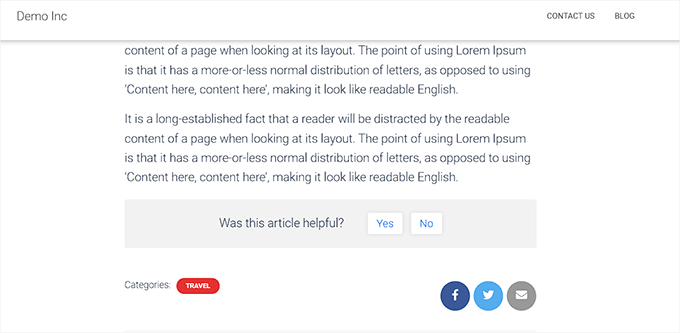
Genom att använda WordPress-plugins för ‘var detta hjälpsamt’ tillåter du användare att enkelt ge sin feedback om huruvida ditt innehåll var användbart för dem.
Dessa plugins visar vanligtvis en tummen upp/tummen ner-knapp eller en Ja/Nej-knapp i slutet av ditt WordPress-inlägg eller dina sidor som besökare kan använda för att betygsätta ditt innehåll.
Du kan till och med använda undersökningsplugins för WordPress för att skapa en snabb undersökning så att besökare kan ge feedback.
Detta hjälper till att öka användarnas engagemang på din WordPress-blogg och visar användarna att deras feedback värderas. Det visar också att du, som webbplatsägare, aktivt arbetar för att förbättra användarupplevelsen.
Att använda feedbackplugins kan också förbättra din webbplats SEO-rankning genom att minska avvisningsfrekvensen, eftersom användare mer sannolikt stannar kvar på en webbplats som har användbart innehåll.
Med det sagt, låt oss se hur du enkelt kan få snabb feedback för dina WordPress-artiklar.
Vi kommer att täcka två metoder i det här inlägget, och du kan använda snabblänkarna nedan för att hoppa till den metod du vill använda:
Metod 1: Lägg till snabb feedback med ett plugin (enkelt)
Om du letar efter ett enkelt sätt att lägga till snabb feedback på dina WordPress-inlägg och sidor, då är den här metoden något för dig.
Först måste du installera och aktivera pluginet Was This Helpful? för WordPress. För detaljerade instruktioner, se vår nybörjarguide om hur man installerar ett WordPress-plugin.
Vid aktivering kommer pluginet automatiskt att börja fungera direkt och lägga till ett alternativ för 'Ja' och 'Nej' bredvid frågan 'Var den här artikeln till hjälp?' i slutet av dina inlägg och sidor.
Användare som besöker din webbplats kan nu enkelt betygsätta ditt innehåll med dessa knappar.
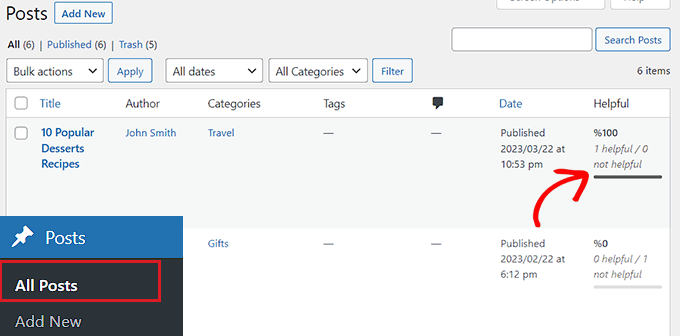
För att se feedbacken på dina WordPress-inlägg måste du besöka sidan Inlägg » Alla inlägg från sidomenyn i WordPress-admin.
Väl där ser du kolumnen ‘Hjälpsam’ tillagd på höger sida av skärmen.
Härifrån kommer du att kunna övervaka betygen för ditt innehåll och ta reda på antalet personer som har klickat på knapparna Ja och Nej på dina inlägg.
Metod 2: Lägg till en undersökning för snabb feedback med UserFeedback (rekommenderas)
Om du vill lägga till en snabb undersökning på dina sidor och inlägg för att samla in användarfeedback, då är den här metoden något för dig.
För detta kan du använda UserFeedback-pluginet. Innan vi rekommenderar det till dig testade vi verktyget på vår demowebbplats och fann att det var mycket intuitivt, vilket gör det enkelt att lägga till visuellt tilltalande feedbackuppmaningar. För att lära dig mer, se vår UserFeedback-recension.
Först måste du installera och aktivera pluginet UserFeedback. För fler instruktioner kan du se vår steg-för-steg-guide om hur man installerar ett WordPress-plugin.
Notera: UserFeedback-pluginet har också en gratis version som du kan installera. Vi kommer dock att använda Pro-planen för den här handledningen för att låsa upp fler funktioner.
Efter aktivering, gå till sidan UserFeedback » Surveys från WordPress admin-sidomenyn och klicka på knappen 'Skapa ny'.
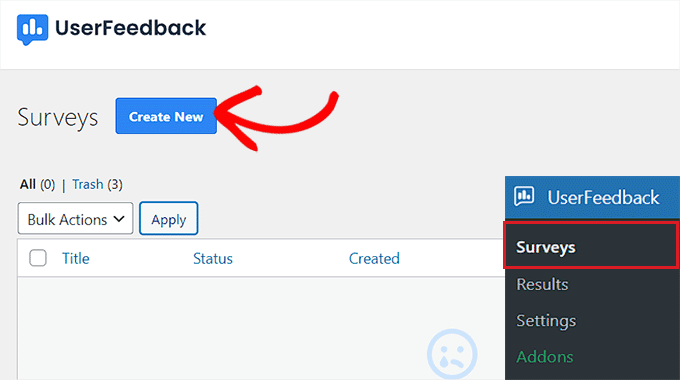
Detta tar dig till sidan 'Välj en mall'.
Härifrån kan du använda någon av de färdiga mallarna som enkäter på din webbplats, inklusive enkäter för restaurangmenyer, WooCommerce-butiksenkäter, telefonleadformulär, recensioner efter köp och mer. Du kan också ‘Börja från noll’ och designa din egen enkät.
För den här handledningen kommer vi att använda mallen Content Engagement eftersom vi vill lägga till en snabb feedbackundersökning på vår webbplats, där vi frågar besökare hur vi kan förbättra vårt innehåll.
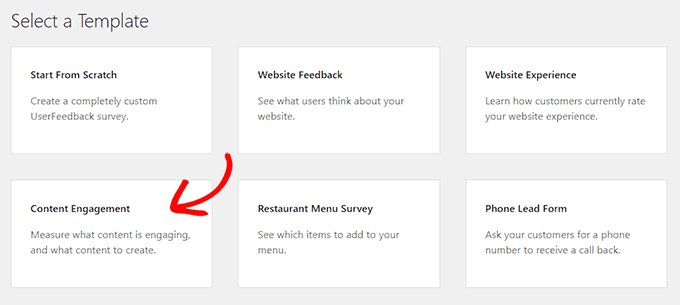
Klicka bara på enkätmallen. Detta leder dig till en ny sida där du kan börja skapa din enkät.
Som standard kommer mallen för innehållsengagemang redan med en fråga där användarna ombeds om de fann innehållet engagerande.
Du kan dock enkelt ändra detta genom att skriva en fråga som du väljer, som ‘Gillade du den här artikeln?’ i fältet ‘Frågetitel’.
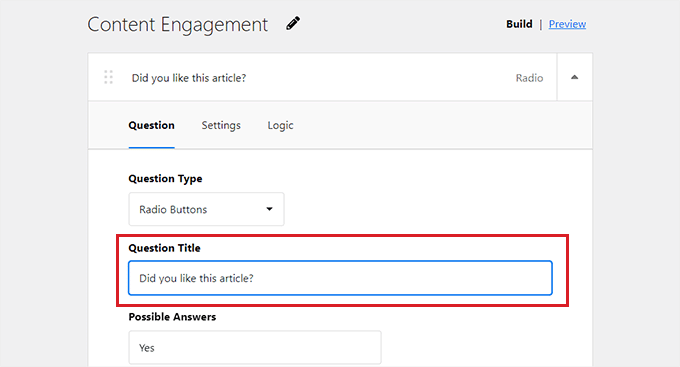
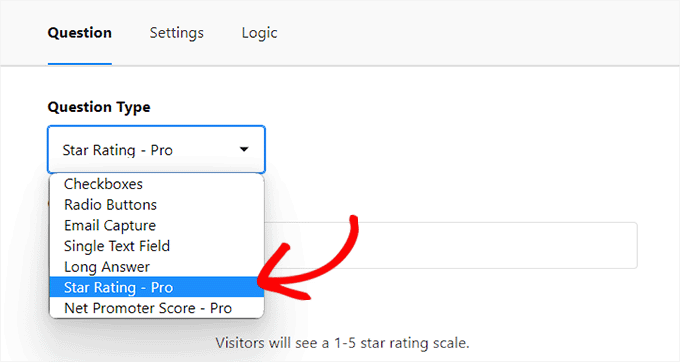
När du har gjort det måste du välja ett svarsläge för användare från rullgardinsmenyn ‘Frågetyp’.
Om du till exempel vill att användare ska ge en stjärnklassificering för din artikel, kan du välja alternativet 'Star-Rating'.
Du kan också visa kryssrutor, alternativknappar, e-postinsamlingsalternativ, enstaka textfält, långa svar och Net Promoter Scores som svarslägen.
Om du väljer radio-knappen eller kryssrutan måste du ange de olika svaren för enkätfrågan under alternativet ”Möjliga svar”.
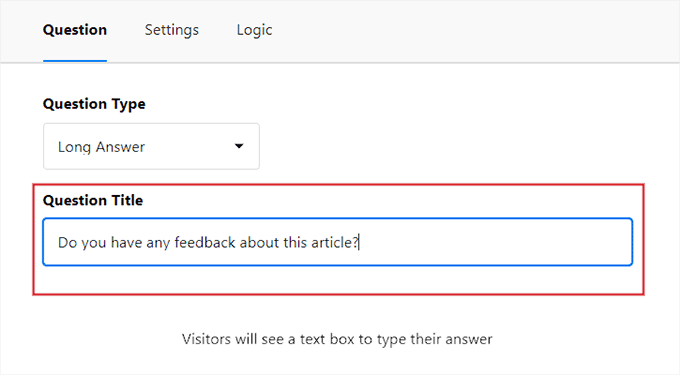
Därefter, scrolla ner till nästa fråga som redan finns i mallen för innehållsengagemang, där användarna frågas vilken typ av innehåll de vill se skapat.
Du kan ändra den frågan för att be användarna ge sin feedback på artikeln de just läst. På så sätt får användarna först betygsätta ditt innehåll, och sedan kan de ge eventuell feedback de har för artikeln.
För den här frågan, se till att välja alternativet ‘Långt svar’ från rullgardinsmenyn ‘Frågetyp’ så att användare enkelt kan ge beskrivande feedback på din webbplats.
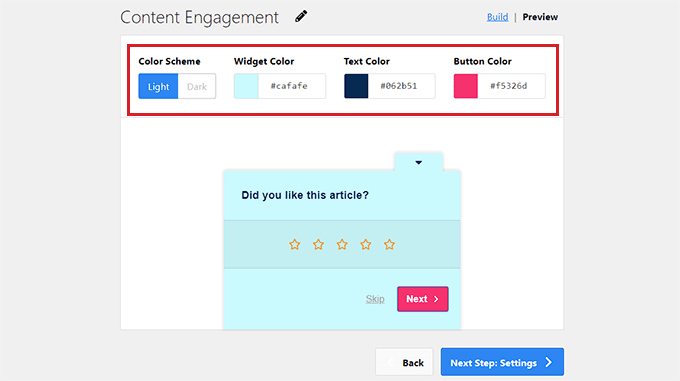
När du har gjort det klickar du bara på knappen ‘Förhandsgranska’ högst upp för att anpassa enkätwidgeten. Härifrån kan du välja bakgrundsfärg, textfärg och knappfärg.
När du är klar klickar du på knappen ”Nästa steg: Inställningar” för att gå vidare.
Detta tar dig till sidan ‘Inställningar’, där du kan börja med att skrolla ner till avsnittet ‘Målinriktning’.
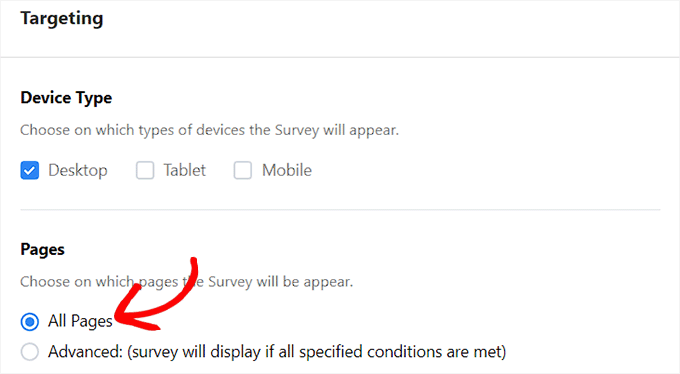
Härifrån kan du välja vilka enhetstyper som undersökningen ska visas på, inklusive dator, mobil och surfplatta.
Därefter måste du välja vilka sidor undersökningen ska visas på. Om du väljer alternativet ‘Alla sidor’ visas den snabba feedbackundersökningen på alla inlägg och sidor på din webbplats.
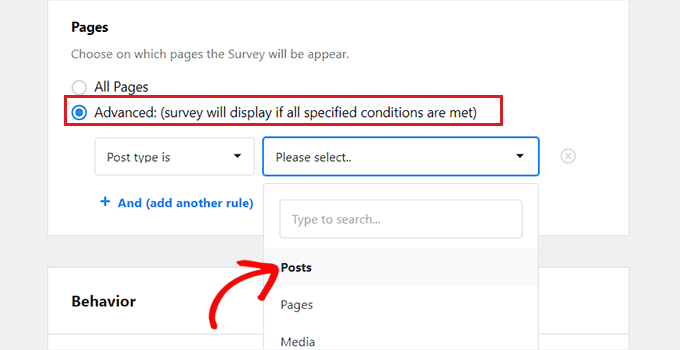
Men om du vill begränsa undersökningen till vissa sidor kan du välja alternativet ‘Avancerat’.
När du har gjort det måste du ange villkoren för visning av undersökningen från rullgardinsmenyn.
Om du till exempel bara vill visa undersökningen på inlägg, kan du välja alternativet 'Post type is' från rullgardinsmenyn till vänster. Välj sedan alternativet 'Post' från rullgardinsmenyn till höger.
Nu kommer din snabba feedbackundersökning endast att visas på WordPress-inlägg.
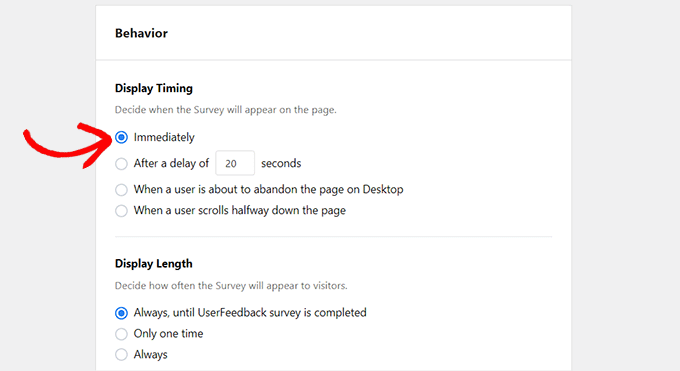
Rulla sedan ned till avsnittet ”Beteende”. Här kan du konfigurera visningstiden och längden på din enkät.
Du kan till och med schemalägga en sluttid för din undersökning genom att välja månad och datum då du vill att undersökningen ska avslutas.
När du är klar klickar du helt enkelt på knappen ‘Nästa steg: Aviseringar’ för att gå vidare.
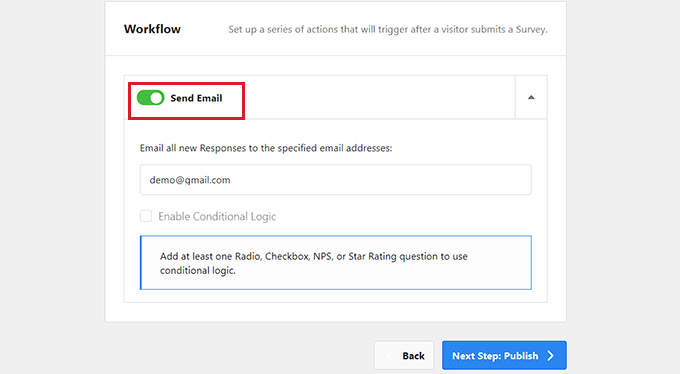
På nästa skärm kan du börja med att aktivera växeln 'Skicka e-post' om du vill få ett e-postmeddelande varje gång en användare ger feedback på din webbplats.
Ange sedan den e-postadress dit du vill ta emot aviseringar och klicka på knappen 'Nästa steg: Publicera'.
På den nya skärmen, scrolla ner till avsnittet 'Publicera' och byt 'Undersökningsstatus' till 'Publicera'.
Om du vill kan du också schemalägga din undersökning till senare genom att aktivera växeln 'Schemalägg för senare' och ange ett publiceringsdatum och tid.
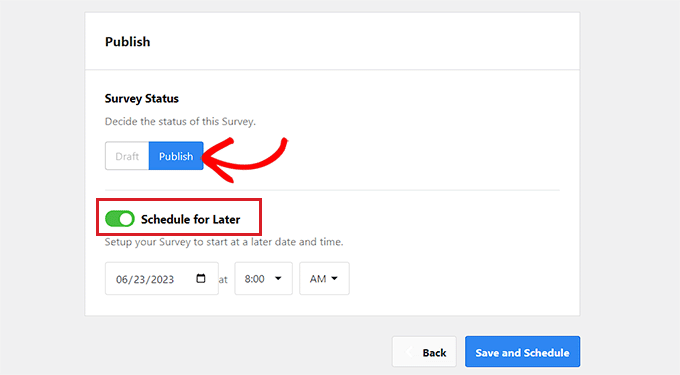
Klicka slutligen på knappen 'Spara och schemalägg' eller 'Spara och publicera' för att spara dina ändringar.
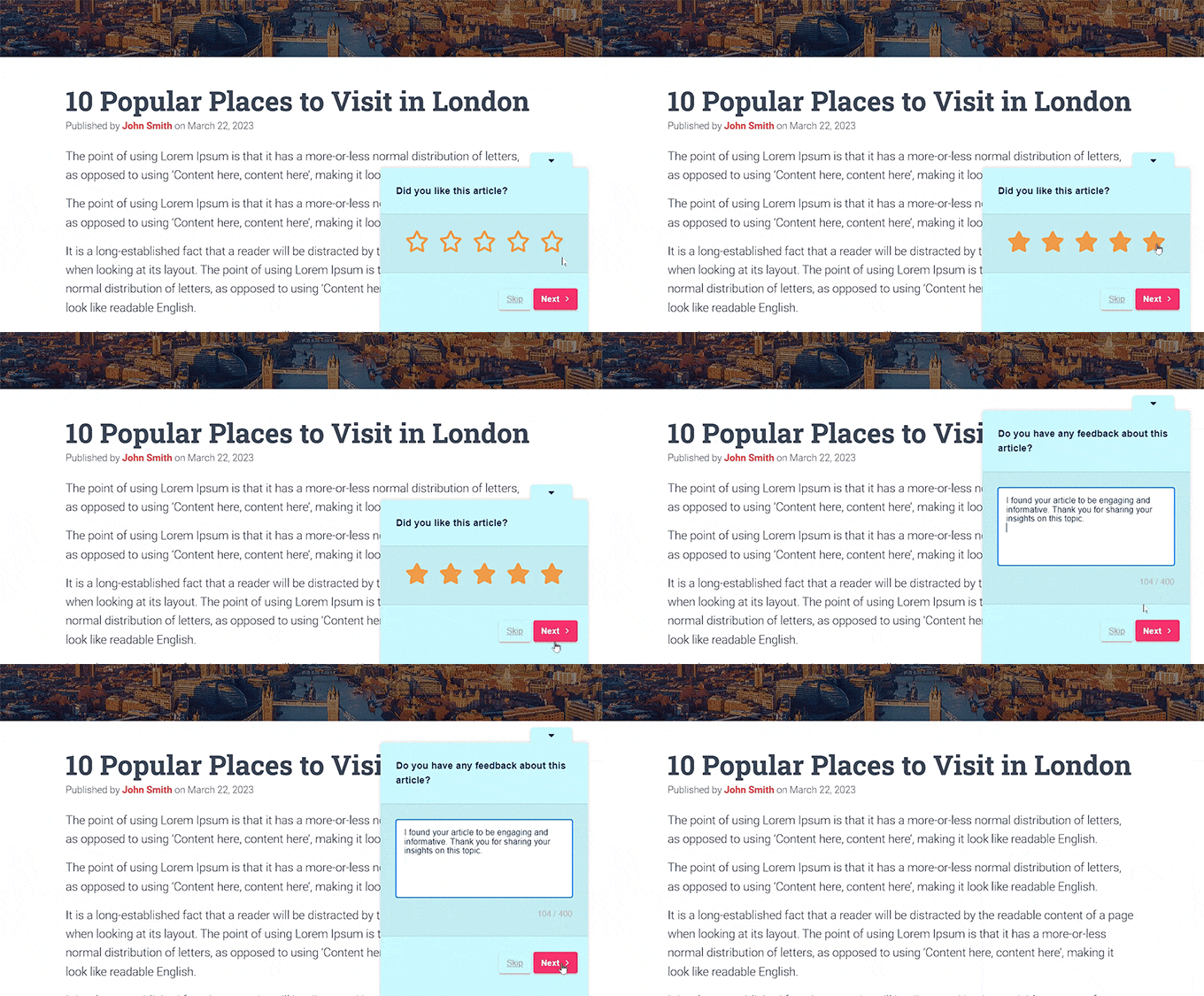
Nu kan du besöka din webbplats för att se den snabba kundfeedback-popupen i aktion.
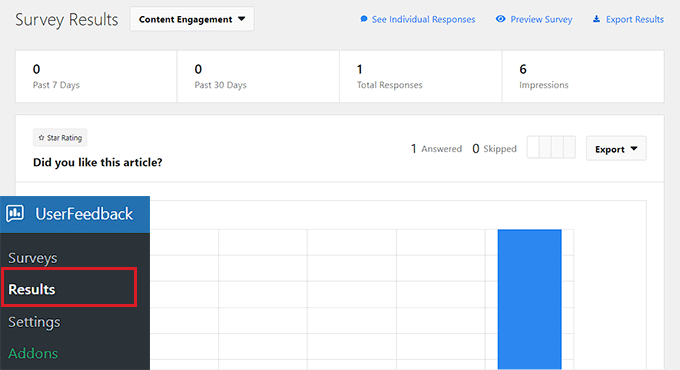
När din undersökning har publicerats kan du se användarnas svar genom att besöka sidan UserFeedback » Results från WordPress-instrumentpanelen.
Härifrån kan du kontrollera antalet svar, visningar och alla svar som dina besökare har angett.
Detta kan hjälpa dig att förbättra det övergripande innehållet på din WordPress-webbplats.
Bonus: Lägg till interaktiva omröstningar på din webbplats
Förutom att använda en undersökning kan du också skapa interaktiva omröstningar på din WordPress-webbplats för att samla in feedback från användare. Genom att ställa riktade frågor kan du få värdefulla insikter om kundpreferenser och identifiera förbättringsområden på ett användarvänligt sätt.
Dessutom kan omröstningar också hjälpa dig att mäta användarnöjdhet, samla in input för nya idéer och bygga en gemenskap kring ditt varumärke.
Du kan enkelt skapa omröstningar på din webbplats med hjälp av WPForms. Det är det bästa WordPress-kontaktformulärpluginet på marknaden som kommer med en dra-och-släpp-byggare, förgjorda mallar och fantastiskt spam-skydd.
För mer information, se vår kompletta WPForms-recension.

Pluginet har också ett tillägg för undersökningar och omröstningar som lägger till en mall för omröstningsformulär.
Du kan sedan enkelt konfigurera den här mallen i formulärbyggaren med block i den vänstra kolumnen. När du har gjort det kan du bädda in den på din webbplats med hjälp av WPForms-blocket.
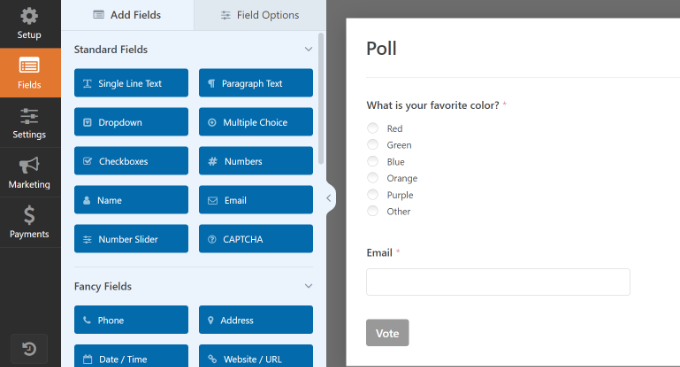
Denna omröstning kan sedan hjälpa dig att samla in information om användarnas preferenser och förbättra engagemanget på din webbplats.
För detaljerade instruktioner, se vår handledning om hur man skapar en interaktiv omröstning i WordPress.
Vi hoppas att den här artikeln hjälpte dig att lära dig hur du får snabb feedback på dina artiklar i WordPress. Du kanske också vill se vår handledning om hur man enkelt lägger till ett kundfeedbackformulär i WordPress och våra toppval för de bästa WordPress-formulärbyggarpluginsen.
Om du gillade den här artikeln, prenumerera gärna på vår YouTube-kanal för WordPress-videoguider. Du kan också hitta oss på Twitter och Facebook.




Dennis Muthomi
Jag har tidigare försökt använda "Var detta till hjälp?"-liknande feedbackfrågor på mina blogginlägg, men fann att engagemanget var mycket lågt och inte gav mycket användbar information.
Baserat på min erfarenhet av att driva en onlinebutik har jag också funnit att användarfeedback fungerar mycket bättre när den placeras efter utcheckningsprocessen snarare än inline. Detta undviker att störa användarflödet.
Jiří Vaněk
Jag har en mycket liknande erfarenhet där det verkade mycket misslyckat att placera feedback i slutet av en artikel i form av stjärnor och betyg. Av 100 användare skulle bara ungefär en ge feedback. Vad som fungerade för mig var att be om feedback när användaren precis skulle lämna webbplatsen, precis när de verkligen skulle gå därifrån. Detta ökade mina "konverteringar" med cirka 500%, vilket fortfarande inte är mycket jämfört med det ursprungliga antalet, men det är ändå en framgång för mig.
Ralph
Poäng som hjälpsam eller inte / 1-5 stjärnor och liknande är bra att ha eftersom de kan hjälpa oss, men det är svårt att få dessa röster. Jag känner att bloggning inte är vad det brukade vara och folk är mer och mer på sidan av att bara lurka in och gå ut. Det är vad internet har utvecklats till och vi måste anpassa oss.
Förutom den metoden ställer jag in utlösare i Google Analytics som aktiveras när någon scrollar 25 / 50 / 75 / 100 % av artikeln. Detta hjälper också till att hitta vad som är problemet och varför folk lämnar efter bara hälften. Kanske använde jag dålig H2? Eller så kanske svaret finns där och resten är inte så viktigt? För mig är det viktigt att ha mer än en indikator.
Jiří Vaněk
Efter att ha använt Optin Monster ett tag fann jag det användbart att skapa en kampanj. När läsaren når 90 % av artikelns innehåll visas ett litet popup-fönster där de ombeds att betygsätta den. Denna metod ökade antalet feedback från läsarna avsevärt.
Jiří Vaněk
Problemet med dessa plugins är att trots att de är tidskrävande för användarna, trots att de bara kräver ett enda klick, så använder folk dem inte. På min webbplats finns en betygssättning under varje artikel, och ungefär var 500:e användare betygsätter den faktiskt. Det är tyvärr inte särskilt effektivt.
WPBeginner Support
Även om du inte alltid kan förvänta dig ett högt antal inlämningar, kan du fortfarande lära dig av den feedback som ges och du kanske också vill överväga att lägga till förfrågningar om att granska ditt innehåll för att försöka öka antalet användare som ger feedback.
Admin
Jiří Vaněk
Till slut löste jag det med en kampanj i Optin Monster, där användare som når slutet av artikeln ombeds om ett betyg i ett popup-fönster. Det här formuläret har fungerat mycket bättre för mig och jag har fått mycket mer feedback tack vare det.
RoXXie SiXX
Din artikel behöver en uppdatering. "Var den här artikeln till hjälp?"-pluginet har inte uppdaterats på över ett år.
Så ja... Nej, din artikel var inte till hjälp. Det verkar som att du inte ens kan följa de enkla reglerna för återpublicering, och kontrollera om alla länkar ens är uppdaterade.
*skakarpåhuvudet*
WPBeginner Support
Angående din oro över hur nyligen pluginet uppdaterades, rekommenderar vi att du tittar på vår artikel nedan!
https://www.wpbeginner.com/opinion/should-you-install-plugins-not-tested-with-your-wordpress-version/
Admin
Angad
Artikeln behöver en uppdatering. Artikelfeedback-pluginet har inte testats med de senaste 3 stora versionerna av WordPress.
WPBeginner Support
Tack för din feedback, men för den specifika varningen vill du titta på våra rekommendationer i vår artikel nedan:
https://www.wpbeginner.com/opinion/should-you-install-plugins-not-tested-with-your-wordpress-version/
Admin
Nakida
Coolbeanz! Tack för mycket behövlig information! Du är uppskattad!! På riktigt!
Rob
I love this… I’m going to use it on the site I’m building now
Ray Hopkins
Jag kunde inte ladda Article Feedback-pluginet. Det har inte filändelsen ".zip". Vid försök att ladda upp behandlar WP det som en mapp.
Ray
Ray Hopkins
Lyckades äntligen ladda upp det trots allt.
Liew CheonFong
Det är en lysande idé! Tack för att du delade med dig!