


Har du någonsin akut behövt en WordPress-plugin-uppdatering men inte kunnat se den i din instrumentpanel? Eftersom vi hanterar flera webbplatser har vi ställts inför den här situationen otaliga gånger.
Oavsett om det är en kritisk säkerhetsuppdatering eller en spännande ny funktion, kan det kännas som en evighet att vänta på att WordPress naturligt ska upptäcka uppdateringar. Därför har vi utvecklat pålitliga metoder för att tvinga WordPress att söka efter plugin-uppdateringar vid behov.
Den här artikeln kommer att dela våra beprövade tekniker för att utlösa omedelbara plugin-uppdateringskontroller.
När du tvingar WordPress att kontrollera efter plugin-uppdateringar
Du bör tvinga WordPress att kontrollera efter plugin-uppdateringar när du snabbt vill få de senaste versionerna av dina plugins.
Som standard kontrollerar WordPress regelbundet efter uppdateringar av kärnan, plugins och teman. Det kan dock finnas tillfällen då du omedelbart behöver den senaste versionen av ett plugin, till exempel:
- När en kritisk buggfix släpps, särskilt om buggen påverkar din webbplats avsevärt. Du vill uppdatera ditt plugin så snart som möjligt för att hålla din webbplats säker.
- När det finns en ny funktion och du vill prova den. I det här fallet vill du uppdatera ditt plugin för att testa den senaste versionen och se om den nya funktionen fungerar med din webbplats.
Med det i åtanke, låt oss titta på hur du tvingar WordPress att söka efter plugin-uppdateringar. Du kan använda snabblänkarna nedan för att hoppa till ett specifikt avsnitt:
Metod 1: Använda de inbyggda WordPress-uppdateringarna
Om du bara vill att WordPress ska kontrollera om en plugin-uppdatering är tillgänglig, är detta det enklaste sättet att göra det.
Gå helt enkelt till sidan Instrumentpanel » Uppdateringar i din WordPress-administrationspanel och klicka sedan på länken 'Kontrollera igen'.
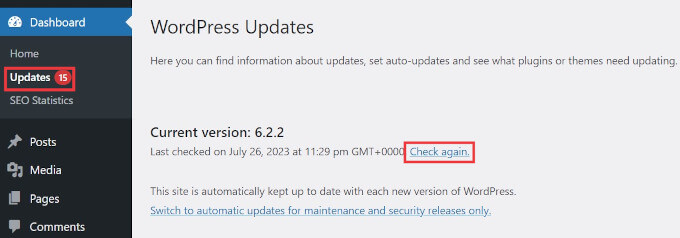
WordPress kommer nu att ladda om sidan och kontrollera alla dina WordPress-plugins, teman och kärnprogramvaran för WordPress efter uppdateringar.
Om en uppdatering är tillgänglig, kommer den att visas på sidan och som en avisering i adminfältet.
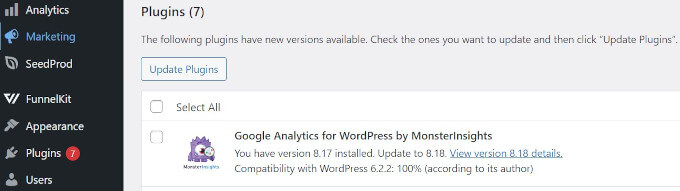
Du kan nu fortsätta och installera uppdateringen.
Notera: Om ditt plugin inte har en uppdatering och verkar föråldrat, oroa dig inte. Du kan fortfarande använda det så länge det fungerar korrekt och förblir kompatibelt med din WordPress-version. För mer information, läs vår guide om huruvida det är säkert att använda föråldrade plugins.
Metod 2: Hantera WordPress-uppdateringar med ett plugin
Om du hanterar flera WordPress-webbplatser, kan det vara svårt att hålla alla dina WordPress-plugins uppdaterade.
Du kommer att märka att det finns uppdateringar tillgängliga när du loggar in på en av dina webbplatser. Du kommer också att märka att vissa plugins uppdateras oftare än andra.
Du kan ställa in att vissa av dessa plugins ska uppdateras automatiskt när det finns en ny version tillgänglig.
Först måste du installera och aktivera pluginet Easy Updates Manager. För mer information, se vår steg-för-steg-guide om hur man installerar ett WordPress-plugin.
Efter aktivering måste du besöka sidan Instrumentpanel » Uppdateringar för att konfigurera pluginet.
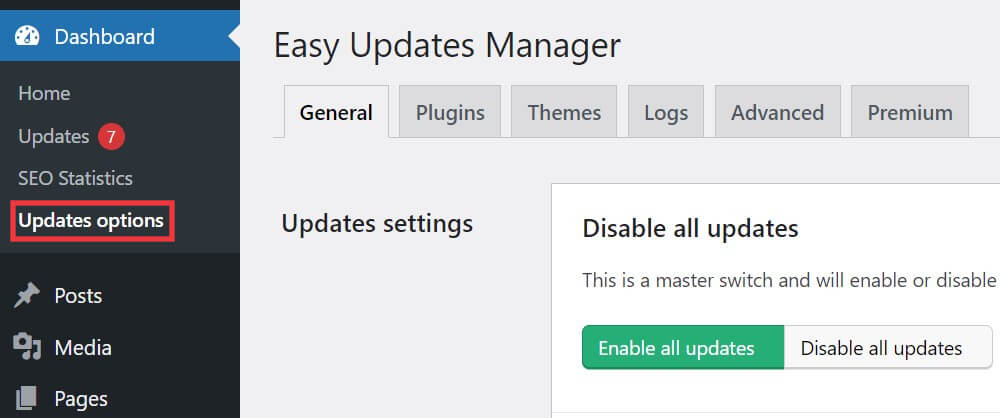
På fliken Allmänt, scrolla ner till ‘Plugin-uppdateringar’ och klicka sedan på ‘Välj per plugin’.
Detta gör att du kan ställa in automatiska uppdateringar för specifika WordPress-plugins på din webbplats.

Gå sedan till fliken ‘Plugins’.
Här kan du klicka på 'Tillåt' för att tillåta pluginuppdateringar och 'På' för att aktivera automatiska uppdateringar under de plugins du litar på och vill ha automatiskt uppdaterade.

För att tvinga fram automatiska uppdateringar måste du växla till fliken 'Avancerat' och klicka på alternativet 'Tvinga fram automatiska uppdateringar' i den vänstra kolumnen.
Välj sedan 'Tvinga uppdateringar'.
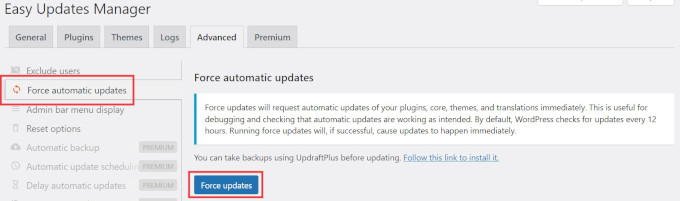
För mer detaljerade instruktioner om hur du uppdaterar WordPress, se följande handledningar:
- Hur man bättre hanterar automatiska WordPress-uppdateringar
- Varför du alltid bör använda den senaste versionen av WordPress
- Hur man kontrollerar WordPress säkerhetsuppdateringar (nybörjarguide)
- Hur man ställer in e-postmeddelanden för WordPress-uppdateringar
- Ska jag uppdatera WordPress eller plugins först? (Korrekt uppdateringsordning)
- Hur man uppdaterar ett WordPress-tema utan att förlora anpassningar
Vi hoppas att den här artikeln hjälpte dig att lära dig hur du tvingar fram WordPress-pluginuppdateringar. Du kanske också vill se vår guide om hur du åtgärdar att WordPress-webbplatsen inte uppdateras omedelbart och hur du inaktiverar pluginuppdateringar i WordPress och varför du inte bör göra det.
Om du gillade den här artikeln, prenumerera gärna på vår YouTube-kanal för WordPress-videoguider. Du kan också hitta oss på Twitter och Facebook.


Wayne
Det var faktiskt ett tillägg som orsakade problemet. Tack för din hjälp.
Wayne
WPBeginner Support
Glad we could help
Admin
Wayne
Hej där,
Jag har märkt under de senaste månaderna att vissa av mina WordPress-installationer inte visar att uppdateringar finns tillgängliga. Detta gäller för kärnan, plugins och teman. Även om jag väljer "Kontrollera igen" på WP-uppdateringssidan meddelar den mig att allt är uppdaterat när det definitivt inte är fallet. Jag har sökt efter liknande inlägg/problem utan framgång. Några idéer?
Tack för din hjälp
Wayne
WPBeginner Support
Du kanske vill försöka inaktivera alla plugins för att se om ett kan förhindra att det visas eller manuellt uppdatera dina WordPress-filer för att se om det är ett problem med en fil: https://www.wpbeginner.com/wp-tutorials/how-to-manually-update-wordpress-using-ftp/
Admin