


Att hantera en WordPress-webbplats kan kännas överväldigande, särskilt med det ständiga flödet av uppdateringsmeddelanden för plugins och teman. Vi hör från användare hela tiden att manuellt klicka igenom dussintals av dessa uppdateringar, en efter en, är en frustrerande och tidskrävande uppgift.
Men det är en uppgift som du inte kan ignorera. Om du inte håller dina plugins och teman uppdaterade kan din webbplats bli sårbar för säkerhetshot och stöta på kompatibilitetsproblem.
Lyckligtvis kan du ställa in automatiska uppdateringar för både plugins och teman. Detta kan spara dig timmar varje månad samtidigt som din webbplats hålls säker och fungerar smidigt.
I den här artikeln visar vi hur du aktiverar automatiska uppdateringar för dina WordPress-plugins och hur du exkluderar vissa plugins från automatiska uppdateringar om du föredrar det.
När och varför du bör uppdatera WordPress-plugins automatiskt?
Som standard kan WordPress uppdatera sig själv automatiskt när en säkerhets- eller mindre version är tillgänglig. För större versioner måste du initiera uppdateringen själv. Du måste också installera plugin- och temauppdateringar själv.
Att h ålla din WordPress-sida uppdaterad är avgörande för din sidas säkerhet och stabilitet. Se v å guide om varför du alltid bör använda den senaste versionen av WordPress för mer detaljer.
Samma sak g äller för alla plugins och teman som installerats p å din webbplats. Du m åste installera uppdateringar för plugins och teman för att f å nya funktioner och korrigeringar.
Du kanske dock har märkt att vissa av dem uppdateras oftare än andra. Många populära WordPress-plugins uppdateras nästan varje vecka.
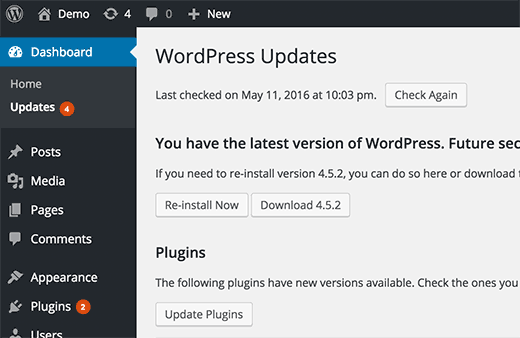
Vissa användare tycker att det är lite distraherande att varje gång de loggar in finns det en uppdatering tillgänglig för ett eller flera plugins.
Tänk om du kunde tillåta betrodda utvecklare att automatiskt uppdatera plugins, liknande WordPress?
Låt oss titta på hur du automatiskt kan uppdatera plugins i WordPress.
Hur man automatiskt installerar uppdateringar för vissa plugins i WordPress
WordPress introducerade automatiska uppdateringar för WordPress-plugins och teman i WordPress 5.5. Detta gör att du kan aktivera automatiska uppdateringar för enskilda WordPress-plugins och teman direkt från din WordPress-instrumentpanel.
Aktivera automatiska uppdateringar för enskilda plugins
Besök helt enkelt sidan Plugins » Installera plugins i WordPress adminområde. Här ser du listan över alla dina installerade plugins med en länk till 'Aktivera automatiska uppdateringar' bredvid varje plugin.
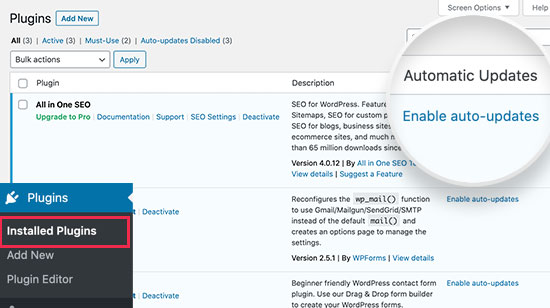
Du måste klicka på länken 'Aktivera automatiska uppdateringar' för att slå på automatiska uppdateringar för enskilda tillägg.
Aktivera automatiska uppdateringar för WordPress-teman
För WordPress-teman måste du besöka Utseende » Teman och klicka på det tema du vill automatiskt uppdatera.
Detta kommer att visa popup-fönstret med temainformation. Härifrån kan du klicka på länken 'Aktivera automatiska uppdateringar' för att slå på automatiska uppdateringar för det temat.
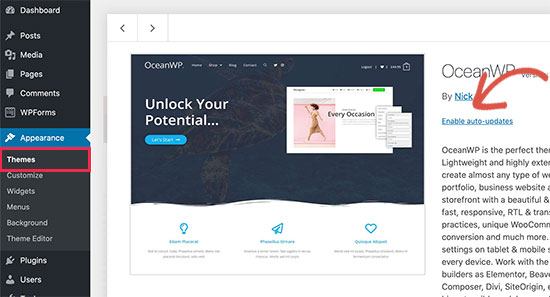
Det var allt. WordPress kommer nu automatiskt att uppdatera dessa plugins och teman när en ny version finns tillgänglig. Du får också ett e-postmeddelande varje gång en ny uppdatering installeras på din webbplats.
Konfigurera automatiska uppdateringar för alla WordPress-plugins
Du kan ställa in WordPress att automatiskt installera alla plugin-uppdateringar genom att helt enkelt lägga till den här koden i ditt temas functions.php-fil, ett webbplatsspecifikt plugin eller ett plugin för kodavsnitt.
add_filter( 'auto_update_plugin', '__return_true' );
Detta filter talar om för WordPress automatiska uppdaterare att automatiskt installera pluginuppdateringar när de är tillgängliga.
Om du också vill uppdatera dina teman automatiskt, kan du lägga till ytterligare kod som denna:
add_filter( 'auto_update_theme', '__return_true' );
Vi rekommenderar att du lägger till den här koden med hjälp av WPCode-pluginet. Det är det säkraste och enklaste sättet att lägga till anpassade kodavsnitt i WordPress utan att redigera ditt temas functions.php-fil.
För att komma igång måste du installera och aktivera det kostnadsfria WPCode-pluginet. Om du behöver instruktioner, se den här guiden om hur man installerar ett WordPress-plugin.
När pluginet har aktiverats, gå till Kodavsnitt » Lägg till avsnitt från din WordPress-instrumentpanel.
Därifrån, hitta alternativet 'Lägg till din anpassade kod (nytt utdrag)' och klicka på knappen '+ Lägg till anpassat utdrag' under den.

Därifrån behöver du välja 'PHP Snippet' som kodtyp från listan med alternativ som visas på skärmen.

Lägg sedan till en titel för ditt kodavsnitt. Detta kan vara vad som helst för att hjälpa dig att komma ihåg vad koden är till för.
Klistra sedan bara in koden ovan i rutan 'Kodförhandsgranskning'.
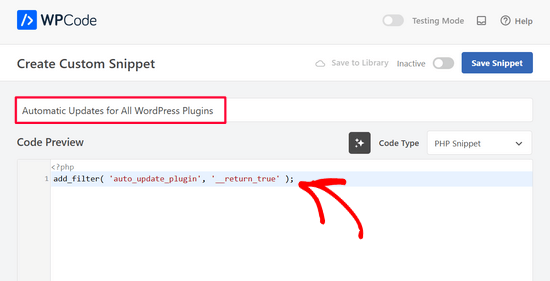
Slutligen, växla omkopplaren från 'Inaktiv' till 'Aktiv' och klicka på knappen 'Spara kodavsnitt'.

Det är allt. Om du vill lägga till den andra koden som listas ovan, upprepa bara dessa steg.
Hur man återgår till en tidigare version av ett plugin efter uppdatering
Inkompatibiliteter mellan tillägg eller teman kan orsaka problem för din webbplats. Även om de flesta bra utvecklare testar sina tillägg noggrant, finns det alltid sällsynta buggar som kan orsaka att din webbplats går sönder.
Det första steget du bör ta för att skydda din webbplats är att installera en lösning för WordPress-säkerhetskopiering.
Men att återställa din WordPress-sida från en säkerhetskopia verkar vara mycket arbete. Om du vet vilket plugin- eller tema-uppdatering som orsakade problemet, skulle det vara enklare att bara återställa uppdateringen.
Här är hur du enkelt kan återställa plugin- eller tema-uppdateringar. Installera och aktivera helt enkelt WP Rollback-pluginet.
Efter aktivering, gå tillbaka till pluginsidan på din WordPress-webbplats. Du kommer att märka ett nytt alternativ för 'Återställ' under varje plugin som är installerat på din webbplats.
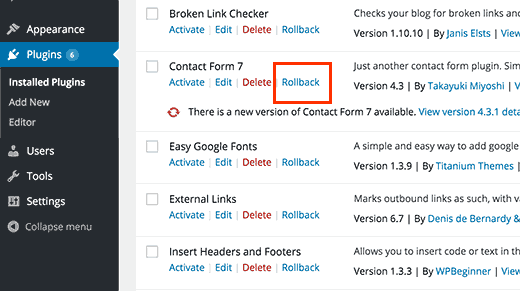
Genom att klicka på Återställ kan du återställa ditt plugin till vilken tidigare version du vill. Det kan också återställa tema-uppdateringar. För mer detaljerade instruktioner, se vår guide om hur man återställer WordPress-plugins.
Vi hoppas att den här artikeln hjälpte dig att ställa in automatiska uppdateringar för plugins i WordPress. Du kanske också vill se vår guide om hur du aktiverar automatiska uppdateringar i WordPress för större versioner, eller våra experters val av de bästa dra-och-släpp-sidbyggarna för WordPress.
Om du gillade den här artikeln, prenumerera gärna på vår YouTube-kanal för WordPress-videoguider. Du kan också hitta oss på Twitter och Facebook.




Dennis Muthomi
I appreciate your perspective you provided on automatic updates. However, I still prefer to manage plugin and theme updates manually.
In my experience, automatic updates can sometimes cause compatibility issues that are tricky to identify and troubleshoot when multiple plugins update simultaneously.
By manually updating plugins one-by-one, I have better control over my site. If an update does cause problems, I know exactly which plugin to rollback
Mrteesurez
Även om det är bra att både plugins och teman, tillsammans med WordPress-kärnan, uppdateras automatiskt, medför det definitivt vissa nackdelar.
1) Om det uppstår ett fel blir det svårt att enkelt identifiera den skyldiga pluginen, temat eller den specifika åtgärden som utlöste problemet.
2) För mig brukade jag först kontrollera ändringsloggen för att se de nya funktionerna som följde med den nya uppdateringen, så att jag kunde veta vilka funktioner som hade lagts till eller tagits bort från pluginen.
Jag väljer fortfarande att göra det manuellt.
Moinuddin Waheed
Jag föredrar att göra manuella uppdateringar av mina wordpress-webbplatser eftersom det ger en känsla av kontroll över uppdateringen och det känns också säkert att inte ta risken att krascha webbplatsen helt.
Jag har hört många gånger att det är av yttersta vikt att ha den uppdaterade versionen för att hålla WordPress säkert, är det verkligen säkerhetsuppdateringen som alltid uppdateras eller andra faktorer också?
Dessutom, är det tillrådligt att alltid ha den senaste versionen eller att bara uppdatera när det gäller säkerhetsuppdateringar?
WPBeginner Support
More than just security is patched when updating a plugin and we recommend keeping plugins and themes up to date as some add helpful new features for your site
Admin
Jiří Vaněk
Pluginuppdateringar beror antingen på upptäckta säkerhetsproblem eller nya funktioner som lagts till av utvecklaren. Uppdateringar släpps också eftersom WordPress självt uppdateras och utvecklas, tillsammans med dess funktioner och kod. Som ett resultat måste utvecklaren ofta modifiera pluginet för att säkerställa att det förblir kompatibelt med den nya versionen av WordPress. Dessutom kan ett plugin ha en ny version eftersom utvecklaren uppdaterade det till en ny version av PHP, till exempel. Det finns många anledningar, och det är god praxis att alltid hålla WordPress, plugins och teman uppdaterade.
Jiří Vaněk
Och vad är din specifika åsikt om automatiska uppdateringar? Personligen har jag alltid tyckt att det är mycket bättre att hantera uppdateringar manuellt eftersom det är möjligt, och det har ofta hänt mig, att webbplatsen kraschade efter en uppdatering och det tog timmar eller till och med dagar innan någon märkte det. Av den anledningen har jag till exempel avstått från automatiska uppdateringar.
WPBeginner Support
Det beror på den specifika webbplatsen, för mer komplexa webbplatser är det normalt bättre att manuellt uppdatera webbplatsen men för enkla webbplatser är automatiska uppdateringar normalt bäst.
Admin
Jiří Vaněk
Ja, förmodligen. Personligen ser jag fördelarna med automatiska uppdateringar främst i att personer som glömmer sin webbplats fortfarande har den uppdaterad (tills den förstörs av en dålig uppdatering). Du har förmodligen rätt i att det är vettigt för enkla webbplatser. Men även för medelstora webbplatser skulle jag vara försiktig. Tack för din åsikt.
Madhav Anand
Ingenting fungerade, snälla hjälp.
1. Plugin som nämns är inte längre tillgängligt för nedladdning och användning.
2. Vid tillägg av kod till functions.php visas "Kunde inte kommunicera tillbaka till webbplatsen för att kontrollera kritiska fel, så PHP-ändringen återställdes. Du måste ladda upp din PHP-filändring på annat sätt, till exempel genom att använda SFTP."
Vänligen uppdatera
WPBeginner Support
Tack för att du lät oss veta om pluginet, för koden kan du manuellt lägga till den för att undvika det meddelandet med FTP. Vi täcker hur man använder FTP i vår artikel nedan:
https://www.wpbeginner.com/beginners-guide/how-to-use-ftp-to-upload-files-to-wordpress-for-beginners/
Admin
Sushil Kumar
Du kan ersätta länken för "Automatisk pluginuppdatering"-pluginet eftersom det är föråldrat nu och detta plugin stängdes den 2 oktober 2018 och är inte längre tillgängligt för nedladdning.
WPBeginner Support
Thank you for letting us know about the plugin being closed
Admin
Roshni
"Auto update"-pluginen har varit stängd för nedladdning sedan oktober 2018. Finns det något alternativ?
Tack
Roshni
WPBeginner Support
Hej Roshni,
Se vår handledning om hantering av automatiska WordPress-uppdateringar.
Admin
Roshni
Tack. Det är användbart.
VBWyrde
Tack för denna information. Jag installerade de nämnda plugins på min test-WordPress-sida (jag vill se hur bra det fungerar innan jag tillämpar det på min produktionssida). Efter att ha aktiverat pluginet och markerat de jag vill inkludera i auto-uppdateringen... undrar jag... finns det någon indikation på att plugins faktiskt uppdateras? Eller väntar vi bara och kontrollerar sidan senare? Tack igen för ditt råd om detta. Mycket uppskattat.
WPBeginner Support
Hej,
Du kan installera WP Rollback-pluginet. Återställ några av dina plugins till äldre versioner och testa sedan automatiska uppdateringar.
Admin
Ahad Arzi
Hej, först och främst tack för inlägget. Men, rekommenderas det att lägga till den ovan nämnda auto update plugin-koden och temakoden? Eller kan det skapa några problem i framtiden?
Vänligen meddela mig!
Anja
Som en uppföljning har jag sedan dess installerat det rekommenderade pluginet och det fungerade inte heller. Felsökning pekar på att webbplatsen är ett hanterat GoDaddy-konto som skyldig, så om någon annan har samma problem kan det vara orsaken.
Anja
Hej,
Som nybörjare undrade jag var exakt jag skulle placera den här koden? Båda exemplen använder rad 1, men jag använder ett barn-tema och det behöver enque stilar först.
Jag har lagt det längst ner efter CSS-regeln, men jag är inte säker på om det skulle skapa problem eller inte? Jag skulle verkligen uppskatta ett svar.
Thanks
WPBeginner Support
Hej Anja,
Du kan lägga till koden i slutet av din functions.php-fil.
Admin
Anja
Hej,
Det verkar inte ha fungerat eftersom jag får ett tillägg som behöver uppdateras. Som nybörjare och utan att kunna PHP har jag kanske inte kapslat in det ordentligt (jag har inte lagt till någon kapsling alls)?
Mitt skript lyder:
}
add_action( ‘wp_enqueue_scripts’, ‘my_theme_enqueue_styles’ );
add_filter( ‘auto_update_plugin’, ‘__return_true’ );
add_filter( ‘auto_update_theme’, ‘__return_true’ );
Och det slutar bokstavligen där. Jag läste på WordPress Codex att rader som denna ska läggas till i wp-config-filen (vilket jag inte har gjort eftersom jag inte vet hur jag ska göra det). I utbildningssyfte, varför har du valt functions.php istället?
Tack igen för din hjälp, och jag ber om ursäkt om detta är en uppenbar fråga.
Anja
Snälla? Jag vet verkligen inte vad jag har gjort fel, även om ytterligare läsning avslöjade varför du har lagt till detta i functions.php och INTE i codex (eftersom de skriver att man inte ska lägga till det för dessa, särskilt).
Anja
Snälla, snälla? Som nybörjare kan jag verkligen inte komma på något annat att göra, och den här artikeln riktar sig till nybörjare. Du måste tänka på att för varje person som tar sig tid att säga något eller ställa en fråga finns det förmodligen cirka 10 andra som bara har gått vidare.
WPBeginner Support
Hej Anja,
Vi är osäkra på varför koden inte fungerade för dig. Se till att du lägger till den i functions.php-filen. Som ett alternativ kan du prova pluginet Easy Updates Manager som låter dig ställa in automatiska uppdateringar via adminområdet.
Devin
Om du redigerar functions.php-filen... kommer den inte bara att skrivas över av några nya uppdateringar av WordPress-ramverket?
WPBeginner Support
Hej Devin,
I många fall om du använder ett ramverk, så använder du förmodligen också ett barntema. I det fallet kan du lägga till kod i barntemats functions-fil. Alternativt kan du lägga till din kod i ett webbplatsspecifikt plugin.
Admin
Steve
WP Rollback-plugin har inte uppdaterats på 8 månader per 2017-05-16. Rekommenderar du det fortfarande eller intygar dess livskraft för release 4.7.4 av Wordpress eller tidigare?
Thx
Steve
WPBeginner Support
Hej Steve,
Ja, vi rekommenderar det fortfarande.
Admin
Panagiotis
WordPress Codex rekommenderar att man lägger denna kod i wp-config.php, vilka är fördelarna och nackdelarna med att lägga den i functions.php?
Peter
Nej, det står:
"Lägg INTE till add_filter()-anrop direkt i wp-config.php. WordPress är inte fullt laddat och kan orsaka konflikter med andra applikationer som WP-CLI."
Panagiotis
Ah filter filter filter.
Blev förvirrad eftersom i codex ges några definitioner också som ska läggas i wp-config.php, filter ska läggas i functions.php. Tack Peter.
Gail Palubiak
Du missade en liten sak...HUR infogar en nybörjare(!) den här koden? Några ytterligare skärmdumpar hade varit hjälpsamma. Tack
Panagiotis
Hej Gail,
du kan infoga denna kod genom att logga in med dina ftp-uppgifter till din webbplats och redigera functions.php som finns i mappen /public_html/.
Oosman Beekawoo
Det finns så många functions.php-filer i mappen /public_html/. Vilken ska jag välja?
Det finns en av dem i wp-includes, några i några av mina plugin-mappar och en i varje av mina temamappar.
WPBeginner Support
Hej Oosman,
Du behöver göra ändringar i functions.php-filen i mappen för ditt för närvarande aktiva tema.
Carol Parker
Bara lite beröm – det här är absolut det mest användbara nyhetsbrevet jag någonsin stött på. Dina 'hur-man-gör'-inlägg om specifika ämnen är så väl utförda – lätta att förstå och löser problem som jag inte visste att jag hade! Tack, tack, tack. Mina bloggar blir mer sofistikerade för varje dag eftersom jag lär mig hur jag ska utföra de fina detaljerna.
WPBeginner Support
Glad you find it helpful.
Admin
Jason
Bra artikel! Tack för att du publicerade den!!
Bara nyfiken, kodavsnitten för både plugins och teman säger samma sak. Ska det finnas en skillnad?
Tack igen!
WPBeginner Support
Nej, och tack för att du meddelade oss. Vi har fixat kodavsnittet.
Admin
Shelley Provenza
Ska det andra kodavsnittet för teman vara detta?:
add_filter( ‘auto_update_theme’, ‘__return_true’ );