


Jag behövde en gång komma åt min webbplats bilder för ett designprojekt medan jag arbetade offline. Tyvärr erbjuder WordPress ingen enkel knapp för att ladda ner hela ditt bibliotek på en gång.
Att ladda ner tusentals filer individuellt är frustrerande och slösar värdefull tid. Du behöver ett sätt att hämta alla dina bilder och videor i en enda omgång.
Baserat på min erfarenhet av att hantera webbplatser är det också avgörande att ha en lokal kopia av dina mediefiler för att skapa säkra säkerhetskopior. Det säkerställer att du aldrig förlorar ditt hårda arbete under ett serverbyte.
I den här guiden kommer jag att visa dig hur du laddar ner hela ditt WordPress-mediebibliotek med tre enkla metoder.

Varför ladda ner ditt WordPress-mediebibliotek?
Det finns flera viktiga skäl till varför du kanske vill ha en komplett kopia av ditt mediebibliotek:
- Offline-säkerhetskopior: Det ger en säker, separat säkerhetskopia av alla dina värdefulla bilder, videor och ljudfiler.
- Webbplatsmigreringar: Även om migreringsplugins hanterar detta automatiskt, fungerar en manuell kopia av dina mediefiler som ett skyddsnät när du flyttar till en ny WordPress-värd.
- Enkel åtkomst: Du kan snabbt använda dina bilder för sociala medier, presentationer eller andra projekt utan att behöva logga in på din webbplats varje gång.
Nu ska vi titta på hur du laddar ner ditt WordPress-mediebibliotek. Du kan använda snabblänkarna nedan för att snabbt navigera genom artikeln:
Metod 1: Använd ett gratis plugin för att ladda ner ditt mediebibliotek (enklast för små webbplatser)
För webbplatser med ett mindre mediabibliotek är detta den snabbaste och mest direkta metoden. Det är en enkel lösning med ett klick som utför jobbet utan några komplicerade steg.
För den här metoden rekommenderar jag den kostnadsfria ZIP from Media plugin. Det är ett lättviktigt och fokuserat verktyg som är utformat för att bara göra en sak: ladda ner ditt mediebibliotek som en zip-fil.
Steg 1: Installera och aktivera ZIP from Media-pluginet
Först måste du installera och aktivera ZIP from Media plugin.
Om du behöver hjälp kan du se vår detaljerade guide om hur man installerar en WordPress-plugin.
Steg 2: Ladda ner ditt mediebibliotek som en zip-fil
När det är aktiverat, gå till ZIP från Media » Generera ZIP från sidofältet i din WordPress-admin. Du kommer att se en mycket enkel sida med en knapp.
Klicka helt enkelt på knappen ‘Ladda ner media’. Pluginet kommer omedelbart att börja komprimera hela ditt mediabibliotek till en enda zip-fil. På de flesta webbplatser kommer detta att fungera perfekt.
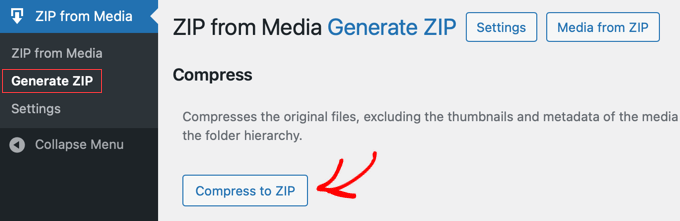
Beroende på storleken på ditt mediebibliotek kan detta ta lite tid. Du kommer att få ett e-postmeddelande som meddelar dig när det är klart.
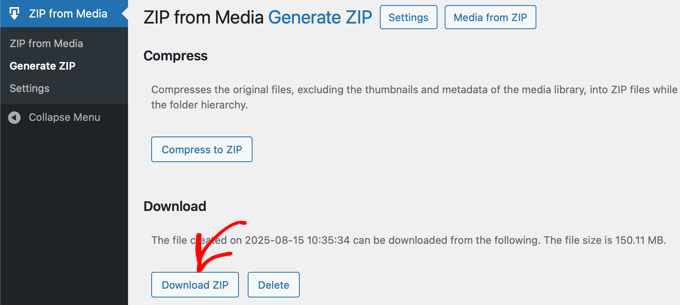
Därefter kan du klicka på knappen ‘Ladda ner ZIP’ för att spara ditt mediebibliotek till din dator.
Vad du ska göra om du ser ett tidsgränsfel
Om du har ett mycket stort mediebibliotek (till exempel hundratals högupplösta bilder), kan detta plugin eventuellt ta för lång tid på vissa webbhotell. Du kan se ett felmeddelande som 'Fatal Error: Maximum Execution Time Exceeded.'
Detta låter skrämmande, men oroa dig inte! Din webbplats är inte trasig. Detta är en vanlig serverinställning för säkerhet som hindrar en enskild uppgift från att köras för länge.
Om detta händer har du två enkla alternativ:
- För avancerade användare, kan du försöka öka PHP:s tidsgräns. Detta kräver dock redigering av serverfiler, vilket vi inte rekommenderar för nybörjare. Du kan se vår guide om hur man åtgärdar felet maximum execution time exceeded.
- För en enklare lösning, rekommenderar jag helt enkelt att använda en av de andra metoderna i den här artikeln. Både Metod 2 (använda en säkerhetskopia) och Metod 3 (använda cPanel) är utformade för att hantera stora bibliotek utan att tidsgränsen överskrids.
Metod 2: Ladda ner mediefiler från en WordPress-säkerhetskopia
Den här metoden är perfekt för användare som redan gör regelbundna säkerhetskopior av sin webbplats (vilket alla borde göra). Ditt mediebibliotek ingår alltid i en fullständig säkerhetskopia av webbplatsen, så du behöver bara veta var du hittar det.
Jag rekommenderar att använda en betrodd säkerhetskopieringsplugin som Duplicator. Det är en populär WordPress-plugin utformad för att skapa fullständiga säkerhetskopior av webbplatser och migrera webbplatser.
Steg 1: Skapa och ladda ner en säkerhetskopia av din webbplats
Först måste du skapa en säkerhetskopia av hela webbplatsen ('Full Site') eller bara media ('Media Only').
För en komplett genomgång kan du följa vår ultimata guide om hur man säkerhetskopierar din WordPress-webbplats.

När säkerhetskopieringsprocessen är klar visar Duplicator en skärm med nedladdningslänkar direkt i din WordPress-instrumentpanel. Du behöver sedan ladda ner 'Arkiv'-filen.
Viktigt: Se till att du laddar ner Zip-versionen av arkivet, eftersom detta gör det enkelt att extrahera filerna på din dator.
Klicka bara på knappen ‘Ladda ner’ för att spara filen.
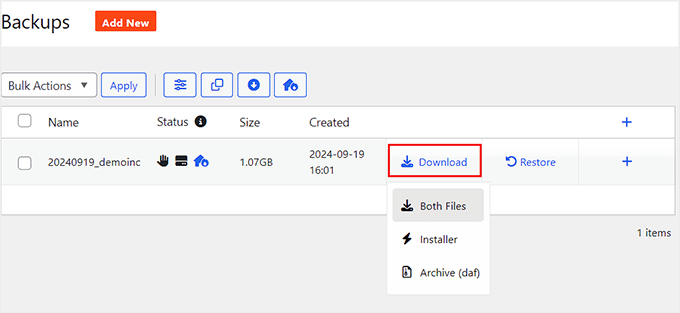
Observera: Eftersom den här säkerhetskopian innehåller hela din webbplats kan filen vara mycket stor. Se till att du har tillräckligt med lagringsutrymme på din dator innan du laddar ner.
Ditt mediebibliotek finns i mappen wp-content/uploads i den här säkerhetskopieringsfilen.
Steg 3: Leta reda på dina filer i mediebiblioteket
Hitta nu zip-filen med säkerhetskopian som du precis laddade ner på din dator. Packa upp den här filen, så ser du en mapp som innehåller alla dina webbplatsens filer och kataloger.
Navigera inuti den här mappen för att hitta katalogen wp-content. Inuti wp-content hittar du mappen uploads. Den här mappen är hela ditt mediebibliotek. Du kan nu kopiera den här mappen till ditt skrivbord eller var som helst annars du behöver den.
Metod 3: Ladda ner ditt mediebibliotek manuellt (avancerat)
Den här metoden är för mer tekniska användare som är bekväma med att arbeta direkt med sin webbplats filer med antingen sitt hostingkontrollpanel (som cPanel) eller en FTP-klient.
Jag kommer att visa dig hur du använder båda. Att komprimera mappen i cPanel går mycket snabbare. FTP är dock ett bra alternativ om du har en instabil internetanslutning, eftersom det gör att du kan återuppta nedladdningar om de avbryts.
Använda din värds cPanel-filhanterare
De flesta WordPress-värdleverantörer erbjuder en webbaserad filhanterare i sitt cPanel-kontrollpanel. Logga bara in på ditt värdkonto, öppna filhanteraren och navigera till din webbplats rotkatalog (vanligtvis public_html, eller en mapp med namnet på din domän).
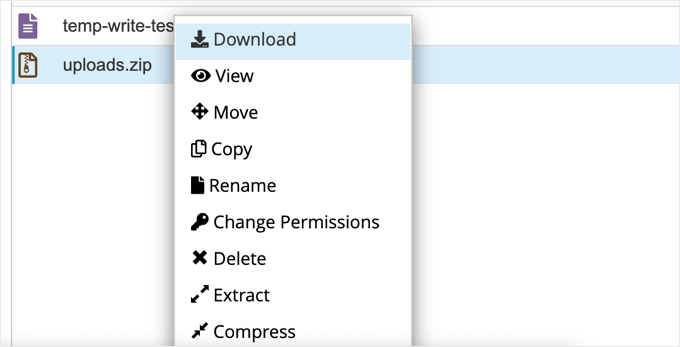
Gå därifrån in i mappen wp-content. Hitta mappen uploads, högerklicka på den och välj alternativet 'Komprimera' eller 'Arkivera'.
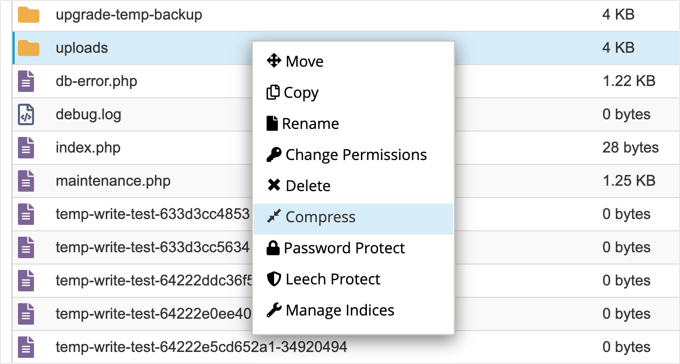
Välj formatet 'Zip Archive' och låt det bearbetas.
När den nya zip-filen har skapats, högerklicka på den och välj ‘Ladda ner’ för att spara den till din dator.
Använda en FTP-klient
En FTP-klient är ett program som låter dig hantera din webbplats filer direkt. Om du föredrar den här metoden kan du använda ett populärt gratisverktyg som FileZilla.
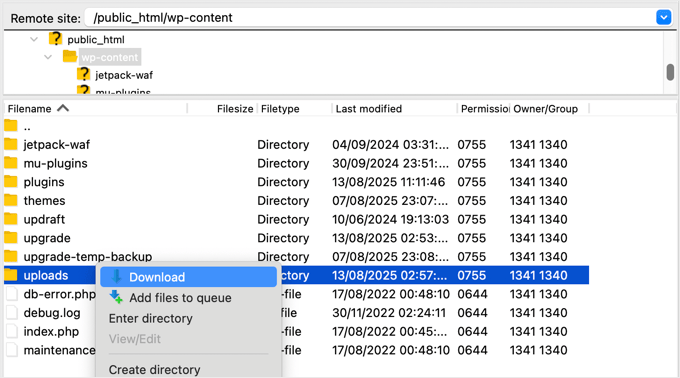
För att komma igång måste du ansluta till din server med dina FTP-uppgifter. I panelen för fjärrplats, navigera till katalogen /wp-content/.
Hitta mappen uploads, högerklicka på den och klicka på ‘Ladda ner’. Detta laddar ner mappen till den plats som för närvarande är vald i panelen ‘Lokal webbplats’ på vänster sida av din FTP-klient.
Viktigt: Nedladdning via FTP kan vara långsammare än de andra metoderna. Detta beror på att FTP-klienten måste verifiera varje enskild fil (handskakning) istället för att ladda ner ett enda komprimerat arkiv.
Vanliga frågor (FAQ) om nedladdning av WordPress Media Library
Jag vet att du kanske fortfarande har några frågor om den här processen. För att hjälpa till har jag besvarat några av de vanligaste frågorna jag hör från läsare.
Var lagras WordPress medie-filer som standard?
Som standard lagrar WordPress alla dina medieuppladdningar i mappen /wp-content/uploads/ på din hosting-server. Filerna organiseras vanligtvis i undermappar efter år och månad.
Kommer nedladdning av mitt mediebibliotek att sakta ner min live-webbplats?
Generellt sett kommer det inte att göra det. Nedladdningsprocessen skapar helt enkelt en kopia av dina filer och bör inte påverka din webbplats prestanda för besökare. Att komprimera ett mycket stort bibliotek i cPanel kan använda mycket serverresurser under en kort tid. Även om detta vanligtvis inte märks, kan det orsaka en kortvarig nedgång på vissa delade hostingplaner.
Kan jag ladda ner bilder från bara en specifik månad eller år?
Ja, och det enklaste sättet att göra detta är med Metod 3 (cPanel eller FTP). WordPress organiserar automatiskt ditt media i mappar efter år och månad inuti katalogen /wp-content/uploads/. Du kan helt enkelt navigera till en specifik mapp, som 2025/08, och ladda ner bara den mappen.
Ytterligare resurser
Jag hoppas att den här artikeln hjälpte dig att enkelt ladda ner hela ditt WordPress-mediebibliotek. Du kanske också vill se våra ytterligare resurser:
- Hur du säkerhetskopierar din WordPress-webbplats (ultimat guide)
- Bästa WordPress-plugins för bildkomprimering (jämförda)
- Hur man organiserar WordPress-filer i mediebiblioteksmappar
- Hur du åtgärdar vanliga bildproblem i WordPress
- Vilket är det bästa WordPress-galleriet? (Prestanda jämförd)
Om du gillade den här artikeln, prenumerera gärna på vår YouTube-kanal för WordPress-videoguider. Du kan också hitta oss på Twitter och Facebook.




Jiří Vaněk
Personligen var det bästa sättet för mig alltid via FTP, där jag laddade ner mappen wp-content. Där var jag alltid säker på att jag skulle ha hela mappen med media någonstans i säkerhetskopian, eftersom WordPress lagrar alla filer där, inklusive mediefiler.
Siphiwe Phakathi
Tack så mycket.
WPBeginner Support
Varsågod!
Admin
DAVE
innan det laddas ner, har jag en dum fråga, kopierar eller tar export av mediebiblioteket bort mina foton från min webbplats? Jag vill bara spara en kopia. Ingenstans läste jag det???
WPBeginner Support
Du skulle ladda ner en kopia, det skulle inte ta bort innehåll från din webbplats.
Admin
Saddam Kassim
Hej, det här pluginet finns inte längre. Lägg till ett nytt i ditt inlägg. Tack på förhand.
WPBeginner Support
Tack för att du meddelade oss, vi kommer definitivt att hålla utkik efter plugins eller metoder som vi skulle rekommendera.
Admin
DAVE
Finns det ett sätt att göra det utan ett plugin.
WPBeginner Support
Du kan manuellt ladda ner filerna med FTP som ett alternativ.
Admin
rr
plugin finns inte längre
WPBeginner Support
Tack för att du meddelade oss, vi kommer att hålla utkik efter alternativ vi skulle rekommendera.
Admin
Colin JE
DownML är inte längre tillgängligt
WPBeginner Support
Tack för att du meddelade oss, vi kommer att hålla utkik efter alternativ vi skulle rekommendera.
Admin
Nik
Export Media Library verkar göra samma sak.
WPBeginner Support
There are normally multiple plugin options people can use, our recommendation is one we tested on the publish date of the article
Admin
Maureen Eyeofdali
Ja, pluginet som rekommenderas här har överträdelser och är INTE tillgängligt för nedladdning. Alternativ?
WPBeginner Support
Vi har ingen rekommenderad alternativ för tillfället men vi kommer definitivt att uppdatera vår artikel när vi hittar ett plugin vi skulle rekommendera.
Admin
Krish Murali Eswar
För första gången har wpbeginner svikit mig. Pluginet downml är föråldrat och finns inte längre att ladda ner. Kan du snälla uppdatera inlägget.
WPBeginner Support
Tack för att du meddelade oss, vi kommer definitivt att titta på alternativ
Admin
B Andi
så varför använder folk inte det inbyggda import/export-verktyget från WP? varför använda ett plugin när funktionaliteten redan finns där?
WPBeginner Support
The built-in tool does not export the media library, it saves links to where the media is located and when you import the file it will have the option to download the media from where it was previously hosted
Admin
karthik
"Det här pluginet stängdes den 23 oktober 2018 och är inte längre tillgängligt för nedladdning. Anledning: Riktlinjebrott"... vänligen föreslå oss något annat plugin...
WPBeginner Support
Tack för att du meddelade oss, vi kommer definitivt att titta på alternativ för downML
Admin
Ph
Det här pluginet finns inte längre.
WPBeginner Support
Tack för att du meddelade oss, vi kommer definitivt att titta på alternativ för downML
Admin
Dan Schaller
Jag hade också problem med det här pluginet. Webbplatsen för det är inte längre aktiv, och den angivna e-postkontakten studsade tillbaka.
Jag har använt WP File Manager för att göra detta framgångsrikt, även om det kräver fler steg.
All-in-One WP Migration låter dig också välja att bara hämta mediefiler.
Teresa
Det här pluginet fungerade inte för mig. Felmeddelandet sa "zip open failed. Exiting".
Sara
Kan jag inte göra detta utan att köpa en företagsplan?
WPBeginner Support
Hej Sara,
Du använder förmodligen WordPress.com. Se vår guide om skillnaden mellan självhostad WordPress.org vs gratis WordPress.com-blogg.
Admin
Amar Sijercic
Jag har ett stort mediabibliotek på 680 MB och downml-pluginet visar ett fel. Finns det ett sätt att åsidosätta detta eller finns det ett plugin som kan göra detta?
WPBeginner Support
Hej Amar,
Vilket fel ser du?
Admin
Doug Ison
Så hur importerar du dem och får dem att visas i databasen? Vilken plugin använder du för det?
Francisco
Tack! Det här var verkligen hjälpsamt
Blythe
Det fungerade inte. Det valde bara de flesta bilderna, men det lämnade ganska många kvar
Anissa
Jag försökte detta men det står att min fil är för stor. Finns det ett sätt att välja bara några av bilderna?
Sara
Hej, Mitt WordPress-mediebibliotek har 771 filer medan export av mediebiblioteket med pluginet downML ger felmeddelandet – Mediebiblioteket innehåller 771 filer utöver 174,46 MiB… Hur exporterar jag mina mediefiler nu? Finns det några andra plugins om någon vet lösningen, vänligen meddela mig tack på förhand..
hyrein
öka gränsen i php.ini
mikko
Behåller inte foderstrukturen. Stöder inte öäå-tecken (wordpress med utf-8mb4 sql)
(ner)
Elias
Tack så jättemycket!!! Du räddade mig massor av tid och ansträngning!!!!
WPBeginner Support
Vi är glada att du fann det hjälpsamt.
Admin
Ram Bharadwaj
Hur laddar jag ner bilderna som bara ingår i Hem-reglaget?
Vlad
Tack för artikeln. Vet någon om jag kan ladda ner hela mitt mediegalleri via ftp, optimera alla foton på min dator och sedan ladda upp dem igen utan att förstöra webbplatsen? Jag har försökt använda några WP-plugins för optimering av foton, men jag är fortfarande inte helt nöjd med resultatet, så jag skulle vilja göra dem på min dator. Men då vill jag undvika att behöva redigera alla inlägg och sidor för att lägga till bilderna igen.
Kevin Pike
Använde precis downML-pluginet efter att ha läst det här inlägget. De goda nyheterna: det fungerade... de dåliga nyheterna, zip-mappen innehåller bara filerna, dvs. den tar bort mappens sökvägsstruktur. Om du snabbt behöver flytta saker är FTP eller ett bättre klon-plugin bäst.
Kyle
Du kan också använda wp clone som skapar en .zip-fil. Om du bara vill ha medierna, öppna bara zip-filen och gå till mappen wp-content och sedan uploads. Allt kommer att finnas i mapparna som wordpress lägger dem i
dragons
Vet du ett sätt att ladda ner mediebiblioteket från en WP.COM-installation?? Det är galet att de säger att man ska göra det manuellt.
Deana
Tack, jag visste inte om pluginet. Jag laddar alltid ner ML på gamla sättet via FTP.