


Har du funderat på att stänga av plugin-uppdateringar i WordPress? Många webbplatsägare undrar över detta, ofta för att de oroar sig för att uppdateringar kan förstöra deras webbplats.
Vi har arbetat med många WordPress-webbplatser genom åren, och vi har sett vad som händer när du inte uppdaterar plugins. Vår erfarenhet visar att även om du kan stänga av uppdateringar, är det vanligtvis inte en bra idé.
Den här artikeln visar dig hur du stänger av plugin-uppdateringar om du verkligen behöver det. Men vi kommer också att berätta varför det kan vara riskabelt för din webbplats och vilka säkrare alternativ du har.
Varför du inte bör inaktivera plugin-uppdateringar i WordPress
Många WordPress-användare tror att pluginuppdateringar kan förstöra deras webbplatser eftersom de nya uppdateringarna kanske inte är kompatibla med resten av deras plugins eller teman.
I verkligheten är dock chansen att en uppdatering förstör din webbplats mycket liten. Detta gäller särskilt om du använder de bästa WordPress-pluginsen med ett standard och kompatibelt WordPress-tema.
Faktum är att konsekvenserna av att hoppa över plugin-uppdateringar vanligtvis är allvarligare än att faktiskt uppdatera plugins.
Förutom nya funktioner kommer pluginuppdateringar med säkerhetskorrigeringar och förbättringar i prestanda och kompatibilitet med den senaste WordPress-versionen. Att inte uppdatera plugins innebär att du avsiktligt komprometterar säkerheten för din WordPress-webbplats.
Vi har också hört utvecklare som vill inaktivera pluginuppdateringar på kunders webbplatser för att förhindra att de går sönder.
Återigen är chansen att detta händer mycket låg. Dessutom, om du hoppar över uppdateringarna innebär det att dina kunders webbplatser kommer att vara mer mottagliga för säkerhetsproblem i framtiden. Av denna anledning tror vi att det helt enkelt är bättre att utbilda dina kunder.
Med det sagt, om du ändå måste inaktivera pluginuppdateringar på din webbplats, så här gör du det.
Hur du enkelt inaktiverar alla pluginuppdateringar i WordPress
Det första du behöver göra är att installera och aktivera pluginet Easy Updates Manager. För mer information, se vår steg-för-steg-guide om hur man installerar ett WordPress-plugin.
Efter aktivering måste du besöka Kontrollpanelen » Uppdateringsalternativ i ditt WordPress-administrationsområde för att hantera plugin-inställningarna.
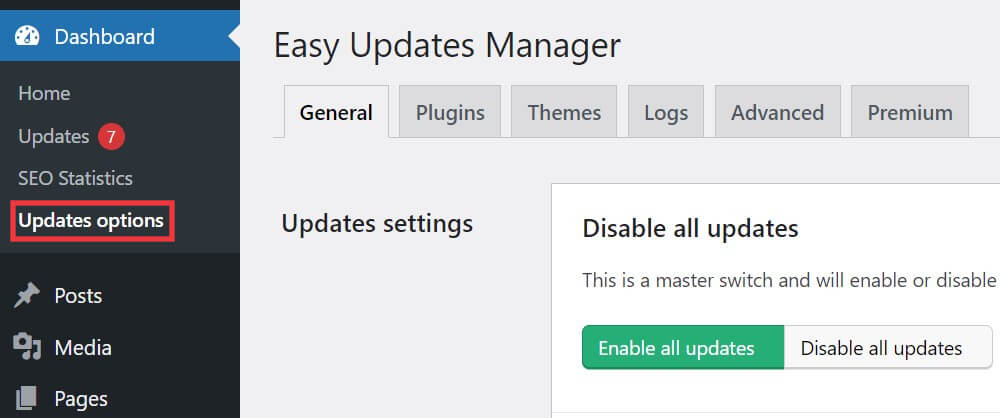
Under fliken 'Allmänt' måste du skrolla ner till alternativet 'Plugin-uppdateringar'.
Klicka sedan på 'Inaktivera plugin-uppdateringar' för att stänga av alla plugin-uppdateringar.

Alla uppdateringar kommer nu att inaktiveras för dina plugins, inklusive automatiska uppdateringar.
Hur man selektivt inaktiverar uppdateringar för specifika plugins i WordPress
Du kan också selektivt inaktivera uppdateringar för vissa WordPress-plugins. Detta är ett något bättre alternativ än att inaktivera alla pluginuppdateringar.
Denna metod använder också pluginet Easy Updates Manager. För mer information, se vår steg-för-steg-guide om hur man installerar ett WordPress-plugin.
Du behöver besöka sidan Instrumentpanel » Uppdateringsalternativ och växla till fliken 'Plugins'. Där ser du en lista över alla installerade plugins på din WordPress-webbplats.
Du kan bara klicka på 'Blockerad' under ett plugin för att inaktivera uppdateringar för det.

Easy Updates Manager låter dig hantera alla WordPress-uppdateringar, inklusive kärn-, plugin-, tema- och översättningsuppdateringar. Se vår guide om hur man bättre hanterar automatiska WordPress-uppdateringar för detaljerade instruktioner.
Vad du bör göra istället för att inaktivera plugin-uppdateringar
Även om det kan verka frestande att inaktivera pluginuppdateringar, finns det säkrare alternativ som kan hjälpa dig att underhålla en stabil och säker WordPress-webbplats:
- Använd en staging-webbplats – Skapa en kopia av din live-webbplats där du kan testa uppdateringar innan du tillämpar dem på din huvudwebbplats. På så sätt kan du fånga potentiella problem utan att påverka din live-webbplats.
- Implementera regelbundna säkerhetskopior – Innan du uppdaterar några plugins, skapa alltid en fullständig säkerhetskopia av din webbplats. Detta gör att du enkelt kan återställa din webbplats om något går fel under uppdateringsprocessen.
- Övervaka pluginkompatibilitet – Håll koll på pluginens ändringsloggar och kompatibilitetsinformation. Många pluginutvecklare ger detaljer om vad som har ändrats i varje uppdatering och eventuella kända kompatibilitetsproblem.
- Använd pålitliga WordPress-plugins – Håll dig till väl underhållna plugins från ansedda utvecklare. Dessa är mer benägna att ge smidiga uppdateringar och snabba lösningar på eventuella problem.
Vi hoppas att den här artikeln hjälpte dig att lära dig hur du inaktiverar pluginuppdateringar i WordPress och varför du inte bör göra det. Du kanske också vill se vår guide om huruvida du ska uppdatera WordPress eller plugins först och hur man återställer WordPress-uppdateringar.
Om du gillade den här artikeln, prenumerera gärna på vår YouTube-kanal för WordPress-videoguider. Du kan också hitta oss på Twitter och Facebook.




Jiří Vaněk
Jag skulle respektfullt inte hålla med uttalandet att chanserna att en uppdatering stör din webbplats är mycket låga. Enligt min erfarenhet har jag stött på dussintals webbplatser som slutade fungera efter pluginuppdateringar på grund av konflikter mellan dem. Vissa webbplatser fick till och med återställas från säkerhetskopior. Risken finns där, och den är inte obetydlig. Min personliga blogg har skadats tre gånger efter att ha uppdaterat Elementor, men eftersom jag utför regelbundna säkerhetskopior var reparationen enkel. Enligt min mening är det mycket bättre att stänga av automatiska uppdateringar, göra dem manuellt och testa dem på en staging-webbplats. Naturligtvis är detta inte idealiskt för nybörjare, så jag skulle främst rekommendera dem att fokusera på säkerhetskopiering. Uppdateringar på WordPress kan vara knepiga, och de går inte alltid smidigt. Därför är jag inte förvånad över att många människor inaktiverar uppdateringar. För mig är det avgörande att uppdatera regelbundet, men i en säker miljö där allt kan testas, antingen efter en fullständig säkerhetskopia av den fungerande webbplatsen eller på en test- eller staging-webbplats. Till och med WordPress själva introducerade en återställningsfunktion för plugins när uppdateringar misslyckas, vilket visar att utvecklarna är medvetna om detta "problem".
Marco
Jag ser inte 'Uppdateringsalternativ' under 'Hem' i 5.4.2. Jag vill verkligen inaktivera uppdateringar för ett visst plugin eftersom jag gjorde några kodändringar för ett tag sedan när jag trodde att det inte längre underhölls, och utvecklaren har oväntat släppt en mindre uppdatering som kommer att förstöra mina ändringar.
WPBeginner Support
Om du inte har uppdateringar under Dashboard vill du säkerställa att du är administratörsanvändare på din webbplats.
Admin
Marco
Jag är inte bara en administratörsanvändare, jag är den enda användaren.
Det är "uppdateringsalternativ" jag saknar, inte "uppdateringar".
WPBeginner Support
Ursäkta, då har du antingen inte aktiverat pluginet efter installationen eller så behöver du kontakta pluginets support för att informera dem om detta problem.
Dave
Tack för rekommendationen! Jag behöver faktiskt detta plugin för att förhindra en oavsiktlig uppdatering av ett plugin som måste förbli i sin nuvarande version, annars kommer det att förstöra webbplatsen. Jag glömmer ibland och vill göra en plugin-uppdatering bara för att se att det finns en tillgänglig, så detta är en bra säkerhetsåtgärd.
WPBeginner Support
Glad our recommendation was helpful
Admin
Shashibhushan Tiwari
Kära,
var är alternativet för att visa uppdateringar på wordpress-webbplatsen?
Jag har inte sett uppdateringsalternativet i menyn.
WPBeginner Support
It should normally be under Dashboard>Updates
Admin
Ian
Jag vill inte inaktivera uppdateringar, jag vill stoppa folk från att kunna installera nya.
Tyvärr stoppar variabeln DISALLOW_FILE_MODS uppdateringar, samt installation och uppdateringar av teman.
Finns det något bra sätt att bara stoppa plugininstallationer av personer som inte kan redigera wp-config.php?
Matthew
Jag blir alltid glad när en webbplats skriver en artikel om Easy Updates Manager. Som personen som startade Easy Updates Manager gillar jag att se det växa och få nedladdningar. Nyligen har många webbplatser skrivit artiklar som inkluderar Easy Updates Manager, vilket är fantastiskt.
När jag vaknade i morse och kollade mina e-postmeddelanden blev jag riktigt exalterad (jag är prenumerant på wpbeginner och har varit det i ungefär ett år nu). Men när jag läste artikeln kände jag att ni kastade Easy Updates Manager under bussen. Jag känner att den här artikeln kunde ha använt mer forskning och arbete. Jag känner att den snabbt skrevs ihop och publicerades.
Vi utvecklare av Easy Updates Manager vet att du i de flesta fall inte bör inaktivera alla dina WordPress-uppdateringar. Det är inte syftet med pluginet. Syftet med pluginet är att hantera dina WordPress-uppdateringar.
I vissa fall är det acceptabelt att inaktivera uppdateringar. Vi lämnar det upp till användaren att göra rätt val. Även om den del som jag tror att du borde ha nämnt i artikeln är att Easy Updates Manager har varningar i hjälpfliken, i vår wiki och på vår WordPress-pluginsida som varnar dig mot att inaktivera uppdateringar. Så vi säger inte bara att alla ska inaktivera sina uppdateringar och fortsätta med sin webbplats.
Jag hoppas att folk läser den här kommentaren och inser detta istället för att ha den här bilden i huvudet att Easy Updates Manager gör skumma saker.
Matthew
WPBeginner Support
Matthew, tack för att du tittade förbi och delade din feedback. Det var inte vår avsikt att få pluginet att se dåligt ut. Vi vet att det är ett mycket användbart plugin och kan göra mycket mer än att bara inaktivera pluginuppdateringar. Faktum är att vi har nämnt Easy Updates Manager tidigare i en annan artikel. Vi har också nämnt i artikeln att det kan användas för att effektivt hantera alla WordPress-uppdateringar. Din kommentar kommer också att hjälpa användare att förstå det.
Admin
Khan
Tack så mycket för artikeln.
Ibland finns det situationer där vi måste inaktivera uppdateringar för vissa plugins.
Det här är vad jag letade efter, och jag höll på att redigera koden för vissa plugins individuellt.
dock stötte jag precis på den här artikeln och följde instruktionerna, det löste mitt problem på ett par minuter.
Skål
Med vänliga hälsningar