


Vi älskar WordPress blockredigerarens dra-och-släpp-funktioner, men många andra WordPress-användare tycker att den hindrar enkel innehållsskapande.
Om du har kämpat med Gutenbergs gränssnitt eller saknar den rena, distraktionfria skrivupplevelsen från Classic Editor, så finns det goda nyheter: du kan enkelt byta tillbaka.
Att göra denna ändring kräver inga tekniska färdigheter, och ditt befintliga innehåll kommer att förbli helt säkert.
I den här guiden visar vi dig hur du enkelt inaktiverar Gutenberg och återställer Classic Editor, steg för steg.
Vad är Gutenberg?
Gutenberg är det officiella namnet på blockredigeraren i WordPress. Den skapades för att göra skrivande och design av innehåll till en mer modern, visuell upplevelse.
Den fungerar som ett sidbyggarplugin genom att låta dig dra och släppa olika "block" för text, bilder, videor och mer. Målet är att erbjuda mer flexibilitet så att användare kan skapa unika layouter för sitt innehåll.
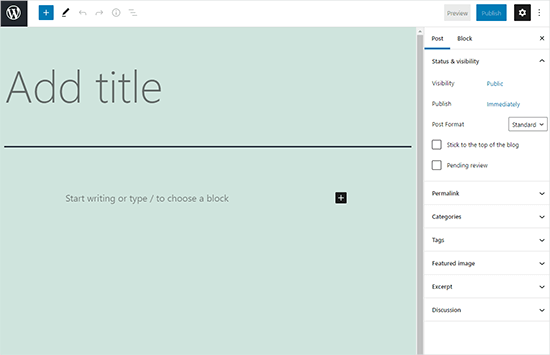
Sedan lanseringen av WordPress 5.0 har blockredigeraren varit standardredigeraren för varje ny webbplats.
Varför inaktivera Gutenberg-redigeraren i WordPress?
Många långvariga WordPress-användare är helt enkelt mer bekväma och effektiva med den klassiska redigeraren.
Dessutom, även om WordPress är världens mest populära webbplatsbyggare, kanske vissa tredjepartsplugins inte är helt kompatibla med det nyare blockredigeringssystemet.
Lyckligtvis kan du fortfarande använda den klassiska redigeraren med den senaste versionen av WordPress.
I följande avsnitt visar vi hur du enkelt inaktiverar Gutenberg och fortsätter att använda den klassiska WordPress-redigeraren.
Här är en snabb översikt över metoderna vi kommer att täcka i den här guiden:
Redo? Låt oss börja.
Metod 1. Inaktivera Gutenberg med WPCode-plugin (rekommenderas)
Bäst för: Användare som vill ha ett säkert sätt att inaktivera Gutenberg utan att installera engångspluginer
På WPBeginner rekommenderar vi att inaktivera Gutenberg med hjälp av pluginet WPCode, det bästa pluginet för kodavsnitt för WordPress.

Vi gillar att det gör det enkelt att lägga till anpassad kod i WordPress utan att behöva redigera din temas functions.php-fil. Så det finns ingen anledning att oroa sig för att bryta din WordPress-webbplats. För att lära dig mer, se vår WPCode-recension.
Detta plugin har också ett inbyggt bibliotek med kodavsnitt, vilket gör det enkelt att anpassa WordPress-funktioner.
I biblioteket hittar du verifierade kodavsnitt för populära funktionsförfrågningar som att inaktivera Gutenberg, inaktivera WordPress REST API, inaktivera automatiska uppdateringar och mycket mer. Detta eliminerar behovet av att installera en massa engångs-plugins.
För att komma igång måste du installera och aktivera det kostnadsfria WPCode-pluginet. Om du behöver hjälp, se vår guide om hur man installerar ett WordPress-plugin för steg-för-steg-instruktioner.
Notera: WPCode har en gratis plan som du kan använda. Att uppgradera till pro-versionen ger dig dock tillgång till funktioner som ett molnbibliotek med kodsnuttar, smart villkorlig logik, blocksnuttfunktion och mer.
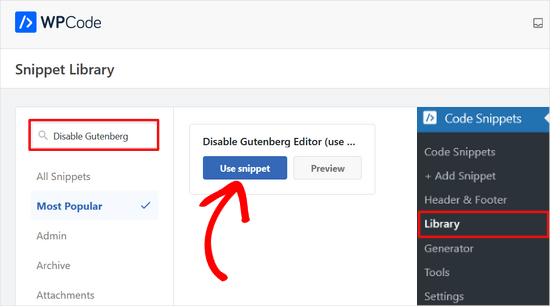
När plugin-programmet har aktiverats måste du först gå till Kodavsnitt » Bibliotek från din WordPress-instrumentpanel.
Därefter vill du söka efter kodsnutten 'Disable Gutenberg Editor (use Classic Editor)' och klicka på knappen 'Use snippet'.
På nästa skärm ser du att WPCode automatiskt har lagt till koden.
Det ställer också in rätt infogningsmetod och lägger till en titel och taggar för att hjälpa dig att komma ihåg vad koden är till för.
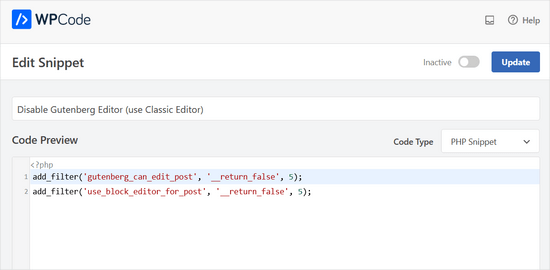
Härifrån behöver du bara växla omkopplaren från 'Inaktiv' till 'Aktiv'.
Klicka sedan på knappen 'Uppdatera'.
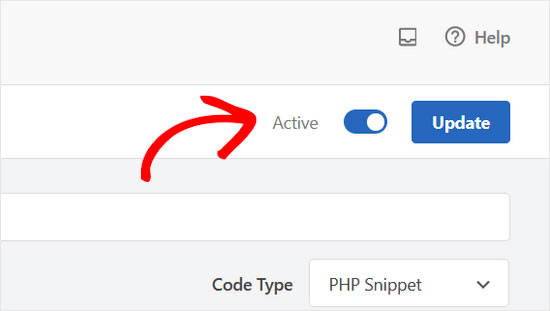
Det är allt. Gutenberg blockredigerare är nu inaktiverad, och du kan använda den klassiska redigeraren.
Metod 2. Inaktivera Gutenberg med pluginet för klassisk redigerare
Bäst för: Det enklaste, ett-klicks-sättet att inaktivera Gutenberg med den officiella pluginen.
För den här metoden kommer vi att använda pluginet Classic Editor, som utvecklas och underhålls av WordPress kärnmedarbetare.
Det första du behöver göra är att installera och aktivera pluginet Classic Editor. Om du behöver hjälp kan du se vår steg-för-steg-guide om hur man installerar ett WordPress-plugin.
Pluginet fungerar direkt ur lådan och inaktiverar Gutenberg-redigeraren vid aktivering.
Det låter dig också behålla både Gutenberg och Classic-redigeraren samtidigt.
Du kan konfigurera detta i pluginets inställningar. Gå helt enkelt till Inställningar » Skrivande i ditt WordPress-adminområde. Du kommer att se alternativet att göra detta under 'Inställningar för klassisk redigerare'.
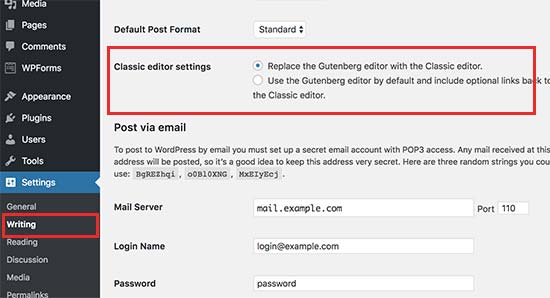
Glöm inte att klicka på knappen 'Spara ändringar' för att spara dina inställningar.
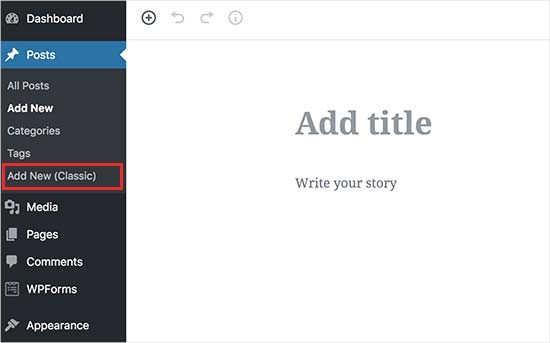
Du kommer nu att se en ny länk under menyn Inlägg för att skapa nya inlägg med den klassiska redigeraren.
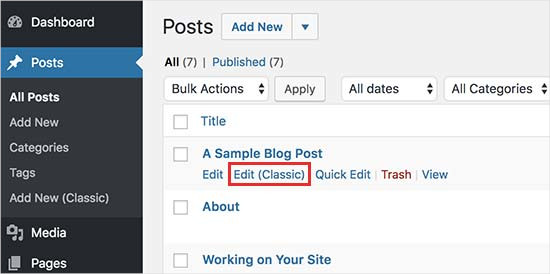
Du kommer också att kunna redigera äldre artiklar med den klassiska redigeraren.
Gå helt enkelt till sidan Inlägg » Alla inlägg och du kommer att se en länk 'Redigera (klassisk)' under inläggen.
Metod 3. Använd klassisk redigerare med pluginet Inaktivera Gutenberg
Bäst för: Selektiv inaktivering av Gutenberg för specifika användarroller, inläggstyper eller enskilda inlägg.
Om du vill inaktivera Gutenberg för vissa användarroller och inläggstyper, så hjälper den här metoden dig att göra det.
Först måste du installera och aktivera pluginet Disable Gutenberg. Om du behöver hjälp kan du se vår steg-för-steg-guide om hur man installerar ett WordPress-plugin.
Vid aktivering måste du besöka sidan Inställningar » Inaktivera Gutenberg för att konfigurera plugin-inställningarna.
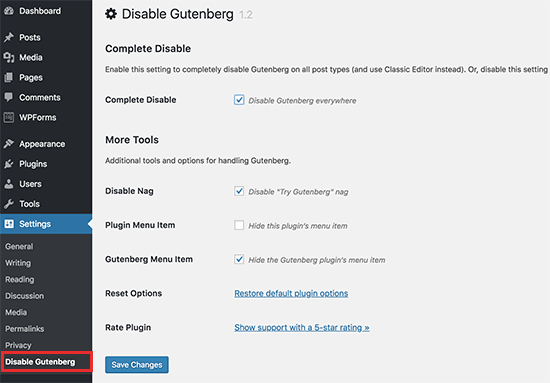
Som standard kommer pluginet att inaktivera Gutenberg överallt för alla användare på din webbplats. Men om du vill begränsa det till vissa användarroller och inläggstyper, vill du avmarkera alternativet 'Fullständig inaktivering'.
Att avmarkera det kommer att visa fler alternativ för att selektivt inaktivera Gutenberg för vissa användarroller, inläggstyper, temamallar eller enskilda inlägg.
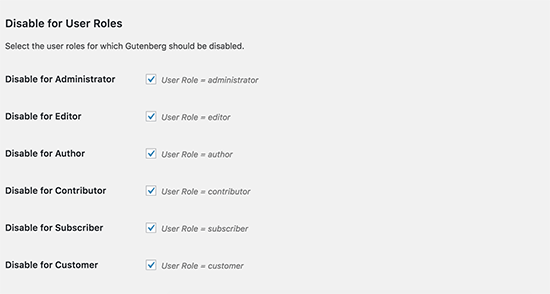
Detta alternativ är användbart om du använder ett WordPress-plugin som inte är kompatibelt med Gutenberg men vill använda Gutenberg för andra delar av din webbplats.
Glöm inte att klicka på knappen 'Spara ändringar' för att spara dina inställningar.
Vanliga frågor om att byta till den klassiska redigeraren
Här är några frågor som våra läsare ofta ställer innan de byter till den klassiska redigeraren i WordPress:
Kommer inaktivering av Gutenberg-redigeraren att förstöra min webbplats?
Nej, inte alls. Metoderna vi har visat är helt säkra och reversibla. Ditt innehåll kommer att förbli intakt, och du kan när som helst byta tillbaka till blockredigeraren.
Stöds Classic Editor-pluginen fortfarande?
Ja, Classic Editor är en officiell WordPress-plugin som underhålls av kärnteamet. Den är planerad att stödjas fullt ut under överskådlig framtid.
Kan jag använda både Gutenberg och Classic Editor?
Absolut. Både pluginen 'Classic Editor' och 'Disable Gutenberg' har inställningar som låter dig växla mellan redigerare. Detta är perfekt om du vill använda blockredigeraren för nya inlägg men behålla den klassiska för uppdateringar.
Vi hoppas att den här artikeln hjälpte dig att inaktivera Gutenberg och behålla den klassiska redigeraren i WordPress. Du kanske också vill se vår lista över vanliga Gutenberg-frågor besvarade eller vår guide om hur man inaktiverar helskärmsredigeraren i WordPress.
Om du gillade den här artikeln, prenumerera då på vår YouTube-kanal för WordPress-videoguider. Du kan också hitta oss på Twitter och Facebook.


Paul Pavao
Jag försökte lägga till alla dessa plugins, men de säger att jag måste uppgradera från premium till affärsabonnemanget. Är jag den enda som stöter på det?
WPBeginner Support
Det skulle innebära att du använder WordPress.com medan vår guide är för WordPress.org. Vår guide nedan beskriver skillnaderna mellan de två och bör hjälpa till med eventuell förvirring:
https://www.wpbeginner.com/beginners-guide/self-hosted-wordpress-org-vs-free-wordpress-com-infograph/
Admin
Jiří Vaněk
Bra artikel. Många kämpar med Gutenberg eftersom det är ganska komplext. För webbplatser där någon inte vill använda en sidbyggare som Elementor eller Seed Prod, är detta alternativ ett utmärkt val, särskilt för enkla små webbplatser. Tack för tipset.
Moinuddin Waheed
klassisk redigerare har varit utmärkt för att skriva innehåll och speciellt för bloggare där huvudsyftet är att publicera regelbundet innehåll.
Dessutom är det mycket enklare att skapa tabeller med klassisk redigerare, medan Gutenberg-redigeraren fortfarande saknar flexibilitet i tabellanpassningar.
Jag var tvungen att använda klassisk redigerare främst för att skapa tabeller.
Finns det ett sätt att vi kan ha båda redigerarna och kan växla för att utnyttja de bästa funktionerna i båda redigerarna?
eller behöver vi inaktivera en för att använda den andra?
WPBeginner Support
Du skulle bara behöva använda en redigerare åt gången eftersom byte av redigerare kan orsaka formateringsproblem.
Admin
Jiří Vaněk
Att använda två redigerare samtidigt är inte god praxis. Jag försökte blanda Gutenberg och Elementor på detta sätt, och det slutade alltid illa. Vanligtvis skulle den andra redigeraren ta över artikeln och skada formateringen som gjorts av den första redigeraren. Därför är det nödvändigt att välja bara en av dem; annars kan du enkelt förstöra din artikel och måste använda revisioner för att återställa.
mohadese esmaeeli
Ett av problemen med Gutenberg som har besvärat mig är avsaknaden av funktionen 'Visa revisioner', som finns tillgänglig i den klassiska redigeraren. Ett annat problem är att Ctrl+Z inte fungerar i den här redigeraren, och jag är alltid rädd att mitt skrivande kan gå förlorat på grund av en internetavbrott, WordPress-härdningar eller andra skäl.
Ahmed Omar
Som nybörjare på WordPress fann jag att klassisk redigerare är lätt för mig att använda.
Bör jag fortsätta använda den eller bör jag träna mig att använda blockredigerare från och med nu
WPBeginner Support
Om möjligt vore det bra att börja lära sig blockredigeraren eftersom WordPress-uppdateringar kommer att lägga till mer och mer till blockredigeraren.
Admin
Tikyda
Tack så mycket. Jag visste inte att det kunde gå så snabbt att bli av med den nya wordpress-textredigeraren. Jag använde pluginet du rekommenderade.
WPBeginner Support
Kul att vår guide var till hjälp!
Admin
VickyR
WOW! Did this article “find me” at the right time! I think this is the best WordPress site on the internet, have been following it a long time and decided put foot in the waters and test a new site with WordPress 6.0.1 (local install). The toggle button popping up and hiding all the dashboard options was driving me crazy every time I tried to create a new page or post! Have been sitting here all day trying to figure out stop the Dashboard menu from dissappearing. Didn’t realize it was Gutenberg vs Classic Editor. THANK YOU SO MUCH FOR THIS POST wpbeginner!


WPBeginner Support
Kul att höra att vår artikel var till hjälp!
Admin
Theresa Southern
Verkar fungera som en charm! Tack för tipset!
WPBeginner Support
Kul att höra att det fungerar för dig!
Admin
Frances Sinclair
Tyvärr kan jag inte installera pluginet eftersom det kräver att jag har en Business Plan. Jag vet att jag hade plugins på mina bloggar men kan inte installera några nu. Har blivit tvingad till blockredigeraren.
WPBeginner Support
För att klargöra, våra handledningar är för WordPress.org-webbplatser, du kan se skillnaden mellan de två i vår artikel nedan:
https://www.wpbeginner.com/beginners-guide/self-hosted-wordpress-org-vs-free-wordpress-com-infograph/
We also have a free transfer service should you be interested in moving your site from WordPress.com to WordPress.org.
Admin
Brigitte
Hi, I’ve downloaded the plug in for the classic Editor since I couldn’t figure out how to Indent paragraph in the Block editor. I’m now able to “indent” a paragraph in the Classic Editor. I then save the Classic editor and close it.
Men så fort jag öppnar den klassiska redigeraren är mina "indrag" borta (även om jag hade sparat mitt inlägg)? Jag är van vid blockredigeraren, men den saknar vissa funktioner (som indrag). Osäker på vad jag ska göra? Jag föredrar att inte använda den klassiska redigeraren för mycket, bara för de saknade funktionerna. Kan vi inte använda båda?
WPBeginner Support
Du vill inte växla mellan redigerare eftersom det kan orsaka olika problem som det du stöter på. För dessa situationer vill du använda Classic-blocket för den stylingen eller stanna kvar i den klassiska redigeraren.
Admin
John
Hej,
att installera den klassiska redigeraren var enkelt på WP 5.6
Det enda är att det klassiska "utseendet" inte finns där? Den har ett annat gränssnitt?
WPBeginner Support
Du vill säkerställa att du har aktiverat den klassiska redigeraren i pluginets inställningar för att den ska vara synlig.
Admin
Angelina
Jag använder wordpress.org, men när jag går till skrivinställningarna finns inte det här alternativet där..? Jag är inte säker på vad jag gör fel
WPBeginner Support
Du vill se till att pluginet är installerat och aktiverat för att alternativet ska vara tillgängligt.
Admin
Frank White
Jag använder WordPress COM. Den 1 oktober 2020, när jag lade till ett inlägg på min blogg, blev jag chockad över att upptäcka att det välbekanta klassiska gränssnittet hade ersatts av Gutenberg utan mitt tillstånd.
Ännu värre, när jag försökte återställa det klassiska gränssnittet fick jag detta meddelande – "För att installera plugins måste du uppgradera till en affärsplan."
WPBeginner Support
Du skulle behöva kontakta WordPress.com:s support för att få reda på vilka alternativ de för närvarande har tillgängliga utan att uppgradera för att kunna använda plugins. Våra guider är för närvarande för WordPress.org-webbplatser.
Admin
Matt
På gratisplaner kan du inte installera pluginet, men det är fortfarande möjligt att använda den gamla redigeraren. Gå till WP Admin-sidan som finns på bloggnamn.wordpress.com/wp-admin. Klicka på Inlägg->Alla inlägg för att få en lista över dina inlägg. Om du för muspekaren över en inläggstitel kan du välja Klassisk redigerare under den. Notera: Detta kanske inte fungerar om ditt WP-konto är nytt.
Pam
Thank you for this plugin. I’ll want to create blog posts again, thanks to this plugin!
WPBeginner Support
Glad our recommendation was helpful
Admin
Hendrik
Hej,
Jag uppdaterade nyligen min webbplats till WP 5.5.1 – inget val, men Gutenberg. När jag installerar Classic Editor-pluginet får artikel förhandsvisningar ett 404-fel. Några idéer, om det är temat eller andra plugins som stör?
WPBeginner Support
Det skulle bero på vad du har på din webbplats, du vill följa stegen i vår artikel nedan för hur du felsöker ett sådant fel:
https://www.wpbeginner.com/beginners-guide/beginners-guide-to-troubleshooting-wordpress-errors-step-by-step/
Admin
Mark
Jag råkade göra en ny WP-installation igår kväll och märkte att blockredigering är standardläget eftersom blockredigeraren nu är inbyggd i WP-kärnan. För ett par år sedan installerade jag Gutenberg-pluginet. Är det möjligt att avinstallera pluginet och behålla blockredigeraren eller kommer avinstallation av Gutenberg-pluginet att inaktivera blockredigering? Det skulle vara en katastrof att avinstallera det och upptäcka att sidor och inlägg skapade med Gutenberg-pluginet är i oordning.
WPBeginner Support
Om din webbplats är uppdaterad bör du kunna avinstallera Gutenberg-pluginet säkert.
Admin
Heather Davis
Hej. Jag har använt Classic Editor-pluginet, men finns det inte ett utgångsdatum för det? Jag tror att jag minns att de kommer att kräva att alla flyttar över till Gutenburg senast ett visst datum. Vet du något om det?
Jag frågar eftersom jag skulle anlita någon för att återskapa min blogg i Gutenberg-block... eftersom jag trodde att jag var tvungen att göra det till slut. Men jag vill inte göra det när dammet har lagt sig över Gutenberg och alla problem är lösta.
Råd?
WPBeginner Support
De nämner detta på själva Classic editor-pluginets sida. För närvarande kommer pluginet att stödjas fram till 2022, eller så länge det behövs.
Admin
Michael
Den nya blockredigeraren suger.
WPBeginner Support
Vissa tycker att det är därför pluginet Classic Editor finns tillgängligt, om du inte vill använda blockredigeraren kan du använda det pluginet. Vi rekommenderar att du provar blockredigeraren när du kan eftersom den har förbättrats över tid.
Admin
ali
tack för att du delar denna fantastiska information, det fungerar underbart för mig
WPBeginner Support
You’re welcome, glad our guide was helpful
Admin
Bapan Mistri
Tack så mycket för informationen.
WPBeginner Support
You’re welcome
Admin
Dharmesh Patel
Bra inlägg. Det hjälpte mig mycket.
WPBeginner Support
Thank you, glad our tutorial was helpful
Admin
ValerieB
Jag har läst inlägget ovan och ser inte dessa alternativ när jag tittar på inställningar på min andra webbplats. När jag väljer plugins får jag meddelandet att jag måste uppgradera till en betald plan för att kunna använda antingen pluginet för att inaktivera Gutenberg eller pluginet för klassisk redigerare.
Är detta korrekt? Personer med gratis webbplatser får inte inaktivera "nya blockredigeraren"? Tack.
WPBeginner Support
Våra handledningar är för WordPress.org-webbplatser, inte WordPress.com-webbplatser. WordPress.com bör kunna informera dig om tillgängliga alternativ, men de kan ha ett alternativ längst upp till höger i inläggsredigeraren om det inte har tagits bort.
Admin
Cheryl
För att försöka hitta en väg ut ur Gutenberg installerade jag Classic Editor, även Classic Editor add-on, och sedan slutligen Disable Gutenberg. Ett tredjepartsverktyg jag brukade använda fungerade perfekt i månader. Nu gör det inte det, inte ens med dessa plugins. Har jag för många plugins vid det här laget? Förslag? Tack.
WPBeginner Support
Du vill bara ha ett plugin för den klassiska redigeraren aktivt, du kan köra in i en konflikt mellan plugins som hindrar den klassiska redigeraren från att visas.
Admin