


Låt oss prata om emojis i WordPress. Vi använder dem ibland i texter och sociala medier, men de passar inte alltid för alla webbplatser. Vi har byggt många företagswebbplatser där det var mer logiskt att ta bort dem helt.
Dessutom, här är något de flesta inte vet: WordPress laddar ett emoji-skript på varje sida. Det är extra kod du kanske inte ens behöver!
Vi har hjälpt tusentals webbplatsägare att snabba upp sina webbplatser, och att bli av med oanvända funktioner som emojis gör ofta att saker går snabbare.
Vi visar dig de enklaste sätten att stänga av WordPress-emojis idag. Oavsett om du föredrar att använda ett plugin eller lägga till ett snabbt kodavsnitt, har vi testat alla metoder så att du slipper.
💡Snabbt svar: Hur man inaktiverar emojis i WordPress
Har du bråttom? Här är de 2 enklaste sätten att inaktivera emojis i WordPress:
- Metod 1: Inaktivera emojis med kod (Bäst för prestanda och kontroll): Vi rekommenderar detta alternativ om du vill ha en lättviktig lösning, föredrar att hantera egna kodavsnitt eller redan använder WPCode för webbplatsanpassningar.
- Metod 2: Inaktivera emojis med ett plugin (Bäst för nybörjare): Använd denna metod för den snabbaste och enklaste lösningen utan att lägga till någon kod.
Varför inaktivera emojis i WordPress?
Att inaktivera emojis i WordPress kan hjälpa till att förbättra din webbplats hastighet och hålla din webbplats mer professionell.
Som standard laddar WordPress extra JavaScript- och CSS-filer för att stödja emojis på varje sida. Denna funktion introducerades i WordPress 4.2 för att säkerställa att emojis visades korrekt i olika webbläsare.
Detta extra skript är dock inte lika nödvändigt längre eftersom de flesta moderna webbläsare redan kan visa emojis utan hjälp från WordPress.
Du kan till och med se dessa ytterligare filer genom att visa din webbplats källkod eller använda ditt webbläsarverktyg Inspektera:
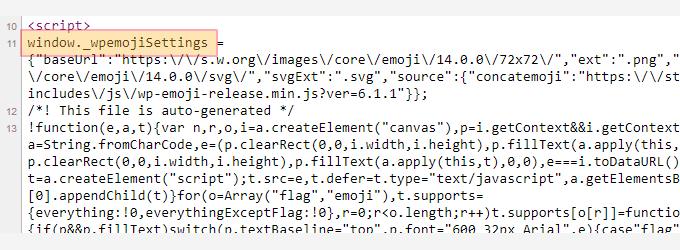
Genom att ta bort dessa extra resurser minskar du onödiga förfrågningar och förbättrar din WordPress-webbplats hastighet och prestanda något.
Proffstips: Oroa dig inte, att inaktivera emoji-skriptet hindrar dig inte från att använda emojis på din webbplats. Det tar helt enkelt bort en extra fil som WordPress laddar på varje sida. De flesta moderna webbläsare kan nu visa emojis, så detta är ett enkelt sätt att få en liten ökning av din webbplats hastighet.
Vilken metod ska du välja?
För att hjälpa dig att välja den bästa metoden för dina behov, här är en snabb jämförelse av de två huvudmetoderna:
| Funktion | Metod 1: Använda kod (WPCode) | Metod 2: Använda ett plugin (Disable Emojis) |
|---|---|---|
| Enkelhet att använda | Måttlig (kräver kopiering/inklistring av kod, användning av ett plugin som WPCode för säkerhet) | Mycket enkel (installera och aktivera, ingen konfiguration) |
| Säkerhet | Hög (vid användning av ett snippet-plugin som WPCode; direkt redigering av functions.php är riskabelt) | Hög (plugin hanterar alla ändringar säkert) |
| Kontroll | Hög (direkt kontroll över exakt vilka skript/filter som tas bort) | Låg (plugin hanterar allt automatiskt) |
| Bäst för | Användare som är bekväma med kod, utvecklare eller de som redan använder WPCode för andra kodsnuttar. | Nybörjare, användare som föredrar en "ställ in och glöm bort"-lösning, eller de som undviker kod. |
Med det sagt, låt oss titta på hur du enkelt inaktiverar emoji-stöd i WordPress:
Säkerhetskopiera din webbplats innan du gör ändringar

Duplicator är det bästa pluginet för säkerhetskopiering och migrering för WordPress. Det låter dig skapa en komplett kopia av din webbplats för säkerhets skull innan du lägger till några egna kodavsnitt.
Detta ger dig sinnesro, med vetskapen om att du kan återställa din webbplats på några minuter om något går fel.
Metod 1: Inaktivera emojis i WordPress med kod
För den här metoden kommer vi att använda ett anpassat kodavsnitt för att inaktivera emoji-stöd i WordPress.
Du kan lägga till detta kodavsnitt i din WordPress-temas functions.php-fil. Att göra det kan dock vara riskabelt. Ett litet misstag kan orsaka WordPress vita skärmen för döden och låsa dig ute från din webbplats.
För att undvika detta rekommenderar vi att använda WPCode. Det är det bästa pluginet för WordPress-kodavsnitt som erbjuder det säkraste sättet att lägga till anpassad kod utan att någonsin redigera dina temafiler direkt.
Först måste du installera och aktivera pluginet WPCode. För fler instruktioner, se vår nybörjarguide om hur man installerar ett WordPress-plugin.
Efter aktivering, besök sidan Kodsnuttar » + Lägg till kodsnutt från WordPress adminpanel. Därifrån, leta upp sektionen 'Lägg till din anpassade kod (Ny kodsnutt)' och klicka på knappen '+ Lägg till anpassad kodsnutt' inuti den.

Detta tar dig till sidan 'Skapa anpassat avsnitt'.
Här, välj 'PHP-snutt' som din 'Kodtyp'.

Nästa, du kan börja med att skriva ett namn för din kodsnutt.
Det kan vara vad du vill.
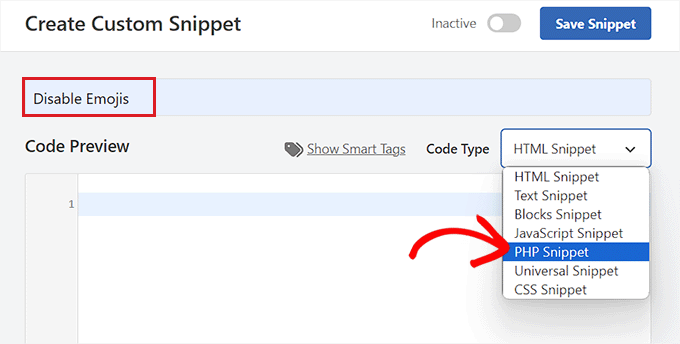
Nu behöver du bara kopiera och klistra in följande kod i rutan 'Code Preview':
/**
 * Disable the emoji's
 */
function disable_emojis() {
 remove_action( 'wp_head', 'print_emoji_detection_script', 7 );
 remove_action( 'admin_print_scripts', 'print_emoji_detection_script' );
 remove_action( 'wp_print_styles', 'print_emoji_styles' );
 remove_action( 'admin_print_styles', 'print_emoji_styles' );
 remove_filter( 'the_content_feed', 'wp_staticize_emoji' );
 remove_filter( 'comment_text_rss', 'wp_staticize_emoji' );
 remove_filter( 'wp_mail', 'wp_staticize_emoji_for_email' );
 add_filter( 'tiny_mce_plugins', 'disable_emojis_tinymce' );
 add_filter( 'wp_resource_hints', 'disable_emojis_remove_dns_prefetch', 10, 2 );
}
add_action( 'init', 'disable_emojis' );

/**
 * Filter function used to remove the tinymce emoji plugin.
 *
 * @param array $plugins
 * @return array Difference betwen the two arrays
 */
function disable_emojis_tinymce( $plugins ) {
 if ( is_array( $plugins ) ) {
 return array_diff( $plugins, array( 'wpemoji' ) );
 } else {
 return array();
 }
}

/**
 * Remove emoji CDN hostname from DNS prefetching hints.
 *
 * @param array $urls URLs to print for resource hints.
 * @param string $relation_type The relation type the URLs are printed for.
 * @return array Difference betwen the two arrays.
 */
function disable_emojis_remove_dns_prefetch( $urls, $relation_type ) {
 if ( 'dns-prefetch' == $relation_type ) {
 /** This filter is documented in wp-includes/formatting.php */
 $emoji_svg_url = apply_filters( 'emoji_svg_url', 'https://s.w.org/images/core/emoji/2/svg/' );

$urls = array_diff( $urls, array( $emoji_svg_url ) );
 }

return $urls;
}
Därefter, scrolla ner till avsnittet ‘Infoga’ och välj läget ‘Automatisk infogning’.
Koden kommer nu att köras automatiskt på din webbplats vid aktivering.

Därefter, växla omkopplaren till höger från 'Inaktiv' till 'Aktiv'.
Klicka sedan på knappen 'Spara kodavsnitt' för att spara dina ändringar.
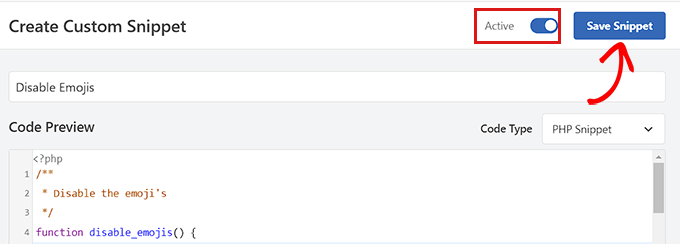
Det var allt, du har framgångsrikt inaktiverat emojis i WordPress.
Metod 2. Inaktivera emojis i WordPress med ett plugin
Om du inte vill lägga till kod på din webbplats, då är den här metoden för dig. Det är det perfekta valet om du letar efter den snabbaste och enklaste lösningen med ett klick.
Först måste du installera och aktivera pluginet Disable Emojis. Se vår guide om hur man installerar ett WordPress-plugin för fler instruktioner.
Pluginet fungerar direkt ur lådan, och det finns inga inställningar för dig att konfigurera.
Vid aktivering inaktiveras automatiskt emoji-stöd från din WordPress-webbplats, vilket förbättrar sidladdningshastigheten.
Bonustips: Lägg till reaktionsknappar till dina WordPress-inlägg
Även efter att ha inaktiverat emoji-stöd kan du vilja tillåta användare att reagera på dina inlägg och dela sina åsikter genom reaktionsknappar.
Dessa knappar kan öka engagemanget på din WordPress-blogg och öka användarinteraktionen.
För att göra detta måste du installera och aktivera pluginet Da Reactions. För detaljer, se vår nybörjarguide om hur man installerar ett WordPress-plugin.
Efter aktivering, besök sidan Reaktioner » Reaktionshanterare från din WordPress-instrumentpanel. Här hittar du de 6 standardreaktions-emojisarna med deras anpassningsbara etiketter.
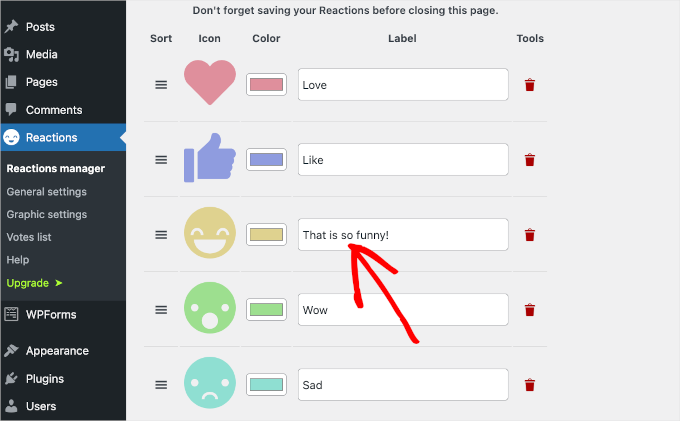
Du kan nu ordna om knapparna, tilldela etiketter till dem, ändra emoji-färg, ta bort en emoji och mer.
Du kan till och med lägga till andra emojis du väljer genom att klicka på knappen 'Lägg till ny' längst ner. Pluginet kommer då att lägga till en slumpmässig reaktionsikon i listan.
Klicka sedan på den här ikonen för att öppna alternativpanelen. Härifrån kan du nu välja en ny emoji som du gillar.
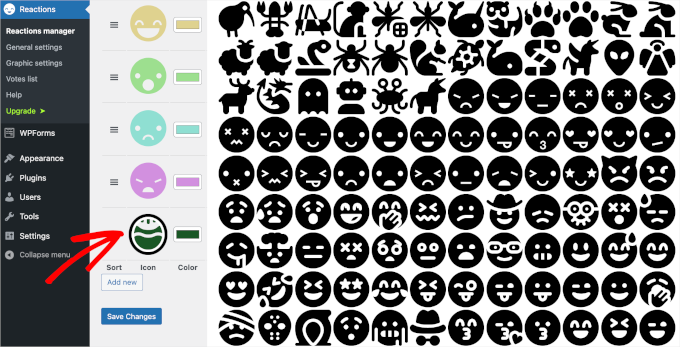
När du är klar klickar du helt enkelt på knappen ‘Spara ändringar’ för att spara dina inställningar.
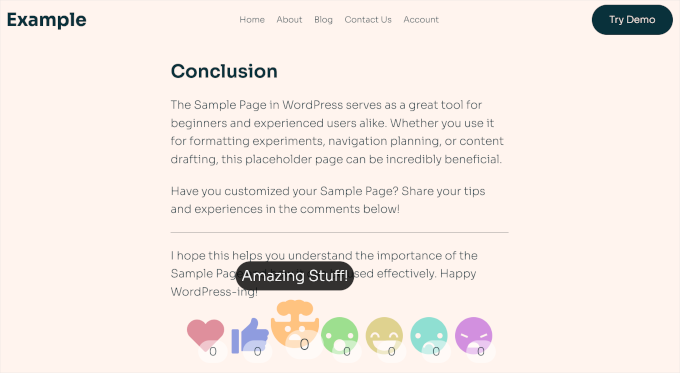
Besök nu din WordPress-webbplats för att se reaktionsknapparna i aktion. För mer information, se vår handledning om hur man lägger till WordPress-reaktionsknappar för att öka engagemanget.
Vanliga frågor om att inaktivera emojis
Här är några frågor som våra läsare ofta ställer innan de inaktiverar emojis på sin webbplats:
Kommer inaktivering av emojis att bryta min webbplats?
Nej, inte alls. Att inaktivera emoji-skriptet är en säker och vanlig optimering. Det tar helt enkelt bort extra JavaScript- och CSS-filer som din webbplats kanske inte behöver, vilket kan hjälpa den att laddas snabbare.
Kan jag fortfarande använda emojis efter att ha inaktiverat skriptet?
Ja, det kan du. Moderna webbläsare har inbyggt stöd för emojis, så de kommer fortfarande att visas korrekt för dina besökare. Att inaktivera skriptet stoppar bara WordPress från att ladda sina egna hjälpfiler, som ofta är överflödiga.
Varför laddar WordPress ens ett emoji-skript?
Den här funktionen lades till redan i WordPress 4.2. Dess huvudsyfte var att säkerställa att emojis skulle visas korrekt på alla webbläsare. Det är dock inte lika viktigt längre eftersom de flesta moderna webbläsare nu kan visa emojis på egen hand.
Vi hoppas att den här artikeln hjälpte dig att lära dig hur du inaktiverar emojis på din WordPress-webbplats. Du kanske också vill kolla in vår steg-för-steg-guide om hur man lägger till en parallax-effekt till valfritt WordPress-tema och våra toppval för de bästa sidbyggarpluginsen för att anpassa din webbplats.
Om du gillade den här artikeln, prenumerera gärna på vår YouTube-kanal för WordPress-videoguider. Du kan också hitta oss på Twitter och Facebook.




Dennis Muthomi
Jag har gjort detta förut. I ett nyligen genomfört projekt förbättrade borttagning av emoji-skript, i kombination med andra optimeringstekniker, laddningstiden med 0,4 sekunder.
Ett praktiskt tips: när jag implementerar detta för professionella webbplatser förklarar jag alltid för kunderna att detta inte förhindrar användning av emoji i innehållet – det tar bara bort onödig kodöverbelastning.
Detta hjälper till att snabbt få godkännande för optimeringen, samtidigt som deras innehållsflexibilitet bibehålls.
Natalie
Om du redan använder Yoast SEO-pluginet har det ett inbyggt alternativ för att inaktivera emojis, så du behöver inte installera ett annat plugin för det.
Alternativet finns under avancerat / crawl-optimering
Jiří Vaněk
Jag skulle vilja fråga. Har det någon betydande effekt på att öka webbplatsens hastighet att blockera emoji? Jag arbetar med hastigheten för en webbplats, men kravet var att behålla emojin på. Är det faktiskt värt att stänga av emoji?
WPBeginner Support
Det skulle inte vara en stor prestandaökning, det skulle främst påverka hastigheten för webbplatser som vill maximera de möjliga förbättringarna för så kort laddningstid som möjligt.
Admin
Jiří Vaněk
Tack för svaret, det var vad vi letade efter. Få högsta möjliga hastighetsresultat från webbplatsen. Vi kommer att stänga av emojin och mäta. Hur som helst, tack för rådet.
Jiří Vaněk
Först tenderade jag att inaktivera emojis på min webbplats. Eftersom jag har använt AIO SEO, använder jag faktiskt emojis i SEO eftersom det är intressant att se hur en titel i SERP kan få mer uppmärksamhet vid första anblicken med emojis. Jag rekommenderar att prova emojis på det här sättet. Du kan faktiskt påverka organisk trafik ganska intressant.
Ivan Culic
Att ta bort emojis som serveras av Wordpress är ett klokt beslut ur prestandasynpunkt. Men om du vill bli av med alla emojis på grund av designmässiga inkonsekvenser, är användningen av pluginet som diskuteras eller att utöka din funktionsfil bara en del av ekvationen. Folk kommer fortfarande att kunna använda Emoji-tecken. Huruvida dessa visas korrekt beror på inbyggt stöd. Den enda lösningen är att använda ett reguljärt uttryck som matchar Unicode-emojilistan och sedan ersätta dem med dina egna för ett enhetligt utseende (försöker inte WordPress göra det?) eller ta bort dem från strängen helt och hållet. Emojis har förändrat hur vi kommunicerar, älska dem ❤️ eller hata dem
mayasl
Jag skulle säga att hitta några koder för att ta bort emojin, snarare än att installera ytterligare ett plugin som är ytterligare en belastning.
Harshadewa
Osäker om Mark missade några delar i den koden. Den här koden fungerade för mig (det finns två extra rader). Du bör lägga till den i din "tema" functions.php
// TA BORT WP EMOJI
remove_action(‘wp_head’, ‘print_emoji_detection_script’, 7);
remove_action(‘wp_print_styles’, ‘print_emoji_styles’);
remove_action( ‘admin_print_scripts’, ‘print_emoji_detection_script’ );
remove_action( ‘admin_print_styles’, ‘print_emoji_styles’ );
Tack
saeko
Den här koden fungerar inte i mitt webbplatstema. Hur tar jag bort emoji på den här webbplatsen >
Matt
Ändra citationstecknen till korrekta så bör det fungera.
Serge
Jag har kunder som klagar på att emoji-ikoner visas istället för navigeringsknappar. Det händer när de tittar på bilder med en ljuslåda.
Therese
Jag upplevde långsam laddningstid i adminpanelen med uppdateringen 4.2. Installera detta och det försvann! Yay! Hur frustrerande!
Shamama
Tack för det här inlägget
Michael A Terndrup
Ännu en fantastisk artikel, ni inspirerar mig att skriva samma sak för min webbplats
Mikael Andersen
En korrigering till min första kommentar. Jag menade diskussionen nedan.
Mikael Andersen
Tack
Jag har inte ens tänkt på att det kunde sakta ner webbplatser i WordPress.
En fråga till ovanstående diskussion. Innehåller pluginet bara koden som föreslagits av Mark, och inget annat.
Joel Libava
Tack för den informationen... Jag måste dock säga att det största problemet med senaste wp är redigeraren för ankarlänkar. Vad gjorde utvecklarna? Och varför?
The Franchise King®
WPBeginner Support
Vi håller med om att det var en överraskande förändring som har oroat många utgivare. Det finns plugins som arbetar för att lösa detta problem. Kärnan kommer dock inte att återgå till länktitel.
Admin
Mark
Är det inte bäst att inaktivera det genom att lägga till följande i functions.php snarare än att ha ytterligare ett plugin:
remove_action( ‘wp_head’, ‘print_emoji_detection_script’, 7 );
remove_action( ‘wp_print_styles’, ‘print_emoji_styles’ );
Redaktionell personal
Pluginet gör just det. Alla plugins saktar inte ner din webbplats, och det är enklare för nybörjare att lägga till plugins jämfört med kod.
There is no difference between using the plugin or pasting the code (performance wise). Functions.php file is one giant plugin
Admin
Denver Prophit Jr.
Vad var sidladdningens ökning i millisekunder för att rendera emojis?
Lina
Precis vad jag tänkte när jag läste artikeln: "Vad? Installera ytterligare ett plugin?"
Bra förslag Mark!
Arthur Rosa
WordPress handlar om plugins, inte kod!
Denver Prophit Jr.
Tack för tipset, Mark!
Antony
Ja, håller med Mark. Det är wpbeginner dock..
Johan
Tack Mark! Precis vad jag letade efter. Detta borde verkligen läggas till i artikeln! Känner inte riktigt för att belasta min installation med ytterligare ett plugin bara för att ta bort något så litet.
Chad Williams
Så för att inaktivera emojis föreslår du att installera ett plugin som lägger tillbaka en ytterligare fil för att göra det? Jag är säker på att det finns ett bättre sätt att göra detta via functions.php.
WPBeginner Support
Det stoppar faktiskt WordPress från att lägga till emoji-relaterade http-förfrågningar för javascript och stylesheets.
Admin
Rob
Jag håller med, att lägga till ett plugin för att ta bort en WordPress-funktion verkar överdrivet. Lägg följande i din functions.php-fil:
remove_action( ‘wp_head’, ‘print_emoji_detection_script’, 7 );
remove_action( ‘wp_print_styles’, ‘print_emoji_styles’ );
Redaktionell personal
Först och främst, det är ingen skillnad om du aktiverar ett plugin med dessa kodrader eller lägger till det i functions.php-filen.
Det handlar om personliga preferenser och enkelhet för många. Din functions.php-fil är ett jätteplugin. Om du ska lägga till koden någonstans, bör det verkligen vara i ditt webbplatsspecifika plugin, så att den inte försvinner när du byter tema:
https://www.wpbeginner.com/beginners-guide/what-why-and-how-tos-of-creating-a-site-specific-wordpress-plugin/
Admin