


Under våra många års erfarenhet av att bygga webbplatser har vi sett många WordPress-versioner. Varje ny version innehåller de senaste funktionerna, säkerhetsuppdateringarna och mer. Detta gör vissa gamla funktionsfiler onödiga, så det är bäst att ta bort dem för att spara dina serverresurser.
På samma sätt, om du återställer en webbplatsbackup eller utför en ny WordPress-installation, behöver du inte de gamla kärnfilerna. De tar upp extra utrymme och resurser, som kan användas för andra ändamål.
I den här artikeln visar vi hur du tar bort gamla WordPress-kärnfiler.
Vad är WordPress kärnfiler?
WordPress-kärnfiler är viktiga filer som din WordPress-webbplats behöver för att fungera korrekt. Dessa filer gör det möjligt för dig att hantera användarprofiler, publicera och redigera blogginlägg och sidor, ladda upp bilder och utföra andra uppgifter.
Det finns hundratals WordPress-filer som styr olika delar av din webbplats. Det finns dock bara ett fåtal filer och mappar som utgör WordPress-kärnan och är avgörande för att din webbplats ska fungera korrekt.
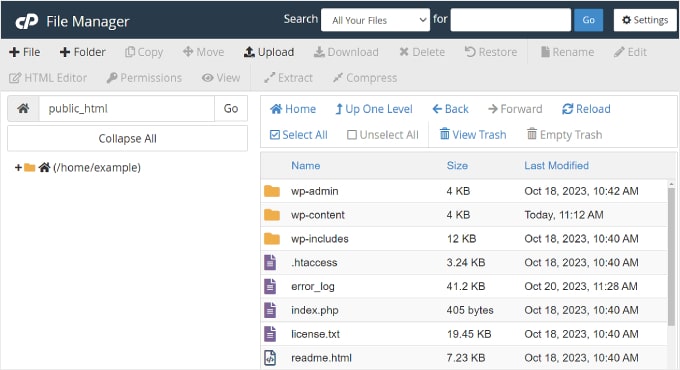
Några av dessa filer inkluderar .htaccess, wp-config.php och functions.php. Du hittar kärnfilerna i rotkatalogen på din webbplats.
Ett enkelt sätt att komma åt dem är att använda en FTP-klient (File Transfer Protocol) eller filhanteraren som tillhandahålls av din värdtjänst.
Med det sagt, låt oss se varför det är viktigt att ta bort gamla WordPress kärnfiler.
Varför ta bort gamla WordPress-kärnfiler?
Som öppen källkodsprogramvara underhålls och sköts WordPress regelbundet av en global gemenskap. Den släpper nya versioner och säkerhetsuppdateringar regelbundet.
Med varje ny WordPress-version blir vissa funktioner föråldrade och vissa filer blir onödiga. En uppdatering tar dock inte automatiskt bort dessa gamla kärnfiler. Det innebär att de kan utnyttjas av hackare för att dölja bakdörrskod.
Det är därför det är bättre att ta bort gamla WordPress-kärnfiler. Detta skyddar din webbplats från eventuella sårbarheter. Dessutom sparar du lagringsutrymme och serverresurser som tillhandahålls av din WordPress-värdtjänst.
Om du är nybörjare förstår vi att det kan vara knepigt att komma åt och ta bort dessa filer. Det är dock inte komplicerat, och du behöver inte redigera någon kod.
Nu ska vi titta på hur man tar bort kärnfiler från WordPress.
Ta bort gamla kärnfiler från WordPress
För att ta bort gamla WordPress-kärnfiler måste du komma åt din webbplats rotkatalog.
Du kan nu göra det med en FTP-klient eller filhanteraren i din webbhotells cPanel.
Åtkomst till rotkatalog med FTP-klient
Först måste du ladda ner och installera en FTP-tjänst på din dator.
En FTP-klient är programvara som hjälper dig att ansluta till din webbplats och komma åt dess filer med FTP-protokollet. Det finns många alternativ att välja mellan, och de flesta av dem är gratis. Om du behöver hjälp, se vår guide om de bästa FTP-klienterna för Mac och Windows.
För den här handledningen kommer vi att använda FileZilla, eftersom det är gratis och fungerar på både Windows och Mac.
Efter att ha installerat klienten kan du ansluta den för att komma åt din webbplats filer. Gå helt enkelt till Arkiv » Webbplatschef i menyn högst upp.
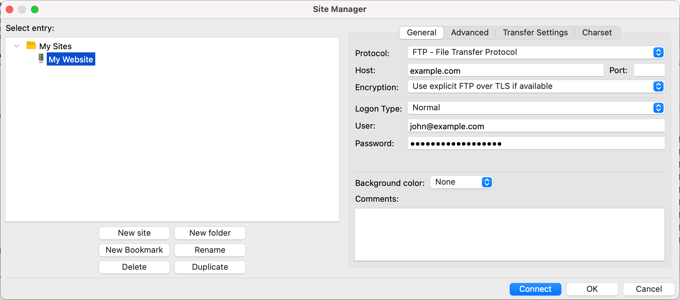
Här måste du ange inloggningsuppgifterna för att ansluta till din webbplats.
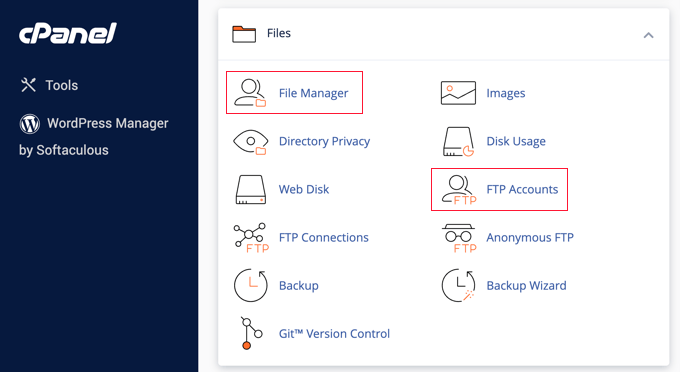
Du hittar FTP-uppgifterna i din WordPress-värds cPanel. Till exempel, i Bluehost kan du gå till cPanel och välja alternativet 'FTP Accounts' för att se inloggningsuppgifterna.
Efter att ha angett inloggningsuppgifterna, klicka bara på knappen ‘Anslut’ för att komma åt din webbplats kärnfiler.
För mer information, se handledningen steg för steg om hur du använder FTP för att ladda upp filer till WordPress.
När du är ansluten till din webbplats ser du olika filer och mappar. Låt oss säga att du vill ta bort en gammal .htaccess-fil. Gå helt enkelt till mappen public_html.
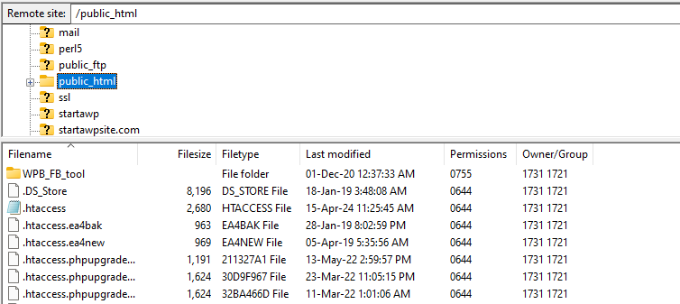
Här kan du hitta de gamla .htaccess-filerna.
Högerklicka på filen och välj sedan alternativet 'Ta bort'.
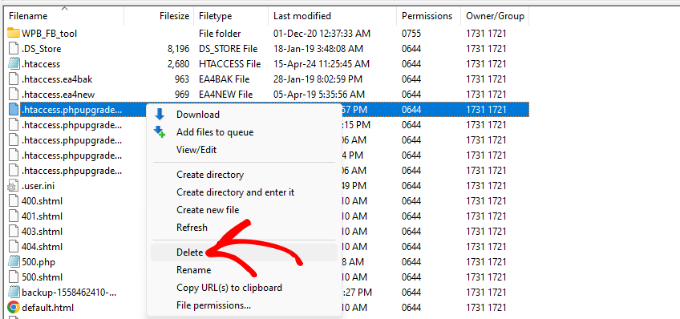
Du kan nu upprepa detta steg och ta bort andra gamla kärnfiler.
Åtkomst till rotkatalogen med filhanteraren
Du kan också använda webbplatsens rotkatalog med filhanteraren som tillhandahålls av värdtjänsten.
Observera att stegen för att komma åt filhanteraren kan variera beroende på din webbvärd. För den här handledningen kommer vi att använda Bluehost.
Först måste du logga in på ditt Bluehost-konto och sedan gå till webbplatsinställningarna.

Därefter kan du gå till fliken 'Avancerat'.
Härifrån, scrolla bara ner till cPanel-sektionen och klicka på knappen ‘Hantera’.

Därefter ser du olika cPanel-inställningar.
Du kan skrolla ner till avsnittet Filer och klicka på alternativet 'Filhanterare'.
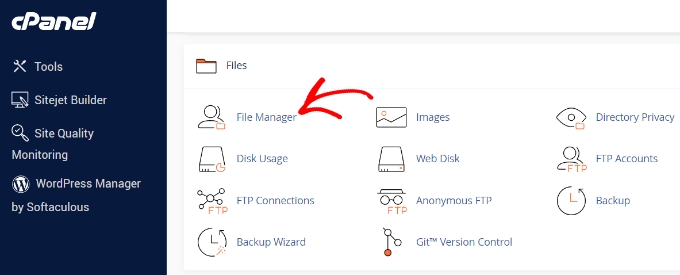
Därefter kan du använda olika filer och mappar på din webbplats.
Gå till exempel till mappen public_html och välj en gammal kärnfil du vill ta bort. Klicka sedan helt enkelt på alternativet ‘Delete’ högst upp.
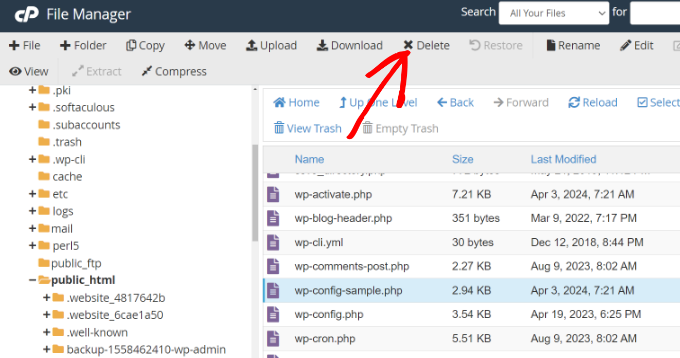
Upprepa nu detta steg för att ta bort andra gamla WordPress-kärnfiler.
Bonus: Ta bort onödiga WordPress-kärnfiler automatiskt
Förutom att ta bort gamla WordPress-kärnfiler kan du också automatiskt ta bort andra onödiga kärnfiler.
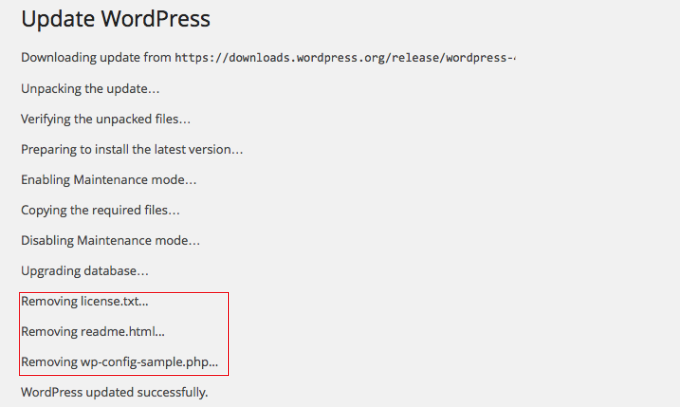
När du uppdaterar WordPress automatiskt eller manuellt, installeras wp-config-sample.php, readme-filer och licensfiler om. För att hålla saker snyggt och rent kan du använda pluginet WP Core Update Cleaner.
Detta är ett gratis WordPress-plugin som automatiskt tar bort dessa filer när du uppdaterar WordPress.
Först måste du installera och aktivera WP Core Update Cleaner-pluginet. Om du behöver hjälp, se vår guide om hur man installerar ett WordPress-plugin.
Efter aktivering fungerar pluginet direkt. Det finns inga ytterligare inställningar du behöver oroa dig för. Nästa gång du uppdaterar WordPress kommer du att märka att pluginet automatiskt tar bort licensfilerna, readme-filerna och andra onödiga filer.
Vi hoppas att den här artikeln hjälpte dig att lära dig hur du tar bort gamla WordPress-kärnfiler. Du kanske också vill se vår handledning om hur man flyttar WordPress från en lokal server till en live-webbplats eller vår guide om huruvida du ska uppdatera WordPress eller plugins först.
Om du gillade den här artikeln, prenumerera gärna på vår YouTube-kanal för WordPress-videoguider. Du kan också hitta oss på Twitter och Facebook.



Jiří Vaněk
Jag trodde att WordPress självt hanterade hela denna process under uppdateringar. Det vill säga, det skulle ta de nya filerna, ladda upp dem, skriva över nödvändiga filer och ta bort de gamla. Det är nytt för mig att utvecklarna inte tog hänsyn till något sådant och att det behöver göras manuellt, precis som att rensa MySQL-databasen där gamla tabeller från avinstallerade plugins finns kvar. Detta är bra att veta till nästa gång jag uppdaterar systemet, för att kontrollera om onödiga filer ackumuleras på FTP och om rengöring behövs.
Judith
Hej. Eftersom det här inlägget är från 2014 och pluginet senast uppdaterades för 2 år sedan och det finns en notering som säger “Det här pluginet har inte testats med de senaste 3 stora versionerna av WordPress.” skulle du fortfarande rekommendera det här pluginet? Finns det ett liknande uppdaterat plugin?
WPBeginner Support
Vi kommer att titta på den här artikeln och uppdatera den om den inte fungerar eller om vi hittar ett bättre alternativ.
Admin
MJ
Jag använde det här pluginet och det visar två alternativ: 'Befintliga' och 'Alla'. Mina befintliga visar 0 filer och meddelandet är 'Det verkar som att det inte finns några gamla filer i din installation. Glöm inte att ta bort gamla WordPress-filer efter varje uppgradering.' medan under alternativet 'Alla' visas några hundra filer och meddelandet 'Vi har hittat några gamla filer i den här WordPress-installationen. Granska filerna nedan.'
Nu vet jag inte, vilket jag ska följa? ska jag ta bort filer under alternativet 'Alla'? de är 491.
Redaktionell personal
Nej. Titta bara på de befintliga (inte alla).
Admin
MJ
Det är en bra artikel... jag tror jag måste försöka ta bort gamla filer. Har det något att göra med webbplatsens hastighet???
Redaktionell personal
Nej, det påverkar inte prestandan.
Admin
Keith Davis
Tack grabbar
Jag är intresserad av att se vilka föråldrade filer pluginet kommer att lyfta fram.
Uppskattar informationen.