


Det är frustrerande att se besökare söka på din WordPress-webbplats, inte hitta något och lämna – särskilt när rätt innehåll bara är ett klick bort.
Standardsidan för sökresultat i WordPress är inte utformad för en bra användarupplevelse. Den visar ofta irrelevanta resultat, hoppar över uppenbara träffar eller visar dem på en klumpig sida som ser ut att vara byggd 2005. 🤦
Lyckligtvis behöver du inte nöja dig med "bara okej" sökresultat.
Vi har hjälpt många WordPress-användare att lösa exakt detta problem, och det gör verkligen skillnad för att förbättra engagemang och sidvisningar. När dina sökresultat är tydliga och användbara är besökare mer benägna att stanna kvar, klicka och fortsätta utforska.
Från vår erfarenhet är SearchWP det bästa alternativet. Det är kraftfullt, flexibelt och lätt att använda, och det integreras sömlöst med standardformulären för sökning i WordPress.
I den här guiden visar vi dig hur du anpassar sidan för sökresultat i WordPress så att besökare snabbt kan hitta det de letar efter.

Varför anpassa WordPress sökresultatsida?
Vi ska säga det som det är. Standardfunktionen för sökning i WordPress är inte bra.
Varje WordPress-webbplats levereras med en mycket grundläggande sökfunktion. Den låter användare söka efter innehåll som matchar deras söktermer, men resultaten är ofta irrelevanta eller ofullständiga.

Ofta ger söktermer inga resultat, även när det finns flera möjliga träffar som skulle besvara användarens fråga.
Själva sökningen är också långsam och kräver en sidladdning. Om flera användare använder sökfunktionen samtidigt kan detta sakta ner din webbplats.
En dålig sökupplevelse gör att dina användare går någon annanstans, och du förlorar potentiella kunder eller prenumeranter. På våra webbplatser har vi sett en betydande ökning av sidvisningar efter att ha förbättrat funktioner för innehållsupptäckt som webbplatssökning.
Lyckligtvis är WordPress anpassningsbart, så du kan fritt lägga till en bättre sökupplevelse på din webbplats.
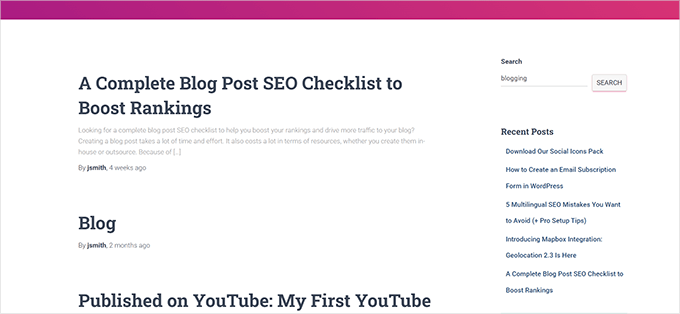
Vi visar dig hur du skapar ett snabbare söksystem med en bättre användarupplevelse och mer hjälpsamma sökresultat, allt utan att skriva någon kod.
Hur man redigerar sidan med sökresultat i WordPress
Vi kommer att visa dig hur du enkelt redigerar sidan med sökresultat i WordPress utan att skriva någon kod. Du kommer också att lära dig att ersätta standard sökningen med en kraftfullare lösning för att förbättra kvaliteten på sökresultaten:
- Steg 1: Konfigurera SearchWP som din WordPress-sökmotor
- Steg 2: Konfigurera en anpassad sökalgoritm
- Steg 3: Lägg till ett avancerat sökformulär på din webbplats
- Steg 4: Justera sökresultaten för att marknadsföra viktigt innehåll
- Steg 5: Exkludera innehåll från WordPress-sökresultat
- Steg 6: Få sökresultat att visas direkt i WordPress
- Step 7: Searching in More Places on Your WordPress Site
- Steg 8: Aktivera suddig sökning i din WordPress-sökning
- Steg 9: Inkludera e-handel i WordPress-sökresultat
- Bonusteg: Se sökannonser i WordPress
- Vanliga frågor: Anpassa sidan för sökresultat i WordPress
- Bonusresurser: Fler tips för att förbättra WordPress-sökning
Låt oss börja.
Steg 1: Konfigurera SearchWP som din WordPress-sökmotor
SearchWP är det bästa WordPress-sökpluginet på marknaden. Det gör det möjligt för dig att förbättra WordPress-sökningen genom att ersätta den med en snabbare och mer exakt sökmotor.
Varför använda SearchWP för att anpassa WordPress-sökning?
- Till skillnad från standard-WordPress-sökning indexerar SearchWP automatiskt innehåll i bakgrunden, vilket gör att sökfrågor körs snabbare.
- Det fungerar med standard WordPress-sökformulär och mallar. Det betyder att du inte behöver skriva någon kod eller göra några stora ändringar på din webbplats.
- Dess kraftfulla sökfunktion letar efter matchningar i inläggstitlar, utdrag, innehåll, kategorier, taggar, sidor och mer. Detta förbättrar omedelbart kvaliteten på sökresultaten.
För mer information, se vår kompletta SearchWP-recension med för- och nackdelar.
För att komma igång måste du installera och aktivera SearchWP-pluginet.
Gå till SearchWP:s webbplats och klicka på knappen 'Get SearchWP Now'. Följ sedan bara anvisningarna på skärmen för att skapa ditt konto och köpa en licens.

📝 Notera: SearchWP är ett premiumplugin. Det erbjuder dock ett gratisplugin som heter SearchWP Live Ajax Search, som låter besökare se resultat direkt medan de skriver.
Efter att ha slutfört ditt köp, ladda ner SearchWP-pluginets ZIP-fil från ditt kontopanel. Det är också en bra idé att kopiera din licensnyckel eller hålla den här sidan öppen så att du kan komma åt den senare.
Nu installerar vi pluginet på din WordPress-webbplats. Gå från ditt adminområde till Plugins » Lägg till plugin.

Överst på sidan, klicka på ‘Ladda upp plugin’, välj sedan ‘Välj fil’ för att ladda upp SearchWP ZIP-filen.
När den är uppladdad, klicka på ‘Installera nu.’

När installationen är klar, glöm inte att klicka på 'Aktivera' för att aktivera pluginet. För mer information, se vår steg-för-steg-guide om hur man installerar ett WordPress-plugin.
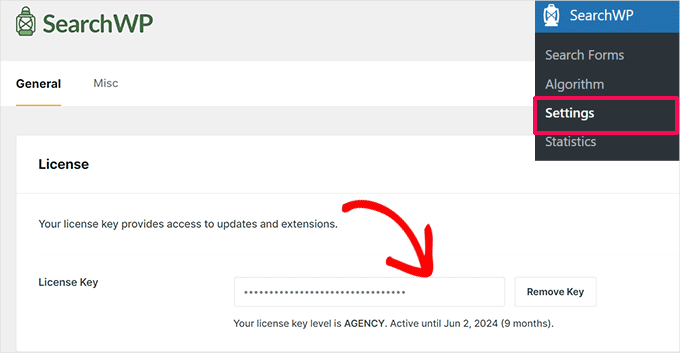
Vid aktivering måste du besöka sidan SearchWP » Inställningar och växla till fliken ‘Allmänt’. Ange din plugin-licensnyckel, som du hittar på ditt konto på SearchWP:s webbplats.
Steg 2: Konfigurera en anpassad sökalgoritm
Därefter måste du besöka sidan SearchWP » Algoritm för att konfigurera inställningarna för sökmotorn.
Du kommer att märka att SearchWP har skapat en standard sökmotor åt dig. Den använder dina WordPress-inlägg, sidor och media som källor.
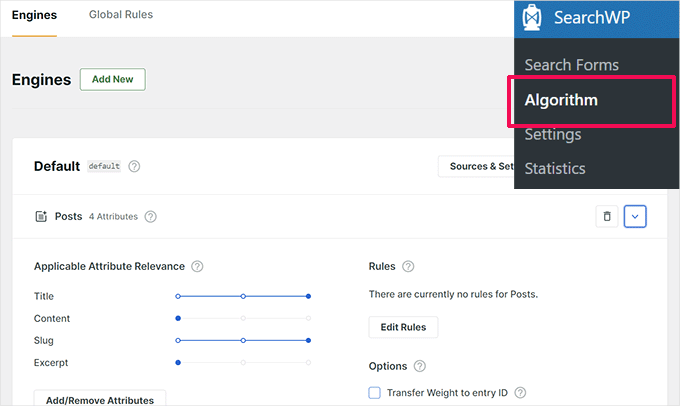
Under varje källa kan du justera reglagen för att ge mer relevans till en attribut än en annan.
Om du vill inkludera fler resurser på din webbplats i sökresultaten, klicka bara på ‘Källor & Inställningar’ för att lägga till ytterligare källor som kommentarer, anpassade inläggstyper eller media.
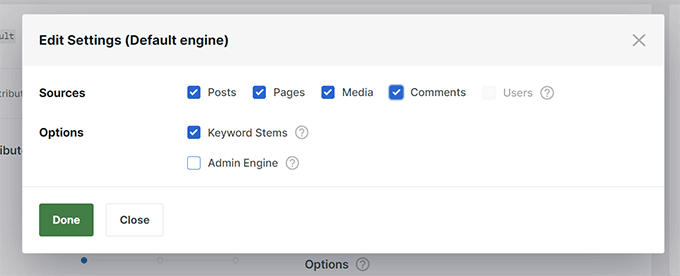
För den här handledningen lägger vi till 'Kommentarer' som en sökresurs.
Efter att du har klickat på ‘Klar’, kommer en ny flik att visas under källlistan för den källa du just aktiverade, till exempel Kommentarer.
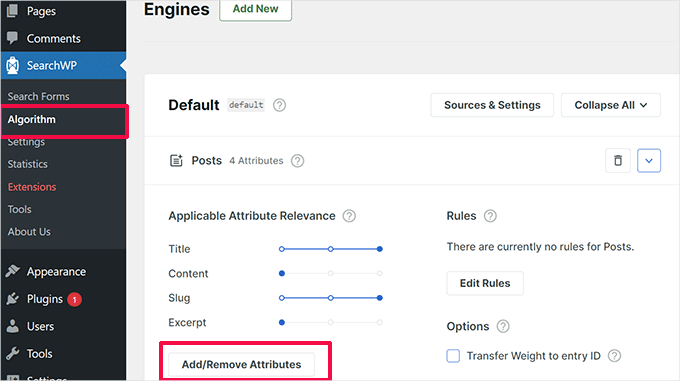
Det kommer dock att vara tomt, och för att göra det användbart måste du klicka på knappen ‘Lägg till/ta bort attribut’.
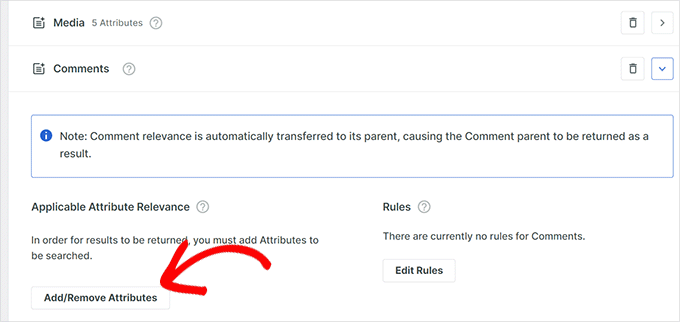
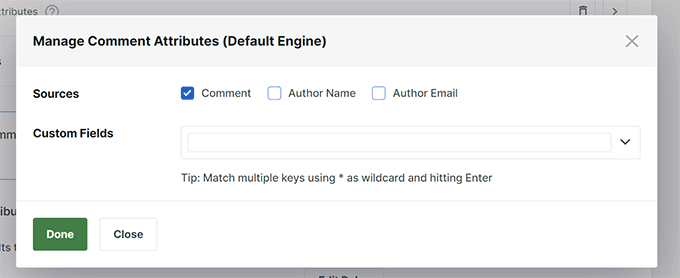
Detta öppnar ett popup-fönster där du kan välja vilka attribut du vill inkludera i din sökning.
Till exempel valde vi texten 'Kommentar' som ett attribut.
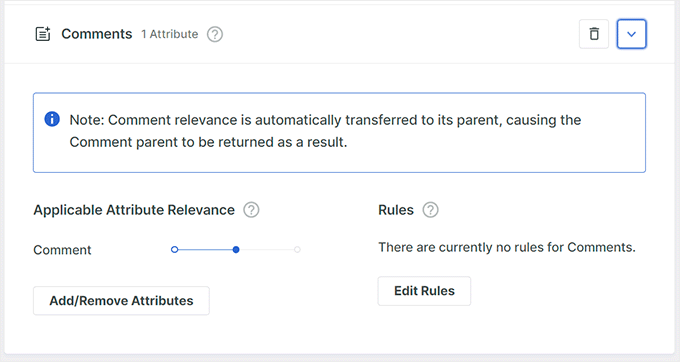
Efter att ha lagt till ett attribut kan du tilldela det en vikt i dina sökresultat.
Mer vikt innebär att SearchWP kommer att anse det attributet vara mer relevant än andra attribut när sökresultat visas. Du kan till exempel ge 'Titel' en högre vikt än 'Kommentarer', så att träffar i titeln rankas högre än träffar i kommentarer.
Upprepa bara processen om du behöver lägga till fler attribut till en källa.
När du är klar med att granska sökresurser kan du fortsätta och klicka på knappen 'Spara'.
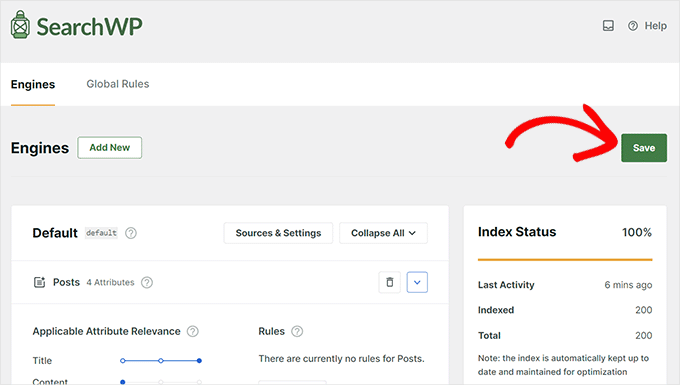
SearchWP kommer nu att börja bygga ett sökindex baserat på dina inställningar i bakgrunden, så det kommer inte att sakta ner din webbplats under indexeringen.
När du är klar ser du 100 % som 'Indexstatus'.
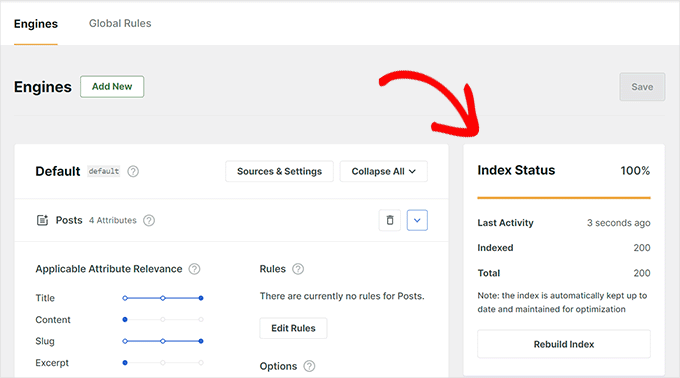
SearchWP-motorn kommer nu automatiskt att ersätta standard-WordPress-sökningen. Om du redan har ett sökformulär på din webbplats kan du prova det.
Om du inte har ett sökformulär på din webbplats kan du lägga till ett genom att besöka sidan Utseende » Widgets (eller webbplatsredigeraren om du använder ett blocktema).
Lägg helt enkelt till widgeten eller blocket 'Sök' widget eller block till din sidofält och klicka på knappen 'Uppdatera' för att spara dina ändringar.
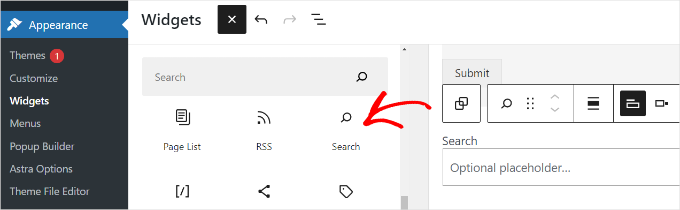
💡 Notera: Om ditt WordPress-tema inte har några widget-redo områden, kommer du inte att se sidan 'Widgets' under menyn 'Utseende'.
Istället kan du lägga till ett sökblock på din webbplats genom att besöka sidan Utseende » Redigerare.
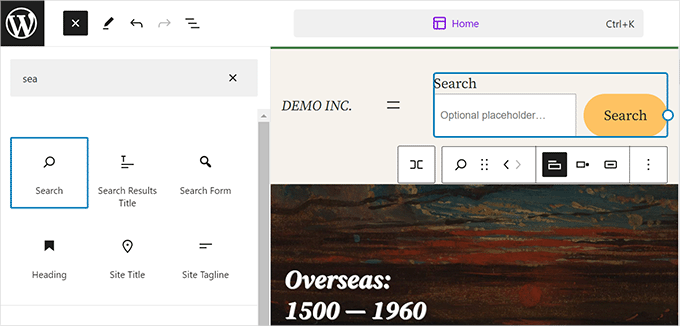
Detta startar redigeraren för hela webbplatsen. Du kan lägga till blocket 'Sök' var du vill att sökformuläret ska visas.
Du kan nu besöka din WordPress-blogg och prova din nya och förbättrade sökfunktion.
Steg 3: Lägg till ett avancerat sökformulär på din webbplats
SearchWP är utformat för att integreras automatiskt med alla standard WordPress-sökformulär. Det betyder att om du redan har en sökfält på din webbplats, kommer den nu att använda den smartare SearchWP-motorn.
Ibland kanske du dock vill ha mer kontroll över hur sökningen fungerar på din webbplats. Du kanske till exempel vill ha:
- En produkt-endast sökning för WooCommerce
- En kategorispecifik sökning
- Ett sökformulär för en specifik anpassad inläggstyp
I dessa fall kan du genom att skapa ett anpassat sökformulär finjustera vilket innehåll som inkluderas och hur resultaten visas.
Avancerade anpassade sökformulär är också mer synliga och flexibla än standard WordPress-sökfältet. Du kan välja olika layouter, lägga till filter och designa ett formulär som passar bättre med din webbplatslayout.
För att göra detta, gå till sidan SearchWP » Sökformulär och klicka på knappen 'Lägg till ny'.
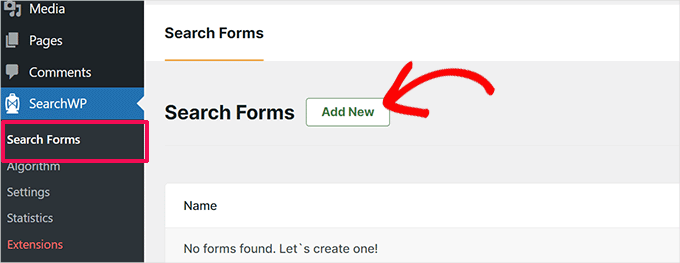
På nästa skärm klickar du på pennikonen bredvid formulärnamnet för att ge det ett lämpligt namn.
Detta hjälper dig att känna igen formuläret när du behöver lägga till det på din webbplats senare.
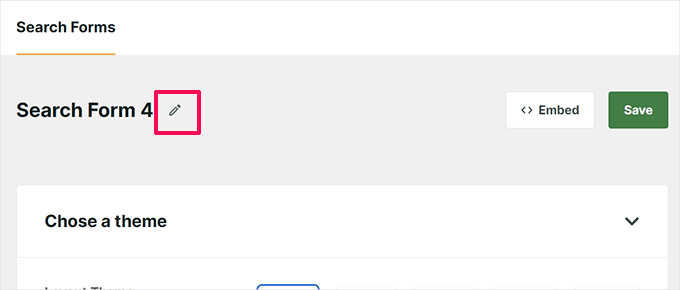
Därefter måste du välja ett tema för ditt sökformulär.
SearchWP levereras med flera alternativ, inklusive 'Basic', 'Category Search', 'Quick Search', 'Advanced' och 'Combined' sökformulär.
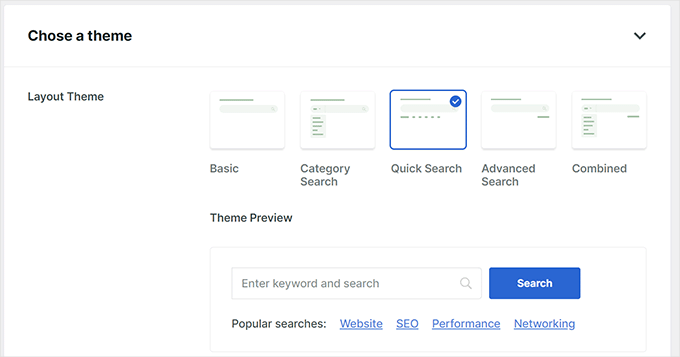
Genom att klicka på ett tema väljer du det och får en förhandsgranskning av hur den sökformuläret skulle se ut.
Välj helt enkelt ett tema du vill använda för din sökformulär och scrolla sedan ner för att anpassa det.
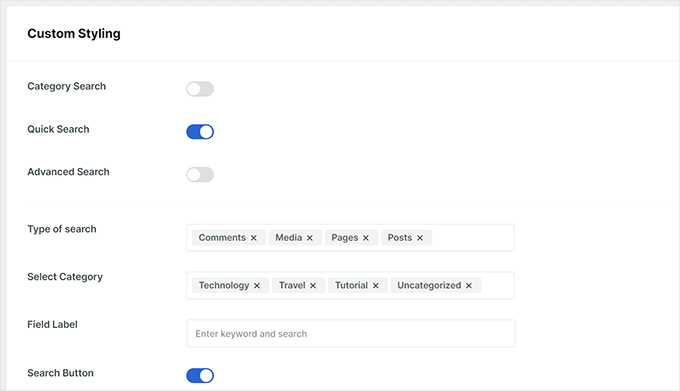
Härifrån kan du justera formulärinställningarna, styla ditt sökformulär och välja färger.
När du är klar, glöm inte att klicka på knappen ‘Spara’ för att lagra dina inställningar.
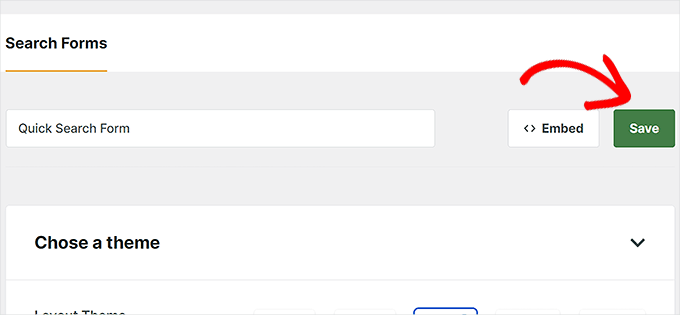
Observera att detta anpassade formulär inte automatiskt kommer att ersätta ditt standard WordPress-sökformulär. Istället måste du bädda in det manuellt på din webbplats.
Gå helt enkelt till sidan Utseende » Widgetar (eller Utseende » Redigerare om ditt WordPress-tema inte har sidofält).
Härifrån behöver du lägga till blocket 'Sökformulär' till ditt widget-område eller mall i innehållsredigeraren.
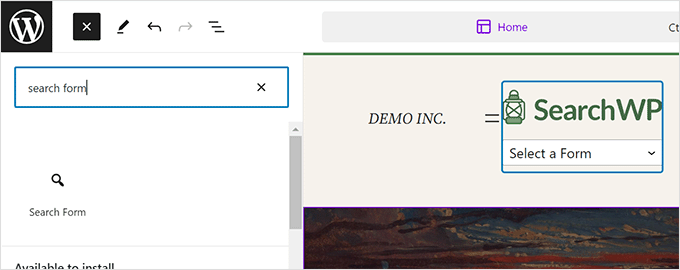
Välj sedan formuläret du just skapade från rullgardinsmenyn inuti blocket.
Du kommer sedan att se en förhandsgranskning av ditt anpassade sökformulär på skärmen.
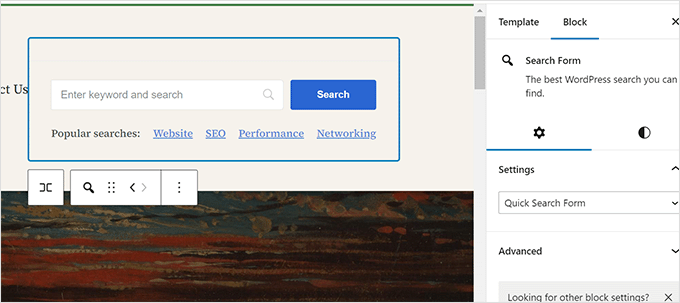
Glöm inte att klicka på knappen ‘Spara’ eller ‘Uppdatera’ för att spara dina ändringar.
För detaljer, se vår guide om hur man skapar ett anpassat WordPress-sökformulär.
Steg 4: Justera sökresultaten för att marknadsföra viktigt innehåll
Nu när du har ersatt standard-WordPress-sökningen med SearchWP är det dags att titta på hur du kan generera ännu bättre sökresultat.
Vi börjar med att marknadsföra viktigt innehåll i sökresultaten. Det kan vara blogginlägg som ger dig mer intäkter, försäljningssidor, leadgenererande landningssidor eller kärninnehåll som du vill att besökare ska se först.
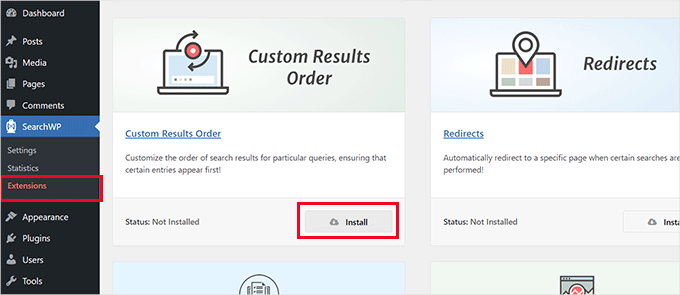
Först måste du besöka sidan SearchWP » Tillägg och installera tillägget Custom Results Order.
Därefter behöver du besöka sidan SearchWP » Statistics.
Här kan du se vilka söktermer eller nyckelord som är populära bland dina användare.
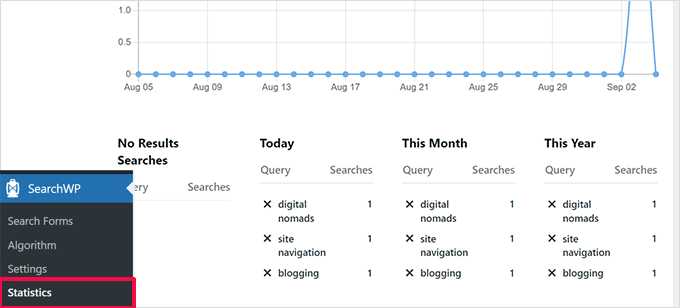
💡 Notera: Om du precis har installerat pluginet kanske du inte har tillräckligt med data här. Du kan vänta tills användare anger några söktermer för att samla in mer data.
Leta nu efter nyckelorden där du vill marknadsföra ett visst inlägg och sida i sökresultaten.
Därefter går du till sidan SearchWP » Algoritm och väljer fliken ‘Anpassad resultatordning’.
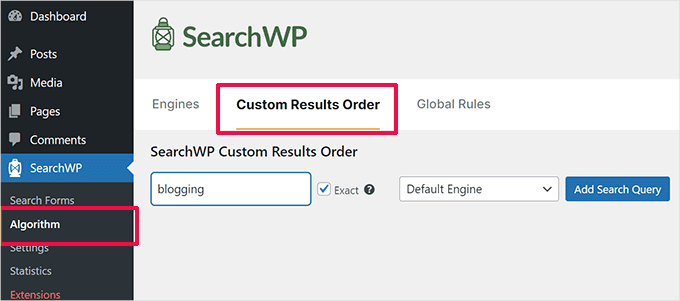
Ange i sökfrågefältet nyckelordet för inlägget eller sidan du vill marknadsföra, klicka sedan på knappen ‘Lägg till sökfråga’.
SearchWP kommer att visa dig resultaten för den specifika sökningen. Du behöver välja det innehåll du vill marknadsföra och sedan klicka på knappen ‘Promote to Top’.
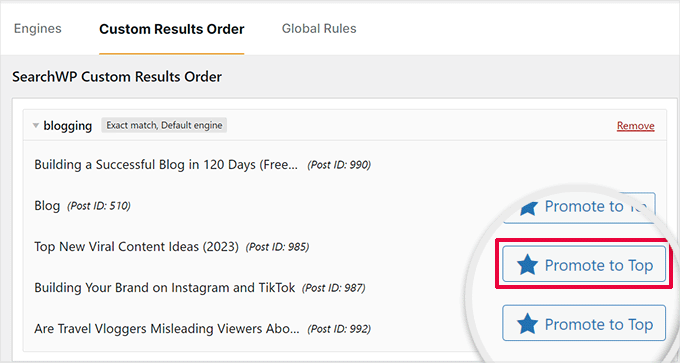
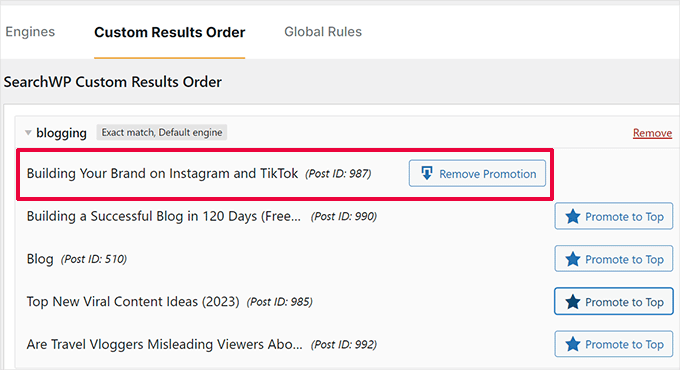
Ditt valda inlägg eller sida kommer nu att börja visas högst upp för det specifika sökordet.
Du kan alltid återgå till samma sida och avmarkera det inlägget eller den sidan från toppen genom att klicka på knappen ‘Ta bort marknadsföring’ eller lägga till en annan.
Steg 5: Exkludera innehåll från WordPress-sökresultat
Ibland kan du ha innehåll som du inte vill ska visas i sökresultaten. Du kan till exempel ha en sida som marknadsför ett utgånget försäljningsevent eller ett föråldrat blogginlägg.
SearchWP låter dig enkelt exkludera alla inlägg eller sidor som du inte vill inkludera i sökresultaten, utan att behöva skriva anpassad kod.
Först måste du besöka sidan SearchWP » Extensions och installera tillägget 'Exclude UI'.
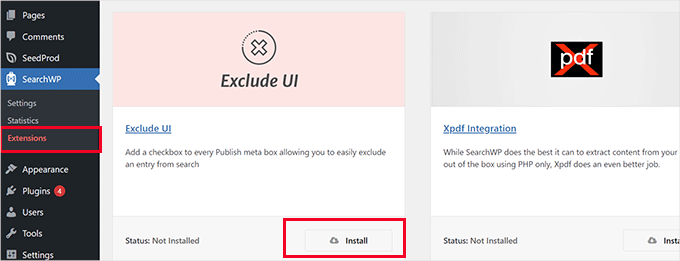
Efter aktivering kan du helt enkelt redigera inlägget eller sidan du vill exkludera från sökresultaten.
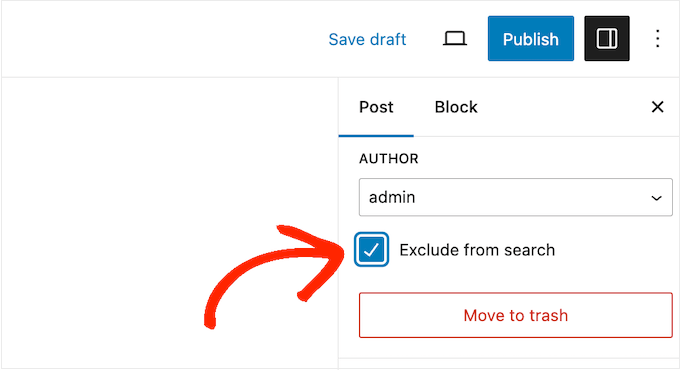
I panelen ‘Post’ på redigeringsskärmen ser du nu ett alternativ för att exkludera det inlägget från sökresultaten.
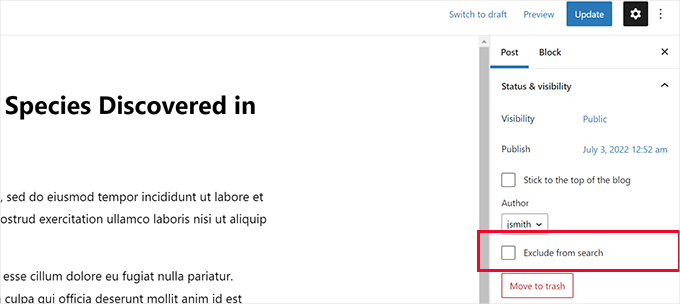
Markera helt enkelt rutan bredvid 'Exkludera från sökning' och klicka på knappen 'Uppdatera' för att spara dina ändringar.
SearchWP kommer nu att sluta visa det inlägget eller den sidan i sökresultaten. För detaljer, se vår guide om hur du exkluderar sidor från WordPress-sökresultat.
Steg 6: Få sökresultat att visas direkt i WordPress
Normalt sett kommer dina SearchWP-sökresultat att visas med hjälp av mallfilen för temat som tillhandahålls av ditt WordPress-tema.
Men tänk om du kunde visa användarna resultaten så fort de börjar skriva? Den här funktionen kallas live-sökning, och du kanske redan har sett den på sökmotorer som Google och Bing. Det hjälper besökare att hitta innehåll snabbare utan att sidan laddas om.
Låt oss lägga till live-sökning på din WordPress-webbplats för att förbättra sökupplevelsen för dina användare.
Först måste du besöka sidan SearchWP » Extensions och installera tillägget ‘Live Search’.
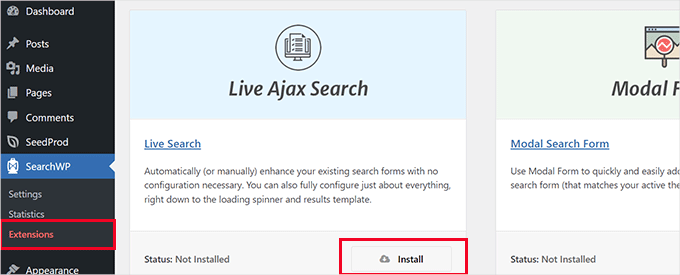
Efter aktivering börjar tillägget fungera automatiskt.
Du kan nu gå till din webbplats och börja skriva in sökord i ett sökformulär för att se det i praktiken.

För mer detaljerade instruktioner kan du se vår handledning om hur du lägger till live-sökning i WordPress.
Steg 7: Sök på fler platser på din WordPress-webbplats
SearchWP kan konfigureras för att söka på fler platser på din WordPress-webbplats. Till exempel kan den söka i anpassade fält, PDF-dokument, kortkodutdata och mer, så att användare kan upptäcka innehåll som standard-sökningen normalt skulle missa.
Beroende på var du vill aktivera sökning kan du slå på och av dessa funktioner efter behov.
Aktivera sökning för anpassade fält i WordPress
Anpassade fält i WordPress låter dig lagra ytterligare metadata för dina WordPress-inlägg och sidor. WordPress-plugins använder dem också för att lagra data relaterad till ett inlägg eller en sida.
För att inkludera anpassade fält i dina sökarkällor, gå bara till sidan SearchWP » Algoritm och klicka på knappen 'Lägg till/ta bort attribut' under en källa.
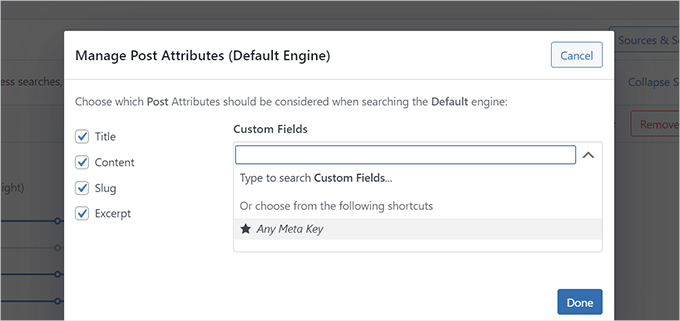
Detta öppnar ett popup-fönster där du kan välja ett specifikt anpassat fält eller välja vilken metanyckel som helst.
Klicka helt enkelt på 'Klar' när du är klar, och glöm inte att klicka på knappen 'Spara motorer'.
SearchWP kommer nu att börja använda anpassade fält som källa och kommer att inkludera matchande inlägg i sökresultaten.
För mer information, se vår guide om hur du gör anpassade fält sökbara i WordPress.
Aktivera sökning i PDF och dokument
SearchWP kan också söka inuti PDF-filer och kontorsdokument som laddats upp till ditt WordPress-mediebibliotek, såsom e-böcker, menyer, rapporter och andra resurser.
Gå helt enkelt till sidan SearchWP » Algorithm och klicka på din sökmoteurs knapp ‘Sources & Settings’.
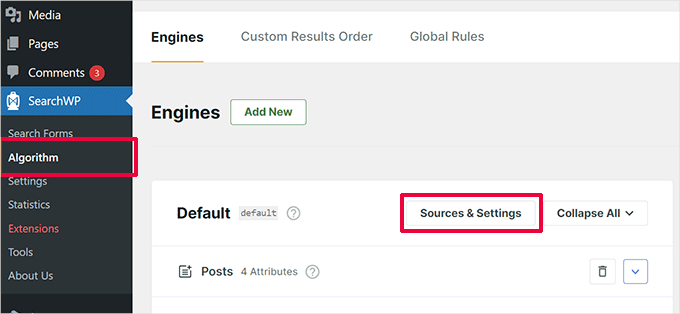
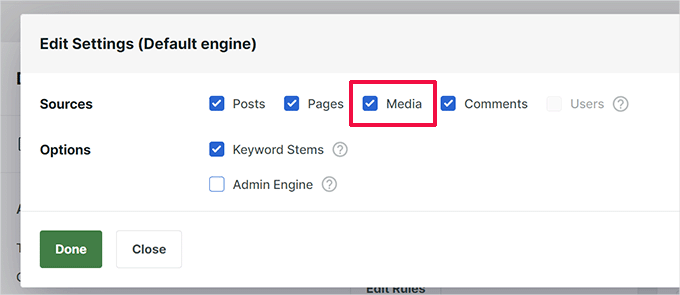
Detta kommer att öppna ett popup-fönster där du måste se till att 'Media' är valt som en av källorna.
Klicka sedan på knappen 'Klar'.
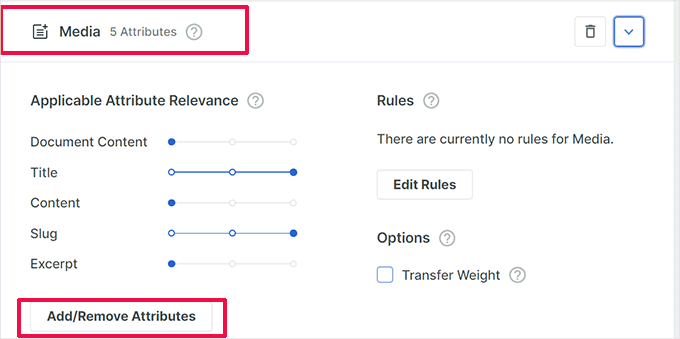
Skrolla sedan ner till källistan på sidan med motorinställningar för att hitta fliken 'Media'.
Härifrån behöver du klicka på knappen ‘Lägg till/ta bort attribut’.
Detta kommer att öppna ett popup-fönster där du kan välja vilka attribut du vill inkludera i dina sökresultat.
Se till att attributen ‘Dokumentinnehåll’, ‘PDF-metadata’ och ‘Titel’ är markerade.
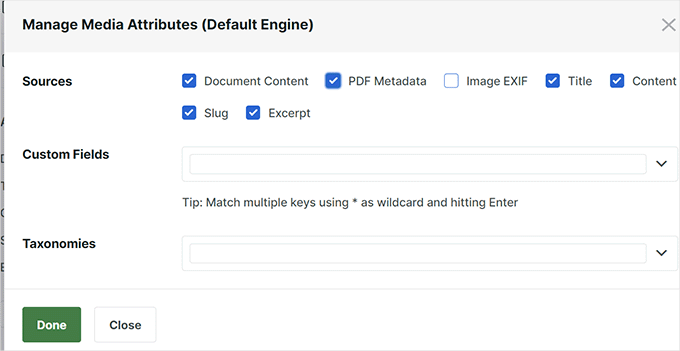
Klicka helt enkelt på knappen 'Klar' efter att du har gjort ditt val.
Därefter kan du flytta reglaget upp och ner för att justera den vikt du vill ge ett visst attribut i sökresultaten.
När du är klar, glöm inte att klicka på knappen 'Spara motorer' för att spara dina inställningar.
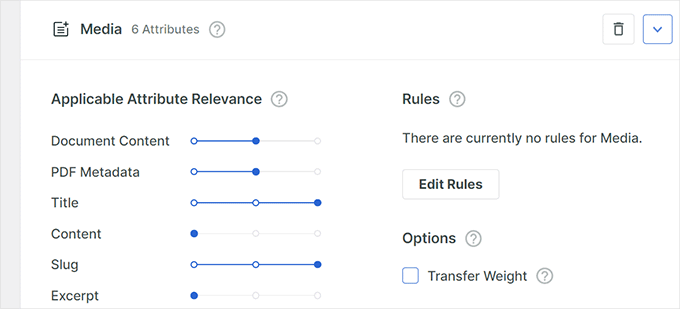
För mer information kan du hänvisa till vår guide om hur du lägger till PDF-indexering och sökning i WordPress.
Aktivera sökning i kortkodutdata
Många WordPress-plugins använder kortkoder för att mata ut data i dina WordPress-inlägg och sidor.
Om dessa kortkoddata är viktiga för din WordPress-webbplats och hjälper till att förbättra sökresultaten, kan du aktivera parsning av kortkodutdata i SearchWP.
Gå helt enkelt till sidan SearchWP » Inställningar och skrolla ner till botten. Härifrån behöver du aktivera alternativet 'Parsa kortkoder'.
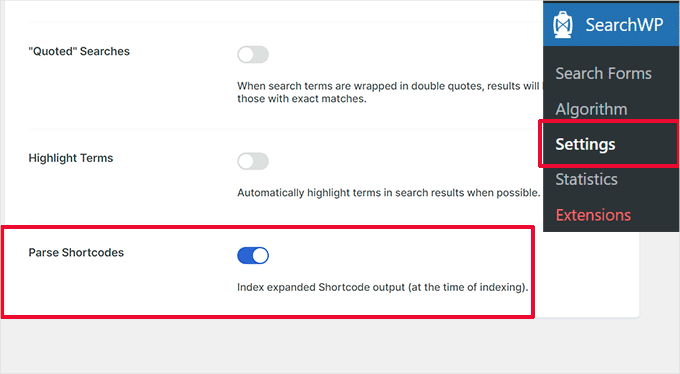
Därefter behöver du bara klicka på knappen ‘Wake Up Indexer’ för att köra en ny indexeringsprocess i bakgrunden som kommer att inkludera kortkodutdata i sökresultaten.
Steg 8: Aktivera suddig sökning i din WordPress-sökning
WordPress standard sökning visar bara exakta matchningar, så stavfel eller små variationer ger inga resultat. Detta kan frustrera användare och öka avvisningsfrekvensen.
Fuzzig sökning löser detta genom att visa närliggande träffar, vilket hjälper besökare att hitta vad de behöver även vid stavfel. Med SearchWP kan du enkelt aktivera fuzzig matchning genom att aktivera partiella träffar, så att användare fortfarande ser relevanta resultat när de skriver fel i en sökning.
För att aktivera suddig sökning i SearchWP, gå till SearchWP » Inställningar.
Sedan kan du växla alternativet 'Partiella matchningar' under Allmänna inställningar.

För steg-för-steg-instruktioner kan du se vår guide om hur du lägger till fuzzy-sökning i WordPress.
Steg 9: Inkludera e-handel i WordPress-sökresultat
SearchWP gör det superenkelt att förbättra e-handelssökningsresultat i din onlinebutik. Det låter kunder söka efter produktens titel, beskrivning, kategorier, taggar och till och med produktens SKU.
Den har kraftfulla integrationer för populära e-handelsplugins, inklusive WooCommerce och Easy Digital Downloads.
Vi kommer att visa dig hur du aktiverar det för din WooCommerce-butik. Andra integrationer fungerar liknålså.
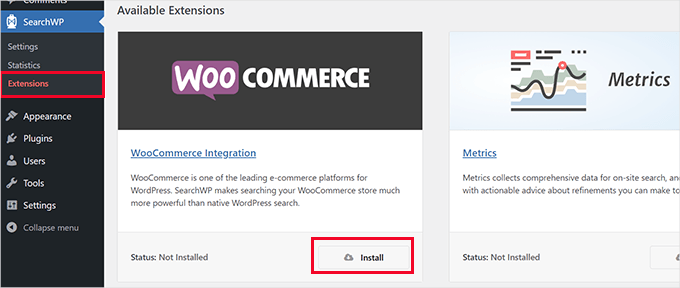
Först måste du gå till sidan SearchWP » Extensions och installera tillägget WooCommerce Integration.
Gå till sidan SearchWP » Algoritm efter aktivering.
Klicka sedan på knappen 'Källor & Inställningar' för din sökmotor.
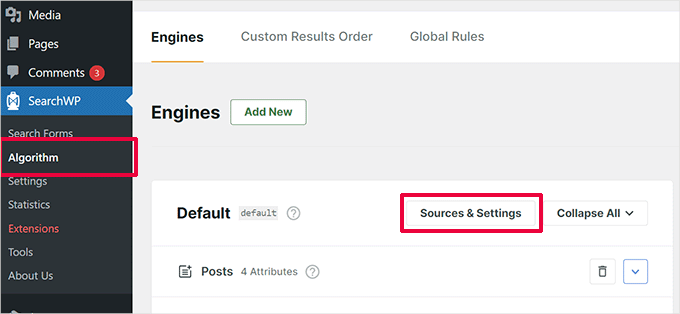
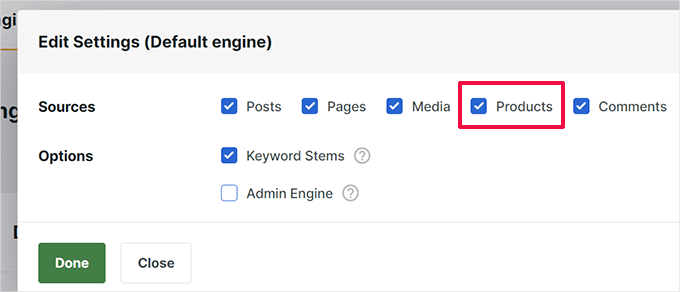
Detta kommer att öppna en popup där du behöver se till att alternativet 'Produkter' är valt som en av källorna.
Efter det, klicka på ‘Klar’ för att avsluta popup-fönstret.
Skrolla nu ner på skärmen Källor, så ser du fliken Produkter.
Du kan justera attributvikten genom att flytta reglagen eller klicka på knappen ‘Lägg till/ta bort attribut’ för att välja anpassade fält eller produktkategorier.
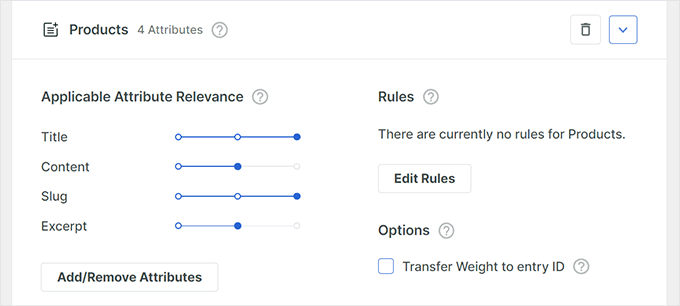
När du är klar, glöm inte att klicka på knappen 'Spara motorer' för att spara dina inställningar.
För mer detaljerade instruktioner kan du läsa vår guide om hur du förbättrar WooCommerce-produktsökning i WordPress.
Bonusteg: Se sökannonser i WordPress
När du har anpassat din sökresultatsida är det dags att se hur bra den fungerar.
Det är där sökannalys kommer in. 🙌
Genom att spåra vad användare söker efter och om de hittar det, kan du upptäcka innehållsluckor, förbättra resultat och guida besökare mer effektivt.
Till exempel, om användare ofta söker efter termer som inte ger några resultat, kan du behöva skapa nytt innehåll eller justera dina sökinställningar. På en e-handelssajt kan det innebära att uppdatera produktlistor eller visa varor med hög efterfrågan.
Denna data kan hjälpa dig att finjustera din sökresultatsida ännu mer.
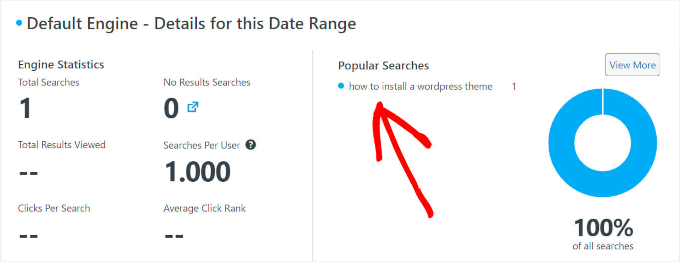
Med SearchWP är det enkelt att övervaka dessa data med hjälp av Metrics-tillägget.
Den spårar automatiskt populära söktermer, klick, sökningar utan resultat och mer – allt från din WordPress-instrumentpanel. Detta gör det enklare att kontinuerligt förfina och förbättra din sökupplevelse.
För detaljer, se vår guide om hur du ser sökannonser i WordPress.
Vanliga frågor: Anpassa sidan för sökresultat i WordPress
Innan vi avslutar, här är några vanliga frågor som webbplatsägare har när de anpassar sin WordPress-söksida och förbättrar sin webbplatssökning.
Hur kan jag förbättra noggrannheten i sökresultaten på min WordPress-webbplats?
För att få mer exakta sökresultat kan du använda ett WordPress-sökplugin som SearchWP. Det låter dig finjustera vad som indexeras, justera relevansen för nyckelord och inkludera innehållstyper som standard-WordPress-sökningen ofta missar.
Vad ska jag göra om en del innehåll inte visas i sökresultaten?
Först vill du kontrollera dina inställningar för sökplugins. I SearchWP, se till att den saknade innehållstypen, som anpassade inlägg eller produktsidor, är vald som källa. Du kan också justera vikten för vissa fält, som titlar, taggar eller anpassade fält, för att förbättra synligheten.
Kan jag exkludera vissa sidor från mina interna sökresultat?
Ja. Med SearchWP kan du använda tillägget Exclude UI för att enkelt dölja specifika sidor eller inlägg från sökningen. Markera bara en ruta på redigeringsskärmen för att ta bort dem från resultaten.
Vad är live-sökning och hur kan jag lägga till det på min webbplats?
Live-sökning visar resultat omedelbart medan en användare skriver – du behöver inte trycka på 'Enter' eller ladda en ny sida. Du kan lägga till den här funktionen på din webbplats med pluginet SearchWP Live Ajax Search för en smidigare och snabbare upplevelse.
Bonusresurser: Fler tips för att förbättra WordPress-sökning
Vi hoppas att den här artikeln hjälpte dig att lära dig hur du enkelt anpassar sidan med sökresultat i WordPress. Därefter kanske du också vill se våra guider om:
- Hur man lägger till flerspråkig sökning i WordPress
- Hur man lägger till röstsökningsfunktion till din WordPress-webbplats
- Hur man förbättrar WordPress-sökning med SearchWP
- Hur du fixar att WordPress-sökningen inte fungerar
- Bästa WordPress-sökplugins för att förbättra din webbplatssökning
Om du gillade den här artikeln, prenumerera gärna på vår YouTube-kanal för WordPress-videoguider. Du kan också hitta oss på Twitter och Facebook.


Dennis Muthomi
Jag driver en onlinebutik (säljer t-shirts på WooCommerce) och jag har kämpat med att erbjuda en sömlös sökning för mina kunder.
Den här guiden om att anpassa WordPress sökresultatsida med SearchWP är en "game-changer"! Möjligheten att lyfta fram viktiga produkter, exkludera inaktuella och aktivera live-sökning kommer att förbättra användarupplevelsen och konverteringarna avsevärt.
Jag uppskattar särskilt de detaljerade instruktionerna om integration av WooCommerce för bättre sökresultat för produkter.
Tack!!
TACK GUD JONATHAN
Min söksida var en styggelse. Den här guiden förvandlade den till en användarvänlig fristad! Nu kan besökare faktiskt hitta vad de behöver. Tack för designtipsen!
WPBeginner Support
Glad our guide was helpful
Admin
Ahmed Omar
Att anpassa sidan med sökresultat i WordPress har alltid varit lite av ett pussel för mig, men din steg-för-steg-guide bryter verkligen ner det. Användningen av krokar och filter, som du förklarade, lägger till ett helt nytt lager av flexibilitet i processen.
Tack
WPBeginner Support
You’re welcome
Admin
Jiří Vaněk
Skulle du så småningom överväga att göra sådana personifieringar (även bara små steg) genom verktyg som Elementor (grafik) eller kodning (funktioner)? Jag förstår att plugin-vägen är mycket enkel, men tyvärr blir WordPress ibland som en bottenlös grop för plugins, vilket så småningom orsakar betydande avmattningar. Till exempel försöker jag anpassa allt grafiskt i Elementor eftersom jag har det, och när det gäller sökning har jag övervägt att gå Googles sökväg.
WPBeginner Support
Kanske kommer vi i framtiden att titta på hur man anpassar sidan med en sidbyggare. Angående ditt uttalande om plugins, är det inte antalet plugins på en webbplats som avgör om en webbplats saktar ner, vår guide nedan går in mer i detalj om ämnet:
https://wpbeginner.com/opinion/how-many-wordpress-plugins-should-you-install-on-your-site/
Admin
Jiří Vaněk
Artiklar för sidbyggare skulle vara mycket trevligt. Jag tror att många använder dem. Tack för artikeln om plugins. Jag läste den och tack vare dig fick jag ett nytt perspektiv på denna fråga.
Ram E.
Om din enda oro är att anpassa utseendet på sökresultatsidan, är detta något man enkelt kan göra i fullständig webbplatsredigering – med andra ord om du använder ett blocktema (även utan ett speciellt plugin). Men om du vill konfigurera inte bara sidans utseende utan även de övergripande inställningarna/funktionerna, är SearchWP verkligen ett bra alternativ.
WPBeginner Support
Not all themes have the option to customize built-in and we hope SearchWP helps those who can and can’t
Admin
Piotr Z
Tänk dig att din blogg är som ett stort bibliotek med massor av coola böcker. När du började var det som ett litet bibliotek, och det var lätt att hitta saker. Men nu har det vuxit till ett megabibliotek, och ibland kan inte ens du hitta din favoritbok!
Det här är vad som hände mig! Ibland kan jag inte ens hitta artikeln på min egen blogg.
Det verkar som att detta är nästa ämne för mig att utforska och förbättra.
tack så mycket för den här guiden, den är full av praktiska tips om hur jag kan göra min blogg mer tillgänglig och sökbar.
WPBeginner Support
You’re welcome, we hope our recommendations help
Admin
Ralph
Först och främst bör du bestämma om det ens är värt tiden. Om du inte är särskilt tekniskt kunnig kommer det att ta mycket tid. Jag vet, för jag är inte bäst på sådana saker. Jag har bloggat länge och brukade tro att jag var tvungen att göra allt perfekt på min webbplats.
Från modifieringar av mitt tema, justering av storlekar på bilder eller knappar till att anpassa 404 eller sökning. För mig personligen var det inte värt det. Jag spenderade mycket tid och insåg att det jag hade i mitt tema var till 80% detsamma. Var de 20% värda timmarna som lades ner på det? Du måste bestämma själv, men efter år skulle jag säga nej, det var det inte värt det.
Självklart, om du kan göra detta på 15 minuter, så kör på. Jag personligen föredrar att fokusera på att skapa ett annat fantastiskt inlägg eller en guide för mina läsare.
Jag skulle också göra det om jag hade en riktigt stor webbplats. Mer som en portal, inte en blogg. För proffs, kör på!
WPBeginner Support
Tack för att du delade din åsikt om detta och vi hoppas att våra guider kan göra processen att göra ändringar mycket snabbare.
Admin