


Om du har bloggat i några år kan listan över dina publicerade inlägg vara för lång för att få plats i din WordPress-sidofält. Ett rörigt sidofält kanske inte heller ger det bästa intrycket på läsarna.
Kompakta arkiv är ett utmärkt sätt att effektivisera din webbplats navigering och förbättra användarupplevelsen. Genom att presentera dina arkiv i ett renare, mer koncis format kan du göra det enklare för besökare att utforska ditt innehåll utan att känna sig överväldigade.
I den här artikeln visar vi dig hur du enkelt skapar kompakta arkiv på din WordPress-webbplats, steg för steg.

Varför behöver du kompakta arkiv i WordPress?
Att lägga till ett arkiv på din WordPress-webbplats gör det enkelt att visa ditt tidigare publicerade innehåll, vilket ökar engagemanget och tiden som spenderas på din webbplats.
Som standard erbjuder WordPress ett Arkiv-block som kan läggas till i sidofältet på din WordPress-blogg.
Detta block tillåter dig dock bara att visa dina arkiv som en lång lista eller en rullgardinsmeny.
En lista kommer att få din webbplats att se rörig ut, medan en rullgardinsmeny lätt kan missas av användare eftersom den inte är märkbar.
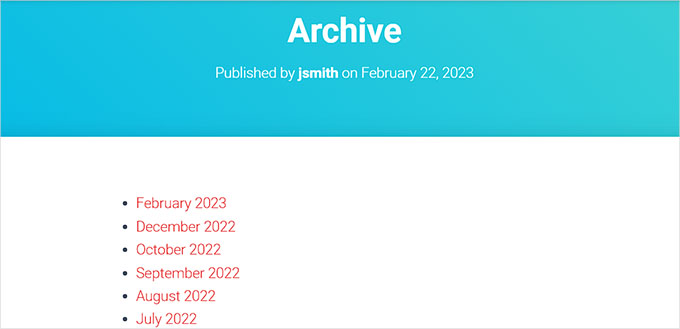
Genom att skapa kompakta arkiv kan du enkelt visa dina arkiv i WordPress sidofält utan att ta upp mycket plats. Du kan också visa dem på din Om-sida eller till och med skapa en dedikerad arkivsektion.
Kompakta arkiv gör det enklare för användare att navigera på din webbplats och hitta relevant innehåll, vilket förbättrar användarupplevelsen.
Med det sagt, låt oss titta på hur du enkelt lägger till kompakta arkiv i WordPress, steg för steg:
Hur man lägger till kompakta arkiv i WordPress
Först måste du installera och aktivera pluginet Compact Archives. För detaljerade instruktioner, se vår nybörjarguide om hur man installerar ett WordPress-plugin.
Nu erbjuder pluginet tre stilar för att visa kompakta arkiv på din webbplats.
Stil 1: Avslappnade trebokstaviga månadsförkortningar
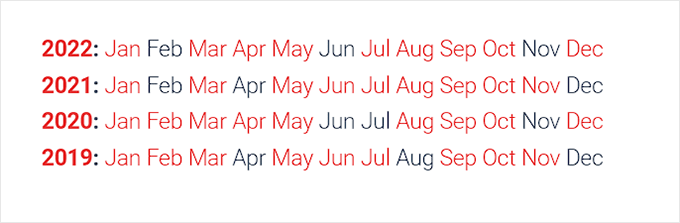
Stil 2: Kompakta månadsinitialer

Stil 3. Numeriskt block
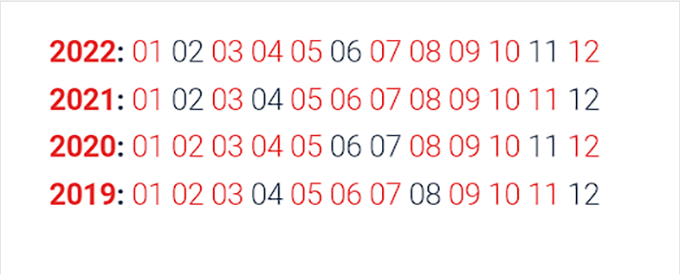
Det finns flera sätt att enkelt visa kompakta arkiv.
I den här handledningen kommer vi att visa dig alla fyra metoderna, och du kan välja den du gillar mest.
Metod 1: Lägg till kompakta arkiv i WordPress-inlägg eller sidor
Om du vill lägga till kompakta arkiv till dina WordPress-inlägg eller sidor, då är den här metoden för dig.
Det är superenkelt att lägga till kompakta arkiv eftersom pluginet kommer med ett lättanvänt block som du kan lägga till i ditt inlägg eller din sida.
Först måste du öppna ett befintligt eller nytt inlägg/sida i blockredigeraren från sidofältet i WordPress-administrationen.
När du är där, klicka på knappen 'Lägg till block' (+) längst upp till vänster på skärmen för att öppna blockmenyn.
Härifrån, hitta och lägg till WPBeginners block Kompakta arkiv i ditt WordPress-inlägg eller din sida.
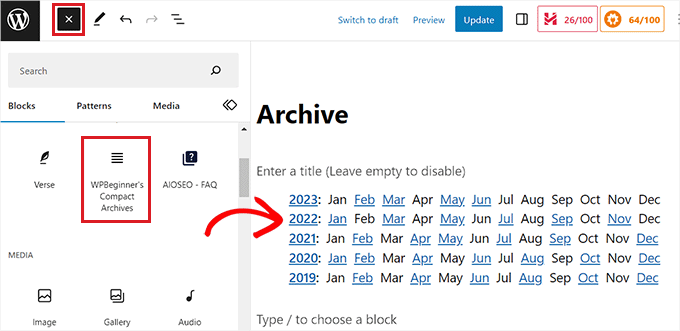
Därefter kan du välja en stil för dina arkiv från blockpanelen i skärmens övre högra hörn.
Välj helt enkelt en stil du gillar från rullgardinsmenyn under alternativet ‘Välj arkivtyp’.
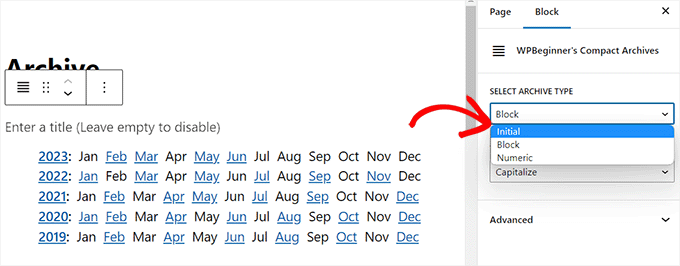
Du kan också välja om du vill att din arkivtext ska vara versal eller gemen.
För att göra detta, öppna rullgardinsmenyn under alternativet 'Transformera text' och välj en textstil.
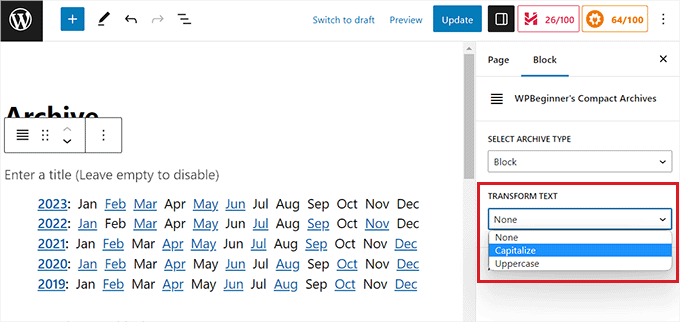
När du är nöjd med dina val klickar du helt enkelt på knappen 'Publicera' eller 'Uppdatera' för att spara dina inställningar.
Nu kan du besöka din WordPress-webbplats för att se din arkivsida.
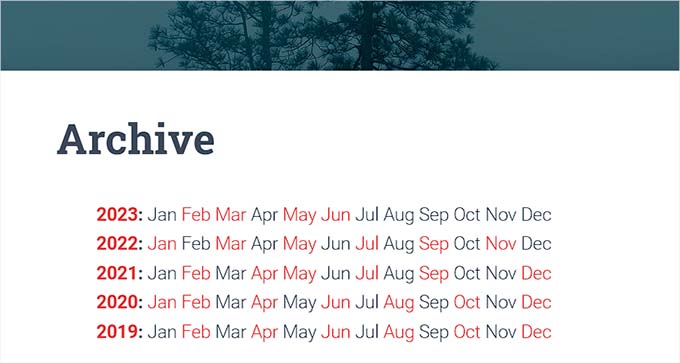
Metod 2: Lägg till kompakta arkiv som en widget
Om du vill lägga till kompakta arkiv som en widget, då är den här metoden för dig.
Lägga till blocket Kompakta arkiv i Full Site Editor
Om du använder ett blockbaserat tema på din webbplats, måste du lägga till WPBeginners Compact Archives-block med hjälp av redigeraren för hela webbplatsen.
Först måste du besöka sidan Utseende » Redigerare från WordPress admin sidofält för att starta redigeraren för hela webbplatsen.
Klicka här på knappen ‘Add Block’ (+) längst upp till vänster på skärmen för att öppna blockmenyn.
Lokalisera sedan helt enkelt och lägg till WPBeginners Compact Archives-block på din föredragna plats på webbplatsen.
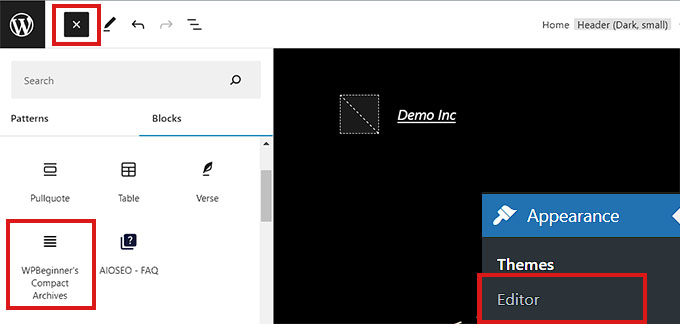
När du har lagt till blocket kan du konfigurera dess stil- och textinställningar från blockpanelen till höger.
Slutligen, glöm inte att klicka på knappen ‘Save’ högst upp för att spara dina inställningar.
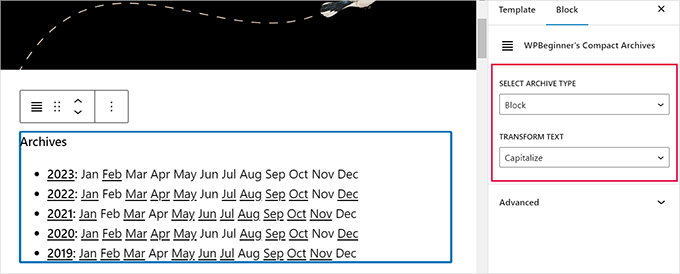
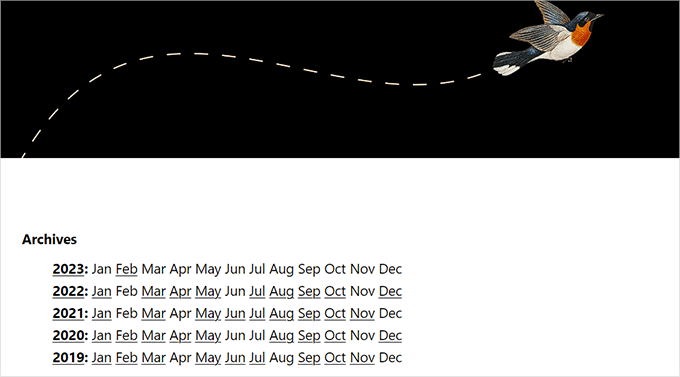
Besök nu din webbplats för att se dina kompakta arkiv.
Så här såg det ut på vår demosida.
Lägga till blocket för kompakta arkiv med hjälp av widgets
Om du använder ett klassiskt WordPress-tema, då är den här metoden för dig.
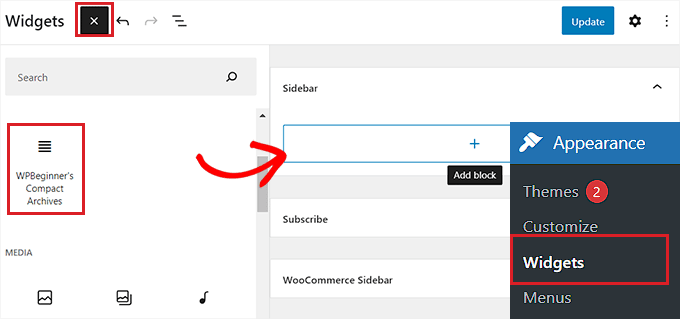
Först måste du besöka sidan Utseende » Widgetar från WordPress-instrumentpanelen.
När du är där, klicka på knappen ‘Add Block’ (+) längst upp till vänster för att öppna blockmenyn.
Leta här upp och lägg till WPBeginners block för kompakta arkiv i sidofältsfliken.
När blocket Kompakta arkiv har lagts till kan du ändra stil och text på ditt arkiv genom att konfigurera blockinställningarna i panelen till höger.
Glöm slutligen inte att klicka på knappen ‘Uppdatera’ högst upp för att spara dina ändringar.
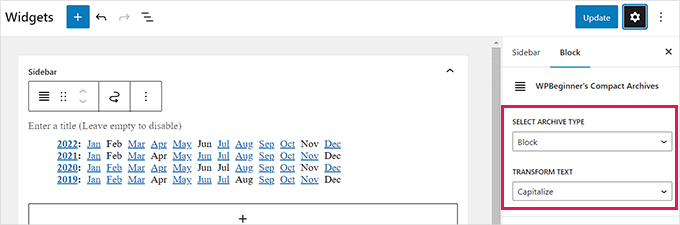
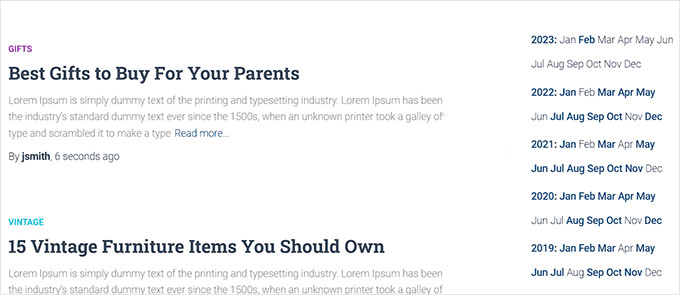
Du kan sedan besöka din webbplats för att se de kompakta arkiven i din sidofält.
Det såg ut så här på vår demonstrationssida.
Metod 3: Visa kompakta arkiv i mallfiler
Om du skapar ett anpassat WordPress-tema eller vill visa arkiv i en temamallfil, kommer Compact Archives med praktiska mall-taggar som du kan använda.
Lägg helt enkelt till följande mall-tagg i din kod:
<ul> <?php compact_archive(); ?> </ul>
Efter att ha lagt till taggen kommer kompakta arkiv att läggas till på din WordPress-sida.
Om du dock vill lägga till en stil till ditt arkiv kan du göra det genom att lägga till följande mall-tagg i din kod:
<ul>
<?php compact_archive($style='initial', $before='<li>', $after='</li>'); ?>
</ul>
Till exempel kommer $style == 'initial' att visa endast månadens initialer och bör passa rakt in i en sidokolumn. Att använda $style == 'block' passar huvudkolumnen på en sida. Att använda $style == 'numeric' kommer att visa numeriska månader.
Metod 4: Lägg till kompakta arkiv i din HTML-sitemap
Om du vill skapa en HTML-sitemap-sida i WordPress och visa dina kompakta arkiv med den, då är denna metod för dig.
All in One SEO är det bästa WordPress SEO-pluginet på marknaden som låter dig enkelt optimera din webbplats för sökmotorer och förbättra dina rankingar.
Det låter dig till och med enkelt lägga till en HTML-webbplatskarta på din WordPress-webbplats.

Först måste du installera och aktivera pluginet All in One SEO for WordPress. För mer information, se vår handledning om hur man installerar ett WordPress-plugin.
Notera: AIOSEO har också en gratis version som du kan använda för att skapa en HTML-sitemap. Vi kommer dock att använda premiumplanen för fler funktioner.
Vid aktivering startar pluginet installationsguiden. Följ helt enkelt instruktionerna på skärmen för att ställa in pluginet eller se vår guide om hur man korrekt ställer in All in One SEO för WordPress.
När du har gjort det, gå till sidan All in One SEO » Sitemaps från sidofältet i WordPress-administrationen.
Byt här till fliken ‘HTML Sitemap’ högst upp och se till att reglaget ‘Enable Sitemap’ är aktiverat.
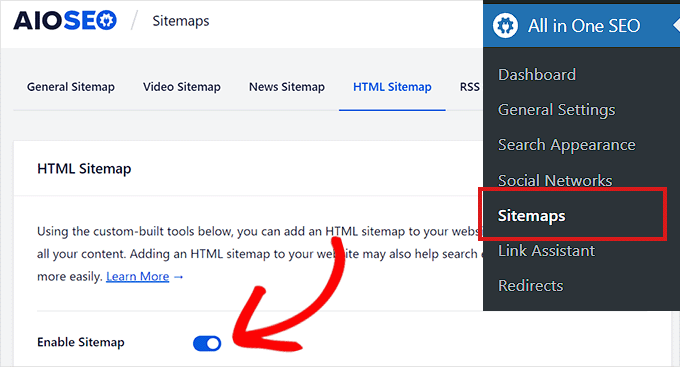
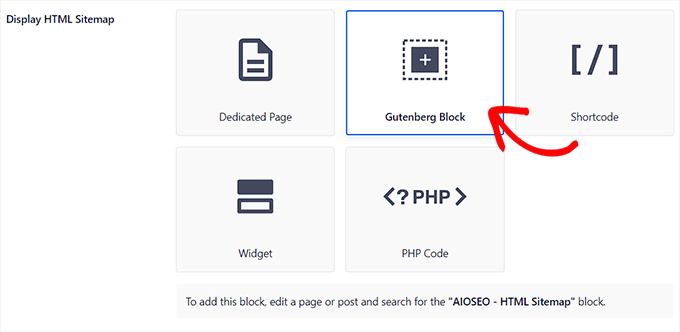
Därefter måste du välja hur du vill visa din HTML-webbplatskarta. Du kan visa din webbplatskarta med en kortkod, PHP-kod, ett block eller som en widget.
För den här handledningen väljer vi alternativet ‘Gutenberg Block’.
Om du väljer den här metoden måste du lägga till blocket AIOSEO – HTML Sitemap på sidan där du vill visa webbplatskartan.
För mer detaljerade instruktioner kan du se vår handledning om hur man lägger till en HTML-sitemap-sida i WordPress.
Därefter behöver du skrolla ner till alternativet 'Kompakta arkiv' i sektionen 'HTML-sitemapinställningar'.
Härifrån växlar du omkopplaren 'Kompakta arkiv' till 'Aktiverad'.
Tänk på att du inte behöver installera pluginet Compact Archives för att den här funktionen ska fungera.
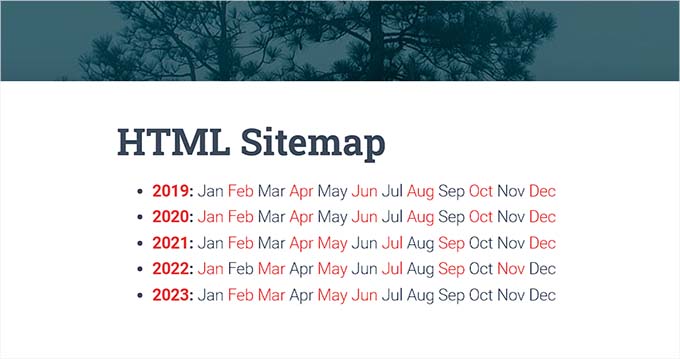
Nu kommer din HTML-sitemap att visas i ett kompakt datumarkivformat.
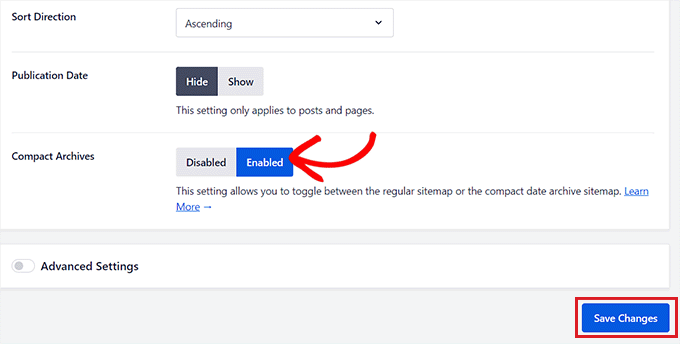
Slutligen, glöm inte att klicka på knappen "Spara ändringar" för att lagra dina inställningar.
Öppna sedan ett befintligt eller nytt inlägg där du vill visa webbplatskartan från administratörs sidofältet.
Härifrån klickar du helt enkelt på knappen ‘Lägg till block’ (+) högst upp och lägger till blocket AIOSEO-HTML Sitemap på din sida.
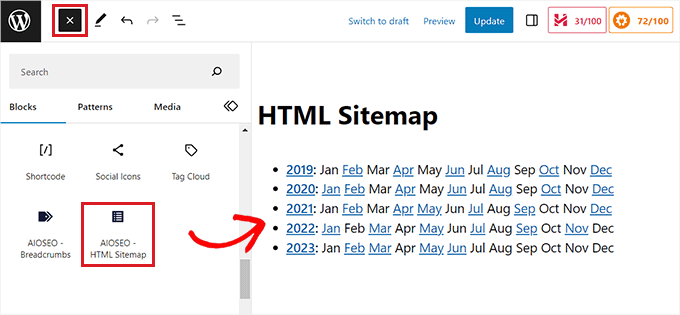
Glöm slutligen inte att klicka på knappen ‘Publicera’ eller ‘Uppdatera’ för att spara dina ändringar.
Din HTML-sitemap för kompakta arkiv kommer att se ut så här.
Bonus: Skapa en anpassad arkivsida i WordPress
Förutom att lägga till ett arkivblock till en befintlig sida, kan du också skapa en anpassad arkivsida på din WordPress-webbplats med SeedProd.
Det är den bästa WordPress-sidbyggaren på marknaden som kommer med en dra-och-släpp-byggare, förgjorda mallar och ett 'Inlägg'-block som låter dig visa dina blogginlägg attraktivt.

Först måste du installera och aktivera SeedProd. För detaljerade instruktioner, se vår nybörjarguide om hur man installerar ett WordPress-plugin.
När du har aktiverat, besök sektionen SeedProd » Landningssidor från WordPress-instrumentpanelen och klicka på knappen ‘Lägg till ny landningssida’.

Detta tar dig till skärmen 'Välj en ny sidmall', där du kommer att märka många förgjorda mallar som erbjuds av SeedProd som du kan använda på din webbplats.
När du har valt en mall kommer den att startas i SeedProds dra-och-släpp-byggare, där du kan anpassa den med hjälp av block från den vänstra kolumnen.
För detaljer, se vår handledning om hur man skapar en landningssida i WordPress.
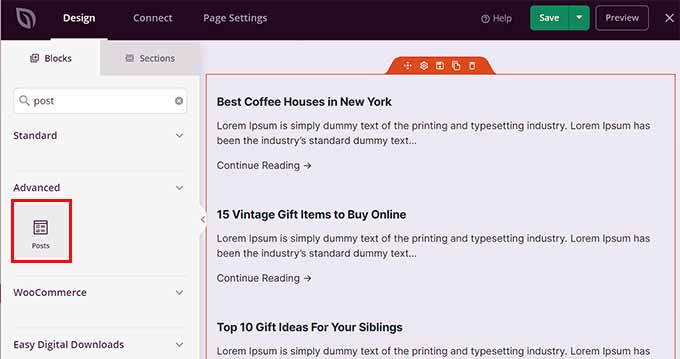
Nu, för att visa dina inlägg på Arkivsidan, leta helt enkelt upp och lägg till blocket 'Inlägg' från vänster kolumn.
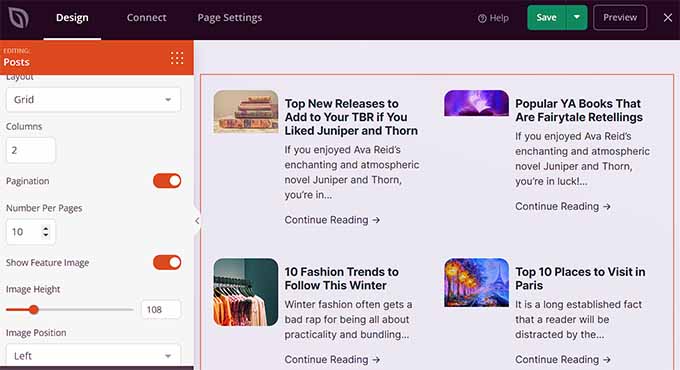
Därefter kan du välja blockets layout, välja ordning, konfigurera sidnumrering, använda kolumner och mer.
När du är nöjd, glöm inte att klicka på knappen 'Spara' och 'Publicera' högst upp för att spara dina inställningar.
För mer information kan du titta på vår handledning om hur man skapar en anpassad arkivsida i WordPress.
Vi hoppas att den här artikeln hjälpte dig att lära dig hur du enkelt skapar kompakta arkiv i WordPress. Du kanske också vill se vår steg-för-steg-handledning om hur man skapar anpassade taxonomier i WordPress och vår guide om kategorier vs taggar – SEO bästa strategier för att sortera ditt innehåll.
Om du gillade den här artikeln, prenumerera gärna på vår YouTube-kanal för WordPress-videoguider. Du kan också hitta oss på Twitter och Facebook.




Janice Daniels
Jag skulle vilja organisera artiklar skrivna efter kategorinamn, inte datum. Finns det ett sätt att visa en sida med titlar som Val eller Sånger och ha en kort kommentar om vad inlägget handlar om med en länk till hela inlägget?
WPBeginner Support
För vad det verkar som att du vill ha, vill du lägga till en länk till kategorin i din meny för att använda WordPress standardvisning för kategorisidorna. Vi visar hur man gör det i vår artikel här: https://www.wpbeginner.com/beginners-guide/how-to-add-navigation-menu-in-wordpress-beginners-guide/
Admin
Amy Sue
Delen “Efter datum” i Kompakta arkiv fungerar inte på min blogg. Jag undrar om det beror på att jag var tvungen att flytta min blogg till en ny webbhotell, eller har jag förstört något i den? Jag kan tillräckligt med html/css för att vara farlig men kodar vanligtvis via metoden “försök och fel och fel och fel” så jag har förmodligen förstört något…
Hariharakumar
Den här fungerar bäst för standardinlägg. Min blogg har anpassade inlägg som jag vill visa även i kompakta arkiv. Vad ska jag göra nu?
WPBeginner Support
Vi testade pluginet med WordPress 4.3. Det fungerar bra hos oss.
Admin
Dan
Vänligen uppdatera detta plugin. Det verkar orsaka många uppdateringsproblem för andra plugins nu eftersom det inte har uppdaterats på över två år.
Vince
Detta plugin har inte uppdaterats på över två år, och har särskilt inte uppdaterats för att ta bort den föråldrade konstruktorn som föråldrades från och med version 4.3. Du har inte heller svarat på några av supportförfrågningarna under det senaste året.
Stödjer du fortfarande detta plugin?
WPBeginner Support
Ja. Pluginet är nu uppdaterat och testat med den senaste versionen av WordPress.
Admin
Ameya
Hej,
Jag skulle vilja veta om det finns något speciellt med det här pluginet? Jag använder SRG Clean Archives. Vet du något om det här pluginet? Är det bättre eller ska jag använda det du föreslog?
Ameya
Redaktionell personal
Har aldrig använt pluginet du föreslår, så kan inte säga vilket som är bättre. Det här är det vi använder. Det är upp till dig att fatta det slutgiltiga beslutet.
Admin