


När läsare frågar oss om autoblogging i WordPress, letar de vanligtvis efter ett snabbt sätt att hålla sina webbplatser uppdaterade med nytt innehåll.
Som teamet bakom WPBeginner har vi hjälpt många webbplatsägare att navigera denna väg, även om vi inte använder autobloggning själva.
Genom vår omfattande forskning och testning har vi upptäckt att framgångsrik autoblogging inte handlar om att sätta upp ett system och glömma bort det. Det handlar om att hitta rätt balans mellan automatisering och kvalitetskontroll.
I den här guiden visar vi dig exakt hur du sätter upp en autoblogg som fungerar effektivt, upprätthåller din webbplats trovärdighet och sparar tid utan att kompromissa med kvaliteten.
Vad är en Autoblogg i WordPress?
Autoblog, eller en automatiserad blogg, är en webbplats som automatiskt hämtar innehåll från andra webbplatser med hjälp av RSS-flöden.
Termen är främst associerad med innehållsskrapor och spam-bloggar. Det finns dock många helt bra och lönsamma användningsscenarier för autobloggningsverktyg.
Till exempel kan du använda autoblogg för att skapa en kuraterad webbplats som samlar nyheter om specifika ämnen och sedan presenterar dem under ett tak. Den kan också användas på företagsintranät och privata webbplatser.
Med det i åtanke visar vi dig hur du skapar en autoblogg i WordPress. Här är en snabb översikt över vad artikeln kommer att täcka:
Redo? Låt oss hoppa rakt in!
Skapa en autoblogg i WordPress med ett RSS-plugin
Det första du behöver göra är att installera och aktivera pluginet WP RSS Aggregator. För mer information, se vår steg-för-steg-guide om hur man installerar ett WordPress-plugin.
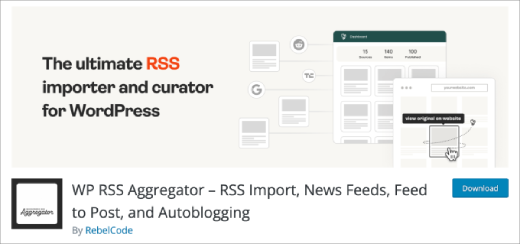
Grundpluginet är gratis, men för den här handledningen behöver du de betalda tilläggen i Advanced Feeds Bundle.
Prissättningen börjar från $79 för en licens för en enda webbplats med ett års support och uppdateringar.
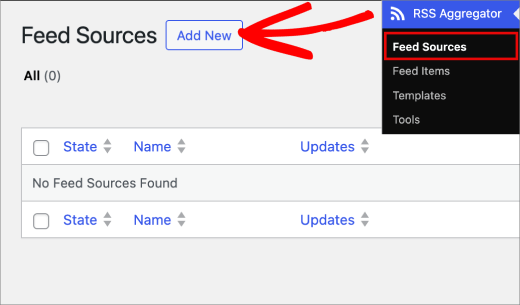
När du har installerat och aktiverat alla tillägg, besök helt enkelt RSS Aggregator » Feed Sources för att lägga till en ny feedkälla.
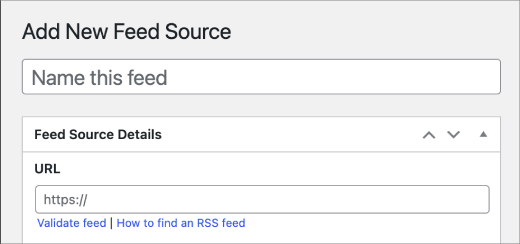
Först måste du ange en titel för denna flödeskälla.
Sedan vill du se till att du anger RSS-flödets URL.
Låt oss sedan skrolla ner lite till sektionen 'Flöde till inlägg'.
Här behöver du välja en inläggstyp för importerade flödesobjekt.
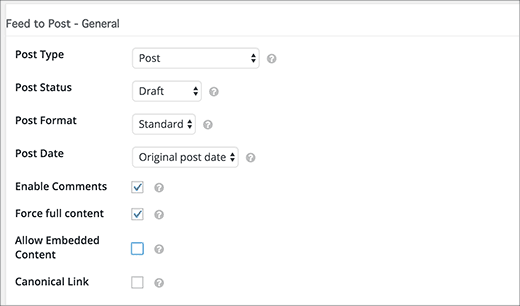
Som standard importerar pluginet inlägg som utkast. Du kan ändra det till publicerade om du vill.
Kom ihåg att markera rutan bredvid alternativet 'Tvinga fullständigt innehåll'. Detta alternativ gör det möjligt för WP RSS Aggregator att hämta hela texten i inlägg.
Därefter behöver du konfigurera avsnittet ‘Feed to post – images’. Här ställer du in hur din autoblogg ska hantera bilder.
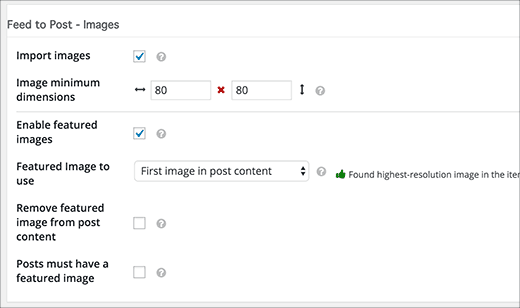
Det kan automatiskt importera bilder från flödeskällor och lagra dem i ditt WordPress mediebibliotek.
Dessutom kan det hämta den första bilden i innehållet och använda den som en framhävd bild. Du behöver konfigurera dessa alternativ för att matcha dina egna behov.
Sedan kan du lägga till en ny feedkällasida med många andra alternativ, granska dem och justera dem för att möta dina behov.
Du kan också använda nyckelordsfiltrering för att importera eller exkludera innehåll som matchar vissa nyckelord eller taggar. Att lägga till anpassat innehåll före eller efter källartikeln är också möjligt.
När du är klar, klicka på knappen 'Publicera flöde'.
Du kan nu besöka din inläggssektion, och du kommer att se feedobjekt importerade till din WordPress-webbplats.
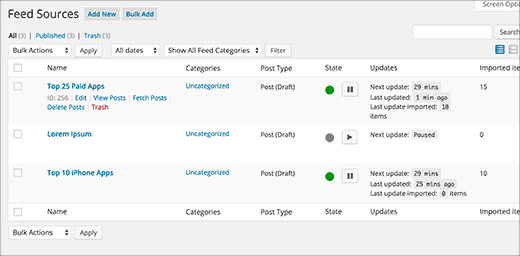
Om det behövs, upprepa helt enkelt processen för att lägga till fler flödeskällor. Sedan kan du kontrollera statusen för dina flöden under RSS-aggregator » Flödeskällor.
Snabbt lägga till flera feedkällor för din Autoblog
Att lägga till varje flödeskälla och konfigurera dem en efter en kan vara tråkigt. Här är hur du snabbt lägger till flera flöden samtidigt med samma inställningar.
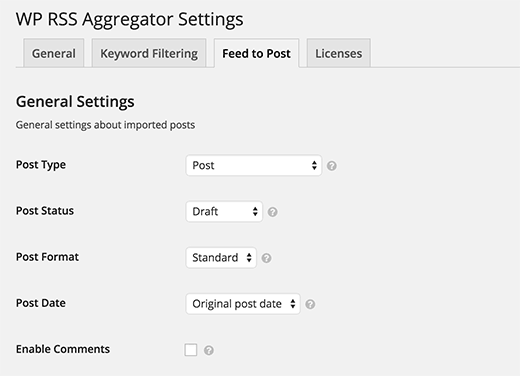
Först går vi till RSS Aggregator » Inställningar och växlar till fliken ‘Feed to Post’. Här kan du konfigurera standardinställningarna för tillägget feed-to-post.
Dessa inställningar kommer att tillämpas på alla flödeskällor som du lägger till i nästa steg.
Nästa steg är att gå till RSS Aggregator » Import & Export.
Under importrutan lägger du till namnet och URL:en för dina flödeskällor.
För att undvika fel vill du separera namnet och flödets URL med ett kommatecken och ett mellanslag. Du måste också se till att du har en flödeskälla per rad.
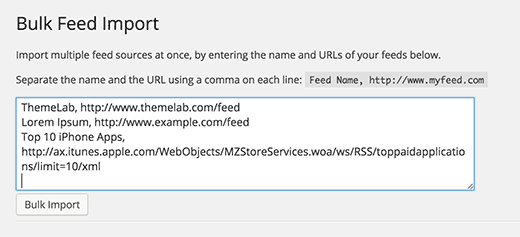
Därefter klickar du på knappen 'Bulk Import' för att snabbt lägga till alla flödeskällor till din WordPress-autoblogg.
Och det är allt som krävs!
Redaktörens anmärkning: Varning
När du skapar en offentlig autoblogg, kopiera inte hela artiklar eller bilder eftersom du kommer att utsättas för upphovsrättsintrång.
En bra plats för autobloggar är inom ett företags intranät där innehållet förblir privat. Om du vill ha en offentlig webbplats, hämta artikelsammanfattningar och länka alltid till originalkällan. Detta håller saker lagliga och respektfulla.
Du kan också lägga till dina egna tankar eller sammanhang för att göra din autoblogg mer värdefull och informativ för läsarna.
Bonustips: Hur du snabbt genererar över 100 blogginläggsidéer
Även när du förlitar dig på automatisering kan det att lägga till ditt eget originella innehåll få din autoblogg att sticka ut.
Du kan använda dessa idéer för att skapa ett grundläggande inlägg varje månad som knyter an till din autobloggs tema eller styr vilken typ av berättelser dina automatiserade flöden ska hämta.
Till exempel, om din autoblogg fokuserar på tekniska nyheter, kan generering av unika artikelidéer hjälpa till att lyfta fram stora trender eller händelser, vilket skapar betydande trafikökningar.
För att komma igång med att generera nya blogginläggsidéer, prova att använda WPBeginners verktyg för nyckelordsgenerering.
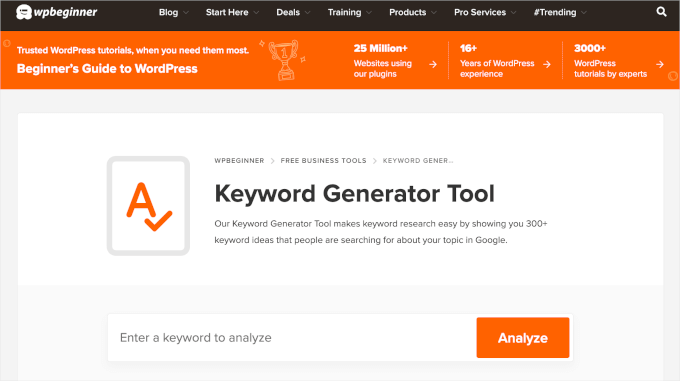
Det är en utmärkt resurs för att upptäcka trendande ämnen och brainstorma engagerande innehållsidéer som passar perfekt med din autoblogs nisch.
För mer information kan du se vår guide om hur man snabbt genererar 100+ blogginläggsidéer.
Vi hoppas att den här artikeln hjälpte dig att lära dig hur du skapar en autoblogg i WordPress. Som nästa steg kan du också kolla in vår ultimata guide om hur man startar en WordPress-blogg eller enkelt ökar din bloggtrafik.
Om du gillade den här artikeln, prenumerera gärna på vår YouTube-kanal för WordPress-videoguider. Du kan också hitta oss på Twitter och Facebook.


Mrteesurez
Fantastiskt, jag har en nyhetsblogg där lokala nyheter kurateras, jag tror att implementeringen av denna Autoblog troligen kommer att förenkla uppgiften.
1) Kan jag autoblogga innehåll från en icke-Wordpress-sida med detta plugin.
2) Kan detta eller ett annat som kan automatiskt hämta anpassade inläggstyper eller produkter från antingen en WordPress- eller icke-WordPress-sida
WPBeginner Support
Det behöver inte vara en WordPress-webbplats, den behöver bara ha ett RSS-flöde för att pluginet ska kunna se det. Så länge webbplatsen har ett RSS-flöde för den inläggstyp du vill ha kan den hämta inläggen från det RSS-flödet.
Admin
Mrteesurez
Tack, det betyder att jag kan autoblogga vilken webbplats som helst så länge den har ett RSS-flöde. Konfigureras RSS-flödet på samma sätt oavsett webbplatstyp?
Jag vet att WordPress-webbplatsen är example.com/feed och vad med en webbplats som inte är WordPress?
WPBeginner Support
RSS-flöden är normalt liknande över olika webbplatstyper, men URL:en kan skilja sig beroende på webbplatsen, det finns ingen garanti för att alla webbplatser använder samma URL.
Nida Nawazish Ali
Hej där,
Kan vi ranka en automatiserad webbplats på Google med hjälp av SEO?
WPBeginner Support
Ja, en autoblogg som inte används för spamändamål kan rankas på Google eller andra sökmotorer.
Admin
Ola
Hej, börjar priset verkligen från 139 dollar eller 39 dollar?.
Tack för ansträngningen.
WPBeginner Support
När vi skapade den här artikeln var den 139 men deras prissättning kan ha ändrats sedan dess.
Admin
qaasim
jag uppskattar verkligen dina ansträngningar på den här webbplatsen som helhet och rekommenderar den säkert alltid till alla mina vänner här i Nigeria, det enda problemet jag har nu är hur jag får ett specifikt rss-flöde från en viss webbplats eller en viss rss-flöde på en webbplatssektion eftersom jag driver en utbildningsblogg som jag verkligen skulle vilja att den här autobloggen ska vara en del av mitt arbete, men jag vet inte hur, jag uppskattar verkligen dina ansträngningar. tack
Jon
Bra grejer.
Finns det ett sätt att skapa en autoblogg som hämtar artiklar baserat på delningar eller gillamarkeringar?
Ossama
Hej
Jag letar efter en plugin som denna men bara för produkter, jag vill hämta produkter från många butiker till min webbplats.
thaq
marc
Hej Syed, Är det mot AdSense-policyer eller används politiska Google AdSense?
Tack för allt.
John T. M. Herres
Som det står i den här artikeln: ”Grundpluginet är gratis, men för den här handledningen behöver du betalda tillägg…” så antar jag att det rekommenderas att inte försöka följa dessa instruktioner för pluginet om man inte är beredd att betala. Tack, men nej tack.
Randall Packer
Kan du ge några exempel på webbplatser som använder RSS-flöden på det sätt du har demonstrerat? Jag skulle vilja se bra exempel på layout och stil.
Mark Zahra
Tack för att du visar upp vårt WP RSS Aggregator-plugin!
Det kan användas för många ändamål, inklusive att visa jobbannonser, kommande evenemang, nyhetsaggregatorer som WP News Desk, communitybloggar som Travel Blogger Community och mycket mer. Du kan se dem alla listade i våra användningsfall.
Intresserade parter är också välkomna att prova våra kostnadsfria demosidor.
Kris
Bra artikel!
Jag har undrat hur man gör något sådant här ett tag. Det är en ganska dyr plugin men den verkar vara av utmärkt kvalitet.
Jag har verkligen gillat ditt innehåll sedan jag blev prenumerant för flera månader sedan. Du är en fantastisk resurs! Tack för ditt hårda arbete.
hälsningar,
kris